- Visual Studio en VS Code bieden native Git-integratie, waardoor u eenvoudig repositories en branches kunt beheren.
- Met beide editors kunt u conflicten oplossen, wijzigingen bekijken en synchroniseren met providers zoals GitHub of Azure DevOps.
- De configuratie is zeer aanpasbaar en kan worden uitgebreid met extensies en productiviteitstools.

Als ontwikkelaar of gewoon iemand die efficiënt met zijn code wil werken, heb je vast wel eens gehoord van Git en de integratie ervan met populaire editors zoals Visual Studio en Visual Studio Code . Versiebeheer is van een optie uitgegroeid tot een absolute noodzaak voor elk ontwikkelteam, maar ken je wel het volledige potentieel van het beheren van je repositories, branches en samenwerkingsverbanden rechtstreeks vanuit de editor? In dit artikel leggen we stap voor stap uit hoe je Git optimaal kunt gebruiken binnen de Visual Studio-familie, of je nu Windows of een ander systeem gebruikt, alleen werkt of in teamverband.
We gaan dieper in op het maken, klonen en beheren van repositories , het integreren met de belangrijkste externe repositoryproviders (GitHub, Azure DevOps, GitLab), het oplossen van conflicten, het aanpassen van Git-opties in de IDE en een reeks tips en trucs om je workflow flexibel, veilig en afgestemd op je behoeften te maken. Of je nu nieuw bent in deze omgevingen of er al jaren mee werkt, dit is een uitgebreide, actuele handleiding boordevol praktische, stapsgewijze adviezen in duidelijke taal.
Waarom Git gebruiken dat is ingebouwd in Visual Studio en Visual Studio Code?
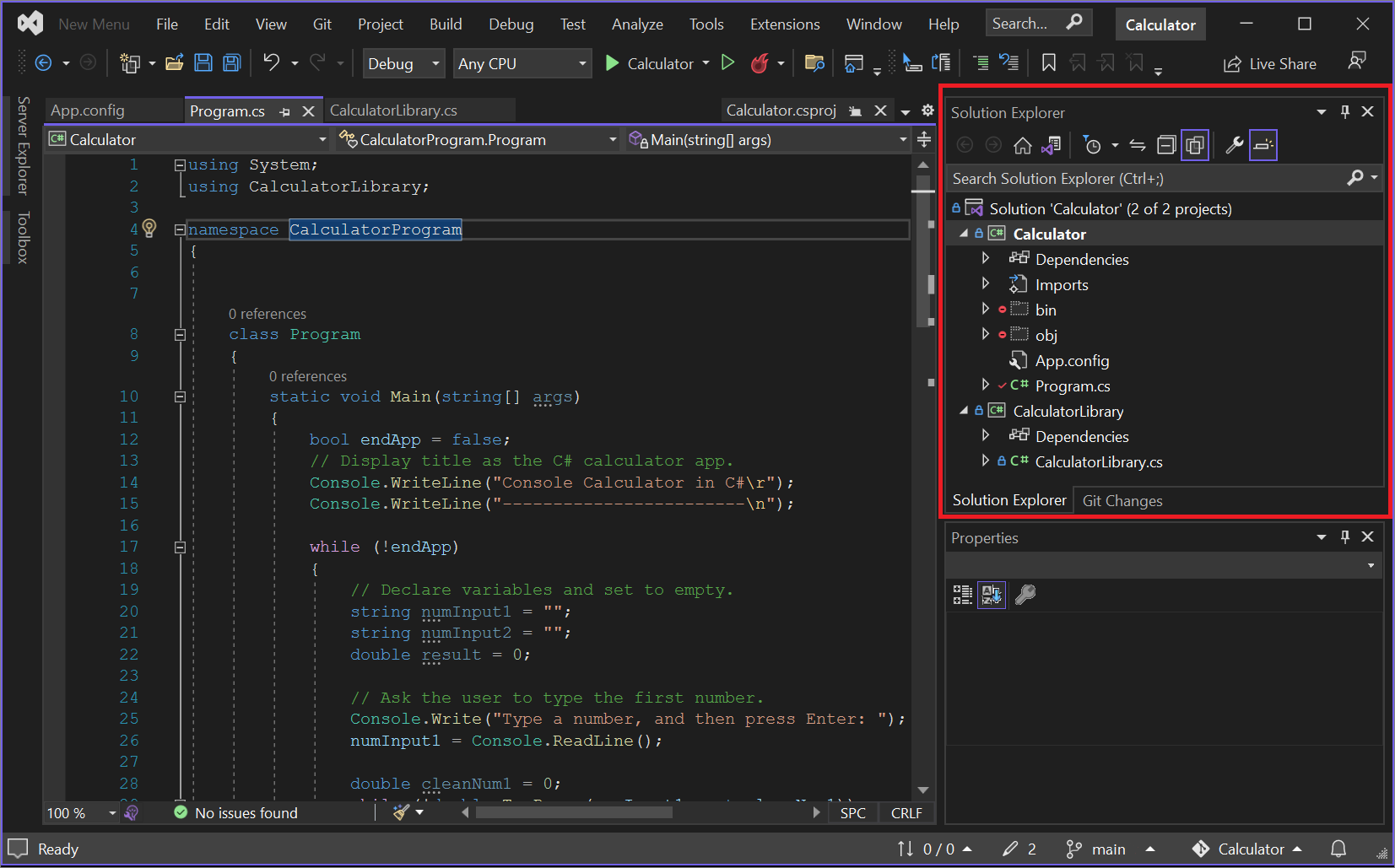
Het Git -versiebeheersysteem is momenteel de de facto standaard voor het bijhouden van een veilige, gecoördineerde en efficiënte geschiedenis van elk ontwikkelingsproject, of het nu individueel of in samenwerking is. Het beste van alles is dat Visual Studio (zowel de edities als Visual Studio Code, de lichtere "kleine broer") een krachtige, native Git-integratie heeft, waardoor je de opdrachtregel volledig kunt vermijden als je dat wilt.
Wanneer u met Git vanuit deze omgevingen werkt, kunt u:
- Nieuwe opslagplaatsen maken, zowel lokaal als op afstand, met een paar klikken.
- Bestaande projecten klonen van GitHub, GitLab, Azure DevOps of een andere ondersteunde provider.
- Branches beheren, committen en wijzigingen synchroniseren zonder de editor te verlaten.
- Conflicten visueel oplossen en eenvoudig, zonder te verdwalen in vreemde opdrachten.
- Configureer en personaliseer uw ervaring optimaal met Git, geheel naar uw wensen.
Visual Studio onderscheidt zich door een van de meest complete en visuele interfaces voor het beheren van Git, met name geoptimaliseerd voor het werken met repositories op GitHub en Azure DevOps . Visual Studio Code is daarentegen ideaal als je op zoek bent naar een lichtgewicht en platformonafhankelijke oplossing, met tientallen extensies die de native mogelijkheden uitbreiden.
Aan de slag: Vereisten en installatie
Voordat u met Git aan de slag gaat, moet u het volgende doen:
- Git geïnstalleerd op uw systeem. U kunt de versie voor uw besturingssysteem downloaden van git-scm.com. Meestal detecteert Visual Studio het pad automatisch, maar in sommige gevallen moet u het pad handmatig opgeven.
- Visual Studio of Visual Studio Code geïnstalleerd. Git-integratie is opgenomen in de nieuwste versies van beide editors.
- (Optioneel) Een account op GitHub, GitLab of Azure DevOps als u met externe opslagplaatsen gaat werken. Voor een lokale repository is het niet noodzakelijk, maar het is wel een aanrader als u wilt profiteren van synchronisatie en samenwerking.
Zodra alles is geïnstalleerd, kunt u Git vanuit de editor in uw projecten gaan gebruiken. In de volgende paragrafen worden de stappen gedetailleerd beschreven.
Opslagplaatsen maken en klonen in Visual Studio
Visual Studio maakt het heel eenvoudig om een nieuwe repository helemaal opnieuw aan te maken of een bestaande te klonen. De eerste stap is beslissen of je lokaal (op je computer) of op afstand (cloudrepositories, zoals GitHub, GitLab of Azure DevOps) wilt werken.
Een nieuwe repository maken vanuit Visual Studio
- Open Visual Studio en selecteer Maak een nieuw project.
- Ga naar het menu Git en kies dan Git-repository maken.
- Er wordt een dialoogvenster geopend waarin u het volgende kunt kiezen:
- GitHub als een extern doel (het gebruikelijke, vooral in Visual Studio 2022 en later).
- Azure DevOps als u in een zakelijke omgeving werkt.
- Alleen lokaal als u de repository uitsluitend op uw eigen computer wilt bewaren.
- U kunt de naam en de zichtbaarheid (openbaar, privé of intern) instellen en een sjabloon selecteren.
.gitignoreom te voorkomen dat u ongewenste bestanden uploadt. - Klik op Creëren en pushen om de repository te maken en, indien van toepassing, het project naar de cloud te uploaden.
In moderne versies van Visual Studio is het proces voor het aanmaken van repositories op GitHub of Azure DevOps vrijwel identiek . De wizard begeleidt je stap voor stap en stelt je in staat om in te loggen op je account als je dat nog niet hebt gedaan.
Kloon een externe repository op uw computer
Om te werken met een project dat al bestaat op GitHub, GitLab of een andere aanbieder, heb je alleen de URL van de repository nodig :
- Open Visual Studio en selecteer Kloon repository vanuit het Git-menu.
- Plak de project-URL (u kunt deze kopiëren naar de klembord vanaf de eigen website van de repository, waar de knop verschijnt Code o Kloon).
- Kies de map op uw computer waar u de lokale kopie wilt opslaan.
- Visual Studio downloadt alle inhoud en opent deze direct. Als Visual Studio deze detecteert, wordt de hoofdoplossing geladen (
.sln).
U kunt ook bestaande lokale opslagplaatsen openen of er eenvoudig tussen schakelen via het Git-menu.
Werken met opslagplaatsen in Visual Studio Code
Als je de voorkeur geeft aan Visual Studio Code , is het proces vrijwel hetzelfde, hoewel de interface iets minimalistischer is.
Een nieuwe repository maken met Visual Studio Code
Je kunt een repository rechtstreeks vanuit de editor starten of via de ingebouwde terminal :
- Open de projectmap in VS Code.
- Ga naar het tabblad Broncodebeheer (vork-icoon) in de linkerzijbalk.
- Klik op Start opslagplaats. Er wordt een map aangemaakt
.gitin uw project. - U kunt controleren of het correct is aangemaakt door het volgende uit te voeren:
ls -lain de terminal om de verborgen map te zien.git.
Repositories klonen in Visual Studio Code
- Selecteer optie Kloon repository (hetzij vanuit de zijbalk of via Ctrl + Shift + P en typ “Git: Clone”).
- Plak de URL van uw GitHub, GitLab, Azure DevOps of een andere externe opslagplaats.
- Kies de lokale map waar u de inhoud wilt klonen.
- VS Code zal u vragen of u de gekloonde map rechtstreeks wilt openen.
Hiermee kunt u binnen enkele seconden aan de slag met elk openbaar of privéproject waartoe u toegang hebt.
Bestanden en wijzigingen beheren: de basiscyclus van Git
Bij het werken met Git bestaat de basisworkflow uit het toevoegen, wijzigen of verwijderen van bestanden , het vastleggen van de wijzigingen in een commit en ten slotte het pushen van die wijzigingen naar de externe repository, indien aanwezig. Zowel Visual Studio als VS Code vereenvoudigen en visualiseren deze cyclus, waardoor u geen commando's hoeft te onthouden.
Bestandscategorieën in Git
- Niet-gevolgde bestanden (U): Ze zijn toegevoegd aan de repositorymap, maar Git beheert ze nog niet. Ze verschijnen meestal met een letter U of ergens in de interface gemarkeerd.
- Nieuwe bestanden (A): Toegevoegd aan de verzamelplaats, klaar om bevestigd te worden.
- Gewijzigde bestanden (M): Ze bestaan al in de repository en zijn gewijzigd.
In de broncodecontrolepanelen kunt u selecteren welke bestanden u aan de volgende commit wilt toevoegen, verschillen (diffs) tussen versies bekijken en indien nodig wijzigingen ongedaan maken.
Hoe u kunt committen en pushen vanuit Visual Studio
- Breng de gewenste wijzigingen aan in de bestanden.
- Open het raam Git-wijzigingen vanuit het zij- of bovenmenu.
- Selecteer de bestanden die u aan de commit wilt toevoegen met de knop “+” of klik met de rechtermuisknop.
- Schrijf een beschrijvend bericht voor de commit.
- Klik op Bevestigen om lokaal op te slaan.
- Als u meerdere commits hebt of uw wijzigingen wilt synchroniseren met de externe repository, drukt u op Duw o synchroniseren.
In VS Code is het proces vrijwel hetzelfde, beginnend bij het gedeelte Broncodebeheer . Je kunt sneltoetsen zoals Ctrl+Enter gebruiken om snel wijzigingen door te voeren of op de pictogrammen voor 'stage', 'commit' en 'push' klikken.
Visuele indicatoren in Visual Studio Code
VS Code gebruikt visuele signalen in de codemarge om de status van regels weer te geven:
- Blauwe balken: regels gewijzigd sinds de laatste commit.
- Groene balken: regels toegevoegd.
- Rode driehoeken of markeringen: regels verwijderd.
Daarnaast kunt u dubbelklikken op een gewijzigd bestand om een vergelijking te zien tussen de huidige en de vorige versie.
Filiaalbeheer en collaboratieve workflow
Een van de grootste voordelen van Git is het krachtige branchsysteem , waarmee je aan verschillende ontwikkelpaden kunt werken zonder wijzigingen te overschrijven. Zowel Visual Studio als VS Code bieden eenvoudige manieren om branches aan te maken, te wijzigen en te beheren.
Branches maken en wisselen in Visual Studio
- Vanuit het raam van Git-wijzigingen of Git-repository U kunt uw huidige branch bekijken en schakelen tussen bestaande branches.
- Om een nieuwe branch te maken, typt u eenvoudig de naam, kiest u de branch waarop u deze wilt baseren en selecteert u de optie om automatisch te schakelen. Het equivalente commando zou zijn:
git checkout -b nombre-rama. - U kunt uw branch baseren op een andere branch (lokaal of extern) en de geschiedenis beheren vanuit de branchweergave.
Visual Studio geeft de actieve tak zowel boven in het venster als in de statusbalk weer.
Branchbeheer in Visual Studio Code
Linksonder in de editor ziet u de naam van de branch waaraan u werkt. Als u daar klikt, kunt u:
- Overschakelen naar een andere vestiging.
- Maak een nieuwe branch.
- Lokale branches verwijderen, hernoemen of samenvoegen.
Dit alles gebeurt via contextmenu's en op een visuele manier.
Synchronisatie, samenwerking en samenvoegingsverzoeken
Bij het werken met externe repositories is het belangrijk om je lokale kopie gesynchroniseerd te houden met de "officiële" versie en vaak als team samen te werken via pull requests of merge requests , afhankelijk van de aanbieder.
Push- en pull-veranderingen
- Wanneer je een plegen, wijzigingen worden alleen in uw lokale opslagplaats opgeslagen. Men moet duw om ze over te brengen naar de afstandsbediening.
- Om uw repository bij te werken met wijzigingen van andere peers, gebruikt u trek (download en pas de nieuwe commits toe) of halen (download ze gewoon zonder ze toe te passen).
- Visual Studio en VS Code bevatten speciale knoppen voor deze acties, waardoor synchronisatie veel eenvoudiger wordt.
Merge Requests en Pull Requests
- Op platforms als GitLab of GitHub worden belangrijke wijzigingen geïntegreerd in de hoofdtak met behulp van een Samenvoegingsverzoek o Pull Request.
- U kunt na het pushen direct op de website van de leverancier een MR maken. Hierin geeft u de bron- en bestemmingsbranches, de titel, de reviewers en een beschrijving van de wijzigingen op.
- Met Visual Studio en VS Code kunt u deze aanvragen initiëren en de status ervan volgen, hoewel sommige geavanceerde bewerkingen (zoals het toewijzen van reviewers of samenvoegen) vaak het beste via de webinterface kunnen worden uitgevoerd.
Conflictbemiddelings- en vergelijkingshulpmiddelen
In elke samenwerkingsworkflow komen samenvoegingsconflicten vaak voor . Deze ontstaan wanneer twee ontwikkelaars dezelfde regels code wijzigen en Git niet kan bepalen welke versie gebruikt moet worden. Zowel Visual Studio als VS Code vereenvoudigen het detecteren en oplossen van deze conflicten aanzienlijk.
Conflicten in Visual Studio detecteren en oplossen
- Als er een conflict ontstaat, Visual Studio geeft dit duidelijk aan in het Git Repository-venster en in het gedeelte met wijzigingen.
- Wanneer u het conflicterende bestand opent, ziet u tags zoals
<<<<<<< HEAD ... ======= ... >>>>>>> rama, maar Visual Studio toont bovenaan een gouden informatiebalk waarmee u toegang krijgt tot de visuele fusie-editor. - Deze redacteur is driedimensionaal:U kunt huidige wijzigingen, binnenkomende wijzigingen en het uiteindelijke samenvoegingsresultaat vergelijken en zo eenvoudig kiezen welke wijzigingen u wilt behouden.
- Wanneer u klaar bent, hoeft u alleen nog maar het resultaat te bevestigen om de oplossing te voltooien.
Visual Studio Code is standaard eenvoudiger, maar biedt ook ondersteuning voor het oplossen van visuele conflicten en de opties kunnen worden uitgebreid met extensies.
Geavanceerde Git-configuratie en -aanpassing in Visual Studio
Als je versiebeheer naar een hoger niveau wilt tillen, kun je in zowel Visual Studio als VS Code de Git-parameters aanpassen aan je workflow en specifieke behoeften.
Belangrijkste configuratieopties
- Naam en e-mailadres: Je kunt ze globaal of per project instellen via het menu Git-instellingen. Ze worden dan in elke commit weergegeven.
- Beheer van externe vestigingen: Het is aan te raden om de optie om verouderde externe branches te verwijderen ingeschakeld te hebben bij het ophalen van (
fetch.prune(in Waar). - Samenvoegingsbeleid (opnieuw baseren/combineren): U kunt kiezen of branches worden samengevoegd via traditionele merge of rebase, zowel globaal als per repository.
- Cryptografische netwerkprovider: U kunt kiezen tussen OpenSSL en Windows Secure Channel (SChannel) om certificaten en beveiligde verbindingen te beheren.
- Credential Manager: U kunt kiezen tussen GCM voor Windows en GCM Core, of de standaardinstellingen laten staan.
- Hulpmiddelen voor vergelijken en samenvoegen: U kunt Visual Studio gebruiken als standaardvergelijker/samenvoeger of een externe definiëren.
- .gitignore en gitattributes: Beide bestanden kunt u eenvoudig bewerken via de geavanceerde opties, waarmee u kunt bepalen welke bestanden worden geüpload en hoe specifieke kenmerken worden verwerkt.
Visual Studio biedt ook specifieke configuraties, zoals:
- Standaardlocatie van gekloonde repositories.
- Opties voor het sluiten van open oplossingen bij het openen van een andere repository.
- Automatisch laden van de oplossing als er maar één in de repository staat.
- Automatische takextractie toestaan met dubbelklikken.
- Download auteursafbeeldingen van Gravatar (om foto's in de geschiedenis te bekijken).
- Sta push toe met –force-with-lease om wijzigingen veilig te overschrijven.
Index
- 1 Waarom Git gebruiken dat is ingebouwd in Visual Studio en Visual Studio Code?
- 2 Aan de slag: Vereisten en installatie
- 3 Opslagplaatsen maken en klonen in Visual Studio
- 4 Werken met opslagplaatsen in Visual Studio Code
- 5 Bestanden en wijzigingen beheren: de basiscyclus van Git
- 6 Filiaalbeheer en collaboratieve workflow
- 7 Synchronisatie, samenwerking en samenvoegingsverzoeken
- 8 Conflictbemiddelings- en vergelijkingshulpmiddelen
- 9 Geavanceerde Git-configuratie en -aanpassing in Visual Studio
