- Controleer open poorten in Windows Het is van essentieel belang om de bescherming en de goede werking van de apparatuur te garanderen.
- Er zijn meerdere methoden, zowel native als van derden, om open poorten en de bijbehorende processen te bekijken en beheren.
- Regelmatige controles en het gebruik van geschikte hulpmiddelen kunnen bedreigingen, conflicten en lekken van gevoelige informatie helpen voorkomen.

Weten welke poorten er op uw Windows-computer openstaan, kan een groot verschil maken voor zowel de prestaties van uw applicaties als de beveiliging van uw netwerk. Soms is het openen of beheren van deze poorten noodzakelijk voor online gamen, het delen van bestanden of het installeren van services. Maar slechte controle kan uw computer blootstellen aan onnodige bedreigingen.
Windows biedt verschillende hulpmiddelen –sommige geïntegreerd, andere van derden– waarmee deze poorten nauwkeurig kunnen worden geïdentificeerd, bewaakt en beheerd. Versnipperde informatie en onduidelijke methoden kunnen echter tot twijfels of fouten leiden.
Wat is een poort in Windows en waarom zijn ze belangrijk?
Netwerkpoorten op een Windows-computer zijn numerieke identificatiecodes waarmee toepassingen met andere apparaten kunnen communiceren.. Elk programma of elke dienst die met het netwerk communiceert, doet dit via een specifieke poort. Wanneer u bijvoorbeeld op internet surft, online games speelt of e-mails ontvangt, zijn er diensten die voortdurend poorten openen en sluiten om het dataverkeer te beheren.
In algemene termen, Een Windows-computer heeft maximaal 65.535 poorten toegewezen aan verschillende doeleinden. Algemene protocollen zoals HTTP of HTTPS gebruiken altijd dezelfde (respectievelijk 80 en 443), maar er zijn ook aangepaste poorten voor specifieke toepassingen, servers, videogames, e-mailprogramma's, enz. Het is essentieel om deze poorten te beheren om de privacy en de goede werking van het systeem te waarborgen..
Daarnaast zijn er twee brede categorieën havens:
- Fysieke poorten: de fysieke verbindingen zelf, zoals Ethernet of USB, essentieel voor communicatie hardware.
- Logische poorten: virtuele nummers die door protocollen en toepassingen worden gebruikt om gegevens op het netwerk te verzenden en ontvangen.
Hieruit komen ook de TCP (betrouwbaarder en veiliger) en UDP (snellere, hoewel minder veilige) protocollen voort, elk ontworpen voor verschillende behoeften. Het is essentieel om deze poorten te beheren, zowel ter bescherming tegen externe bedreigingen als om te voorkomen dat legitieme applicaties worden geblokkeerd.
Poortclassificatie en -bereik in Windows
Havens worden in verschillende bereiken ingedeeld, afhankelijk van hun gebruik en de mate van blootstelling.. Ze zijn georganiseerd in verschillende rangen, elk met een gedefinieerde functie:
- Bekende poorten (0-1023): Gereserveerd voor basissysteemdiensten en algemeen aanvaarde protocollen, zoals HTTP, FTP, SSH, SMTP, etc. Deze worden doorgaans toegewezen aan essentiële applicaties en veroorzaken zelden conflicten.
- Geregistreerde poorten (1024-49151): Wordt gebruikt door gebruikersprogramma's of -services die tijdelijke verbindingen moeten openen, zoals P2P-toepassingen, onlinegames, netwerkbeheerprogramma's, enz. Deze worden meestal geopend en gesloten op basis van de behoeften en activiteiten van de gebruiker.
- Dynamische/tijdelijke poorten (49152-65535): Dynamisch toegewezen wanneer een applicatie een “tijdelijke” verbinding moet maken. Ze zijn vaak het doelwit van de meeste scans of aanvalspogingen, omdat ze alleen geopend kunnen zijn terwijl een applicatie actief is.
Als u weet welke poorten binnen deze bereiken open zijn, kunt u: Detecteer onnodige toepassingen die op de achtergrond draaien, identificeer mogelijke beveiligingsproblemen of los conflicten tussen programma's op..

TCP- en UDP-protocollen: verschillen, voordelen en nadelen
Binnen poortbeheer in Windows zijn de twee belangrijkste protocollen TCP en UDP, elk gericht op verschillende soorten communicatie:
TCP (Transmissiecontroleprotocol)
TCP geeft prioriteit aan de betrouwbaarheid en gegevensintegriteit. Maakt een verbinding tussen de bron en de bestemming, controleert de bezorging van het pakket en vraagt om het opnieuw te verzenden als het pakket verloren is gegaan. Het is het voorkeursprotocol voor toepassingen waarbij nauwkeurigheid van cruciaal belang is, zoals bestandsoverdracht, veilig surfen op internet en e-mailservices.
- Voordelen: Veilige, ordelijke en bevestigde overdracht. Voorkomt gegevensverlies en zorgt voor de detectie en het herstel van beschadigde of verloren pakketten.
- Nadelen: Hogere latentie, iets langzamer vanwege flow control en constante controle.
UDP (User Datagram Protocol)
Bij UDP ligt de prioriteit daarentegen bij snelheid boven betrouwbaarheid.. Er wordt geen voorafgaande verbinding tot stand gebracht en er wordt geen garantie gegeven voor de bestelde levering van pakketten. Hierdoor wordt de informatie zo snel mogelijk verzonden, ook als er onderweg gegevens verloren gaan. Het is het protocol dat gekozen is voor realtime-toepassingen zoals videogesprekken, streaming live, online games of spraakuitzendingen.
- Voordelen: Minder vertraging, hogere prestaties in toepassingen waarbij snelheid van het grootste belang is.
- Nadelen: Kwetsbaar voor gegevensverlies, zonder ontvangstbevestiging, wat soms de visuele of auditieve kwaliteit bij specifieke toepassingen beïnvloedt.
Of u voor een bepaalde poort TCP of UDP kiest, hangt af van de aard van de toepassing of service.. Het is een goed idee om te begrijpen wat elke open poort op uw computer gebruikt. Zo kunt u bepalen of u dat zo moet laten of de blootstelling ervan moet beperken.
Methoden om te zien welke poorten u in Windows hebt geopend
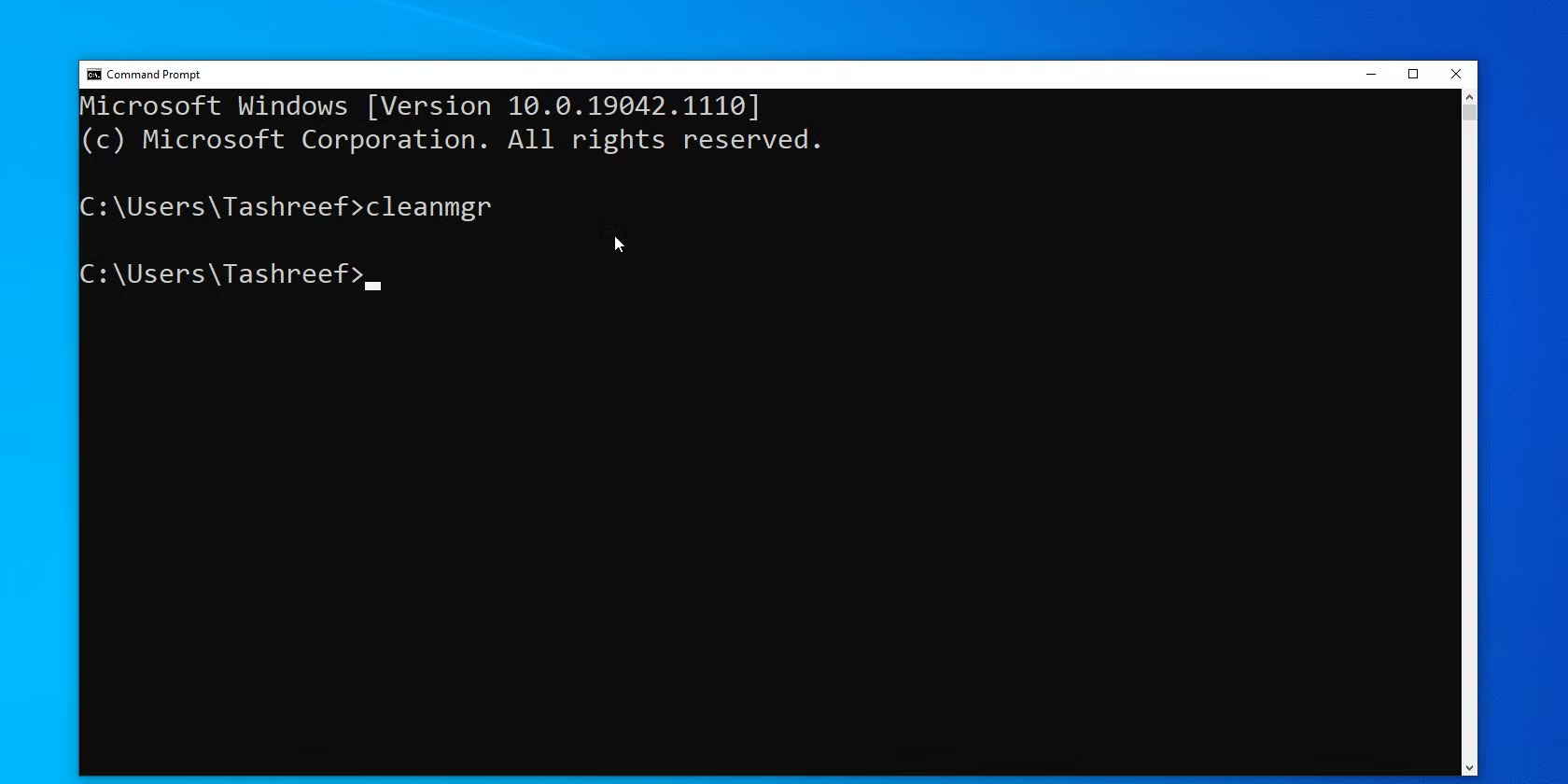
Er verschillende manieren om te controleren op open poorten op een Windows-computer, zowel vanuit de eigen hulpmiddelen van het besturingssysteem als met externe toepassingen. Hieronder leggen we elke methode zo duidelijk mogelijk uit, zodat u de methode kunt kiezen die het beste bij uw ervaringsniveau of behoeften past:
1. Gebruik de opdrachtprompt (CMD)
De meest directe methode zonder dat u iets hoeft te installeren, is door gebruik te maken van de Opdrachtprompt (CMD) van Windows. Wij leggen de stappen uit:
- Open het startmenu en typ 'cmd' of 'Opdrachtprompt'. Klik met de rechtermuisknop om het programma als beheerder uit te voeren. U krijgt dan volledige toegang tot de netwerkinformatie.
- In het venster dat opent, voer de opdracht in
netstat -anoonetstat -aen druk op Enter.
Het resultaat is een lijst met alle huidige verbindingen en open poorten op uw computer. Je moet naar de kolom kijken Lokaal adres, waarbij het nummer na de dubbele punt de gebruikte poort aangeeft. Als u bijvoorbeeld 192.168.1.2:443 ziet, betekent dit dat poort 443 in gebruik is.
De status van elke verbinding wordt weergegeven als LUISTEREN (luisteren, wachten op verbindingen) of GEVESTIGD (open en actieve verbinding), waardoor het eenvoudiger is om te identificeren welke poorten klaar zijn voor gebruik door externe programma's of die al in gebruik zijn.
Als u wilt weten welk specifiek proces welke poort gebruikt, kunt u het PID-nummer bekijken dat het retourneert. netstat -ano en zoek het in de Taakmanager, of voeg de parameter toe -b om het exacte uitvoerbare bestand te zien dat verantwoordelijk is voor die poort (vereist beheerdersrechten). Hoe u deze aspecten kunt beheren, leert u in onze analyse op Poorten beheren in Windows Server.
Bv met netstat -anb U ziet de naam van het programma dat aan elke poort is gekoppeld.
2. Controleer op open poorten met PowerShell
Een ander alternatief is om te gebruiken PowerShell, de geavanceerde console van commando's Windows, waarmee u gedetailleerdere en gefilterde zoekopdrachten kunt uitvoeren. Het proces is heel eenvoudig:
- Open PowerShell via het startmenu, bij voorkeur met beheerdersrechten.
- Voer de opdracht in
Get-NetTCPConnection -State Listenen druk op Enter.
Deze opdracht retourneert een lijst met alle TCP-poorten in de status 'Luisteren', dat wil zeggen, degenen die openstaan en wachten op een verbinding. Je kunt veranderen Listen door Gevestigd als u alleen de reeds actieve verbindingen wilt zien.
PowerShell geeft ook aanvullende informatie weer over de verbindingsstatus, de betrokken IP-adressen en het proces dat op elke poort luistert. Als u het exacte proces wilt identificeren dat een bepaalde poort gebruikt, kunt u dit gebruiken Get-Process -Id "número_del_proceso" voor meer informatie. Om meer te leren over havenbeheer, kunt u ook onze tutorial bekijken over soorten poorten in netwerken.
3. Gebruik ingebouwde functies: Resource Monitor
Windows zelf omvat Ingebouwde visuele hulpmiddelen om te controleren op open poorten zonder dat er ingewikkelde commando's nodig zijn:
- Open het startmenu en zoek naar ‘Resource Monitor’.
- Ga naar het tabblad ‘Netwerk’ en zoek het gedeelte ‘Luisterpoorten’.
- Hier ziet u een gedetailleerde lijst van de poorten die in gebruik zijn, aan welke processen ze gekoppeld zijn en het protocoltype (TCP/UDP).
Deze tool is erg handig voor gebruikers die minder gewend zijn aan de opdrachtregel of die de voorkeur geven aan een grafische en visuele omgeving om hun verbanden te analyseren. Je kunt ook leren hoe je een router om havens te beheren. Op onze blog vindt u handleidingen die deze kennis aanvullen.
Waarom moet u open poorten in de gaten houden?
Het controleren welke poorten open zijn en welke applicaties ze gebruiken, is essentieel voor zowel de beveiliging als de prestaties van uw computer.. Veel gebruikers zijn zich er niet van bewust dat open poorten weliswaar noodzakelijk zijn om bepaalde applicaties te laten functioneren, maar dat ze ook een potentieel risico vormen voor cybercriminelen of malware.
De belangrijkste redenen om strikte controle over open poorten te handhaven, zijn:
- Vermijd beveiligingsrisico'sHoe meer poorten u open hebt staan, hoe groter de kans dat een aanvaller misbruik probeert te maken van een kwetsbaarheid die met die poort samenhangt. Dit geldt vooral als het gaat om ongebruikelijke poorten of minder goed beveiligde services. De aanvallen van malwareTrojaanse paarden of externe toegang maken vaak misbruik van onbewaakte open poorten.
- Snelle detectie van verdachte programma's: : Door poorten te scannen, kunt u vaststellen of er onbekende toepassingen toegang hebben tot het netwerk. Dit kan wijzen op malware of ongeautoriseerde softwareactiviteiten.
- Verkeers- en prestatieoptimalisatie:Door de poort alleen open te houden als dat nodig is, wordt de netwerkcongestie verminderd en worden conflicten tussen programma's die dezelfde poort proberen te gebruiken, voorkomen.
- Naleving van bedrijfs- of wettelijke voorschriftenIn bedrijfsomgevingen is het beheren van open poorten essentieel voor het naleven van regelgeving op het gebied van beveiliging, privacy en het voorkomen van informatielekken.
Uiteindelijk De balans tussen functionaliteit en beveiliging is afhankelijk van het precies weten welke poorten u open hebt staan, wie ze gebruikt en waarom.. Zo beperkt u de risico's en zorgt u ervoor dat uw applicaties soepel werken.
Wanneer poorten openen, sluiten of controleren: meest voorkomende gevallen
U mag alleen poorten op uw Windows openen als dit essentieel is voor de correcte werking van:
- Online videogames:Veel spellen vereisen specifieke poorten om matchmaking en communicatie met servers en andere spelers mogelijk te maken.
- Bestanden of mappen delen op een lokaal netwerk:Voor de werking van services zoals SMB of FTP zijn mogelijk speciale poorten vereist.
- Zakelijke applicaties of professionele software:Voor sommige boekhoud-, beheer- of bewakingsprogramma's moeten aangepaste poorten worden geopend.
- Webservers of clouddiensten:Als u websites, FTP-services of privéclouds host, moet u poorten zoals 80 (HTTP) of 443 (HTTPS) inschakelen.
- Hulpmiddelen voor videoconferenties:Toepassingen als Zoom of Teams kunnen vragen om poorten te openen om de verbindingskwaliteit en realtime gegevensoverdracht te verbeteren.
In alle gevallen, Het is essentieel om vooraf te onderzoeken welke poorten de applicatie daadwerkelijk nodig heeft, de legitimiteit ervan te controleren en ze te sluiten wanneer ze niet essentieel zijn.. Bovendien versterkt u de barrière tegen pogingen van buitenaf door uw router up-to-date te houden en te beveiligen met sterke wachtwoorden.
Echte gevaren van onnodige open poorten
Een open poort is een "deur" waardoor alles naar binnen kan komen, of dat nu gewenst is of niet.. Hieronder staan enkele gevaren die samenhangen met slecht poortbeheer in Windows:
- Malware en Trojaanse paardenAanvallers kunnen misbruik maken van slecht bewaakte open poorten om malware te installeren, op afstand controle te krijgen, informatie te stelen of uw computer te gebruiken als gateway voor andere aanvallen.
- Geautomatiseerde scans en kwetsbaarhedenEr bestaan geautomatiseerde bots die enkel en alleen computers met open poorten zoeken om te exploiteren. Als ze er een kwetsbare vinden, kunnen ze hem meteen aanvallen.
- DDoS-aanvallenBlootgestelde poorten maken denial-of-service-aanvallen mogelijk, waardoor uw computer of een deel van uw netwerk gedurende de aanval ontoegankelijk is.
- Blootstelling van privé-informatieEen verkeerd geconfigureerde poort kan gevoelige gegevens van uw computer lekken zonder dat u het beseft, wat een gevaar kan vormen voor uw privacy of die van uw bedrijf.
Aldus Het is belangrijk om een proactieve houding te behouden door poorten te controleren en de Windows-firewall en het beveiligingsbeleid te waarborgen.
Native Windows-beveiligingen: uw firewall en meer
Windows beschikt over een eigen poortbeveiligingssysteem: de Windows Firewall. Standaard blokkeert deze tool alle binnenkomend verkeer en staat uitgaand verkeer toe, tenzij u een uitzondering of een specifieke regel autoriseert.
Deze firewall analyseert het binnenkomende en uitgaande verkeer en blokkeert verdachte of ongeautoriseerde verbindingen op basis van vastgestelde regels. Bovendien combineert het inspanningen met antivirus- en systeembeveiligingsbeleid (sterke wachtwoorden, gebruikersrechten, tweefactorauthenticatie) om uw computer te beschermen tegen ongewenste toegang.
De sleutel is: Baseer niet alle bescherming op software: de gebruiker speelt ook een fundamentele rol. Weten wanneer en waarom een haven open is, goede navigatiepraktijken handhaven en de toegang controleren zijn net zo belangrijk als het hebben van beveiligingshulpmiddelen. Om uw bescherming te verbeteren, kunt u ook onze gids raadplegen over Optimaliseer uw netwerk en verbindingen in Windows.

Gepassioneerd schrijver over de wereld van bytes en technologie in het algemeen. Ik deel mijn kennis graag door te schrijven, en dat is wat ik in deze blog ga doen: je de meest interessante dingen laten zien over gadgets, software, hardware, technologische trends en meer. Mijn doel is om u te helpen op een eenvoudige en onderhoudende manier door de digitale wereld te navigeren.