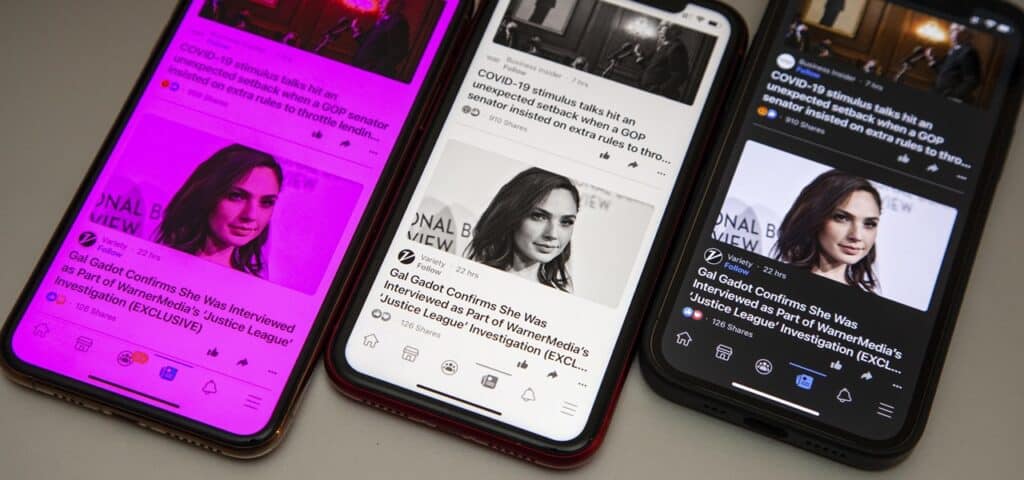
Je kunt het kleurenschema van je iPhone -apps wijzigen zonder ze opnieuw te installeren. Open de Instellingen-app en ga naar Kleurfilters. Daar kun je kiezen welke kleur je wilt gebruiken voor je app-pictogrammen. Om de pictogramkleur te wijzigen, schakel je de optie in om hexadecimale getallen weer te geven in plaats van de werkelijke kleuren. Selecteer vervolgens de gewenste kleur in de kleurenkiezer nadat je deze optie hebt ingeschakeld.
Aangepaste widgets zijn een andere manier om de kleuren van apps aan te passen. Hoewel je momenteel kleurwidgets kunt maken, ben je beperkt tot slechts één. Je kunt maar één kleurwidget toevoegen aan je iOS 14-interface. Dit maakt de widget visueel minder aantrekkelijk. De iOS 14-interface heeft niet veel geavanceerde functies, dus je zult een bijgewerkte versie moeten zoeken. Bekijk onze iPhone-tutorials voor meer informatie.
Hoe kan ik de kleuren van mijn pictogrammen in een app wijzigen?
U kunt de pictogramkleur op de iPhone wijzigen door apps van derden te downloaden. Deze apps vereisen een jailbreak. AppIconizer, Icon Projector en AppIconizer zijn enkele voorbeelden. Leer hoe u iPhones kunt jailbreaken door deze tutorials te lezen. Met het iOS 14-besturingssysteem van Apple kunt u de kleuren van uw app-pictogrammen wijzigen. U moet de optie "kleurenfilters" in de instellingen activeren om de kleur van het pictogram te wijzigen.
Ga vervolgens naar Snelkoppelingen > Algemeen > Pictogrammen om de app te selecteren die u wilt aanpassen. U hebt ook de mogelijkheid om de kleur van het pictogram te wijzigen. U kunt uw applicatiepictogrammen op de eenvoudigst mogelijke manier aanpassen. Het is ook mogelijk om de grootte en kleur van uw pictogram te wijzigen. Er kan een aangepast pictogram worden gemaakt met een unieke kleur en grootte om het uiterlijk van uw snelkoppelingen te verbeteren. Uw snelkoppelingen kunnen worden aangepast door app-pictogrammen te selecteren die overeenkomen met de kleuren op uw startscherm.
U kunt de app Snelkoppelingen downloaden om het uiterlijk en de kleuren van uw snelkoppelingen te wijzigen. Met Snelkoppelingen kunt u ook een glyph selecteren als snelkoppelingsglyph, die u kunt wijzigen in de Snelkoppelingen-app. iPhone-gebruikers zullen snelkoppelingen onmisbaar vinden. De App Store heeft ook snelkoppelingen. Deze functie is niet goed bekend.
Kan ik de kleur van het pictogram wijzigen?
Je vraagt je misschien af hoe ik de pictogramkleuren op mijn iPhone kan veranderen. Het is heel gemakkelijk. Open de app Instellingen om aan de slag te gaan. Kies vervolgens Toegankelijkheid en Schermaccommodaties. Klik ten slotte op Kleurfilters. Klik vervolgens op de gewenste kleur. Nadat u uw keuze heeft gemaakt, kunt u op de drie stippen in de linkerbovenhoek tikken om de kleur van het pictogram te wijzigen.
Je kunt het pictogram op een oudere iPhone wijzigen door ingedrukt te houden en vervolgens in een cirkel te bewegen. Nu kunt u het gewenste pictogram selecteren en de nodige wijzigingen aanbrengen. Als u klaar bent, slaat u het pictogram op als *.ico-bestand op uw computer, zodat u het later kunt openen. Sleep het pictogram eenvoudig naar een andere locatie op uw scherm. Je kunt het aan een andere locatie toevoegen door de app ingedrukt te houden.
Nadat u de kleur van uw pictogrammen heeft gekozen, is het mogelijk om de naam van uw applicaties te wijzigen. Dit verbetert het algehele uiterlijk van uw telefoon. Een derde manier is om de telefoon te jailbreaken om de pictogrammen van uw applicaties te kunnen wijzigen. U moet een foto van het pictogram maken en deze op uw telefoon opslaan om deze te kunnen installeren. Dit is een gemakkelijke manier om de kleur van de pictogrammen te wijzigen, maar wellicht is dit niet de juiste manier voor u.
Wat is de beste manier om pictogrammen in Apple-applicaties aan te passen?
Er zijn veel manieren om het uiterlijk en de stijl van uw iPhone-pictogrammen te wijzigen. Een andere manier om het uiterlijk van uw iPhone-pictogrammen te wijzigen is door schermafbeeldingen toe te voegen aan het startscherm of het programma Bestanden. U kunt een pictogram aan een snelkoppeling toevoegen. In dit voorbeeld ziet u een screenshot van een spelpictogram. Deze handleiding zou u moeten helpen het uiterlijk van uw iPhone aan te passen. Laten we beginnen! Hieronder geven we je enkele tips om het ideale icoon te creëren.
Download een set aangepaste pictogrammen. De volgende stap is het vinden van de benodigde vectoren of afbeeldingen voor uw pictogrammen. Het is belangrijk dat u de instructies zorgvuldig opvolgt, anders kunt u het systeem beschadigen. Dit is eenvoudig te doen als u een Apple ID heeft. U moet ervoor zorgen dat u de nieuwste versie van iOS hebt geïnstalleerd. Het kan behoorlijk moeilijk zijn. U kunt iOS 15 opnieuw opstarten of updaten naar de nieuwste versie als u eerder problemen heeft gehad.
Wanneer u alle gewenste wijzigingen heeft aangebracht, kunt u een ander pictogram kiezen om het te vervangen. Zorg ervoor dat uw app-pictogram zich onderscheidt van alle andere. Het oude pictogram kan van het startscherm worden verwijderd. U kunt een bestaand pictogram van het startscherm naar uw appbibliotheek verplaatsen als u het wilt wijzigen. Gebruik de optie “hernoemen” om de naam van de snelkoppeling te wijzigen.
Wat kan ik doen om het uiterlijk van mijn apps te veranderen?
Een van de nieuwe functies die Apple in iOS 14 heeft geïntroduceerd, is de mogelijkheid om het uiterlijk en de lay-out van apps te wijzigen. Dit is eenvoudig en vereist dat u snelkoppelingen op uw startscherm maakt die de apps nabootsen waarnaar u probeert over te schakelen. Nadat u deze snelkoppelingen aan uw startscherm heeft toegevoegd, kunt u de pictogrammen voor elke app wijzigen. Volg deze stappen om het pictogram van elke app te wijzigen.
Om de app-pictogrammen op uw iPhone te wijzigen, moet u er eerst voor zorgen dat u alleen de apps heeft die u gebruikt. U kunt het startscherm van uw iPhone rommelig of rommelig maken als er te veel apps zijn. Het kost u veel minder tijd om de pictogrammen van de toepassingen die u gebruikt te wijzigen. U kunt elke app verwijderen door simpelweg het pictogram ingedrukt te houden en los te laten. U kunt de applicatie verder vinden door het pictogram ingedrukt te houden.
Hoe kan ik de kleur van een app op iPhone 13 wijzigen?
Misschien ben je een iOS-fanaat die weet hoe je de iPhone-kleurinstellingen moet aanpassen. Met iOS 14 is dit nu veel eenvoudiger. Je kunt de kleuren van je pictogrammen wijzigen met een app van derden, maar je hebt ook de mogelijkheid om dit handmatig te doen. Je kunt de kleur van de app eenvoudig wijzigen door de onderstaande instructies te volgen.
Jailbreak eerst je iPhone. Je kunt Cydia gratis verkrijgen in de Apple App Store. Ga vervolgens naar de app store en zoek naar uw app. Het door u gekozen pictogram verschijnt. Nadat u de app heeft gedownload, kunt u vervolgens de gewenste kleur of het pictogram kiezen.
Hoe kan ik mijn iPhone-pictogrammen aanpassen?
Je kunt de pictogrammen op je iPhone aanpassen, of je nu overstapt naar een nieuw model of je bestaande toestel bijwerkt. Je kunt de standaardpictogrammen van Facebook , Instagram en TikTok vervangen door zelfgemaakte pictogrammen. Met een programma zoals IconMaker kun je elke afbeelding omzetten in een aangepast iPhone-pictogram.
Zoek een app die je leuk vindt en geef deze een naam. Om uw pictogram te laten opvallen, kunt u een afbeelding uit uw filmrol kiezen. Met het camerapictogram kun je een tekening maken of deze uit een album kiezen. U kunt het pictogram een naam geven en het als snelkoppeling aan uw startscherm toevoegen. Tik vervolgens nogmaals op het pictogram om het van uw startscherm te verwijderen. Er verschijnt een menu waarmee u het van het startscherm kunt verwijderen of naar uw app-bibliotheek kunt verplaatsen.
Na het updaten naar iOS14 kunt u uw pictogrammen aanpassen. U kunt uw iPhone persoonlijk en uniek maken door uw pictogrammen aan te passen. Om uw startscherm te laten opvallen, kunt u app-pictogrammen gebruiken. Snelkoppelingen zijn vooraf op uw iPhone geladen en stellen u in staat uw startschermen aan te passen. U kunt foto's opslaan met snelkoppelingen. U kunt uw snelkoppelingen ook een naam geven en aanpassen.
Hoe kunt u ervoor zorgen dat uw app-pictogrammen er geweldig uitzien?
Een app-pictogram kan op veel verschillende manieren worden aangepast. Iedereen moet echter beginnen met een eenvoudig ontwerp. U kunt het kleurenschema van uw app aanpassen om het pictogram te laten opvallen. Een hondenpictogram is geschikt voor sms-apps, terwijl een pictogram met een boba geschikt zou zijn voor een mode-app zoals Instagram. Een pictogram met een neutrale kleur zou geschikt zijn voor een startscherm.
Om je pictogrammen er beter uit te laten zien, heb je afbeeldingen nodig. Je kunt online afbeeldingen voor app-pictogrammen vinden. Zoek bijvoorbeeld naar 'iOS-pictogrammen' en 'iPhone-pictogram'. Houd er wel rekening mee dat deze afbeeldingen vrij duur zijn, en trampictogrammen zijn een populaire keuze. Zodra je de gewenste pictogrammen hebt gevonden, voeg je ze toe aan je Foto's-bibliotheek. Dit kun je doen door lang op het pictogram te drukken en 'Toevoegen aan Foto's' te selecteren. Je kunt de pictogrammen ook naar de Foto's-app op je Mac slepen.
Voor meer informatie, klik hier
1.) Apple-website
2.) iPhone – Wikimedia Commons
3.) iPhone-modellen
4.) Wiki iPhone

Mijn naam is Javier Chirinos en ik ben gepassioneerd door technologie. Zolang ik me kan herinneren was ik dol op computers en videogames en die hobby mondde uit in een baan.
Ik publiceer al meer dan 15 jaar over technologie en gadgets op internet, vooral in mundobytes.com
Daarnaast ben ik expert op het gebied van online communicatie en marketing en heb ik kennis van WordPress ontwikkeling.