- Game Turbo geeft prioriteit aan CPU, GPU, netwerk en meldingen om FPS te verbeteren en lag in games te verminderen.
- Je kunt deze activeren via Instellingen > Speciale functies of via Beveiliging > Snelheidsboost met opties per spel.
- Inclusief zwevend paneel met apps bij multi-window, opname, RAM-opschoning en netwerkbesturingen.

Als je games op je telefoon speelt en je merkt dat het beeld hapert, je vervelende meldingen krijgt of de verbinding wegvalt, is het laatste waar je zin in hebt, worstelen met verborgen instellingen. Daar komt Xiaomi's Game Turbo van pas, een optimalisatiepakket dat ervoor zorgt dat je telefoon zich kan concentreren op wat er echt toe doet: meer FPS leveren, vertraging verminderen en afleidingen elimineren, zodat je optimaal van je games kunt genieten.
Als je het nog nooit hebt gebruikt, zul je verrast zijn. Deze tool wint al een tijdje aan populariteit in MIUI en integreert nu prestatie-, netwerk-, scherm- en multitasking-instellingen die lijken te zijn ontworpen door en voor gamers. In de volgende alinea's leer je precies wat het doet, hoe je het activeert op Xiaomi-, Redmi- en POCO-apparaten en welke instellingen je moet aanpassen om er echt het maximale uit te halen. We bespreken ook historische details, zoals de introductie ervan in de POCO F1, het gebruik van "Speed Boost" in de Beveiliging-app en het zwevende paneel met geavanceerde hulpprogramma's.
Wat is Game Turbo en waarvoor wordt het gebruikt?
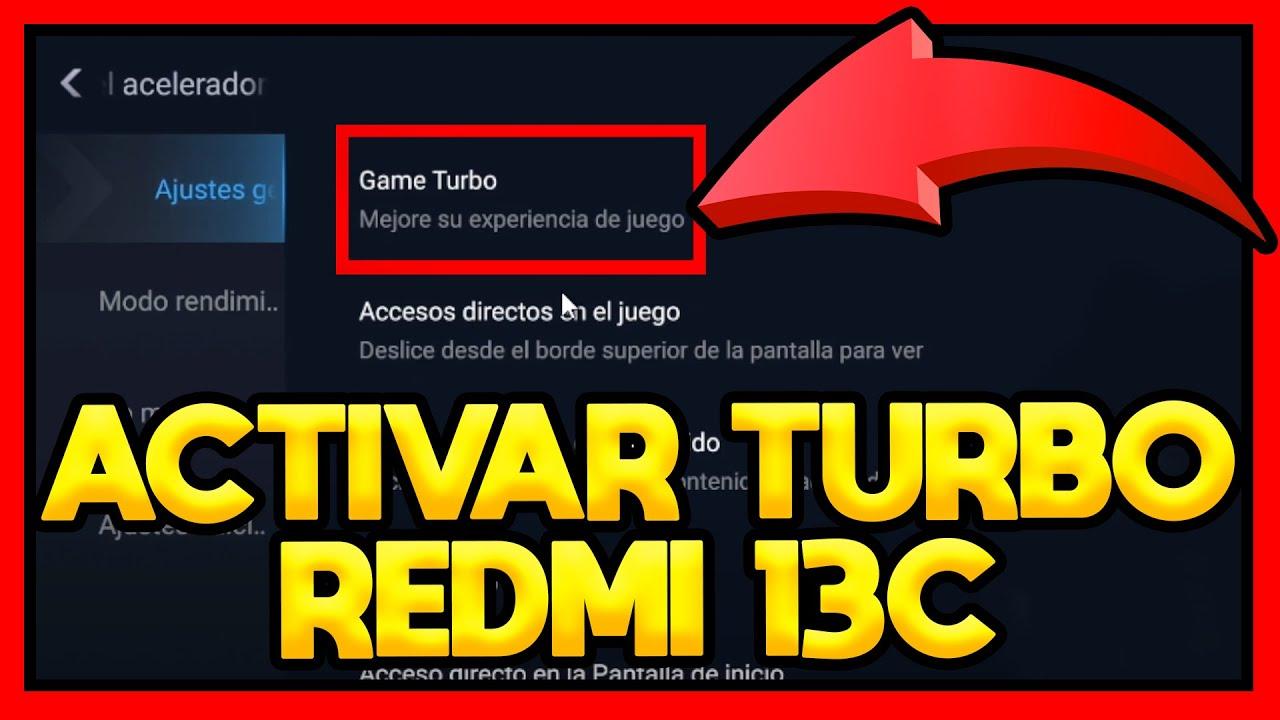
Game Turbo is een MIUI-module die systeembronnen prioriteert wanneer er een game wordt gedetecteerd. In de praktijk wijst het meer CPU- en GPU-kracht toe aan de app op de voorgrond, beheert het RAM-geheugen, stabiliseert het de netwerkverbinding en regelt het meldingen zodat niets je stoort . Dit alles gebeurt met nauwkeurig afgestemde instellingen voor elke game, wat een echt verschil maakt in competitieve games.
Een van de belangrijkste kenmerken is de realtime stroomverdeling. Als de game-ervaring niet veeleisend is, verlaagt het de belasting om de batterij te sparen; bij explosies, effecten en texturen die veel stroom verbruiken, wordt de processor juist harder belast. Dit dynamische gedrag zorgt ervoor dat de CPU-frequentie zich aan elke situatie aanpast , waardoor de framerate behouden blijft en het piekvermogenverbruik lager is.
Naast de rekenkracht geeft MIUI ook prioriteit aan de gebruikerservaring. Je kunt meldingen en pop-ups blokkeren, apps in minivensters openen en de aanraakgevoeligheid, het contrast en andere visuele parameters aanpassen. MIUI biedt zelfs realtime statistieken over CPU-/GPU-gebruik en batterijduur, ideaal om de prestaties en het energieverbruik in de gaten te houden.
Game Turbo is niet zomaar uit de lucht komen vallen. Xiaomi ontwikkelt al jaren zijn gamingmodus: in 2018 introduceerde het bedrijf Game Speed Booster en integreerde dit in de loop der tijd als Game Turbo in MIUI. Tijdens dit proces werden functies zoals Screen Cast toegevoegd, waarmee je content kunt delen – een perfecte optie als je draadloos via wifi op je tv wilt spelen.
Laten we duidelijk zijn, we hebben het niet over magie. Als je telefoon niet zo krachtig is, verwacht dan geen grafische kwaliteit van een desktopcomputer. Toch zorgt de combinatie van optimalisaties en extra controle meestal voor minder vertraging en meer stabiliteit, en dat is in online games of snelle games goud waard.
Hoe Game Turbo te activeren op Xiaomi, Redmi en POCO
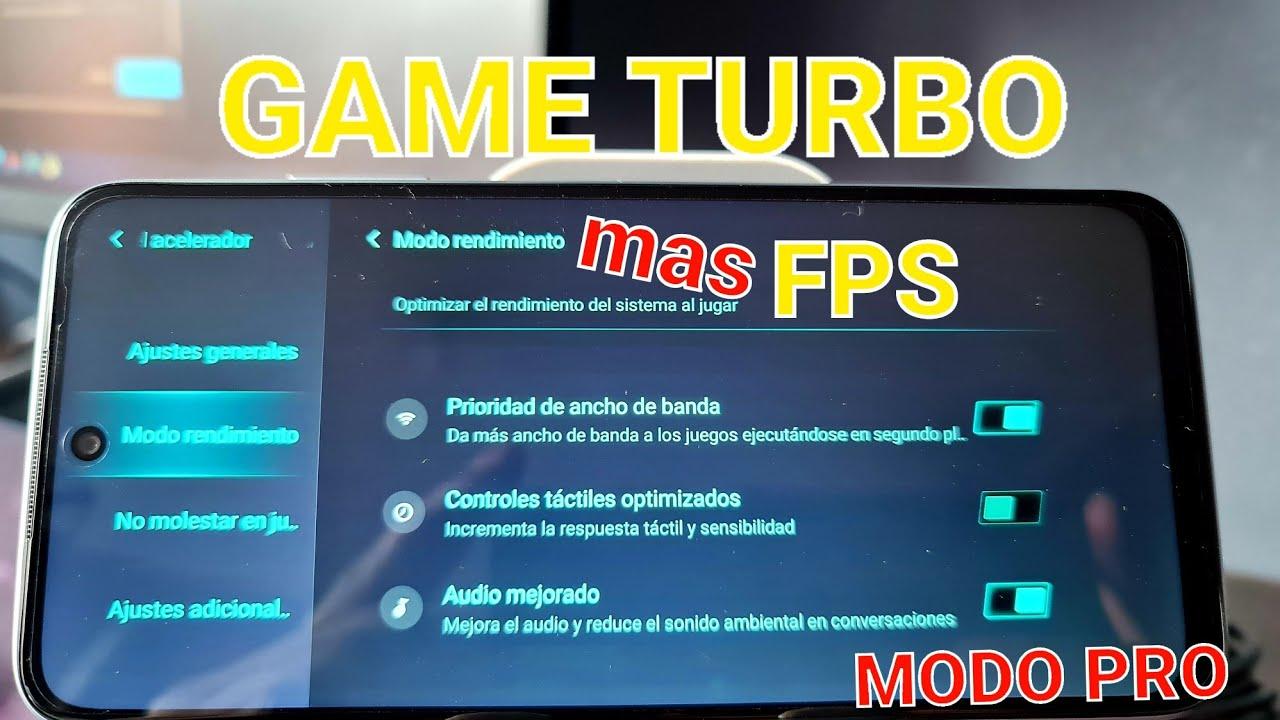
Op de meeste apparaten met de nieuwste MIUI is de meest directe manier via de systeeminstellingen. Het is eenvoudig en zoals je zult zien, heb je het binnen enkele seconden aan de praat en toegang tot alle functies. Als je interface is georganiseerd zoals de nieuwste MIUI, vind je het onder 'Speciale functies' als Game Turbo.
- Open Systeeminstellingen.
- Ga naar “Speciale functies”.
- Ga naar “Game Turbo” en voeg je games toe als ze niet automatisch verschijnen.
In eerdere versies van MIUI of op sommige modellen bevindt deze instelling zich in de app Beveiliging onder de naam Snelheidsbooster. Na het openen hiervan zie je je gamebibliotheek en een hoofdschakelaar. Het tandwielpictogram geeft toegang tot meer opties, waaronder het wereldwijd in- of uitschakelen van 'Gamesnelheidsbooster '.
- Open de app Beveiliging.
- Scroll naar beneden naar “Speed Accelerator”.
- Open Game Turbo om je games te bekijken, kies "lijstmodus" of "swipe-modus" en controleer de statistieken.
- Tik op het tandwielpictogram om het in of uit te schakelen en uw voorkeuren aan te passen. of ga naar "Extra instellingen" voor elk spel.
Eenmaal opgestart, toont Game Turbo de interface met de toegevoegde titels en realtime gegevens: het percentage CPU-/GPU-gebruik en het batterijniveau. Dit scherm vormt de basis voor alles, want in de rechterbovenhoek vind je specifieke opties, snelkoppelingen om een startschermpictogram te maken en aangepaste profielen.
Er is een interessant hoofdstuk in het POCO-ecosysteem. De POCO F1, die draait op MIUI for POCO, ontving Game Speed Booster en later Game Turbo binnen MIUI 10 (eerst in de wereldwijde bèta-ROM). Xiaomi bracht tegelijkertijd een update uit ter ondersteuning van Widevine L1, waardoor HD- streaming mogelijk werd in apps zoals Prime Video en Netflix . Dit toonde aan hoe het merk zijn software parallel aan zijn gamingmogelijkheden verfijnde.
Op die POCO F1 was het activeren van de "boost" net zo eenvoudig als naar Instellingen > Nieuwe functies gaan en Game Speed Booster selecteren. Wanneer je een spel opende, verscheen er een pop-upvenster met tools, van het openen van WhatsApp of Facebook in zwevende modus tot het opnemen van het scherm . Je kon zelfs van simkaart wisselen voor data, wifi in- of uitschakelen of het geheugen wissen zonder het spel af te sluiten, wat de basis legde voor de huidige zwevende Game Turbo-balk.
Essentiële Game Turbo-instellingen en trucs

Het geheim zit hem niet alleen in het inschakelen, maar vooral in de fijnafstelling. De grootste kracht van Game Turbo is de combinatie van eenvoudige maar effectieve instellingen, samen met zeer specifieke aanpassingen voor elk spel. Een handige tip is om de snelkoppeling op je startscherm te activeren; zo heb je met één tik toegang tot het paneel, zonder door menu's te hoeven navigeren.
De modus voor hoge prestaties is meestal de eerste instelling die je moet controleren. Dit profiel is bedoeld om de netwerklatentie te verlagen, processen voor het spel te prioriteren en de aanraakrespons te verbeteren. Als je via wifi speelt, merk je minder haperingen en een snellere invoer; als je mobiele data gebruikt, helpt het ook de verbinding te stabiliseren, vooral in competitieve wedstrijden waar elke milliseconde telt.
Nog een pluspunt is de mogelijkheid om per game aanpassingen te maken. Met Game Turbo kun je de gevoeligheid voor herhaalde tikken, de algehele aanraakrespons en het filter voor tikken aan de rand van het scherm aanpassen. Deze laatste functie is cruciaal op schermen met zeer dunne randen: het voorkomt onbedoelde tikken wanneer je de telefoon horizontaal vasthoudt , iets wat we allemaal wel eens hebben meegemaakt.
Visueel zijn er opties om het contrast te verhogen en de beelddetails te verbeteren. Hoewel veel games al hun eigen grafische profielen hebben, voegt deze MIUI-functie een extra dimensie toe. In donkere scènes kan het je bijvoorbeeld helpen silhouetten en elementen duidelijker te onderscheiden, wat leidt tot snellere beslissingen en minder fouten.
Onder de kop 'Verbeterde ervaring' vind je een verzameling instellingen die zijn ontworpen om afleiding te elimineren. Door ze vroegtijdig aan te passen, voorkom je frustratie tijdens het spelen, en het zijn dingen die je niet meer wilt uitschakelen als je ze eenmaal hebt geactiveerd.
- Schakel de automatische helderheid uit om abrupte veranderingen tijdens het spel te voorkomen.
- Schakel de Leesmodus uit om de kleuren en scherpte van het spel te behouden.
- Beperk het aantal opnamegebaren, zodat een onbedoelde combinatie je niet uit de actie haalt.
- Blokkeer het openen van de meldingsbalk om onbedoelde veegbewegingen te voorkomen.
Het gaat niet alleen om het nemen van shortcuts; je kunt ook uitzonderingen maken. Als je apps zoals WhatsApp of een browser bij de hand wilt hebben, kun je ze met Game Turbo klaarhouden zonder dat dit ten koste gaat van de prestaties. Deze combinatie met ondersteuning voor meerdere vensters is erg handig om handleidingen te raadplegen of berichten te beantwoorden, zonder je te hoeven concentreren op het spel of het te minimaliseren.
Praktische tip: Maak voor elk spel dat je vaak speelt een aangepaste instelling aan. Voor shooters kun je bijvoorbeeld de gevoeligheid van herhaalde tikken verhogen en tikken aan de randen beperken; voor racegames geef je misschien de voorkeur aan een hoger contrast en een levendiger scherm. Na een paar tests vind je wat het beste voor jou werkt, en die instelling wordt voor elk spel opgeslagen.
Een andere geweldige functie is schermkalibratie vanuit het gamepaneel. Als je telefoon kleurmodi ondersteunt (standaard, verzadigd, enz.), kun je er direct tussen schakelen en de modus kiezen die het beste helpt om vijanden of rondingen te onderscheiden. Bovendien kun je content streamen via wifi en gebruikmaken van MIUI-functies zoals Screen Cast om het spel naar een tv te brengen – ideaal voor grote, draadloze gamesessies.
Vergeet niet het stroomverbruik van je systeem in de gaten te houden. Zoals de app zelf al aangeeft, toont de begininterface het realtime CPU-/GPU-gebruik en de batterijstatus. Als je merkt dat je systeem op zijn limiet draait, moet je mogelijk achtergrondapps sluiten of de grafische instellingen van het spel verlagen. Game Turbo maakt dit eenvoudig, omdat je multitasking kunt afsluiten en instellingen direct vanuit de zwevende balk kunt aanpassen zonder je spel te verlaten.
Wat compatibiliteit betreft, hoewel tegenwoordig bijna alle midden- tot high-end Xiaomi-, Redmi- en POCO-apparaten Game Turbo ondersteunen, was het de high-end modellen die het als eerste introduceerden. Het verscheen in apparaten zoals de Xiaomi Mi 9 en POCO F1, en in de Redmi K20/K20 Pro-familie (met het equivalent, de Mi 9T/Mi 9T Pro), wat een keerpunt betekende voor de game-ervaring op MIUI.
Een logistiek punt dat veel kopers interessant zullen vinden: op de Spaanse markt bieden officiële apparaten doorgaans twee jaar garantie en lokale after-sales support, snelle koerierlevering binnen 24-48 uur, inclusief belastingen, en authentieke versies. Als je een Xiaomi onder dit merk koopt, profiteer je van merkondersteuning en updates die ervoor zorgen dat Game Turbo soepel blijft werken.
Het zwevende paneel van Game Turbo tijdens het spelen
Wanneer je een game start, verschijnt er een semi-transparant tabblad (meestal linksboven). Veeg dit open om het zwevende paneel te onthullen: een overlay-interface met gegevens en snelkoppelingen. Hier zie je de naam van de game, het CPU-/GPU-gebruik, de FPS, de speeltijd en het batterijniveau, evenals snelkoppelingen waarmee je niet steeds terug hoeft naar het startscherm.
Multitasking tijdens het spelen komt echt tot zijn recht met zwevende apps. Je kunt WhatsApp, Facebook of je browser openen in een venster zonder het spel af te sluiten. Als je dringend iets moet beantwoorden of een handleiding wilt raadplegen, kan dat binnen enkele seconden. En wanneer je het minivenster sluit, ga je direct verder waar je gebleven was, zonder laadtijden of herverbinding.
Van alle pictogrammen is de raket een van de nuttigste: hij sluit meerdere processen tegelijk af om RAM-geheugen vrij te maken. Het is een redder in nood als je merkt dat het spel begint te haperen, want vaak ligt het probleem niet bij de grafische kaart, maar bij achtergrondprocessen. Deze preventieve opruimactie herstelt de vloeiendheid meestal direct.
Je hebt ook ingebouwde mogelijkheden voor screenshots en schermopnames. Perfect als je een gameplayvideo wilt delen of een clip wilt opslaan voor sociale media. Omdat ze in het dashboard zijn geïntegreerd, heb je geen externe apps of ingewikkelde instellingen nodig, en het beste is dat ze vrijwel direct te activeren zijn.
Vanuit dat paneel kun je zwevende meldingen toestaan of blokkeren en wifi in- of uitschakelen. Als je mobiele data gebruikt en je signaal zwak is, kun je ervoor kiezen om over te schakelen naar wifi (of een andere simkaart als je model dat ondersteunt), en omgekeerd. Sommige versies van MIUI lieten je de mobiele data-simkaart direct in het spel wisselen, een functie die we hebben overgenomen van de oude Game Speed Booster.
Een andere interessante optie is om het scherm uit te schakelen terwijl het spel op de achtergrond blijft draaien. Dit is handig als je wilt pauzeren zonder het spel af te sluiten, maar let wel op de batterijduur: zelfs met een zwart scherm kan de CPU nog steeds processen uitvoeren. Gelukkig kun je met Game Turbo de statistieken in de gaten houden en zien wanneer het zinvol is om de batterij leeg te laten lopen.
Tot slot kun je de Game Turbo-instellingen openen vanuit de menubalk zonder de sessie te verlaten. Dit betekent dat als je merkt dat de aanraakgevoeligheid niet naar wens is, je deze direct kunt aanpassen; als je meer grafische impact wilt, kun je het profiel verhogen; als meldingen storend zijn, kun je ze meteen uitschakelen – allemaal zonder ook maar een seconde gameplay te missen.
Naast de puur technische aspecten geeft Game Turbo vooral een gevoel van controle. Het gaat niet alleen om betere prestaties; het gaat erom dat je snel en direct kunt reageren op wat er in het spel gebeurt met behulp van native tools. De combinatie van prioriteitsstelling van resources, geoptimaliseerde netwerkverbindingen, een zwevend paneel en profielen per spel brengt Xiaomi-telefoons dichter bij een draagbare console-ervaring.
Tot slot is het belangrijk te onthouden dat deze functie is geëvolueerd parallel aan MIUI en de daadwerkelijke behoeften van gamers. Het begon als een simpele accelerator, geïnspireerd op ideeën zoals de Game Speed Booster van de POCO F1, en ontwikkelde zich geleidelijk tot wat we nu hebben: een systeem dat de gameplay verbetert, secundaire taken vereenvoudigt en visuele en tactiele flexibiliteit biedt. Er zijn zelfs Engelstalige bronnen die deze vroege versies en hun nieuwe functies (zoals Screen Cast) documenteerden, een bewijs van hoe het is gegroeid door iteraties en feedback.
Wil je er het maximale uithalen, beschouw Game Turbo dan als je gereedschapskist als gamer: snelle activering via Instellingen of Beveiliging, een krachtige modus voor veeleisende sessies, per game aanpasbare instellingen voor aanraakgevoeligheid en kleur, en een zwevende balk waarmee je de buitenwereld kunt beheren zonder de game te verlaten. Met deze functies wordt je Xiaomi, Redmi of POCO een betrouwbare partner voor gaming met minder lag, meer FPS en zonder gedoe.


Gepassioneerd schrijver over de wereld van bytes en technologie in het algemeen. Ik deel mijn kennis graag door te schrijven, en dat is wat ik in deze blog ga doen: je de meest interessante dingen laten zien over gadgets, software, hardware, technologische trends en meer. Mijn doel is om u te helpen op een eenvoudige en onderhoudende manier door de digitale wereld te navigeren.