- Microsoft Edge voor bedrijven scheidt werk- en privégebruik standaard van elkaar, met onafhankelijke vensters, gegevens en beleidsregels.
- Integratie met Microsoft Entra ID en Intune maakt MAM en gegevensbescherming mogelijk op beheerde en persoonlijke apparaten.
- Het Microsoft 365-beheercentrum maakt het eenvoudig om Edge-beleid, -extensies en -weergave op bedrijfsniveau te beheren.
- Functies zoals de Internet Explorer-modus, SmartScreen en merkaanpassing verbeteren de compatibiliteit, de beveiliging en de huisstijl van het bedrijf.
Kies Microsoft Edge voor zakelijke doeleinden. is een strategische beslissing geworden voor veel organisaties die een moderne browserVeilig en eenvoudig te beheren op zowel beheerde als persoonlijke apparaten. Edge voor bedrijven is meer dan alleen "de browser van Microsoft" en biedt een extra laag controle, bescherming en productiviteit die naadloos aansluit op omgevingen met Microsoft 365, Intune en Microsoft Entra ID.
Wanneer een bedrijf overweegt Wanneer moet je Microsoft Edge implementeren in je bedrijfsomgeving?Je moet je niet alleen richten op snelheid of compatibiliteit met moderne websites. De sleutel is het vermogen om... gescheiden privé- en beroepslevenPas beveiligingsbeleid centraal toe, bescherm gegevens op onbeheerde apparaten en bied een intuïtieve gebruikerservaring, zonder het IT-team tot wanhoop te drijven.
Wat is Microsoft Edge voor Bedrijven en wat maakt het anders?
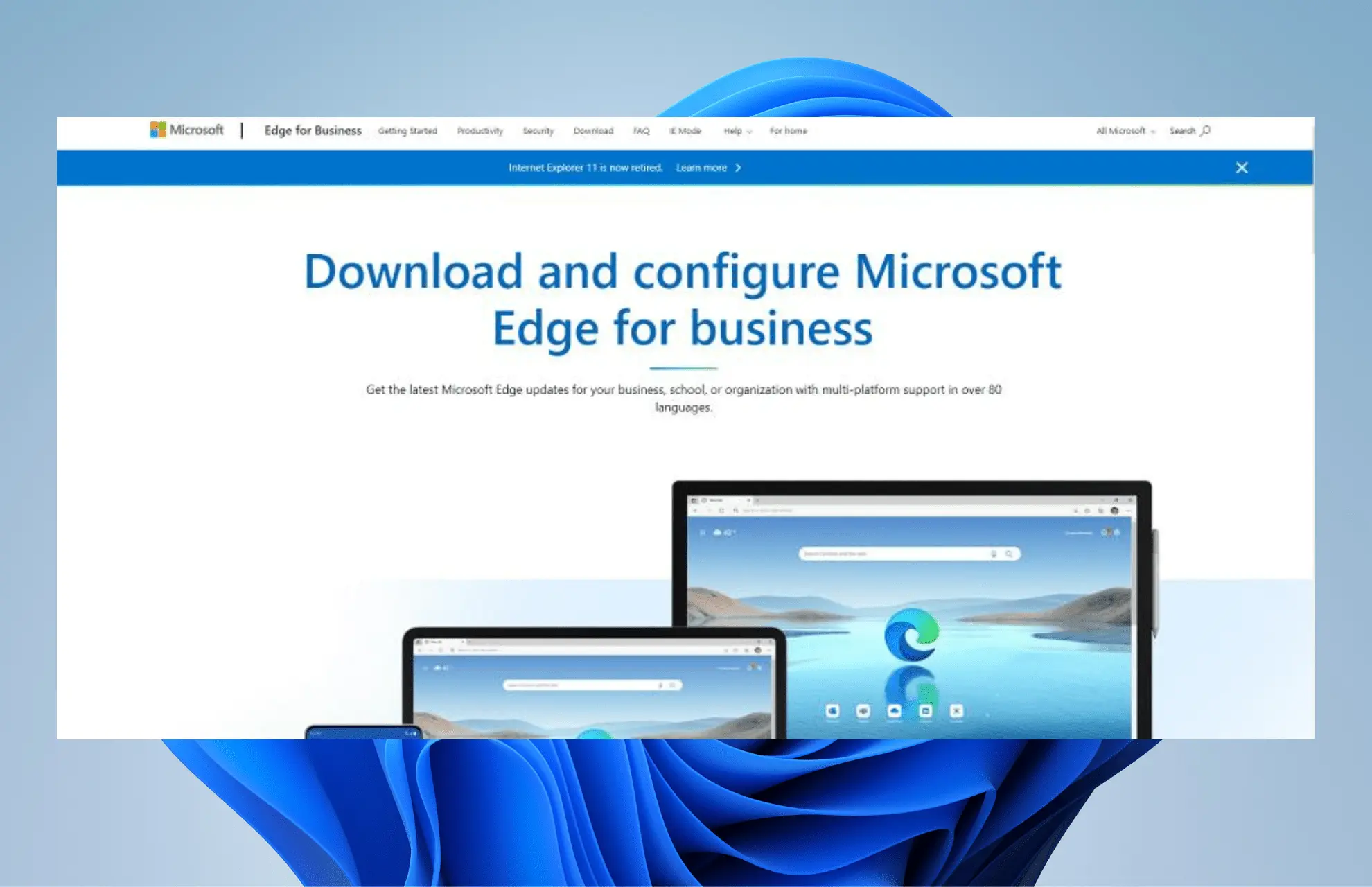
Microsoft Edge voor bedrijven Edge for Business is een speciale Microsoft Edge-ervaring gericht op werk, ontworpen om een productieve en veilige browser te bieden op elk apparaat, of het nu door de organisatie wordt beheerd of volledig persoonlijk is. Het maakt gebruik van dezelfde Chromium-engine en de typische Edge-functiesMaar het voegt bedrijfsbrede controlefuncties, gegevensisolatie en beheermogelijkheden toe die zijn ontworpen om te voldoen aan de veranderende behoeften van bedrijven.
Het unieke kenmerk van Edge voor bedrijven is dat Het scheidt automatisch werk- en privégebruik. in aparte vensters, elk met zijn eigen favorieten, cookies, caches en opslaglocaties. Op deze manier wordt werkgerelateerde inhoud niet vermengd met persoonlijke inhoud, waardoor de gebruiker minder wordt belast en het risico op het delen van gevoelige informatie op ongepaste plaatsen wordt geminimaliseerd.
Deze functie wordt geactiveerd door in te loggen in de browser met een Microsoft-account Aanmelden-ID (voorheen Azure Active Directory). Vanaf stabiele versie 116 is Edge for Business algemeen beschikbaar op beheerde apparaten en integreert het ook met Intune MAM (Mobile Application Management) voor niet-beheerde apparaten, waardoor de controle wordt uitgebreid zonder dat het hele team hoeft te worden ingeschreven voor MDM.
Binnen dit voorstel omvat Microsoft Edge voor bedrijven verschillende belangrijke onderdelen: visueel onderscheidend werkvenster, een persoonlijk zakelijk venster, automatisch schakelen tussen contexten, MAM-compatibiliteit op Windows en mobiele apparaten, en opties voor het aanpassen van de huisstijl van het bedrijf binnen de browser zelf.
Werkervaring en een onderscheidend persoonlijk perspectief
Een van de duidelijkste redenen voor bedrijven om voor Edge te kiezen, is de Werkverkenningsvenster met gedifferentieerd visueel ontwerpWanneer de gebruiker inlogt met zijn Entra ID-account, krijgt het bedrijfsprofiel een eigen pictogram en stijl: het Edge voor bedrijven-pictogram vervangt het standaard Edge-pictogram in de taakbalk en snelkoppelingen, een identificerende 'profielbalk' wordt weergegeven en een zwevende visuele weergave maakt duidelijk dat dit venster afkomstig is uit de werkomgeving.
Tegelijkertijd biedt Edge voor bedrijven een een persoonlijke browse-ervaring met minimale sturingDit persoonlijke venster, meestal gekoppeld aan een persoonlijk Microsoft-account (MSA), stelt de gebruiker in staat om toegang te krijgen tot sociale netwerken, privédiensten of elke andere website die niet werkgerelateerd is, zonder dat bedrijfsgegevens in gevaar komen. Tegelijkertijd behoudt het bedrijf een minimum aan controle over beveiliging, naleving van regelgeving en updates.
De grote waarde schuilt in de automatische contextscheidingBepaalde sites die als zakelijk zijn geclassificeerd (bijvoorbeeld Microsoft 365-apps of websites waarvoor een zakelijke login vereist is) worden direct in het werkvenster geopend. Als de gebruiker deze sites vanuit het persoonlijke venster probeert te openen, kan Edge het tabblad automatisch naar de werkcontext verplaatsen, waardoor veelvoorkomende gebruikersfouten zoals inloggen met het verkeerde account worden voorkomen.
Deze scheiding is niet alleen visueel: Elk venster beheert zijn eigen cache, opslag en gegevens.Favorieten, wachtwoorden en andere informatie uit het werkprofiel worden niet gedeeld met het persoonlijke profiel, en omgekeerd. Er wordt geen koppeling gemaakt tussen het Entra ID-account en het persoonlijke Microsoft-account, en de bestaande bedrijfsinstellingen voor het koppelen van werk- en privéaccounts blijven behouden.
Voor gebruikers biedt dit systeem met twee vensters de mogelijkheid om comfortabel met één browser te werken, terwijl ze tegelijkertijd andere functies behouden. de grenzen tussen werk en privéleven veel duidelijker en veiliger.
Bedrijfsmerkpersonalisatie in Edge voor bedrijven
Een andere onderscheidende factor die de doorslag kan geven in het voordeel van Edge in bedrijfsomgevingen is de organisatie merk personalisatieBedrijven kunnen het uiterlijk van het werkvenster aanpassen met hun eigen visuele elementen: logo, kleuren of iconen die aansluiten bij de huisstijl.
Deze personalisatie komt onder andere tot uiting in de profielpil, het zwevende profielpaneel En het Edge for Business-pictogram in de taakbalk helpt gebruikers direct te zien welk venster bij de professionele omgeving hoort. Dit versterkt ook het vertrouwen van medewerkers dat ze zich in een veilige bedrijfsomgeving bevinden die in lijn is met het bedrijfsbeleid.
Voor het communicatie- en brandinggebied bieden deze opties een eenvoudige manier om Verhoog de visuele affiniteit en consistentie. Edge wordt in alle digitale tools gebruikt als extra contactpunt met de huisstijl van de organisatie. Microsoft biedt specifieke documentatie over het instellen en beheren van deze merkelementen.
Wanneer is het voor uw organisatie zinvol om voor Enterprise Edge te kiezen?
Voor bedrijven die al intensief met Microsoft Edge werken, is het kiezen van Microsoft Edge voor zakelijke doeleinden een logische keuze. Microsoft 365, ID invoeren en IntuneIn dit scenario past de browser naadloos in het ecosysteem en kunnen gebruikers optimaal profiteren van de integraties op het gebied van beveiliging, apparaatbeheer en productiviteit.
Edge for Business is eenvoudig ingeschakeld. inloggen in de browser zelf met het Entra ID-account. Van daaruit wordt het werkvenster de centrale plek voor toegang tot Outlook, Teams, SharePoint en de overige bedrijfsapplicaties, waarbij het door IT gedefinieerde beveiligings- en compliancebeleid wordt toegepast.
Zakelijke ervaring omvat onder andere: specifieke visuele behandelingen in het werkvensterEen gedeeltelijk beheerd persoonlijk venster en een steeds geavanceerder automatisch schakelmechanisme tussen persoonlijke en werkvensters zijn nu beschikbaar voor veel websites. Dit vereenvoudigt de zaken voor gebruikers en zorgt ervoor dat ze de juiste acties uitvoeren zonder dat constante training nodig is.
Microsoft biedt ook een Edge-implementatiekit voor bedrijvenHet omvat communicatiemateriaal, handleidingen en hulpmiddelen die zijn ontworpen om het browsergebruik te standaardiseren, medewerkers te informeren en hen te helpen de productiviteitsfuncties optimaal te benutten. Het is met name nuttig bij een grootschalige uitrol of bij het vervangen van een andere bedrijfsbrowser.
Gegevensbeheer en -synchronisatie: wat wordt er opgeslagen en waar?
Een veelvoorkomende zorg bij het kiezen van een browser voor bedrijven is hoe deze wordt beheerd. favorieten, wachtwoorden, geschiedenis en andere gegevensIn het geval van Edge voor bedrijven blijven de elementen die al aan het werkprofiel van de gebruiker zijn gekoppeld, behouden en worden ze binnen het werkvenster gebruikt, zonder te worden vermengd met de persoonlijke context.
De synchronisatie van deze gegevens tussen apparaten gebeurt normaal gesproken met behulp van de Microsoft-professioneel account (Voer ID in), zodat de medewerker zijn of haar werkomgeving (bladwijzers, wachtwoorden, instellingen) behoudt, zowel op kantoor als op afstand. Voorkeuren voor het venster waarmee specifieke sites worden geopend, worden echter niet gesynchroniseerd tussen de verschillende Edge-kanalen, dus deze moeten in elk kanaal afzonderlijk worden geconfigureerd.
Door ontwerp, Er is geen mogelijkheid om wachtwoorden te delen of favorieten toe te voegen. tussen het werkvenster en het persoonlijke venster. Elk venster heeft zijn eigen gegevensopslag en IT-teams kunnen zelf bepalen in hoeverre ze wachtwoordbeheer vanuit de browser toestaan, suggesties voor sterke wachtwoorden geven of integratie met andere beveiligingsoplossingen mogelijk maken.
Controle van de context bij het openen van de site en automatisch schakelen
Edge voor bedrijven biedt diverse mogelijkheden voor zowel de gebruiker als de organisatie. Bepaal in welk venster elke website wordt geopend.Wanneer de browser detecteert dat een URL beter in een ander profiel past (bijvoorbeeld een zakelijke applicatie die vanuit het persoonlijke venster is geopend), wordt een wijzigingspictogram weergegeven waarmee u de site naar het juiste venster kunt verplaatsen. De browser onthoudt uw keuze voor toekomstig gebruik.
Daarnaast is er een specifieke instellingenpagina in edge://settings/profiles/multiProfileSettings waar de gebruiker "Profielvoorkeuren voor sites" kan beheren. Van daaruit is het mogelijk om websites die gebruikmaken van automatische profielwisseling toe te voegen, te bewerken of te verwijderen, of een voorkeursprofiel voor specifieke domeinen te selecteren, wat aanzienlijke flexibiliteit biedt.
In stabiele versie 116 worden werkgerelateerde URL's die vanuit het persoonlijke venster worden geopend, standaard doorgestuurd naar het werkvenster. Automatisch schakelen tussen privé- en werkcontext Het is standaard ingeschakeld, maar de gebruiker kan het uitschakelen. In de omgekeerde richting (van werk naar privé) is de schakelaar aanvankelijk uitgeschakeld, met de mogelijkheid om deze handmatig in te schakelen. Volgens Microsoft zal deze in een toekomstige versie standaard ingeschakeld zijn.
De instellingen voor het gedrag van externe links en het gebruikte venster kunnen ook worden aangepast in dit gedeelte. Kies hoe externe links worden geopend. In de instellingen van Microsoft Edge kunnen gebruikers hun ervaring verder verfijnen op basis van hun voorkeuren en de behoefte aan scheiding van elementen.
MAM voor Windows: Bedrijfsgegevens beschermen op persoonlijke pc's
Edge voor bedrijven komt vooral tot zijn recht in combinatie met Microsoft Intune- en MAM-functionaliteiten (Mobile Application Management) Op Windows. Deze integratie maakt toegang op afstand of vanuit huis tot bedrijfsbronnen mogelijk op persoonlijke computers, zonder dat het hele apparaat hoeft te worden geregistreerd in een volledige MDM-oplossing.
Met MAM voor Windows kunnen beheerders toepassingen toepassen toepassingsconfiguratiebeleid (ACP) Om de Edge for Business-ervaring op persoonlijke pc's aan te passen, kunt u de interface, het gedrag of de integratieopties afstemmen op de behoeften van de organisatie.
Tegelijkertijd kunnen ze worden ingezet. applicatiebeveiligingsbeleid (APP) Om te bepalen hoe organisatiegegevens in Edge worden verwerkt: het blokkeren van kopiëren/plakken naar ongeautoriseerde toepassingen, printbeperkingen, gecontroleerde downloads, enz. Dit wordt aangevuld met de integratie van de Windows Beveiligingsclient voor bedreigingsdetectie, die is gekoppeld aan de Intune-app om de apparaatstatus te beoordelen.
Een andere belangrijke laag is de Voorwaardelijke toegang tot applicatiebeveiligingDit systeem controleert of het apparaat voldoet aan bepaalde beveiligingsvereisten (dreigingsniveau, configuratie, beveiligingsstatus) voordat het toegang krijgt tot services die door Entra ID worden beschermd. Op deze manier heeft een persoonlijke pc alleen toegang tot bedrijfsapplicaties als deze in goede staat verkeert en voldoet aan het beleid van de IT-afdeling.
Het is belangrijk om te weten dat er bij het gebruik van MAM voor Windows enkele beperkingen zijn: bijvoorbeeld, de applicatiestarter (het "wafelmenu" van Microsoft 365) Het is niet mogelijk om in een nieuw tabblad direct apps zoals Outlook te openen. Dit is een noodzakelijke concessie in ruil voor de mate van gegevensisolatie en -controle.
De basisvereisten voor MAM op Windows zijn duidelijk: Windows 11 22H2 (build 10.0.22621) of hogerMicrosoft Intune 2309 of later, en Microsoft Edge 117.0.2045.31 of later. Daarmee kan het bedrijf geavanceerde gegevensbescherming in de browser toepassen, zelfs op computers die nog nooit zijn aangemeld bij MDM.
MAM voor mobiele apparaten: iOS en Android onder controle
Op het gebied van mobiele apparaten integreert Edge for business ook met Intune's MAM op iOS en Androidwaardoor een vergelijkbaar niveau van controle als Windows mogelijk is over de gegevens die in de browser worden verwerkt, maar zonder dat de telefoon eigendom hoeft te zijn van het bedrijf of volledig door hen beheerd hoeft te worden.
Organisaties kunnen zich aanmelden. toepassingsconfiguratiebeleid Specifiek voor Edge Mobile, waarbij de ervaring wordt aangepast aan de zakelijke context: welke pagina's standaard worden geopend, hoe nieuwe tabbladen worden weergegeven, welke browseropties beschikbaar zijn en welke extensies (indien aanwezig) zijn toegestaan.
Naast die richtlijnen, de applicatiebeveiligingsbeleid Ze helpen bedrijfsgegevens binnen Edge op het mobiele apparaat te beschermen, waardoor het kopiëren van inhoud, het openen van documenten in ongeautoriseerde apps en het tegengaan van pogingen om informatie naar persoonlijke accounts te sluizen, wordt beperkt.
Voor beheerders beschrijft de documentatie 'Microsoft Edge beheren op iOS en Android met Intune' hoe deze beleidsregels kunnen worden geïntegreerd en welke beveiligingsscenario's kunnen worden afgedekt. Dit is met name handig in BYOD-omgevingen, waar hetzelfde apparaat zowel voor persoonlijk als zakelijk gebruik wordt ingezet.
Gecentraliseerd beheer, geavanceerde beveiliging en Internet Explorer-modus
Naast de scheiding van contexten onderscheidt Edge voor bedrijven zich door zijn gecentraliseerd beheer vanuit het Microsoft 365-beheercentrumDe zogenaamde Edge-beheerservice maakt het eenvoudig om browserbeleid te implementeren, extensies te beheren, AI-functies in of uit te schakelen en het uiterlijk van de browser voor de hele organisatie aan te passen.
Deze dienst is momenteel stabiel beschikbaar voor Windows-apparaten Het is momenteel in preview voor iOS, Android en macOS, waardoor IT een consistente ervaring kan bieden, ongeacht het besturingssysteem. In de praktijk betekent dit minder handmatig werk, herbruikbare beleidssjablonen en de mogelijkheid om snel te reageren op nieuwe bedreigingen of wetswijzigingen.
Wat betreft beveiliging vertrouwt Edge for Business op Microsoft Defender Smart Screen Het blokkeert kwaadwillende websites, phishing en gevaarlijke downloads, en biedt tevens ondersteuning voor het blokkeren van potentieel ongewenste applicaties (PUA's) en beveiligde DNS. Daarnaast integreert het native technieken voor hardware-isolatie en Application Guard in WindowsEen extra beschermingslaag toevoegen tegen meer geavanceerde aanvallen.
Een zeer relevant element voor veel bedrijven is de Internet Explorer-modus Edge. Hoewel Internet Explorer om veiligheids- en compatibiliteitsredenen niet meer wordt ondersteund, maken veel organisaties nog steeds gebruik van verouderde applicaties die alleen correct functioneren met die engine. Met IE Mode kan Edge die oudere websites direct in dezelfde browser openen, waardoor het niet langer nodig is om een tweede, verouderde browser te onderhouden en de risico's worden verkleind.
Implementatie, onboarding-ervaring en beveiligingsmeldingen
Zodra het beleid voor voorwaardelijke toegang, de applicatiebeveiliging en de app-configuratie in Intune zijn gedefinieerd, is de installatie voor de gebruiker vrij eenvoudig: Open gewoon Microsoft Edge. (op een beheerd of persoonlijk apparaat) en log in op de browser met het bedrijfsaccount.
Tijdens het onboardingproces ziet de gebruiker het profielpictogram bovenaan het venster. Door dit te selecteren en de optie te kiezen om "Log in om gegevens te synchroniseren"U wordt gevraagd om uw tenant-e-mailadres en accountwachtwoord. Het is belangrijk dat u akkoord gaat met het inloggen en registreren van het apparaat volgens de door IT gedefinieerde procedure, aangezien sommige opties, zoals 'alleen inloggen op de app', voorkomen dat MAM-beleid correct wordt toegepast.
In situaties waarin de organisatie de nieuwe preview-optie niet wil gebruiken om het MDM-scherm te beheren, moet de gebruiker het volgende doen: Vermijd het registreren van het volledige apparaat in Intune. Als het de bedoeling is om alleen MAM toe te passen, zal de browser, na het voltooien van de stappen en het controleren of de sessie correct is gestart, al onderworpen zijn aan de vastgestelde beveiligings- en configuratieregels.
Als niet aan een beveiligingsvoorwaarde wordt voldaan, geeft Intune het volgende weer: Wis meldingen in Edge.U kunt bijvoorbeeld de toegang tot een applicatie blokkeren als het dreigingsniveau van het apparaat te hoog is, het kopiëren van inhoud van een beveiligde site voorkomen, het afdrukken of downloaden van bepaalde bestanden weigeren of waarschuwen dat de door de organisatie toegestane offlineperiode is verlopen.
Al dit gedrag sluit aan bij de eerder gedefinieerde APP- en ACP-richtlijnen en stelt het bedrijf in staat om vrij nauwkeurige controle te behouden over wat er met bedrijfsgegevens in de browser kan worden gedaan, zonder inbreuk te hoeven maken op het persoonlijke gedeelte van het apparaat.
Veelgestelde vragen bij de keuze voor Edge voor uw bedrijf
Bij de afweging wanneer het verstandig is om voor uw bedrijf over te stappen op Edge, spelen verschillende factoren een rol. veelgestelde vragen Tussen IT-managers en beveiligingsmanagers. Enkele van de meest voorkomende punten zijn de volgende:
Betreffende de pictogrammen in de taakbalkGebruikers die alleen met hun Entra ID zijn ingelogd, zien alleen het Edge for Business-pictogram en niet het 'normale' Edge-pictogram. Dit helpt verwarring te voorkomen en benadrukt dat ze binnen de bedrijfsomgeving browsen.
De richtlijnen van toepassing op het persoonlijke vensterDit wordt op een "lichtgewicht" manier beheerd: beveiligings-, compliance- en updatebeleid worden overgenomen van Edge, maar zonder de complexiteit van het beheren van een volledig andere browser. Het is een manier om een minimaal beschermingsniveau te garanderen, zelfs in de persoonlijke sfeer, zonder de privacy van de gebruiker overmatig te schenden.
Als een organisatie een stap verder wil gaan en Schakel het persoonlijke venster volledig uit.Je kunt dit doen door de gedocumenteerde instellingen te gebruiken om te beperken welke accounts in Microsoft Edge gebruikt kunnen worden. Op deze manier zijn alleen werkaccounts toegestaan en blijft al het browsen beperkt tot de bedrijfsomgeving.
Wat betreft niet-beheerde apparaten, Edge for Business Ja, het biedt ondersteuning.Momenteel beschikbaar als preview in sommige scenario's. Door de installatiestappen van MAM voor Windows te volgen, is het mogelijk om gegevensbeschermingsbeleid toe te passen, zelfs op computers die niet als beheerde apparaten in Intune zijn geregistreerd.
Door al deze mogelijkheden te combineren, positioneert Edge voor bedrijven zich als een robuuste bedrijfsbrowser die zich kan aanpassen aan zowel zeer strenge beveiligingsorganisaties als flexibelere omgevingen waar BYOD, telewerken en legacy-applicaties naast elkaar bestaan.
Deze complete set aan mogelijkheden – een duidelijke scheiding tussen privé- en werkleven, diepe integratie met Entra ID, Intune en Microsoft 365, MAM-beheer voor niet-beheerde apparaten, Internet Explorer-modus, gecentraliseerd beheer van beleid en extensies, plus een reeks geavanceerde beveiligingsmaatregelen – maakt Microsoft Edge voor bedrijven een zeer solide optie voor bedrijven die hun browser willen standaardiseren zonder in te leveren op beveiliging of gebruiksgemak.


Gepassioneerd schrijver over de wereld van bytes en technologie in het algemeen. Ik deel mijn kennis graag door te schrijven, en dat is wat ik in deze blog ga doen: je de meest interessante dingen laten zien over gadgets, software, hardware, technologische trends en meer. Mijn doel is om u te helpen op een eenvoudige en onderhoudende manier door de digitale wereld te navigeren.