- Mission Center biedt een visueel en modern alternatief, geschreven in Rust, voor het monitoren van CPU, GPU, RAM en netwerk met versnelde rendering.
- Terminaltools zoals htop, vmstat en nload maken snelle en eenvoudige diagnoses mogelijk zonder dat er zware interfaces nodig zijn.
- Geavanceerd beheer met behulp van systemd en commando's zoals xkill vergemakkelijkt het opstarten en het elimineren van geblokkeerde processen.
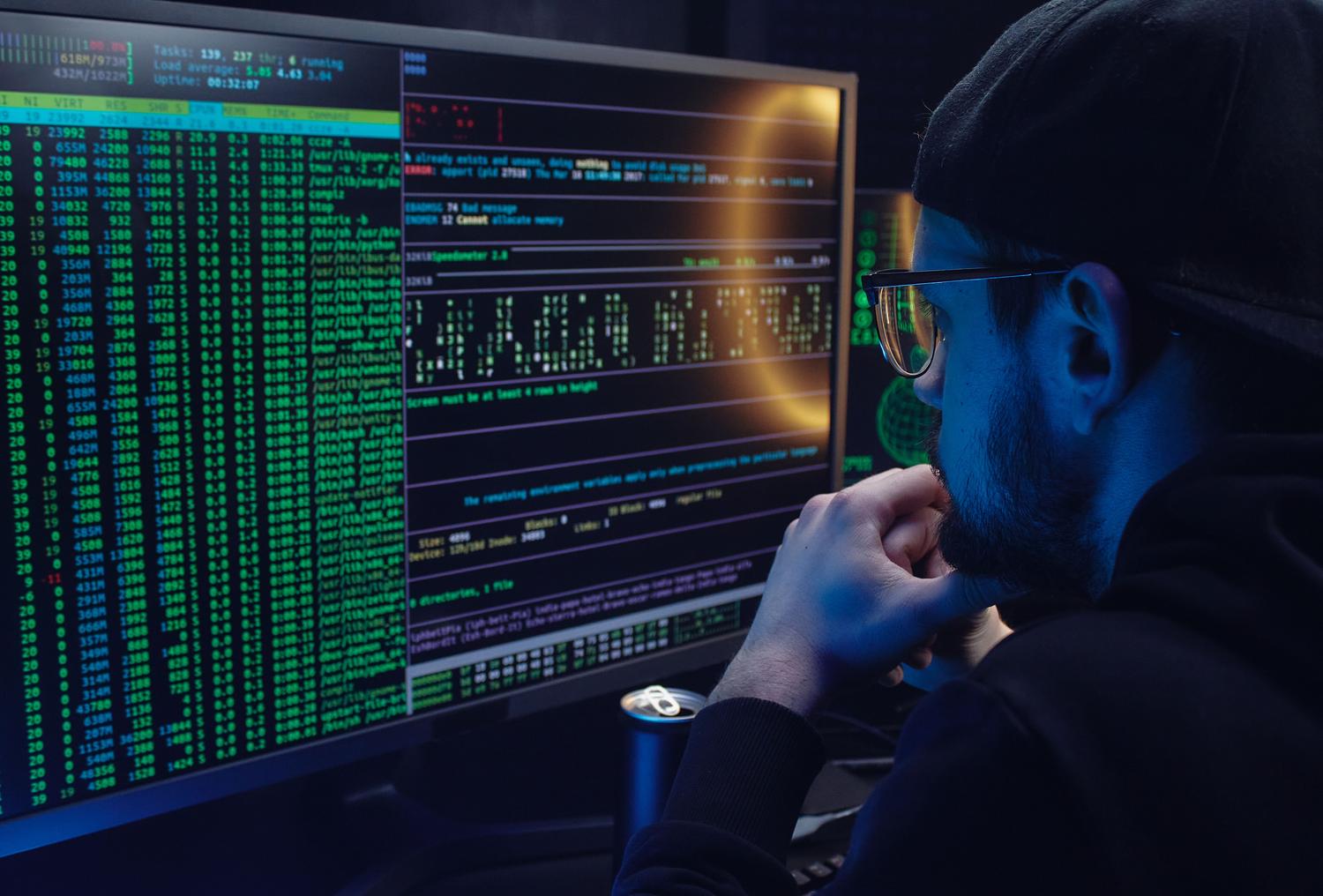
Ik weet zeker dat het je wel eens is overkomen: je bent hard aan het werk op je computer en plotseling wordt het systeem ongelooflijk traag, zonder duidelijke reden. Wanneer de ingebouwde monitor van je besturingssysteem tekortschiet of niet de informatie geeft die je nodig hebt, is het tijd om op zoek te gaan naar tools waarmee je elk detail kunt achterhalen over wat er zich binnenin je computer afspeelt.
Binnen het Linux-ecosysteem hebben we het geluk dat we beschikken over een breed scala aan opties, van klassieke terminalcommando's die absolute krachtpatsers zijn tot moderne applicaties met verbluffende interfaces. In dit artikel gaan we dieper in op hoe u de volledige controle over uw CPU, RAM, schijf en netwerk kunt krijgen , met speciale aandacht voor een pareltje genaamd Mission Center en andere essentiële alternatieven.

Mission Center: De ultieme taakbeheerder
Als je Windows gewend bent, zal Mission Center je bekend voorkomen. Het is een open-source tool die is ontworpen voor eenvoudige en visuele hardwarebewaking. Het is met name geschreven in Rust , een taal die zorgt voor zeer veilig geheugenbeheer, en maakt gebruik van GTK4 en Libadwaita voor een moderne en overzichtelijke interface.
Deze applicatie is zeer compleet en biedt een uitgebreid overzicht van de systeembronnen. U kunt het CPU-gebruik in zijn geheel monitoren of elk afzonderlijk thread analyseren, en ook de kloksnelheid, cachegrootte en systeemuptime bekijken. Wat betreft geheugen kunt u zowel het RAM-geheugen als de swapruimte monitoren , waardoor u precies ziet hoe het systeem deze resources toewijst.
- Schijf- en netwerkbeheer: U kunt de overdrachtssnelheden van uw schijven bekijken en het netwerkverkeer in realtime analyseren, inclusief details zoals kaartnaam, IP-adres, verbindingsfrequentie en of u wifi of ethernet gebruikt.
- GPU-monitoring: Dankzij de integratie met het NVTOP-project kunt u het stroomverbruik, het geheugen van de grafische kaart en het gebruik van de video-encoder monitoren.
- Technische optimalisatie: Om te voorkomen dat je zelf het probleem wordt dat je probeert op te lossen, gebruik hardware-versnelde rendering (OpenGL), wat de belasting van de CPU tijdens het weergeven van grafische elementen drastisch vermindert.
Het is belangrijk te vermelden dat het, hoewel zeer krachtig, momenteel wel enkele beperkingen heeft . Zo is de ondersteuning voor Intel GPU's beperkt tot Broadwell en latere generaties, en worden VRAM-gegevens en temperaturen niet weergegeven. Bovendien kunnen in omgevingen zoals Linux Mint/Cinnamon sommige apps mogelijk niet in het betreffende gedeelte verschijnen vanwege fouten in de desktopomgeving.
De snelste manier om het te installeren is door Flatpak het uitvoeren van de opdracht flatpak install flathub io.missioncenter.MissionCenterJe kunt het overigens ook via GitLab compileren als je de handmatige aanpak verkiest.
Klassieke terminaltools voor experts
Niet alles draait om een grafische interface; soms is de snelste manier om een terminal te openen en een commando uit te voeren. De meest basale is `top` , dat standaard in de kernel zit en elke drie seconden actieve processen en resourceverbruik weergeeft. Als je iets zoekt dat visueler en handiger is, is `htop` de logische volgende stap. Hiermee kun je met de pijltjestoetsen door processen navigeren en vastgelopen taken eenvoudig beëindigen met de F9-toets.
Voor wie meer specifieke statistieken nodig heeft, zijn er andere, lichtere tools beschikbaar. Zo is vmstat ideaal voor een snel overzicht van het CPU- en geheugengebruik, terwijl iostat (uit het sysstat-pakket) zich richt op de schijfprestaties en lees- en schrijfbewerkingen analyseert. Als het probleem netwerkgerelateerd is, zijn nload en iftop het meest geschikt. Hiermee kunt u het upload- en downloadverkeer bekijken of precies achterhalen welke verbinding uw bandbreedte overbelast.

Andere alternatieven en geavanceerd procesbeheer
Als je monitoring naar een hoger niveau wilt tillen, zijn er opties zoals Glances , dat bijna alle systeeminformatie op één scherm samenbrengt, hoewel de Python-basis het in sommige gevallen wat minder stabiel kan maken. Voor liefhebbers van personalisatie is Conky de ideale keuze, waarmee je widgets rechtstreeks op je bureaublad kunt maken om gegevens altijd bij de hand te hebben, hoewel de configuratie ervan wel wat geduld vereist.
Voor wie de voorkeur geeft aan een meer traditionele maar krachtige oplossing, biedt Btop++ een verfijnde interface met filters om de lijst met processen te verkleinen en de mogelijkheid om signalen zoals SIGKILL te verzenden om ongewenste applicaties te sluiten. Zelfs GNOME's eigen Systeemmonitor voldoet aan de behoeften van gebruikers die geen externe software willen installeren.
Het systeem beheersen: bedienings- en opstartcommando's
Het beheren van processen gaat niet alleen over ze zien, maar ook over weten hoe je ze moet managen. Het commando `ps aux` is essentieel om alles wat er gebeurt weer te geven, en in combinatie met `grep` kun je binnen een seconde de PID van een specifieke applicatie vinden. Als een venster is vastgelopen en nergens meer op reageert, is `xkill` de magische oplossing: de cursor verandert in een kruisje en door op de applicatie te klikken verdwijnt deze direct.
Het is ook van cruciaal belang om de start van het team te analyseren. Met systemd-analyse tijd We weten hoe lang het duurt voordat de pc opstart, en met systemd-analyse van schuld We hebben precies ontdekt welke dienst de juiste is. het uitstellen van de startAls je merkt dat een programma zoals Docker onnodig opstart, kun je het uitschakelen met sudo systemctl disable --now voor Optimaliseer trage opstarttijden in Linux en vanaf de allereerste seconde middelen vrijmaken.
Om RAM te beheren, is het commando `free -m` de standaardtool. Een belangrijk detail is dat Linux vrij RAM vaak gebruikt als schijfcache om de snelheid te verbeteren. Schrik dus niet als je veel geheugen in gebruik ziet; wat echt belangrijk is, is om naar de kolom `available` te kijken , die aangeeft hoeveel geheugen er daadwerkelijk beschikbaar is voor nieuwe taken.
Dankzij de uitgebreide hardwarecontrole in Linux kunt u alles doen, van het optimaliseren van oudere machines tot het diagnosticeren van knelpunten in krachtige werkstations. Of het nu via de moderne interface van Mission Center, de veelzijdigheid van htop of de kracht van systemd-opdrachten is, u kunt elk proces en elke service nauwkeurig afstemmen om uw systeem soepel te laten draaien en ervoor te zorgen dat er geen onnodige software klokcycli of megabytes aan RAM-geheugen verbruikt.


Gepassioneerd schrijver over de wereld van bytes en technologie in het algemeen. Ik deel mijn kennis graag door te schrijven, en dat is wat ik in deze blog ga doen: je de meest interessante dingen laten zien over gadgets, software, hardware, technologische trends en meer. Mijn doel is om u te helpen op een eenvoudige en onderhoudende manier door de digitale wereld te navigeren.