- Hergebruik hardware met OpenMediaVault of TrueNAS voor een betrouwbare en gratis NAS
- Geef prioriteit aan bekabelde netwerken, een goede schijfplanning en VPN-beveiliging
- Houd uw systeem slank en gericht op één doel om de prestaties te maximaliseren
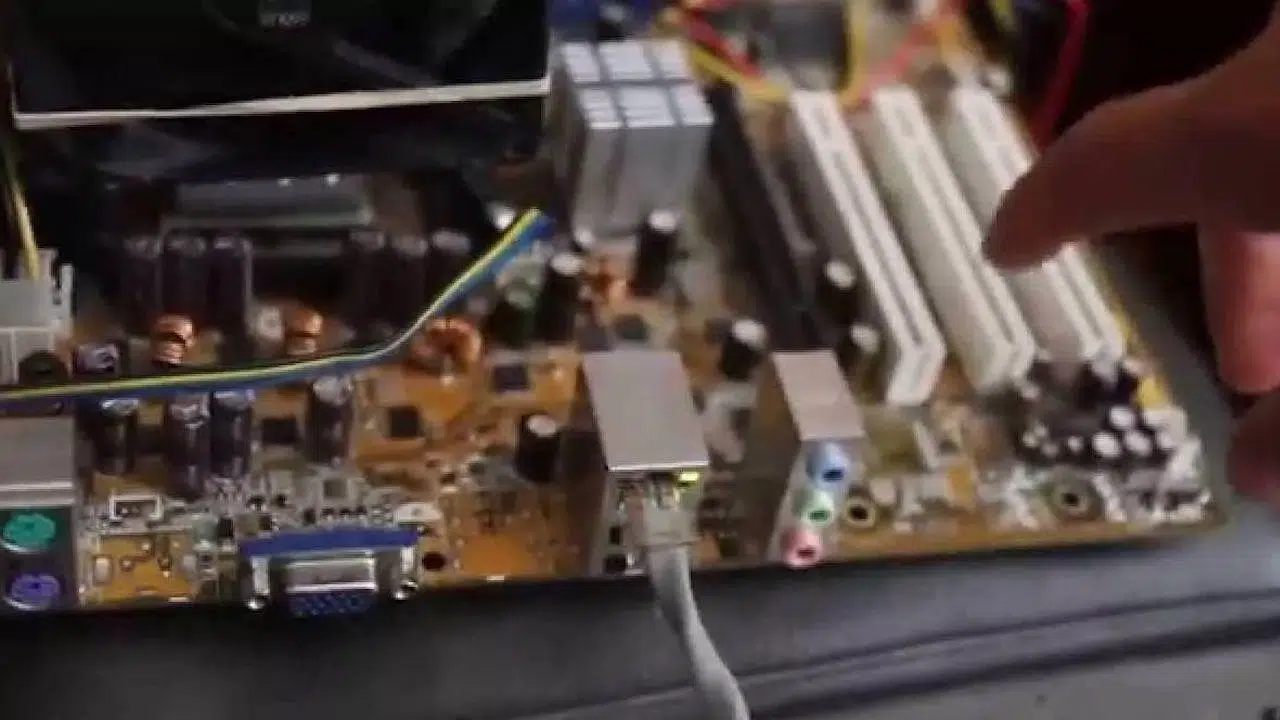
Een oude pc ombouwen tot een NAS voor thuisgebruik is een geweldige manier om hardware die anders weggegooid zou worden, opnieuw te gebruiken zonder een grote investering. Met een paar eenvoudige aanpassingen en de juiste software kunt u back-ups centraliseren, bestanden delen, media streamen en nog veel meer, allemaal binnen uw thuisnetwerk.
Voordat je begint, is het essentieel om je apparatuur goed voor te bereiden en het juiste besturingssysteem te kiezen : opties zoals OpenMediaVault en TrueNAS Core (voorheen FreeNAS) zijn gratis, robuust en gebruiksvriendelijk. Er bestaan ook geavanceerdere alternatieven, zoals het draaien van Synology's DSM op standaard hardware via communityprojecten, hoewel dit zorgvuldige aandacht vereist voor licenties en updates. Hier vind je een gedetailleerde handleiding om dit veilig en efficiënt te doen.
Waarom u uw oude pc moet hergebruiken en het belang van recycling
Gooi je computer niet zomaar bij het afval : in veel regio's, zoals Spanje, kan onjuiste verwijdering van elektronica leiden tot boetes. Het is raadzaam om ze naar recyclingcentra of inzamelpunten te brengen. Deze zijn meestal gratis en zorgen voor een correcte verwerking.
PC-onderdelen bevatten materialen die potentieel schadelijk zijn voor het milieu , vandaar de strenge regelgeving. Als je computer nog werkt, is het een verantwoorde en nuttige beslissing om hem een tweede leven te geven als server of NAS.
Fysieke afstelling: schoonmaken en onderhoud
Stofophoping vermindert de prestaties en verhoogt het geluid . Open de behuizing voorzichtig en maak de binnenkant grondig schoon. Als u ervaring hebt, kunt u de componenten demonteren voor een grondigere reiniging om de koeling te verbeteren en de levensduur van uw hardware te verlengen.
Gebruik de juiste hulpmiddelen : perslucht, antistatische borstels en, indien mogelijk, reinigingsproducten die specifiek voor elektronica zijn bedoeld. Raak de contactpunten niet met uw handen aan en let op de kabelconfiguratie voordat u ze loskoppelt.
Capaciteit uitbreiden: harde schijven of SSD's toevoegen
Opslagruimte is essentieel in een NAS . Als je ongebruikte SATA-schijven hebt, is dit het moment om ze te benutten. Zorg ervoor dat je behuizing vrije schijfposities heeft, dat je moederbord beschikbare SATA-poorten heeft en dat je de benodigde data- en voedingskabels hebt.
Plan voor toekomstige uitbreiding : als u van plan bent foto's, video's en back-ups op te slaan, zorg dan voor extra capaciteit door te kiezen voor een paar terabytes. Bij een mediaserver voor thuisgebruik is deze extra opslagruimte vanaf de eerste dag merkbaar.
Formatteer en kies het juiste besturingssysteem
Begin helemaal opnieuw : formatteer je computer om programmaresten en mogelijke conflicten te verwijderen. Als je al een andere computer als je hoofdcomputer gebruikt, hoef je je gegevens daar niet op te bewaren.
Minder is meer bij een thuisserver . Houd het systeem simpel en focus de hardware op één hoofddoel. Bij oudere hardware verbetert het weglaten van functies de prestaties en voorkomt het problemen.
Systeemopties : Voor een NAS springen OpenMediaVault en TrueNAS Core eruit. OpenMediaVault is lichtgewicht en werkt met 1 GB RAM; TrueNAS Core (voorheen FreeNAS) is uitgebreider, maar vereist minimaal 8 GB. Op zeer oude hardware kunnen eerdere versies van FreeNAS een goed alternatief zijn.
OpenMediaVault: een complete, lichtgewicht en schaalbare NAS
OMV is een Linux- distributie die is ontworpen voor bescheiden systemen . Het bevat services voor het delen van bestanden, gebruikersbeheer, back-ups en ondersteunt meerdere netwerkprotocollen. Je kunt de functionaliteit uitbreiden met plug-ins.
Plugins en hulpprogramma's : Je kunt de functionaliteit uitbreiden met plugins voor torrentdownloads , mediaservers en meer. Het heeft een actieve community en een gebruiksvriendelijke webinterface voor beheer.
Ideaal voor beginners : Als je op zoek bent naar een eenvoudige, veilige, gratis en stabiele NAS, is OpenMediaVault de perfecte keuze voor de meeste huishoudens.
Stapsgewijze handleiding voor het instellen van een NAS met FreeNAS of TrueNAS Core
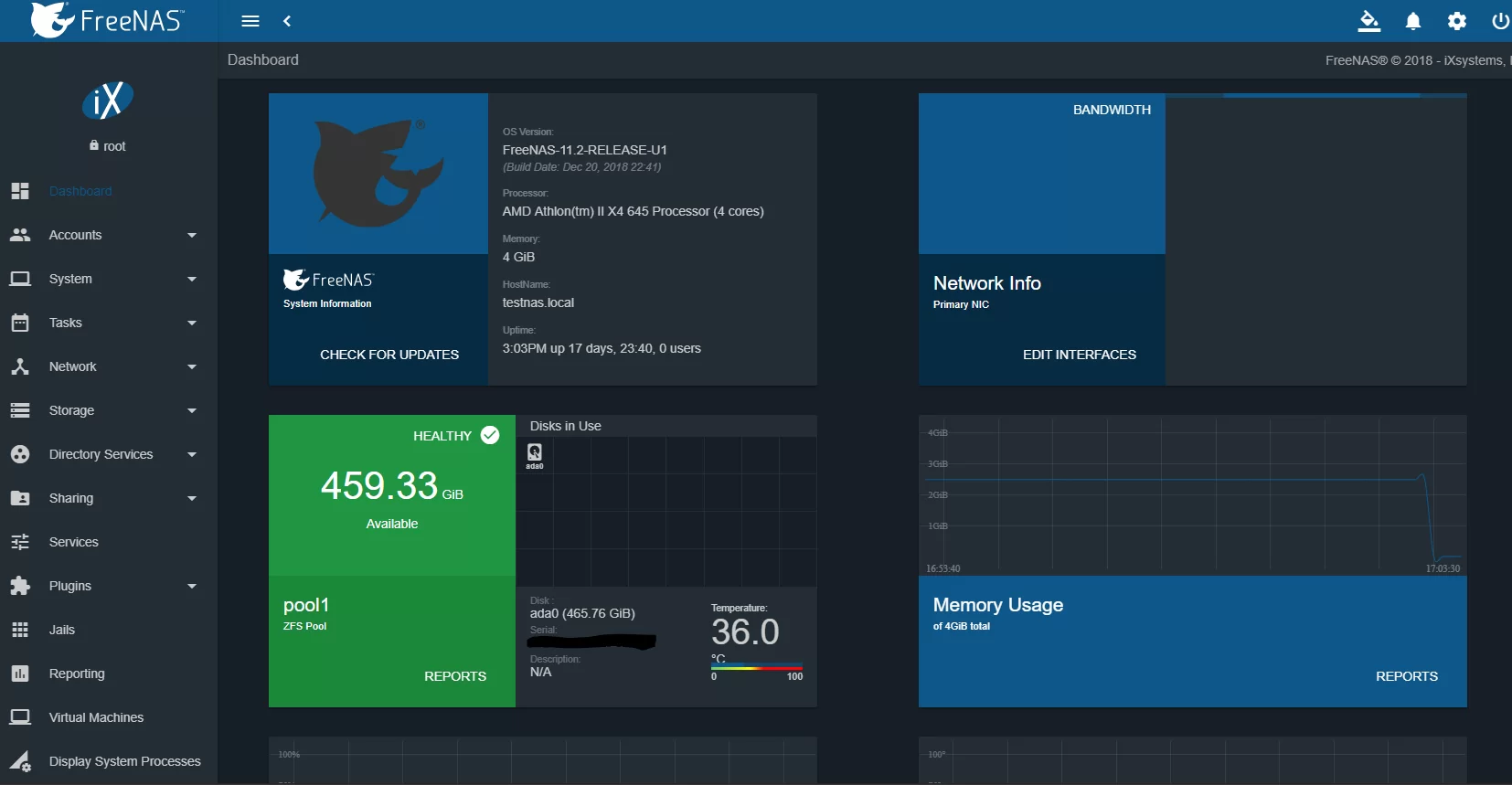
TrueNAS Core is de evolutie van FreeNAS en behoudt de filosofie van een gratis, betrouwbaar en veelzijdig systeem. Hier volgt een vereenvoudigd overzicht om de installatie probleemloos te laten verlopen.
- Vereisten en voorbereidingVoor TrueNAS wordt minimaal 8 GB RAM aanbevolen. Installeer het systeem op een USB-stick. USB reserveer uw interne schijven voor opslag en voorkom zo conflicten.
- Downloaden en installeren vanaf USB: Download de officiële TrueNAS Core ISO en brand deze op een USB-stick van minimaal 8 GB met een tool zoals Win32 Disk Imager. Het is belangrijk om de schijf zorgvuldig te selecteren om te voorkomen dat formatear schijven met belangrijke gegevens.
- Opstarten van USB: configureer de BIOS of het opstartmenu van de computer om op te starten vanaf de USB. Als het de eerste keer niet werkt, controleer dan de opstartvolgorde en probeer het opnieuw.

- Installatie op een tweede medium: Plaats een tweede flashdrive of een SSD Om TrueNAS te installeren, wijst u het beheerderswachtwoord toe en selecteert u de schijflocatie voor het systeem. Start na voltooiing het systeem opnieuw op zonder dat de installatiemedia zijn aangesloten.
- Initiële netwerkconfiguratie: verbindt de apparatuur via een kabel met de routerMeestal ontvangt de NAS een IP-adres via DHCP; zo niet, configureer dan een statisch IP-adres via de console. Met dit IP-adres kunt u de NAS vanaf elke computer met een browser beheren.
- Basisinstellingen in de webinterface: Selecteer Spaans, stel de tijdzone in en controleer of de schijven correct zijn gedetecteerd.

- Een opslagvolume maken: Geef in de betreffende sectie een naam op (bijvoorbeeld VIDEO'S), selecteer de schijven en definieer het RAID- of arraytype. Als er al gegevens op die schijven staan, gebruik dan de importoptie in plaats van een nieuw volume te maken.
- Machtigingen en gebruikers: Configureer machtigingen voor gebruikers en groepen op basis van uw omgeving. In een thuisomgeving kunt u volledige toegang verlenen aan degenen die dat nodig hebben, door de machtigingen aan te passen op basis van het gebruikte bestandssysteem en netwerkprotocol.
- Delen via SMB: Schakel de service in, maak shares aan die naar de volumes verwijzen en zorg ervoor dat SMB is ingeschakeld. Zo hebben andere apparaten er eenvoudig toegang toe.
- Toegang vanaf andere computers: Start de services of het systeem opnieuw op en zoek in het netwerk naar de gedeelde bron. Meld u aan met gebruikersnamen en wachtwoorden, of schakel gasttoegang in indien van toepassing. U kunt ook specifieke gebruikers aanmaken voor elk gezinslid.


Gepassioneerd schrijver over de wereld van bytes en technologie in het algemeen. Ik deel mijn kennis graag door te schrijven, en dat is wat ik in deze blog ga doen: je de meest interessante dingen laten zien over gadgets, software, hardware, technologische trends en meer. Mijn doel is om u te helpen op een eenvoudige en onderhoudende manier door de digitale wereld te navigeren.