- Profiteer van de USB van de router voor het opladen, de Wi-Fi-printer, de privécloud en de mediaserver, met correct geconfigureerde SMB/FTP-machtigingen.
- Controleer het poorttype (2.0/3.x), de kleuren en het beschikbare vermogen om uw snelheids- en energieverwachtingen aan te passen.
- Het waardeert extra functies zoals downloads autonome en 4G/5G-back-up en werkt de firmware veilig bij.
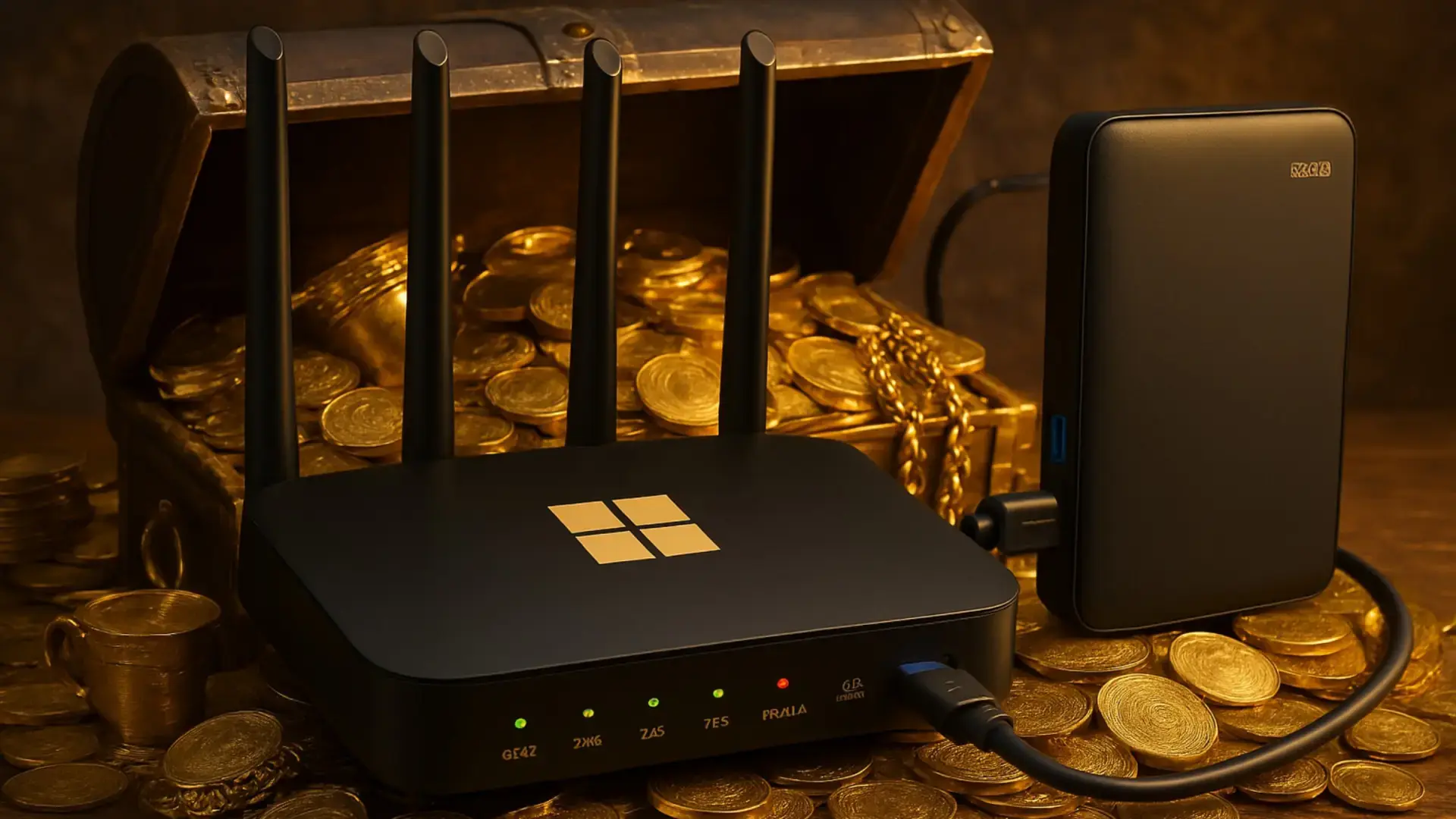
Aan de achterkant van de router zit meestal een kleine aansluiting die veel mensen over het hoofd zien: de USB-poort. Hoewel niet alle modellen deze hebben, komt hij steeds vaker voor en, in tegenstelling tot wat je misschien denkt, is hij niet alleen voor de sier: de USB-poort van de router kan de mogelijkheden van je netwerk aanzienlijk uitbreiden, veel verder dan alleen standaard wifi.
Niet alle routers zijn even open, vooral die van internetproviders, die soms beperkte functies hebben. Toch is het de moeite waard om te controleren of jouw router een USB-poort heeft en welke opties het configuratiescherm biedt. In deze handleiding bespreken we praktijkvoorbeelden, tips en voorzorgsmaatregelen om je te helpen er het maximale uit te halen, van het opzetten van een thuiscloud tot draadloos printen of een 4G-back-up.
Voordat u het gebruikt: USB-poorttypen, kleuren, stroomvoorziening en hoe u ze kunt herkennen
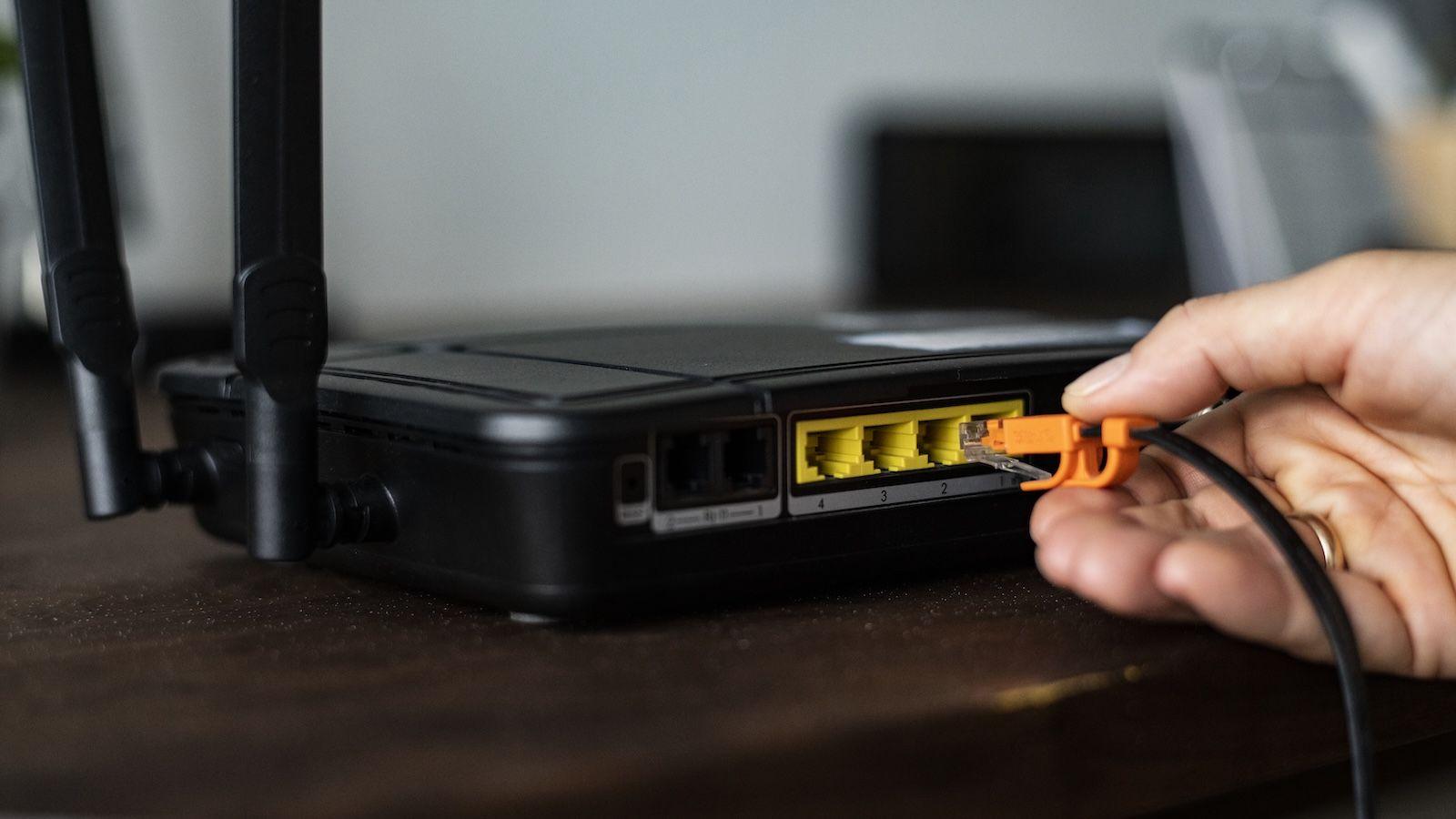
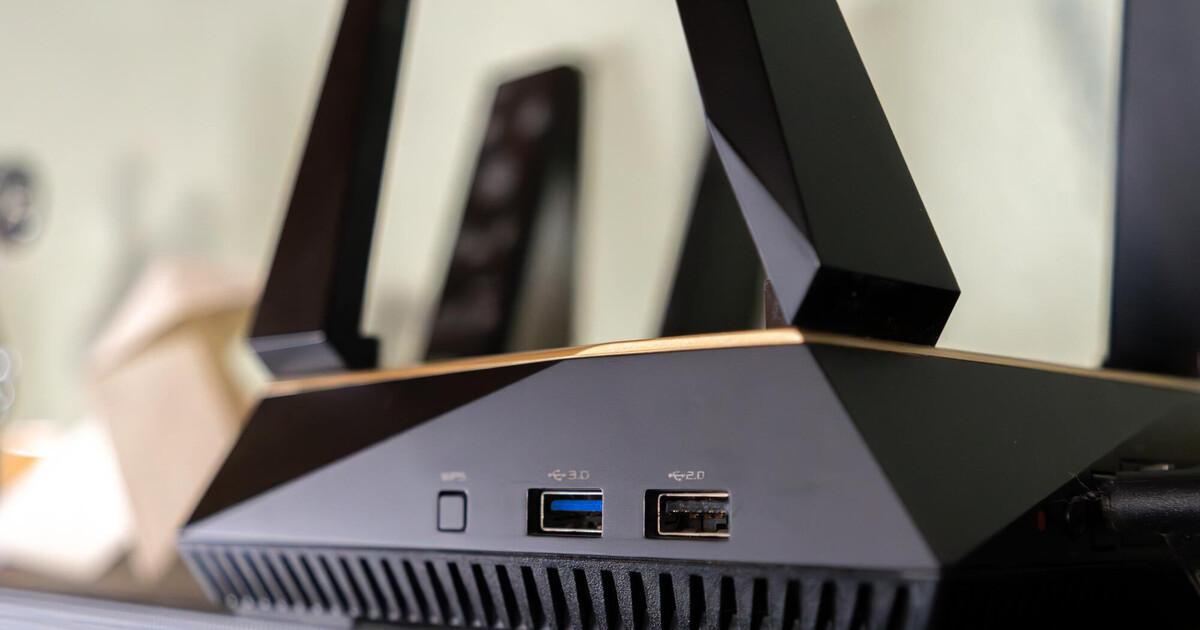
Op het eerste gezicht lijken alle USB-poorten hetzelfde, maar dat zijn ze niet. Door te weten welke standaard je router gebruikt, voorkom je verrassingen wat betreft snelheid of stroomvoorziening. Veel apparaten voor thuisgebruik bieden USB 2.0 (voldoende voor basistaken) , terwijl modernere apparaten USB 3.x hebben, wat veel sneller is. Als je niet zeker weet hoe je de verschillende versies kunt onderscheiden, legt deze handleiding uit hoe je de versie van je USB-poort kunt identificeren.
Een snelle aanwijzing is de kleur van het plastic inzetstuk in de poort. Hoewel het geen universele regel is, geldt het volgende meestal wel, dus het is de moeite waard om bij goed licht te kijken. En als het 'SS' (SuperSpeed) logo verschijnt, is dat helemaal mooi meegenomen :
- BlancoUSB 1.0/1.1, zeer lage snelheden (tot 12 Mbit/s). Tegenwoordig nauwelijks nog bruikbaar, behalve voor eenvoudige randapparatuur.
- ZwartUSB 2.0 bereikt snelheden tot 480 Mbit/s (60 MB/s). Het is de meest voorkomende poort in mid-range routers en presteert prima voor het delen van bestanden of printen.
- AzulUSB 3.0/3.1 Gen 1, tot 4,8 Gbit/s (600 MB/s). Ideaal voor externe harde schijven en streaming ruimere ruimtes.
- Lichtblauw of turquoiseUSB 3.1 Gen 2, tot 10 Gbit/s (1,25 GB/s). Geen grap als je grote bibliotheken gaat verplaatsen.
- RoodUSB 3.2 kan snelheden bereiken van 20 Gbit/s (2,5 GB/s). Het komt minder vaak voor in routers, maar is wel aanwezig in high-end modellen.
- Geel of oranje: duidt meestal op een 'Always On'-poort die is ontworpen voor opladen, meer intensiteit levert en de stroomvoorziening behoudt, zelfs wanneer het apparaat in rust is.
Als je ze moeilijk kunt onderscheiden aan de hand van de kleur, kun je ze ook aan de connector zelf zien: USB 2.0 heeft 4 pinnen, terwijl 3.0 5 extra contacten heeft (9 in totaal), wat te zien is aan het binnenste lipje. Op de behuizing of in de handleiding zie je soms 'SS' staan voor SuperSpeed, wat bevestigt dat je te maken hebt met een poort die is ontworpen voor snelle gegevensoverdracht.
Wat de stroomvoorziening betreft, levert de USB-poort van de router doorgaans 5V met een bescheiden vermogen (denk aan ongeveer 5W). Dit is prima voor het opladen van kleine apparaten, maar verwacht geen wonderen bij telefoons die snelladen ondersteunen. Bij sommige modellen zorgt de 'Always On'-laadpoort ervoor dat de stroom blijft werken, zelfs wanneer de router gedeeltelijk is uitgeschakeld. Dit is handig voor het opladen van accessoires zonder een stopcontact te gebruiken.
En voor het geval je het je afvraagt: de USB4- standaard , die gebruikmaakt van een USB-C-connector en snelheden tot 40 Gbit/s haalt, begint op te duiken in high-end routers. Voorlopig is het nog in de minderheid, maar het zal zich verder verspreiden, vooral in premium apparaten met NAS-functionaliteit.
Praktische toepassingen van de USB-poort van uw thuisrouter: van privécloud tot wifi-printer
De mogelijkheden zijn breed en afhankelijk van de firmware worden er een aantal zeer nuttige functies ontgrendeld. Niet alle functies zullen beschikbaar zijn op uw model, maar zelfs een paar ervan zullen een merkbaar verschil maken. Hieronder vindt u de meest nuttige functies en hoe u ermee aan de slag kunt.
- Apparaten opladenJe kunt de USB-poort van de router gebruiken om wearables, koptelefoons, e-readers, je gamecontroller of zelfs een USB-lamp van stroom te voorzien. Het is geen snellaadfunctie, maar het is een uitkomst als je weinig stopcontacten hebt. En als bonus blijft de kabel netjes bij de router liggen. een echt pluspunt om de omgeving netjes te houden.
- Sluit een printer aan en maak hem wifiHeb je een eenvoudige printer zonder draadloze connectiviteit? Als je router een printserver heeft, kun je je printopdracht delen met al je apparaten thuis door hem via USB aan te sluiten. Activeer deze functie in het configuratiescherm van je router en vanaf daar... U print vanaf uw laptop, mobiele telefoon of tablet alsof de printer op het netwerk is aangesloten.
- Verander een USB-stick of schijf in uw privécloudSluit een USB-stick of een externe HDD/SSD aan en activeer Samba (SMB) en/of FTP in de interface van de router. Dit creëert een opslagruimte Toegankelijk vanaf elk apparaat in het netwerk en zelfs, als uw firmware dit toelaat, van buiten uw thuisnetwerk. U kunt mappen ordenen, gebruikers definiëren met lees-/schrijfrechten en uw persoonlijke "Drive" zonder kosten.
- Een mediaserver instellenAls uw router DLNA/UPnP of een Media Server-sectie biedt, kunt u video's, films en foto's van het aangesloten station bekijken op uw tv, mobiele telefoon of settopbox. Android Toepassingen zoals Kodi o de ingebouwde spelers van Smart TV's Ze detecteren de server on the fly, en je hebt tu Netflix individu met aangepaste catalogus.
- Automatische back-ups maken. Windows Hiermee kunt u 'Bestandsgeschiedenis' configureren om periodiek een back-up van documenten naar die netwerkschijf te maken, en macOS kan Time Machine gebruiken als de router het juiste protocol ondersteunt of als u de schijf koppelt via SMB. Het is een eenvoudige manier om een 'vangnet' te creëren tegen verwijdering of ransomware. zonder de pc de hele nacht aan te laten staan.
- Beheer downloads zonder uw computer aan te zettenSommige firmwares maken het mogelijk om een link of een torrentbestand te plakken en de router zelf dit naar de USB-stick te laten downloaden. Dit bespaart pc-stroom en houdt je netwerk georganiseerd. de router als een 24/7 mini-downloadcentrum achterlaten.
- Sluit een 4G/5G USB-modem aanAls je glasvezelprovider uitvalt of je verhuist naar een huis zonder vaste dekking, ondersteunen veel routers 4G/5G-dongles voor noodinternet. Plaats de simkaart in de USB-modem, verbind deze met de router en configureer de verbinding. Houd rekening met je mobiele dataverbruik, maar het helpt je uit de brand wanneer je het het hardst nodig hebt. en het thuis-wifinetwerk blijft operationeel.
- Gebruik USB-aangedreven accessoiresBureauventilatoren, ledlampen, mokwarmers, universele infraroodafstandsbedieningen die je met je telefoon bedient... ze worden allemaal gevoed via USB, en je router kan ze van stroom voorzien. Als je een infraroodafstandsbediening op de tv of airconditioner richt, U kunt het apparaat via uw mobiele telefoon in- en uitschakelen, zonder dat u naar de fysieke afstandsbediening hoeft te zoeken..
- Firmware bijwerken of herstellen vanuit een geheugenHoewel bijna alle routers online updaten, kan het handig zijn om de firmware op een USB-stick te hebben om problemen op te lossen of een specifieke versie te installeren. Let op: het flashen van alternatieve firmware (bijvoorbeeld OpenWRT of DD-WRT) opent een hele nieuwe wereld aan functies, maar als je niet weet wat je doet, kan je apparaat onbruikbaar worden. Doe dit alleen als je bekend bent met het proces. en altijd met het juiste bestand voor uw exacte model..
- Nood-NAS voor het hele gezinAls u met anderen samenwoont, dient deze harde schijf, aangesloten op de router, als een gedeelde map voor foto's, muziek, huiswerk of werkdocumenten. Maak gebruikersaccounts en machtigingen aan voor elke persoon of elk apparaat, zodat iedereen kan zien en bewerken wat hij of zij nodig heeft. Het is snel te installeren en voordeliger dan een dedicated NAS, maar houd er rekening mee dat je zult niet dezelfde kracht hebben of apps Geavanceerd.
Een belangrijk punt: de snelheid waarmee je bestanden overdraagt, hangt af van de USB-standaard van je router, de kwaliteit van je apparaat, de harde schijf en de wifi- of ethernetverbinding die je gebruikt. Het kopiëren van grote video's kan wat traag zijn met USB 2.0; met USB 3.x is het verschil aanzienlijk. Als je router verschillende soorten poorten biedt, probeer je opslagmedium dan aan te sluiten op de snelste poort, vooral als je in hoge resolutie streamt.
Om dit alles in te schakelen, ga je via je webbrowser naar de instellingen van je router: meestal 192.168.1.1 (of 192.168.0.1 op sommige modellen). Log in met je beheerdersgegevens – niet te verwarren met je wifi-wachtwoord – en zoek naar secties met namen zoals 'USB-toepassing', 'Bestandsdeling', 'Mediaserver' of 'Printserver'. Daar kun je SMB/FTP inschakelen, gebruikers aanmaken, machtigingen toewijzen en, op bepaalde routers, toegang op afstand tot je thuiscloud configureren.
Als je nog wat extra tips nodig hebt, kun je het beste wachtwoordbeveiligde gebruikersnamen gebruiken en anonieme toegang uitschakelen als je gevoelige documenten wilt delen. Bij FTP kun je de toegang het beste beperken tot het lokale netwerk als je geen internetverbinding nodig hebt. En als je grote schijven aansluit, formatteer ze dan met een bestandssysteem dat je router herkent ( FAT32 , exFAT, NTFS , afhankelijk van de firmware), want niet alle routers ondersteunen dezelfde bestandssystemen.
Beperkingen, compatibiliteiten en beste beveiligingspraktijken
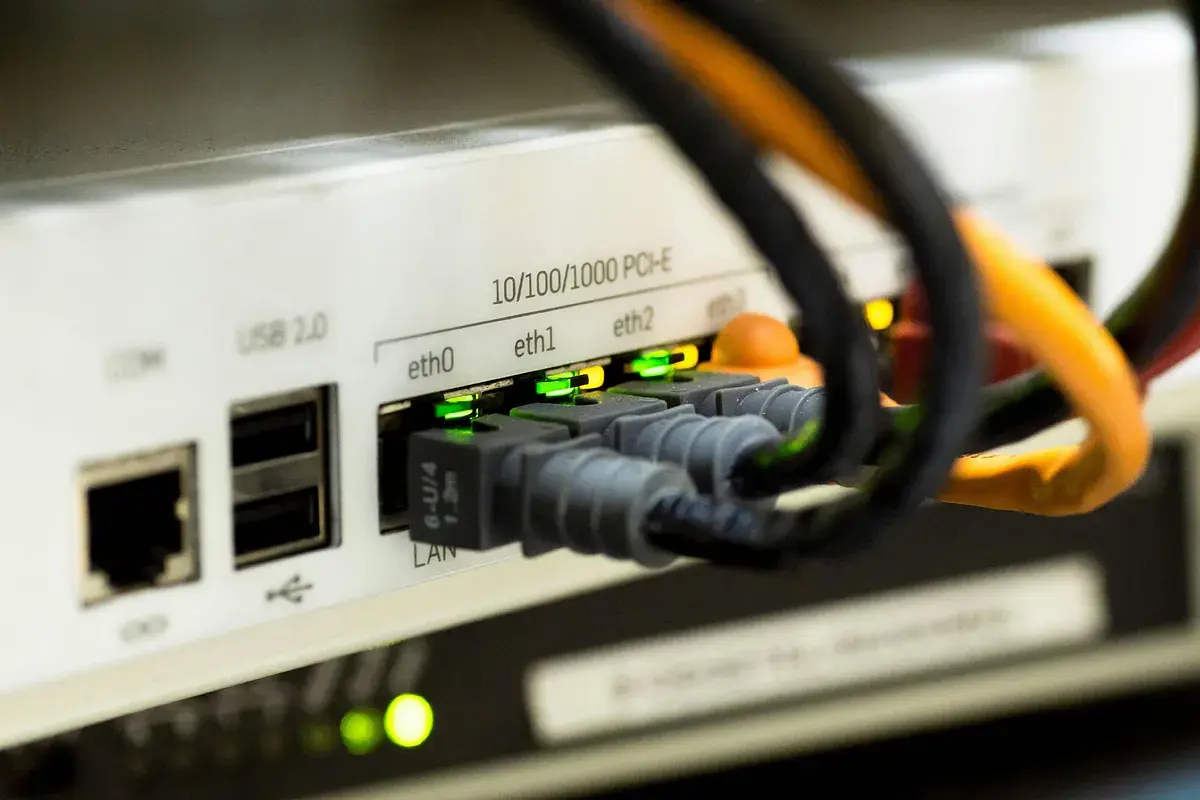
Laten we realistisch zijn: routers die door internetproviders worden geleverd, hebben soms beperkte USB-functionaliteit. Ze staan mogelijk alleen basisbestandsdeling toe, blokkeren de mediaserver of herkennen bepaalde randapparatuur niet. Zelfs na het openen van poorten of het inschakelen van opties, kan de firmware zelf de aansluitmogelijkheden beperken omdat de benodigde stuurprogramma's ontbreken.
De compatibiliteit van apparaten is een belangrijk punt. Printers en opslagapparaten werken meestal prima; webcams, capture cards of specifieke USB-dongles waarschijnlijk niet. Als de firmware geen drivers bevat , herkent de router ze niet eens; controleer in dat geval of de USB-poort niet werkt . Daarom installeren sommige mensen OpenWRT of DD-WRT om hun mogelijkheden uit te breiden, maar wees gewaarschuwd: flashen is niet verplicht en ook niet eenvoudig . Als je besluit het te doen, lees dan de specifieke handleidingen voor jouw model en zorg voor een herstelplan.
Qua prestaties beperkt USB 2.0 de overdrachtssnelheden aanzienlijk in vergelijking met USB 3.x. In de praktijk werkt het delen van een map met documenten en foto's prima met 2.0; als u van plan bent om zware video's te streamen of serieuzere back-ups te maken, probeer dan 3.0 of hoger te gebruiken. Netwerkcondities spelen ook een rol: wifi ver van de router is trager dan ethernet; sluit indien mogelijk het apparaat dat het meest leest of schrijft aan met een kabel.
De beschikbare stroom is de andere grote beperking. Hoewel je USB-ventilators, lampen of een IR-afstandsbediening kunt aansluiten, is het niet aan te raden om een stekkerdoos vol accessoires of apparaten te gebruiken die veel stroom verbruiken. Sommige 3,5-inch harde schijven hebben zelfs een eigen voeding nodig. Als de poort 'Altijd Aan' is, kun je deze gebruiken voor licht opladen wanneer de router in slaapstand staat, maar vermijd overbelasting midden in augustus.
Nu we het toch over de zomer hebben: temperatuur is belangrijk. Routers hebben last van de hitte, en een USB-ventilator kan de temperatuur een paar graden verlagen als je die in de buurt plaatst. Toch is het het beste om de oorzaak aan te pakken: plaats de router uit de buurt van direct zonlicht, leg er niets bovenop en houd hem uit de buurt van warmteproducerende apparaten. Een koele router presteert beter en gaat langer mee, en je wifi zal je dankbaar zijn.
Gebruik voor de veiligheid uw gezond verstand. Wijzig de standaard gebruikersnaam en het wachtwoord voor het beheerderspaneel, schakel services uit die u niet gebruikt (bijvoorbeeld FTP als u die niet nodig hebt) en voorkom dat gevoelige gegevens aan de buitenwereld worden blootgesteld. Als u toegang op afstand tot uw cloud inschakelt, overweeg dan om benoemde gebruikers met sterke wachtwoorden te gebruiken en, indien uw firmware dit toelaat, IP-adressen te beperken of encryptie in te schakelen.
Zowel professionele omgevingen als kleine bedrijven kunnen de USB-poort van de router benutten. Met een aangesloten schijf en een correct geconfigureerde SMB-omgeving is het eenvoudig om een gedeelde opslagplaats voor kantoorteams te creëren en automatische back-ups van belangrijke documenten in te plannen. In combinatie met een printserver sturen alle werkstations printopdrachten naar één printer, en als u Active Directory of certificaten integreert, kunt u de toegangsrechten per gebruiker of groep nauwkeurig beheren . Het is geen vervanging voor een volwaardige NAS, maar het is een goede oplossing voor lichte toepassingen.
Om het hoofdstuk over firmware af te sluiten: het updaten van je router is essentieel. Nieuwe versies verhelpen bugs en verbeteren de stabiliteit. Als je model dit toelaat, kan het handmatig flashen van de firmware vanaf een USB-stick uitkomst bieden, of je terugzetten naar een eerdere versie als de nieuwste versie problemen veroorzaakt. Download de firmware echter altijd van de officiële website en controleer of het bestand overeenkomt met jouw specifieke hardware , want één verkeerde stap kan je apparaat onbruikbaar maken.
Die ogenschijnlijk onbelangrijke USB-poort aan de achterkant biedt toegang tot talloze dagelijkse toepassingen: van het voeden van gadgets en het gebruiken van een netwerkprinter tot het opzetten van een privécloud, het streamen van films op je tv of het overleven van een internetstoring met een 4G-modem. Inzicht in het poorttype, de firmwarefuncties en de stroom- en compatibiliteitsbeperkingen maakt een wereld van verschil, en met vier eenvoudige aanpassingen kun je meer uit je router halen dan je ooit voor mogelijk had gehouden.


Gepassioneerd schrijver over de wereld van bytes en technologie in het algemeen. Ik deel mijn kennis graag door te schrijven, en dat is wat ik in deze blog ga doen: je de meest interessante dingen laten zien over gadgets, software, hardware, technologische trends en meer. Mijn doel is om u te helpen op een eenvoudige en onderhoudende manier door de digitale wereld te navigeren.