- Het correct configureren van de Firefox-machtigingen voorkomt fouten bij videogesprekken en het blokkeren van belangrijke functies.
- Het hangslotpictogram biedt snelle toegang tot sitespecifieke machtigingen.
- De combinatie van toestemmingsinstellingen, cookies en extensies beïnvloedt hoe pagina's laden.
- Inzicht in de verschillen tussen browsers helpt om een consistente functionaliteit in al deze browsers te garanderen.
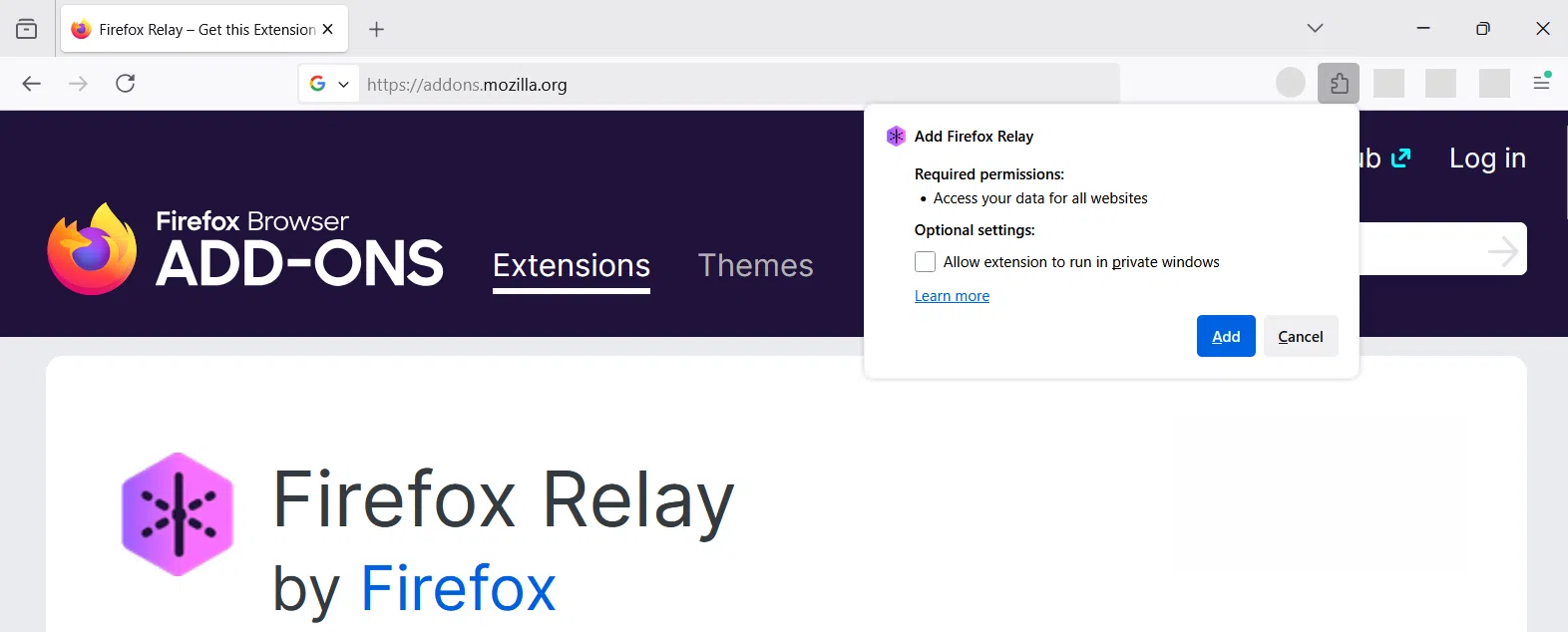
Het is bijna net zo belangrijk geworden om te bepalen wat elke website in je browser kan doen als om goede antivirussoftware te hebben. Het beheren van machtigingen in Firefox (camera, microfoon, cookies, pop-ups, enz.) is essentieel voor je privacy, zorgt ervoor dat videogesprekken soepel verlopen en voorkomt onverwachte crashes die worden veroorzaakt door browserextensies of -instellingen.
Vaak ligt het probleem niet bij de pagina zelf, maar bij Firefox , wanneer een website niet goed laadt, je camera niet werkt tijdens een online vergadering of een trainingsplatform je microfoon niet detecteert. Soms krijg je een melding als "Een vereist onderdeel van deze site kon niet worden geladen" en weet je niet wat je moet doen. In dit artikel lees je stap voor stap hoe je deze machtigingen kunt controleren en aanpassen om toekomstige problemen te voorkomen.
Wat zijn machtigingen in Firefox en waarom zijn ze belangrijk?
In Firefox kan elke website toegang vragen tot systeembronnen of browserfuncties, zoals de camera, microfoon, meldingen, lokale opslag , cookies of automatisch afspelen. Machtigingen in Firefox zijn de autorisaties die u aan elke pagina verleent (of weigert) om die bronnen te gebruiken.
Door deze instellingen goed te beheren, bereik je twee belangrijke dingen: enerzijds bescherm je je privacy en veiligheid , en anderzijds zorg je ervoor dat de pagina's die je echt nodig hebt (bijvoorbeeld een trainingsplatform of een videoconferentietool) zonder onderbrekingen of absurde fouten werken.
Als een website interactieve componenten, scripts of geavanceerde technologie nodig heeft om essentiële onderdelen te laden, en u de benodigde machtigingen niet verleent, krijgt u waarschijnlijk een 'Client Challenge'-waarschuwing of berichten te zien die aangeven dat een vereist onderdeel van de pagina niet kon worden geladen . Dit heeft vaak te maken met extensies (zoals adblockers), netwerkproblemen of te strenge beveiligingsinstellingen.
Bovendien gebruiken veel moderne diensten, zoals sociale netwerken of professionele platformen, essentiële en optionele cookies om basisfuncties te bieden, de ervaring te personaliseren en gerichte advertenties weer te geven (zoals bij professionele advertenties en vacatures). Dit betekent dat als u deze cookies blokkeert zonder te weten waarom, de website mogelijk niet naar behoren functioneert.
Veelvoorkomende foutmeldingen: wat ze betekenen en waarom ze verschijnen
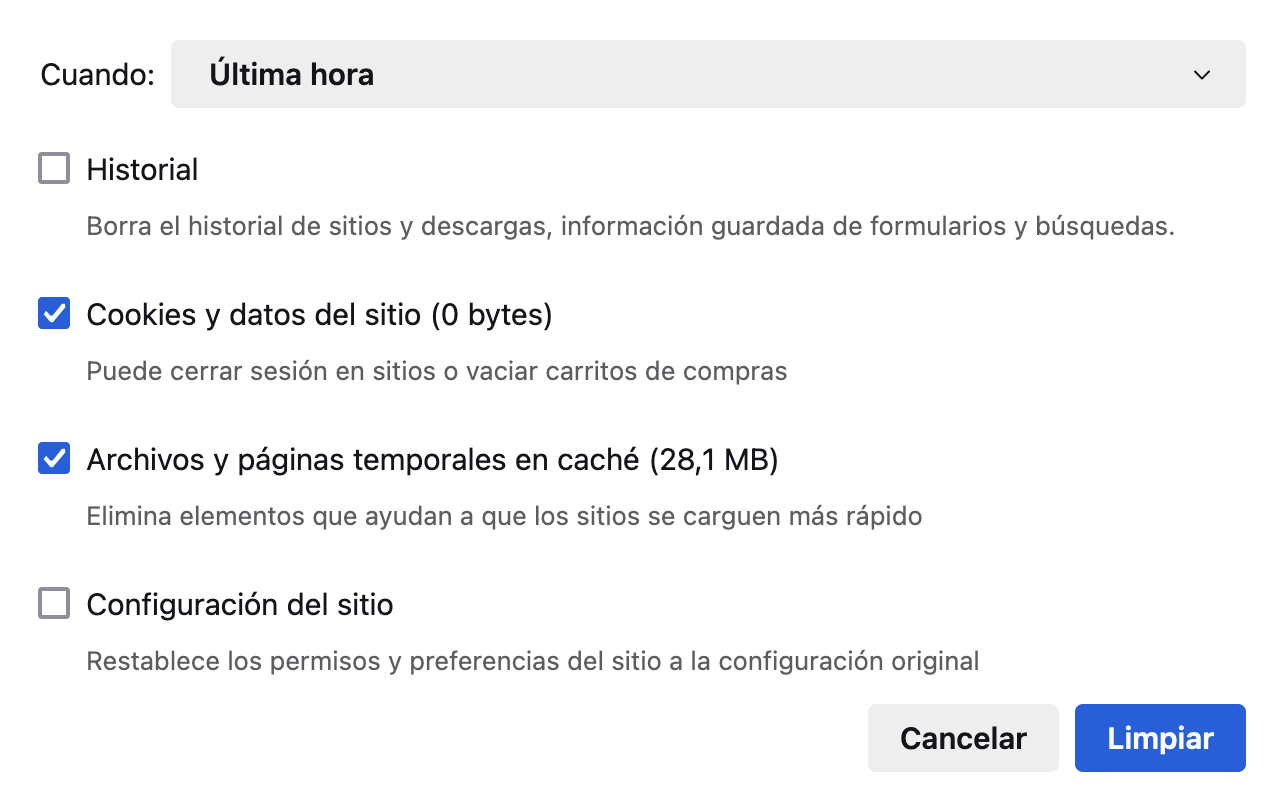
Een van de meest voorkomende meldingen die je ziet wanneer er iets misgaat op een website, is een waarschuwing met de tekst "Een vereist onderdeel van deze site kon niet worden geladen." Hoewel het in het Engels is, is het belangrijk te begrijpen wat het betekent: een essentieel onderdeel van de website kon niet worden geladen.
Dit probleem wordt meestal veroorzaakt door drie hoofdoorzaken: browserextensies die content blokkeren (bijvoorbeeld advertentie- of scriptblokkers), problemen met de netwerkverbinding (storingen, firewalls, proxy's) of de browserinstellingen zelf (cookies uitgeschakeld, strikte trackerblokkering, geweigerde websitetoegang, enz.).
In sommige gevallen, met name op sites die geavanceerde beveiligingssystemen gebruiken, kunt u zelfs het label 'Client Challenge' zien. Dit betekent dat de pagina probeert te verifiëren of uw browser legitiem is (en geen bot) en mogelijk bepaalde scripts moet uitvoeren of bronnen moet laden die mogelijk worden geblokkeerd door uw extensies of de privacyinstellingen van Firefox.
Naast deze technische problemen waarschuwen veel platforms je expliciet dat ze zowel eigen als cookies van derden gebruiken: het is het gebruikelijke bericht dat je informeert over noodzakelijke en optionele cookies om het gebruik van de dienst te analyseren, de prestaties te verbeteren en gepersonaliseerde advertenties of relevante inhoud weer te geven, zoals vacatures in de professionele dienstverlening.
Dit soort meldingen geeft je meestal twee duidelijke opties: Accepteren (om het gebruik van niet-essentiële cookies toe te staan) of Weigeren (om alleen strikt noodzakelijke cookies toe te staan). Je wordt er vaak ook aan herinnerd dat je deze voorkeuren later in je account- of browserinstellingen kunt wijzigen. Het correct begrijpen en aanpassen van deze machtigingen is essentieel voor een goede werking van websites en tegelijkertijd voor het behoud van controle over je gegevens.
Hoe krijg ik toegang tot site-toegangsbeheer in Firefox?
Om de machtigingen van een specifieke pagina in Firefox te beheren, kunt u dit visueel doen via de adresbalk. Het idee is om elke site afzonderlijk te bekijken om te zien welke machtigingen deze heeft, vooral wanneer iets belangrijks niet meer werkt, zoals de camera of microfoon tijdens een online vergadering. De klassieke methode in Firefox maakt gebruik van het hangslotpictogram naast de URL.
Als je op de pagina bent die problemen geeft (bijvoorbeeld een trainings- of videoconferentieplatform), ga dan naar de adresbalk van Firefox en zoek het hangslotpictogram links van het adres. Klik op het hangslot om een klein venster te openen met verbindingsinformatie en enkele snelle site-instellingen.
In dat paneel ziet u meestal tekst die aangeeft dat de verbinding beveiligd is of iets dergelijks. Rechts van dat gedeelte bevindt zich vaak een klein pijltje of knopje waarmee u de sitegegevens kunt uitbreiden. Door op dat pijltje te klikken, opent u een uitgebreider venster met aanvullende informatie en een zeer nuttige link voor een nadere controle van de machtigingen.
Onderaan dat venster bevat Firefox een knop met een tekst als 'Meer informatie' (of iets dergelijks, afhankelijk van de versie en taalinstellingen). Als je op die knop klikt, wordt een apart venster geopend waarin je alle technische details van de website kunt zien en, belangrijker nog, een speciaal tabblad voor het beheren van machtigingen.
Als je dit doet, wordt een venster geopend met verschillende tabbladen, georganiseerd met pictogrammen bovenaan. Deze omvatten meestal Algemene informatie, Media, Beveiliging en het tabblad waarin we geïnteresseerd zijn: het tabblad 'Machtigingen' . In dit gedeelte kun je veel nauwkeuriger bepalen wat elke pagina in je browser mag doen.
Configureer de machtigingen via het tabblad 'Machtigingen' in Firefox.
In het tabblad 'Machtigingen' van het venster met site-informatie toont Firefox een uitgebreide lijst met elementen waartoe de pagina mogelijk toegang probeert te krijgen of waarmee deze interactie kan hebben. Hier ziet u opties zoals automatisch afspelen, plug-ininstallatie, opslag, meldingen en, heel belangrijk voor videogesprekken, machtigingen voor de camera en microfoon.
Elk van deze elementen wordt vergezeld door selectievakjes of menu's waarmee u kunt bepalen of de site die bron mag gebruiken. Meestal heeft elke toestemming een optie met de aanduiding "Standaard gebruiken ", wat betekent dat de pagina het algemene gedrag volgt dat in Firefox voor alle sites is geconfigureerd (bijvoorbeeld altijd toestemming vragen voordat de camera wordt gebruikt, pop-ups blokkeren, enz.).
Als een streamingwebsite , virtuele vergaderruimte of educatief platform geen toegang heeft tot uw camera of microfoon, scroll dan naar beneden in de lijst met machtigingen, waar deze twee apparaten meestal worden vermeld. In veel gevallen kunt u door de optie 'Standaard gebruiken' uit te schakelen de algemene instelling omzeilen en een specifieke voorkeur voor die site instellen.
Nadat je de standaardinstelling hebt uitgeschakeld, kun je expliciet kiezen tussen toegang toestaan of blokkeren. Om audio- en video-opname correct te laten werken, selecteer je 'Toestaan' voor zowel camera- als microfoonrechten. Hiermee geef je Firefox de opdracht om directe toegang tot die specifieke website te verlenen zonder je steeds opnieuw om toestemming te vragen.
Nadat u deze wijzigingen in het venster met machtigingen hebt toegepast, gaat u terug naar het tabblad waar de vergaderpagina, het gedeelte voor deelnemers of het streamingplatform is geopend. In veel gevallen moet u de pagina vernieuwen of de vergadering opnieuw starten, zodat de site de nieuwe machtigingen detecteert en uw camera en microfoon weer normaal kan gebruiken.
Praktische stappen om toegang tot de camera en microfoon in Firefox in te schakelen.
Laten we het even heel duidelijk stellen: stel dat u zich in een online trainingsomgeving of op een virtuele conferentie bevindt en u moet ongestoord gezien en gehoord kunnen worden. Hoewel het typische voorbeeld meestal een specifiek domein gebruikt (zoals een cursuswebsite), werkt de procedure voor elke site die een camera en microfoon vereist in Firefox.
De eerste stap is om de website te bezoeken waar de vergadering plaatsvindt of waar de livestream wordt aangeboden. Deze bevindt zich meestal in een speciaal gedeelte voor geregistreerde gebruikers of deelnemers. Eenmaal daar, en voordat de vergadering begint, zoek je het hangslotpictogram naast het webadres bovenaan in de adresbalk van het venster.
Klik op het hangslotje en wanneer het pop-upvenster verschijnt, klik dan op de pijl rechts van de tekst over de beveiligde verbinding. Hierdoor krijgt u meer details te zien en onderaan ziet u de knop 'Meer informatie' . Als u hierop klikt, wordt een nieuw venster met verschillende tabbladen geopend; selecteer het tabblad 'Machtigingen'.
Scrol in dat tabblad naar beneden om de camera- en microfooningangen te vinden. Zorg ervoor dat je voor beide de optie 'Standaard gebruiken' uitschakelt . Hierdoor worden opties ingeschakeld om specifiek gedrag te kiezen. Selecteer de optie 'Toestaan' voor zowel de camera als de microfoon, zodat de website deze apparaten kan gebruiken zonder ze te blokkeren.
Nadat je voor beide 'Toestaan' hebt geselecteerd, sluit je het venster met site-informatie en ga je terug naar de vergaderpagina. Het is aan te raden de pagina te vernieuwen of de streamingsessie opnieuw te starten, zodat het platform je opnieuw vraagt om verbinding te maken met je video- en audioapparaat. Als er geen andere externe blokkeringen zijn, zou de ruimte je camera en microfoon moeten herkennen.
Hoewel deze inhoud zich richt op Firefox, is het handig om te weten dat elke browser machtigingen op een iets andere manier beheert , ook al is het algemene idee hetzelfde: bepalen wat elke website met uw bronnen mag doen. Dit kan nuttig zijn als u naast Firefox ook Chrome, Microsoft Edge of Safari gebruikt.
In Chromium-browsers zoals Google Chrome en Microsoft Edge kun je site-instellingen ook openen via het hangslotje naast de URL, maar de manier waarop de opties worden weergegeven verschilt. Na het klikken op het hangslotje verschijnt er een optie zoals 'Site-instellingen ', meestal onderaan het pop-upvenster.
Als je op die optie klikt, wordt een interne pagina geopend met een overzichtelijke lijst van categorieën: camera, microfoon, meldingen, pop-ups, enz. Naast elk pictogram of label verschijnt een vervolgkeuzemenu waarmee je het standaardgedrag (vragen, toestaan, blokkeren) kunt wijzigen en specifiek voor die website kunt instellen.
In Chrome en Edge kun je, als je wilt dat een website zonder problemen toegang heeft tot je camera en microfoon, de bestaande instellingen (bijvoorbeeld 'Vragen' of 'Blokkeren') vervangen door 'Toestaan'. Nadat je deze opties hebt geselecteerd, ga je terug naar het oorspronkelijke tabblad en vernieuw je de pagina of start je de vergadering opnieuw om de wijzigingen door te voeren.
Safari pakt het anders aan, met een meer geïntegreerde aanpak. In plaats van het hangslotpictogram gebruikt het meestal browserspecifieke menu's. Via de bovenste menubalk ga je naar "Safari" en vervolgens naar "Instellingen voor deze website ". Dit opent een klein contextmenu waarin je kunt instellen of de camera en microfoon zijn toegestaan, geblokkeerd of dat er telkens toestemming vereist is.
Safari-machtigingen: camera, microfoon en paginaverversing.
Als je Safari ook op macOS gebruikt, is het handig om te begrijpen hoe machtigingen worden beheerd, aangezien het gedrag in principe vergelijkbaar is met Firefox, maar met een andere manier om toegang te krijgen tot de opties. Wanneer je de site bezoekt waar je video en audio wilt gebruiken, ga je naar het systeemmenu bovenaan en selecteer je 'Safari ', en vervolgens 'Instellingen voor deze website'.
Er wordt dan een venster of dialoogvenster geopend waarin u verschillende specifieke instellingen voor die pagina ziet: het toestaan van pop-upinhoud, het gebruik van de voorlezer, het blokkeren van inhoud en, het belangrijkste, opties voor de camera en microfoon . Elk van deze opties heeft meestal een vervolgkeuzemenu met verschillende mogelijkheden, zoals 'Vragen', 'Weigeren' of 'Toestaan'.
Om te voorkomen dat Safari de toegang tot uw apparaten blokkeert, selecteert u 'Toestaan' voor zowel de camera als de microfoon . Op deze manier weet de browser dat hij deze bronnen voor die specifieke website mag gebruiken zonder steeds om bevestiging te vragen en zonder ze standaard te blokkeren, wat vaak problemen veroorzaakt bij videogesprekken en livestreams.
Na het wijzigen van deze instellingen is het raadzaam de pagina te vernieuwen . Safari toont vaak een pop-upbericht met de vraag of u de huidige pagina wilt verlaten of erop wilt blijven. Om ervoor te zorgen dat de wijzigingen correct worden toegepast, kiest u de optie 'Verlaten' zodat de pagina opnieuw wordt geladen met de nieuwe machtigingsinstellingen.
Zodra de site opnieuw is geladen met de bijgewerkte machtigingen, ga dan terug naar de omgeving waar de streaming of vergadering plaatsvindt. Van daaruit zou u de video- en audiosessie normaal moeten kunnen starten, mits er geen andere externe blokkades of netwerkproblemen zijn die dit belemmeren.
Essentiële en optionele cookies en hun relatie tot toestemmingen
Naast toegang tot camera en microfoon is een belangrijk aspect van toegangsbeheer het beheren van cookies en trackingtechnologieën . Veel platforms combineren het gebruik van essentiële cookies (noodzakelijk voor de werking van de website) met optionele cookies die worden gebruikt om statistieken te analyseren, de service te verbeteren en advertenties weer te geven die zijn afgestemd op uw interesses.
In professionele omgevingen of op werkgerelateerde sociale netwerken worden vaak optionele cookies gebruikt, bijvoorbeeld om relevante advertenties weer te geven, waaronder professionele advertenties en vacatures, zowel binnen het platform zelf als op externe websites. Deze cookies kunnen informatie verzamelen over uw activiteiten om de inhoud en advertenties die u ziet beter af te stemmen.
Wanneer u een van deze pagina's voor het eerst bezoekt, wordt een cookie-melding weergegeven waarin het betreffende beleid wordt uitgelegd welke soorten cookies worden gebruikt en voor welke doeleinden. Deze melding geeft u doorgaans de optie om te accepteren om in te stemmen met het gebruik van niet-essentiële cookies, of om te weigeren om het gebruik ervan te beperken tot die cookies die strikt noodzakelijk zijn voor de basiswerking van de dienst.
Op veel platforms kun je ook terugkeren naar dit voorkeurenvenster via je accountinstellingen of een link in de voettekst. Zo kun je, als je van gedachten verandert, je cookievoorkeuren bijwerken en het gebruik van specifieke categorieën (bijvoorbeeld analyses, personalisatie of advertenties) toestaan of uitschakelen. Dit vormt een aanvulling op de privacyinstellingen van Firefox, waarmee je ook trackers en cookies van derden kunt blokkeren.
Als je optionele cookies volledig weigert en tegelijkertijd zeer strenge privacyinstellingen in Firefox gebruikt, werken sommige geavanceerde functies op bepaalde websites mogelijk niet zoals verwacht. De kunst is om een balans te vinden tussen het beschermen van je privacy en het behouden van essentiële functionaliteit voor taken die je daadwerkelijk nodig hebt, zoals werk, studie of online vergaderingen.
Praktische tips voor het geval een deel van een website niet laadt in Firefox.
Als Firefox waarschuwingen weergeeft dat een vereist onderdeel van de pagina niet geladen kon worden, of als je fouten ziet die te maken hebben met 'Client Challenge', is het verstandig om een korte checklist te volgen. Vaak kan het probleem met een paar eenvoudige aanpassingen worden opgelost, zonder dat je iets ongebruikelijks hoeft te doen.
De eerste stap is ervoor te zorgen dat uw internetverbinding goed werkt. Probeer andere webpagina's te openen, uw router opnieuw op te starten of te controleren of een firewall of bedrijfsnetwerk externe bronnen blokkeert . Netwerkproblemen kunnen ervoor zorgen dat scripts of cruciale onderdelen van de website niet downloaden of halverwege vastlopen.
Als je internetverbinding in orde lijkt, controleer dan je Firefox-extensies, met name advertentieblokkers, scriptblokkers of trackerblokkers . Dergelijke extensies kunnen voorkomen dat bepaalde websiteonderdelen werken, waardoor er meldingen verschijnen dat een essentieel onderdeel ontbreekt. Je kunt proberen deze extensies tijdelijk uit te schakelen op de betreffende pagina en deze opnieuw te laden om te zien of dat het probleem oplost.
Het is ook belangrijk om de toestemmingsinstellingen van de website te controleren door op het hangslotpictogram in de adresbalk te klikken, zoals we eerder besproken hebben. Zorg ervoor dat belangrijke functies (camera, microfoon, pop-ups, automatisch afspelen) correct zijn geconfigureerd voor die site. Als een belangrijke optie is ingesteld op 'Blokkeren', kan dit de gebruikerservaring verstoren.
Tot slot, vergeet niet dat veel online diensten afhankelijk zijn van cookies en lokale opslag om te functioneren. Als u zeer strikte blokkering van cookies van derden of de verbeterde beveiligingsmodus hebt ingeschakeld, probeer deze beperkingen dan iets te versoepelen voor specifieke, vertrouwde websites. Bij twijfel kunt u de website openen in een privévenster of een ander Firefox-profiel om een probleem met uw huidige instellingen uit te sluiten.
Door te begrijpen hoe Firefox sitetoegangsrechten beheert, waarom er fouten optreden wanneer essentiële onderdelen van een pagina niet laden, en door te weten hoe je je camera, microfoon, cookies en extensies kunt aanpassen, krijg je nauwkeurige controle over je browse-ervaring. Dit stelt je in staat om een goede mate van privacy te behouden zonder de functionaliteit van werk-, trainings- en communicatieplatformen in gevaar te brengen , en voorkomt onduidelijke berichten en annuleringen op het laatste moment.

Index
- 1 Wat zijn machtigingen in Firefox en waarom zijn ze belangrijk?
- 2 Veelvoorkomende foutmeldingen: wat ze betekenen en waarom ze verschijnen
- 3 Hoe krijg ik toegang tot site-toegangsbeheer in Firefox?
- 4 Configureer de machtigingen via het tabblad 'Machtigingen' in Firefox.
- 5 Praktische stappen om toegang tot de camera en microfoon in Firefox in te schakelen.
- 6 Verschillen met het beheer van machtigingen in andere browsers
- 7 Safari-machtigingen: camera, microfoon en paginaverversing.
- 8 Essentiële en optionele cookies en hun relatie tot toestemmingen
- 9 Praktische tips voor het geval een deel van een website niet laadt in Firefox.
