- Het grootste verschil zit in de interface: Dock en dynamische bovenste balk, Spotlight en Finder versus Start en Explorer.
- De ideale migratie voert u uit via Apple Assistant, waarbij alles is voorbereid: updates, een gemeenschappelijk netwerk en indien mogelijk Ethernet.
- Opdrachtprompts, trackpad-gebaren en stapels in het Dock verhogen uw productiviteit vanaf dag één.
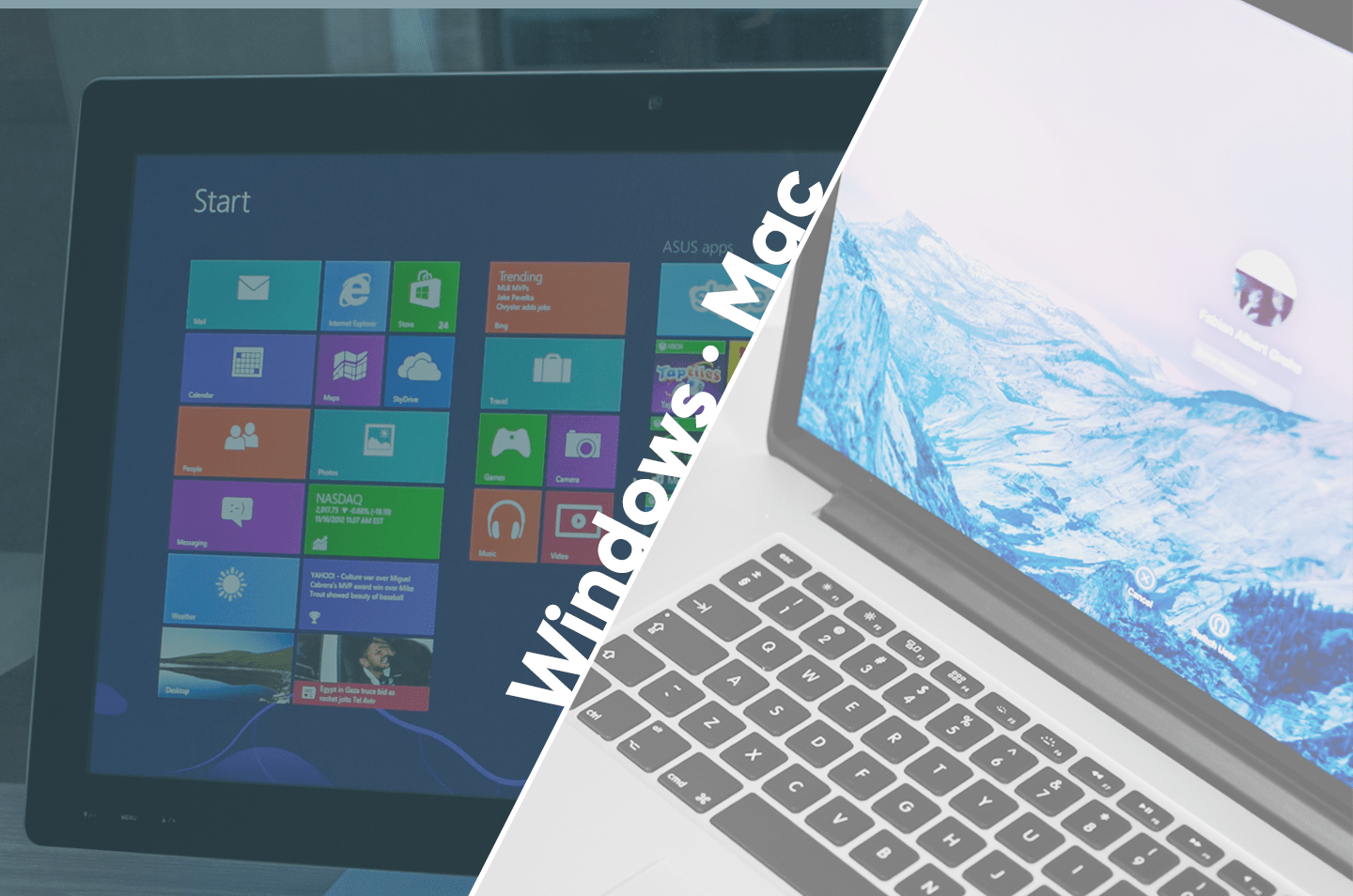
De overstap maken van een pc naar een Mac Het kan in het begin ontmoedigend zijn, maar met de juiste richtlijnen wordt het een redelijk beheersbaar proces. Hier vindt u Praktische tips, belangrijkste verschillen en de meest betrouwbare methode voor het migreren van uw gegevens van Windows naar macOS zonder verlies de tijd en breek je hoofd niet.
Deze gids richt zich op het systeem en het dagelijks gebruik ervan: we hebben het niet over hardware, omdat er in beide werelden duizend mogelijke combinaties zijn. We hebben echte ervaringen gecombineerd, Tricks en waarschuwingen om u te helpen op de juiste voet te landen in macOS, van de interface en snelkoppelingen tot migratie met de Apple Assistent, inclusief het installeren apps, veiligheid en productiviteit.
Interface en filosofie: hoe het de manier verandert waarop u door het systeem navigeert
In macOS staan het Dock en de bovenste balk centraal. De menubalk staat altijd bovenaan en verandert afhankelijk van de app die je op de voorgrond hebt, terwijl het Dock vastgezette en geopende apps groepeert. Als je van Windows komt, beschouw de taakbalk dan als "gesplitst" in tweeën: menu's bovenaan en werpers naar beneden.
Het equivalent van het Startmenu is Launchpad, een dashboard op volledig scherm met al je apps. Veel gebruikers vinden het overbodig en geven de voorkeur aan Spotlight of het Dock. Als u iets soortgelijks is overkomen in Windows, U zult merken dat apps sneller geopend kunnen worden vanuit Spotlight. dan navigeren via pictogrammen; u kunt Launchpad ook oproepen met F4, een pictogram in het Dock, of uw eigen snelkoppeling toewijzen.
Finder is de "Verkenner" van macOS: snel, stabiel en met een zijpaneel voor favorieten, locaties en tags. Hij beschikt over krachtige weergaven en zeer verfijnd zoeken binnen mappen, hoewel het systeem standaard een groot deel van de diepe structuur van de schijf verbergt. Als je alles wilt zien, onthoud dan de truc: Command (⌘) + Shift (⇧) + Punt (.) om verborgen bestanden te tonen, of Command (⌘) + Shift (⇧) + C om naar de root te springen.
De vensterbedieningen bevinden zich linksboven en in een andere volgorde: sluiten, minimaliseren en de groene knop voor volledig scherm of tegelweergave. Als u de weg kwijtraakt bij het openen van de volledig-schermmodus, verplaatst u de aanwijzer naar de linkerbovenhoek en je krijgt de knoppen terugHoud de Option-toets ingedrukt om de groene knop te maximaliseren zonder de menubalk te verbergen.
Mission Control en Spaces zijn zeer flexibel, zelfs wanneer ze per scherm worden geconfigureerd. Het is een genot om met meerdere desktops te werken en er met gebaren tussen te schakelen. Sommige mensen proberen Stage Manager en zien het nut er niet van in; sterker nog, Veel mensen proberen het uit te schakelen omdat ze vinden dat het functies dupliceert. die Mission Control en Spaces al goed bestrijken.
Widgets zijn steeds populairder geworden en kunnen nu aan het bureaublad worden vastgemaakt. Als je graag met een opgeruimd bureaublad werkt, is het een goede manier om het weer, herinneringen of de agenda altijd bij de hand te hebben. zeer praktische visuele hulpHet Controlecentrum en het meldingenpaneel bevinden zich in de rechterbovenhoek: aan de ene kant de meldingen en aan de andere kant het paneel 'Vandaag' met nuttige informatie.
Spotlight is je bondgenoot voor alles: het openen van apps, het zoeken naar bestanden, het uitvoeren van berekeningen of het starten van acties. Bovendien kun je binnen elke app de menu's doorzoeken met Command (⌘) + Shift (⇧) + /, een wonder om dat verborgen commando te vinden. Die "menuzoekfunctie" Bewaar reizen voor opties die u zich niet meer herinnert en versnel uw leercurve.
Muis, trackpad, gebaren en snelkoppelingen die uw spiergeheugen zullen veranderen
Het trackpad van de Mac bestaat uit "alle knoppen". Secundair klikken bestaat, maar is mogelijk niet ingeschakeld, afhankelijk van je computer. Schakel het in via Systeemvoorkeuren > Trackpad of Muis, of doe het direct met Control + Klik. Twee vingers om rechts te klikken, en drie vingers waarmee je definities kunt bekijken of een voorbeeld kunt bekijken terwijl u het configureert.
Gebaren zijn goud waard: veeg met twee vingers om te scrollen, met drie om tussen desktops te navigeren en omhoog om de Exposé/Mission Control-weergave te openen. Als je de Magic Mouse gebruikt, scrol je met één vinger en twee vingers wisselen tussen spatiesU kunt dit alles naar wens aanpassen via het trackpad of muispaneel.
De Command-toets (⌘) vervangt Control voor de gebruikelijke sneltoetsen: kopiëren, plakken, tabblad sluiten of schakelen tussen apps. Option fungeert als een modifier (bijv. Command + Option + V voor verplaatsen in plaats van kopiëren), en Control wordt gebruikt voor contextuele snelkoppelingen en bepaalde combinatiesHet kost je een paar dagen, maar je wint er wel meer aan behendigheid mee.
Essentiële sneltoetsen om aan de slag te gaan: Command (⌘) + C/V/X/Z/A, Command (⌘) + Tab om te schakelen tussen apps, Command (⌘) + M om te minimaliseren, Command (⌘) + Q om een app te sluiten, Command (⌘) + W om een venster/tabblad te sluiten en Shift + Command (⌘) + 3/4 om schermafbeeldingen te maken. Het aanpassen van snelkoppelingen per app op macOS is ontzettend krachtig.: Systeeminstellingen > Toetsenbord > Snelkoppelingen > App-snelkoppelingen.
Windows, Dock en Spaces: productiviteit onderweg
Op macOS sluit je de app niet altijd af als je het venster sluit: veel apps blijven openstaan zonder vensters. Om daadwerkelijk te stoppen, gebruik je Command (⌘) + Q of het app-menu. In apps zoals Slack of Discord voorkom je hiermee de verrassing dat je het venster hebt gesloten en het nog steeds draait. Als je Windows gebruikt, Dit verschil in gedrag is in het begin een van de meest verwarrende..
Twee vensters naast elkaar vastzetten werkt met de groene knop en Split View. Het is niet hetzelfde als Win + pijltjes, maar het werkt prima; je kunt het ook proberen. Magnet gebruiken op MacBovendien zijn per-scherm-desktops een pluspunt: als u met meerdere schermen werkt, kunt u Onafhankelijke ruimtes voor elke monitor en de context veranderen zonder in de war te raken.
Door het Dock te verbergen krijgt u centimeters schermruimte, wat waardevol is in portableVeel ervaren gebruikers verbergen het en maken gebruik van Spotlight en snelkoppelingen, omdat alleen de bovenste balk altijd zichtbaar is. In Windows is het lastiger om het bureaublad en de systeemvak continu te "wissen", terwijl het in macOS lastiger is om het te "wissen". De scheiding tussen menubalk en dock is zeer goed onderhouden.
Overigens zijn de "Stacks" van het Dock een uitkomst voor veelgebruikte mappen: u kunt een map vastzetten, vanuit het Dock door de inhoud ervan navigeren en items direct openen. naar downloads, projecten of documenten dat je elke dag speelt is heel comfortabel.
Native apps, hulpprogramma's en hoe u ze installeert of verwijdert
De standaard-apps (Mail, Agenda, Notities, Herinneringen, Muziek, Podcasts, etc.) zijn een stuk volwassener geworden en ‘werken gewoon’. Als je de terminal Windows, wees voorzichtig: veel gebruikers vinden dat Windows Terminal loopt op sommige gebieden voor op macOS TerminalToch is de algehele native app-ervaring op macOS prima.
Voor sommigen biedt Launchpad weinig vergeleken met het startmenu van Windows 10/11. Dat is prima: Spotlight en het Dock maken het sneller. Wat de browser betreft, Finder voelt meestal vlotter aan dan Windows Verkenner bij dagelijkse handelingen.
Apps installeren op een Mac kan op drie manieren: via de App Store (de eenvoudigste), via .pkg-pakketten met een begeleide installatie, en via de bekende .dmg-afbeeldingen waarbij je de app naar Programma's sleept. Dat "wat nu?"-moment na het openen van een .dmg-bestand is eenvoudig op te lossen met een simpele sleepbeweging. Verwijderen is net zo eenvoudig: Sleep de app van Toepassingen naar de Prullenbak; voor complexere gevallen zijn er externe nutsbedrijven die puin opruimen.
VLC is een must-have als je elk formaat wilt afspelen, inclusief WMV en .srt-ondertiteling. En als je Office nodig hebt, is een Office-abonnement tegenwoordig de standaardoptie. Microsoft 365Een truc die in de ondersteuning wordt gezien: download eerst Firefox, log daar in op uw Microsoft 365-account en Volg de installatie stap voor stapSoms lost die browser downloadproblemen op.
Houd er rekening mee dat applicaties niet van Windows naar macOS "springen" bij de migratie: het zijn verschillende systemen. Je moet alles wat je nodig hebt opnieuw installeren, op zoek naar een Mac-versie of gelijkwaardige alternatieven zoals Pages, Numbers of Keynote Als je de voorkeur geeft aan Apple-apps. Als je software moet installeren die niet in de App Store staat, lees dan hoe apps buiten de App Store installeren.
Veiligheid, privacy en onderhoud zonder drama
macOS beschikt standaard over een aantal goede functies: FileVault voor encryptie, Gatekeeper voor het beheren van wat je installeert en regelmatige updates. Het is natuurlijk niet onkwetsbaar, en bedreigingen zoals xcsset op macOS laten zien dat goede praktijken in stand moeten worden gehouden; desalniettemin, Het is doorgaans niet nodig om een antivirusprogramma te installeren Als u verstandige gewoontes aanhoudt en uw systeem up-to-date houdt, kunnen een adware-blokkering en uw gezonde verstand bij het downloaden van software een groot verschil maken.
Als u gegevens via het netwerk wilt migreren, schakel dan tijdelijk antivirus, firewall en VPN op beide computers uit om blokkades te voorkomen en voorkomt dat de Mac in slaapstand gaat tijdens de overdracht. Ja, het is eng, maar Tijdens de migratie is het raadzaam om een duidelijk pad te hebben. Daarna kun je alles eenvoudig weer inschakelen.
Gegevensmigratie met Apple Assistant: van pc naar Mac
De standaardmigratie van Apple bespaart je uren. Migratie-assistent zet gebruikers, contacten, agenda's, e-mailaccounts, browserbladwijzers en je bestanden over naar hun natuurlijke locatie in macOS. Dit gaat niet altijd "direct", omdat de installatie en wachttijd van Windows lang kunnen duren, maar Als het voorbij is, vergeet je de pc.
Voorbereidingen die niet mislukken: werk je Mac en pc volledig bij, laad beide computers op en sluit ze aan op de hetzelfde wifi-netwerkVoor maximale stabiliteit en snelheid gebruik je Ethernet tussen de twee. Op veel Macs heb je een USB-C naar Ethernet-adapter nodig; wifi werkt ook, maar dat duurt langer.
Snelle stap-voor-stap: als het je eerste keer is Boot Selecteer op een Mac 'Zet over van Windows' tijdens de eerste installatie. Als je Mac al actief is, open je Migratie-assistent via Programma's > Hulpprogramma's. Download op je pc Migratie-assistent voor Windows van de website van Apple, start deze en wacht tot de code op je Mac wordt weergegeven. Voer de code in op de pc, kies wat je wilt verplaatsen (Documenten, Muziek, Foto's, favorieten, compatibele accounts...) en ren.
Strategische tip: Als je twijfelt, markeer dan zoveel mogelijk in de eerste ronde. Het is beter om te veel mee te nemen en dan op te ruimen, dan te weinig te doen en tijd te verspillen. Als je een grote foto- of videobibliotheek hebt, overweeg dan laat de overdracht 's nachts doorlopen om uw dag niet te verstoren.
Problemen of vastlopers? Als uw pc meer gegevens heeft dan de opslagruimte vanaf de Mac, zal het mislukken. Ruim eerst op of verplaats zwaar materiaal (video/foto) met een aparte externe schijf, bijvoorbeeld cache en tijdelijke bestanden wissen Kan bruikbare ruimte vrijmaken. Als de Assistent je Mac niet "ziet", installeer dan Bonjour op Windows en probeer het opnieuw. Ethernetkabel doet vaak wonderenAls back-up kunt u synchroniseren met iCloud voor Windows (let op de gratis upgrade van 5 GB) of uw vertrouwde cloud op beide apparaten gebruiken.
Delen op een lokaal netwerk werkt ook: vanuit Finder zie je andere computers in je netwerk en kun je ze kopiëren naar gedeelde mappen. En natuurlijk is er altijd nog de 'oermens'-methode, waarbij je een USB-stick of externe schijf gebruikt. Op veel moderne Macs hebt u een USB-C-adapter nodig..
Kleine standaarddisclaimer: prijzen voor accessoires en adapters kunnen variëren en sommige links kunnen commissie genereren in aangesloten winkels. Dit heeft geen invloed op je migratie, maar het is wel goed om te weten.
Bestandscompatibiliteit en alternatieven wanneer een app ontbreekt
De overgrote meerderheid van de bestanden op uw pc kunt u zonder problemen openen op een Mac: Office-documenten, PDF, ZIP, JPG, enz. Je kunt geen .exe-bestanden uitvoeren; je moet zoeken naar een macOS-versie of gelijkwaardige apps. Met Microsoft 365, Word, Excel en PowerPoint zijn prima op macOS en deelformaten met Windows.
Als je een kritieke applicatie mist, kun je virtualisatie of dual-booting overwegen: met virtualisatietools (zoals de meest gangbare commerciële tools) heb je Windows binnen macOS. Op Apple Silicon-computers is de compatibiliteit gewijzigd en is het een goed idee om de compatibiliteit met je software te controleren, maar Er zijn nog steeds oplossingen voor ‘die’ app die alleen op Windows bestaat.
Het Apple-ecosysteem scoort punten: Handoff, AirDrop, klembord Universeel, ontgrendelen met Apple Watch en continuïteit tussen iPhone, iPad en Mac maken het wisselen tussen apparaten heel natuurlijk. Het draait allemaal om je Apple ID: Het is de sleutel tot iCloud en synchronisatieHoud er rekening mee dat uw Apple ID niet hetzelfde is als uw lokale macOS-gebruiker, zelfs als ze gekoppeld zijn.
Organisatie en aanpassingen: wat gaat goed en wat kan beter?
Sommige mensen vinden de Windows-instellingen-app beter georganiseerd dan de systeeminstellingen in macOS, vooral omdat Apple het ontwerp heeft geüniformeerd met iOSHoe dan ook, op Mac heb je een zoekmachine in Instellingen die vind eenvoudig opties, en je hoeft zelden naar 'verborgen' gedeeltes te gaan. In Windows wordt de ervaring minder coherent wanneer je terug moet naar het klassieke Configuratiescherm. Bovendien kun je onderhoudsscripts maken met Automator om routinetaken te automatiseren.
Zoeken in macOS is ook uitstekend mogelijk in de Finder: filter snel op type, tag, datum of naam. En vergeet de zoekfunctie niet. commando's van menu met Command (⌘) + Shift (⇧) + /: Als u niet meer weet waar "Exporteren als PDF" staat, vindt u het hier. Kleine snelkoppelingen die de productiviteit verhogen sinds de eerste dag.
Productiviteitstrucs voor het dagelijks leven
Verberg het Dock, leer twee of drie toetsgebaren en vertrouw op Spotlight. Je zult al snel merken dat alles sneller gaat. Voeg je belangrijkste mappen zoals Stacks (Downloads, Projecten, enz.) toe aan het Dock en sorteer ze op type of datum om met één klik toegang te krijgen tot het laatste nieuws.
Stel aangepaste snelkoppelingen in voor de dingen die je het meest gebruikt in je werk-apps (menu's, exports, terugkerende acties). Het aanmaken ervan is eenvoudig op macOS, en in tegenstelling tot Windows kun je het zelf doen. app voor app zonder externe hulpprogramma's.
Als je Office gebruikt, installeer dan eerst de suite en koppel vervolgens OneDrive of je cloud. Download VLC voor diverse multimedia en vergeet de melding 'kan dit formaat niet afspelen'. En als je last hebt van beveiligingspop-ups, houd Gatekeeper dan op de aanbevolen instelling en Autoriseer handmatig alleen wat u weet.
Wat widgets betreft: probeer je agenda, weer en herinneringen vast te pinnen op je bureaublad. Als je een opgeruimd bureaublad hebt, is het handig om deze items in één oogopslag te zien. vermijd het onnodig openen van appsEn als u met meerdere schermen werkt, kunt u Ruimten per scherm inschakelen om taken te verdelen.
Het wisselen van systeem vereist altijd geduld en enige afleerervaring. macOS richt zich op eenvoud en het verbergen van complexiteit totdat je die nodig hebt, terwijl Windows constant meer opties weergeeft. Met duidelijke verschillen (Dock en menubalk, Finder, vensterbeheer, Spotlight, snelkoppelingen voor de opdrachtprompt) en een goed geplande migratie met Apple's Assistent verloopt de overgang veel soepeler; en wanneer je gebaren, stapels, bureaubladwidgets en ecosysteemintegratie toevoegt, Het gevoel van dagelijkse vloeiendheid compenseert ruimschoots voor de aanvankelijke aanpassing.

Gepassioneerd schrijver over de wereld van bytes en technologie in het algemeen. Ik deel mijn kennis graag door te schrijven, en dat is wat ik in deze blog ga doen: je de meest interessante dingen laten zien over gadgets, software, hardware, technologische trends en meer. Mijn doel is om u te helpen op een eenvoudige en onderhoudende manier door de digitale wereld te navigeren.