- Definieer een agile omgeving in Windows met Terminus, WSL en Windows terminal, waarbij thema's, snelkoppelingen en profielen worden beheerd.
- Breid de Terminus-emulator uit met plug-ins via npm vanuit de app en gebruik de Pantheon CLI voor zijn eigen manager.
- Verbeter je shell met zsh en oh-my-zsh (thema's en plugins) en verhoog persistentie en panelen met tmux.
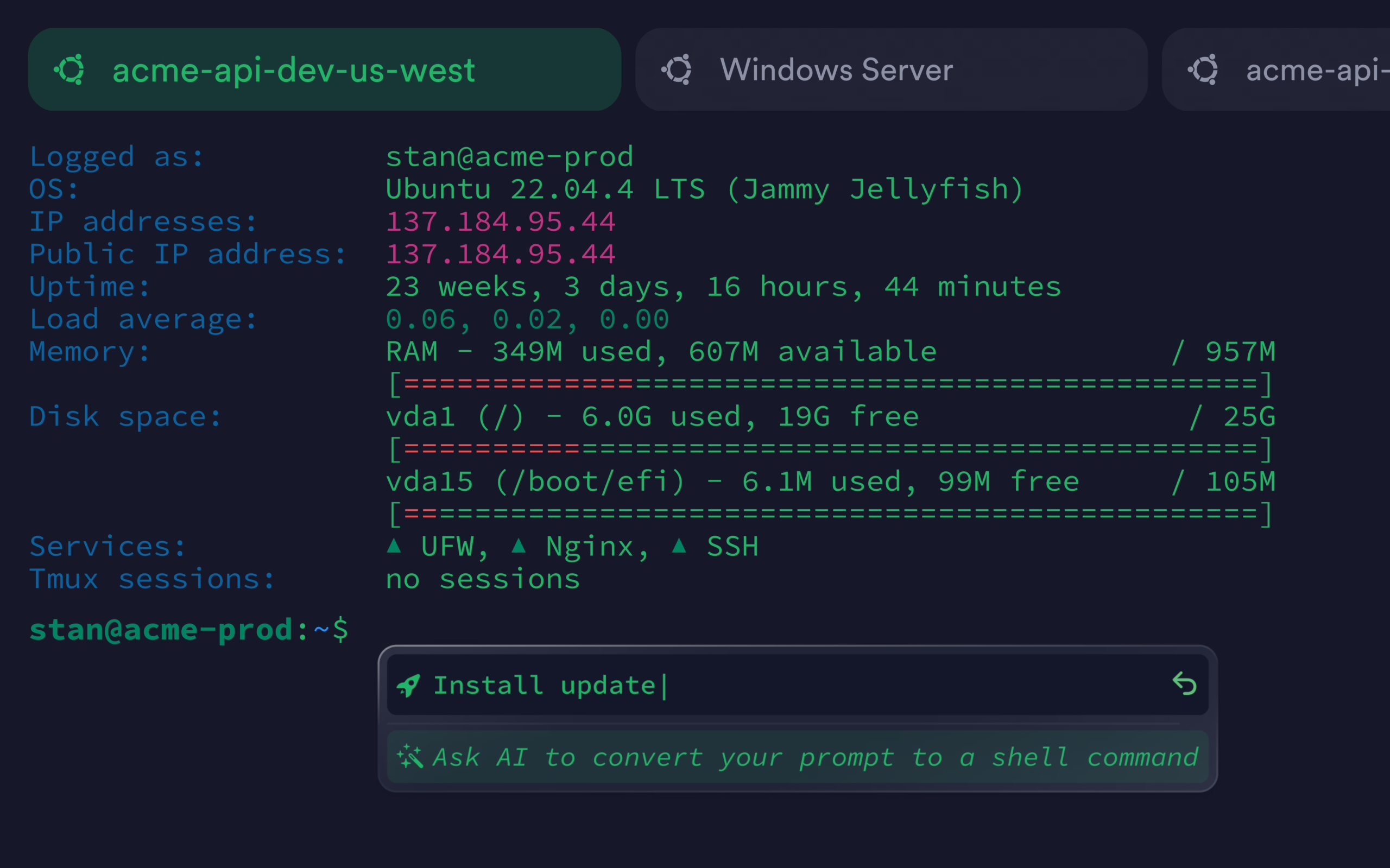
Als je dagelijks met de console werkt en Windows gebruikt, wil je Terminus en het bijbehorende ecosysteem van aanpassingsmogelijkheden en extensies zeker eens bekijken. Deze uitgebreide handleiding laat je zien hoe je Terminus op Windows gebruikt, hoe je plug-ins installeert en hoe je het naar eigen wens kunt aanpassen . Daarnaast vind je er extra informatie zoals sneltoetsen, kleuren en praktische tips.
We zullen ook een belangrijk punt verduidelijken: er zijn twee populaire tools die "Terminus" heten. De ene is een moderne terminalemulator gebaseerd op webtechnologieën (geïnspireerd door Hyper), en de andere is de CLI van Pantheon met een pluginmanager . Je zult zien hoe je beide kunt gebruiken zonder in de war te raken, en we zullen ook aanbevelingen bespreken voor Windows Terminal, WSL, zsh/oh-my-zsh, en zelfs een bonus met tmux om je workflow naar een hoger niveau te tillen.
Wat is Terminus (emulator) en waarom zou ik het op Windows gebruiken?
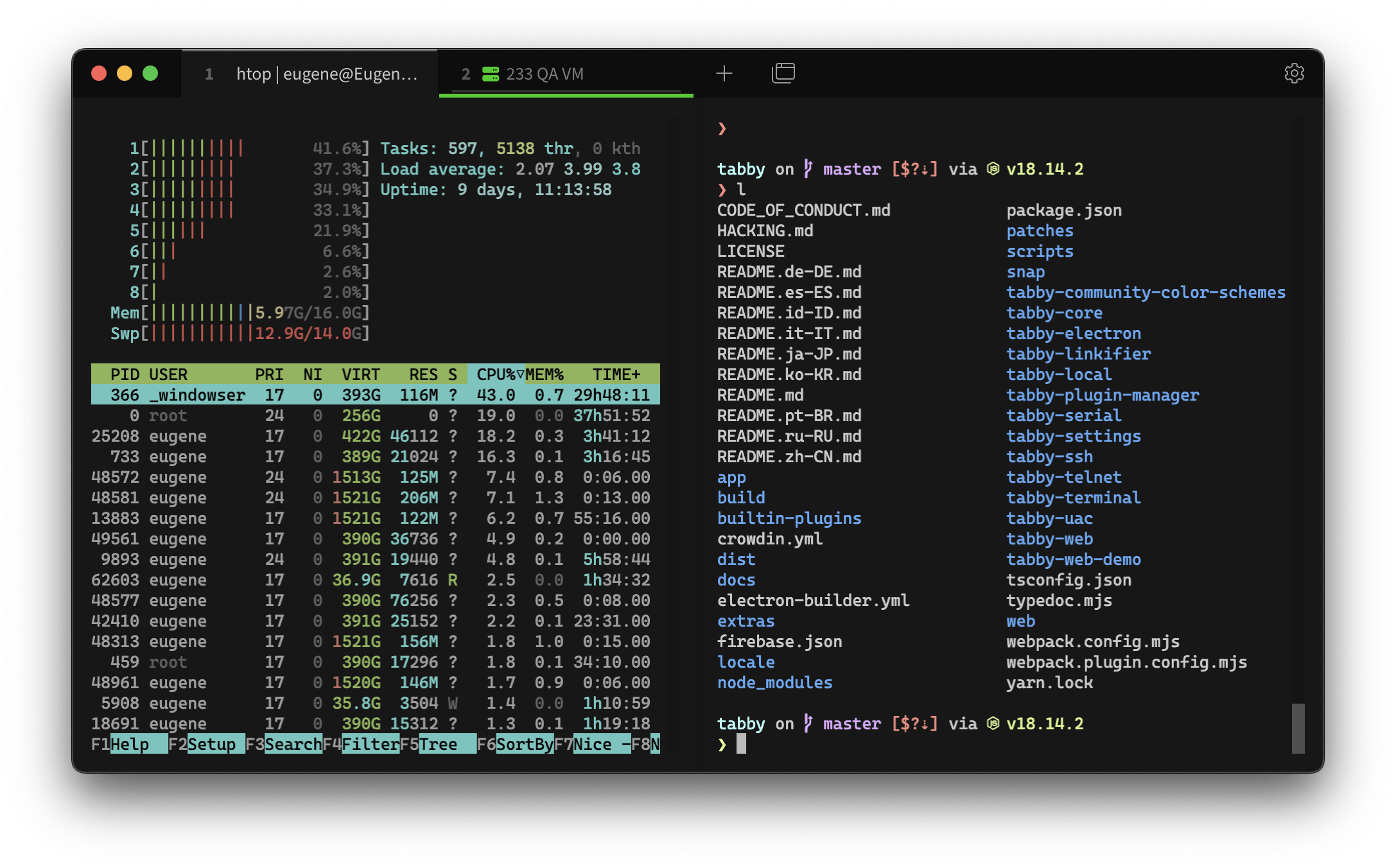
Een van de sterke punten is de compatibiliteit met verschillende interpreters op Windows. Je kunt CMD , PowerShell , Git Bash, Cygwin of zelfs een WSL-shell openen binnen dezelfde applicatie, met tabbladen en goed ontworpen visuele opties.
Het project kenmerkt zich door de hoge mate van configureerbaarheid. Dit omvat alles, van het wijzigen van het thema en de typografie tot het definiëren van sneltoetsen, aangepaste CSS en muisgedrag , evenals extra's zoals 'kopiëren bij selectie' of het configureren van de beginmap voor elk tabblad.
Op macOS en GNU/Linux biedt het tabbladbehoud en op alle systemen beschikt het over volledige Unicode-ondersteuning. Bovendien is het gratis software en draagt de community bij met plug-ins om de functionaliteit uit te breiden , zodat je niet beperkt bent tot de basisfunctionaliteit als je het graag aanpast.
Installeer Terminus (emulator) en start het
Op Windows kun je het installatieprogramma downloaden van de releasepagina van het project en het installeren zoals elke andere app. Als je ook met Linux (of WSL) werkt en DEB-pakketten gebruikt, is er een .deb-pakket dat je met dpkg kunt installeren nadat je het met wget hebt gedownload.
In op Debian/Ubuntu gebaseerde distributies is de gebruikelijke werkwijze ongeveer als volgt. Download eerst het .deb-bestand en installeer het vervolgens, waarbij je indien nodig de afhankelijkheden oplost met APT:
wget https://github.com/Eugeny/terminus/releases/download/v1.0.0-alpha.41/terminus_1.0.0-alpha.41_amd64.deb
sudo dpkg -i terminus_1.0.0-alpha.41_amd64.deb && sudo apt install -f
Na installatie kunt u het programma openen vanuit het menu of de huidige console. Op het beginscherm kunt u een nieuwe terminal openen of direct naar de instellingen gaan , waar u waarschijnlijk de meeste aanpassingen vindt die u meteen wilt doorvoeren.
Basisgebruik: handige tabbladen, panelen en snelkoppelingen
Door op "Nieuwe terminal" te klikken, wordt een tabblad geopend dat direct te gebruiken is. Om meer tabbladen te openen, gebruikt u de + knop, en om ze te sluiten, gebruikt u het sluitpictogram op het tabblad zelf , net zoals in een browser.
Terminus biedt configureerbare sneltoetscombinaties. Standaard vind je bekende combinaties zoals Ctrl+Shift+C / Ctrl+Shift+V voor kopiëren en plakken , en je kunt deze aanpassen aan je eigen voorkeuren.
Met de app kun je het venster verbergen of weergeven met een globale toets als je een 'uitklapmenu' wilt. Je kunt ook de vensterrand aanpassen, het venster aan de zijkanten vastzetten en het visuele gedrag ervan wijzigen zonder te hoeven worstelen met onoverzichtelijke menu's.
In Windows kun je voor elk tabblad de standaard shell kiezen, en als je WSL gebruikt, kun je Ubuntu of Debian Bash met één klik starten. Dit maakt het gemakkelijk om CMD, PowerShell en een GNU/Linux shell allemaal op één plek te hebben , wat erg handig is als je tussen projecten en tools wisselt.
Belangrijkste instellingen: uiterlijk, lettertypen en gedrag
In het gedeelte 'Applicatie' kunt u het algemene thema en de positie van de tabbladen aanpassen, zowel boven als onder. Voor de fijnafstelling biedt het zelfs ondersteuning voor aangepaste CSS, waarmee u de interface een persoonlijk tintje kunt geven.
In "Terminal" vind je opties voor de esthetiek en het dagelijks gebruik: kleurenschema, achtergrond, lettertypen, cursorvorm, belgeluiden, knipperende cursor en de thuismap voor elk tabblad. Je kunt ook de standaard shell wijzigen, "kopiëren bij selectie" inschakelen en bepalen wat een rechtermuisklik doet (direct plakken of een contextmenu openen).
Vind je het vervelend om de app elke keer te openen wanneer je je pc aanzet? Dan kun je de automatische opstartfunctie inschakelen. Deze details maken een groot verschil als je lange uren achter de computer werkt en de belasting wilt minimaliseren.
In 'Sneltoetsen' vind je alle ingestelde sneltoetsen en kun je ze opnieuw toewijzen. Door een paar minuten te besteden aan het aanpassen van sneltoetsen bespaar je weken aan tijd zodra je gewend bent om te navigeren zonder je handen van het toetsenbord te halen.
Plugins in Terminus (emulator): functies uitbreiden
De Terminus-emulator is uitbreidbaar via plugins die op npm worden gepubliceerd en vanuit de app zelf worden beheerd. In het gedeelte "Plugins" kunt u extensies zoeken, installeren en verwijderen zonder de interface te verlaten , wat het erg handig maakt.
Op Debian en op Debian gebaseerde systemen moet npm geïnstalleerd zijn om het plugin-systeem te kunnen gebruiken. Op Ubuntu en vergelijkbare systemen kun je het binnen enkele seconden toevoegen met APT met een commando zoals dit:
sudo apt-get install npm
Zodra je npm hebt ingesteld, installeer je plugins vanuit de bijbehorende sectie in Terminus. Het idee is om extensies te testen die bij je workflow passen (thema's, UX-verbeteringen, integraties) en een korte maar effectieve lijst samen te stellen.
Terminus (Pantheon CLI) en de plugin-manager: verwar ze niet
Er is nog een andere tool genaamd "Terminus" die niets met de emulator te maken heeft: het is de officiële CLI voor Pantheon (een hostingplatform). Deze CLI bevat ook een pluginmanager en kan worden uitgebreid met commando's van derden , maar wordt gebruikt om sites op Pantheon te beheren, niet om lokale shells te openen.
Als je de Pantheon CLI gebruikt, kun je plugins installeren, bijwerken of verwijderen met behulp van de bijbehorende commando's. De CLI accepteert zowel de naam van de plugin als een lokaal pad , wat flexibel is als je je eigen plugin ontwikkelt.
# Instalar un plugin de la CLI de Pantheon
terminus self:plugin:install VENDOR/plugin

# Instalar desde una carpeta local
terminus self:plugin:install /ruta/a/tu/plugin

# Actualizar un plugin
terminus self:plugin:update VENDOR/plugin

# Desinstalar un plugin
terminus self:plugin:uninstall VENDOR/plugin
Onthoud: de Terminus-terminalemulator en de Pantheon-CLI delen dezelfde naam, maar hebben een verschillende functie. Gebruik de emulator voor je dagelijkse werk op Windows en reserveer de CLI voor het beheren van projecten in Pantheon, als dat is wat je nodig hebt.
WSL, Windows Terminal en kleuren: perfecte bondgenoten in Windows
Als je ontwikkelt op Windows, is het raadzaam om de nieuwe Windows Terminal en WSL te installeren. Met Windows Terminal kun je meerdere profielen (CMD, PowerShell, WSL, Azure Cloud Shell) openen met tabbladen en panelen , en WSL biedt je een native GNU/Linux-omgeving binnen Windows.
Windows Terminal voegt een commandopalet (Ctrl+Shift+P), aanpasbare sneltoetsen, een zoekfunctie en de mogelijkheid om sessie-inhoud te exporteren toe. Het ondersteunt ook transparantie, achtergrondafbeeldingen, ligaturen en programmeerlettertypen zoals Cascadia Code , wat zowel de esthetiek als de gebruiksvriendelijkheid verbetert.
Als je het Monokai-thema of andere populaire kleurenschema's mooi vindt, kun je deze toevoegen aan het settings.json-bestand van je Windows Terminal. Plak het schema in de array "schemes" en wijs het toe aan je profiel (bijvoorbeeld Ubuntu in WSL) met behulp van de sleutel "colorScheme".
Dit is een schematisch voorbeeld van "Monokai Soda" voor gebruik in schema's. Let op de kleurcodering en hoe ernaar wordt verwezen met de naam om deze vervolgens aan een profiel te koppelen:
"schemes": [
  {
    "name": "Monokai Soda",
    "black": "#1a1a1a",
    "red": "#f4005f",
    "green": "#98e024",
    "yellow": "#fa8419",
    "blue": "#9d65ff",
    "purple": "#f4005f",
    "cyan": "#58d1eb",
    "white": "#c4c5b5",
    "brightBlack": "#625e4c",
    "brightRed": "#f4005f",
    "brightGreen": "#98e024",
    "brightYellow": "#e0d561",
    "brightBlue": "#9d65ff",
    "brightPurple": "#f4005f",
    "brightCyan": "#58d1eb",
    "brightWhite": "#f6f6ef",
    "background": "#1a1a1a",
    "foreground": "#c4c5b5"
  }
]
Om het toe te wijzen aan je Ubuntu-profiel in "profielen", voeg je de verwijzing naar de schemanaam toe. Dit zorgt ervoor dat dat profiel het gedefinieerde kleurenpalet gebruikt met slechts één extra regel:
{
  "guid": "{07b52e3e-de2c-5db4-bd2d-ba144ed6c273}",
  "hidden": false,
  "name": "Ubuntu-20.04",
  "source": "Windows.Terminal.Wsl",
  "colorScheme": "Monokai Soda"
}
Er bestaan programma's voor het installeren van kleurenpaletten zoals Gogh voor Linux en iTerm2, maar op Windows is de meest overzichtelijke manier om Windows Terminal te gebruiken en de kleurschema's in settings.json te plakken. Of je nu #TeamDark of #TeamLight bent, er zijn combinaties voor elke smaak en visuele workflow.
Zsh en oh-my-zsh: onderwerpen en suggesties die optellen
Als je WSL of Linux gebruikt, is zsh een zeer aanpasbare shell met een enorme community. De installatie ervan op Debian/Ubuntu is net zo eenvoudig als het uitvoeren van APT met het volgende commando:
sudo apt install zsh
Op macOS kun je dit doen met Homebrew. Installeren met Homebrew houdt je systeem schoon en maakt toekomstige updates probleemloos.
brew install zsh
Om het pakket compleet te maken, biedt oh-my-zsh kant-en-klare thema's en plugins aan. De standaardinstallatie gebeurt met behulp van een officieel extern script van het project , waardoor uw ~/.zshrc-bestand klaar is om plugins te activeren.
sh -c "$(curl -fsSL https://raw.githubusercontent.com/ohmyzsh/ohmyzsh/master/tools/install.sh)"
Wat thema's betreft, werkt het klassieke "robbyrussell" prima, maar er zijn interessante alternatieven zoals Pure, Spaceship, Starship of Powerlevel10k. Pure legt de nadruk op eenvoud, Spaceship toont taalversies en Powerlevel10k is zeer configureerbaar , zodat je de stijl kunt kiezen die het beste bij je past.
Plugins maken een groot verschil voor de type-ervaring. Zo vult zsh-autosuggestions commando's aan op basis van je geschiedenis, en markeert fast-syntax-highlighting syntax direct , waardoor je een melding krijgt als iets "er niet goed uitziet" voordat je het uitvoert.
Het activeren ervan is een kwestie van het bewerken van de pluginlijst in je ~/.zshrc-bestand. Een typische combinatie om mee te beginnen zou er bijvoorbeeld zo uit kunnen zien , waarmee git, suggesties en snelle syntaxmarkering worden toegevoegd:
plugins=( git zsh-autosuggestions fast-syntax-highlighting )
tmux: de superkracht van uw terminal (multiplexing en persistentie)
Met tmux kun je je scherm in panelen verdelen, vensters binnen een sessie maken en processen actief houden, zelfs nadat je de terminal hebt gesloten. De client-serverarchitectuur ontkoppelt de sessie van je huidige terminal, waardoor deze persistent is en je later opnieuw verbinding kunt maken zonder gegevens te verliezen.
Een sessie kan meerdere vensters bevatten, en elk venster kan meerdere deelvensters bevatten. Het is gebruikelijk om één venster voor de editor te hebben, een ander voor logboeken en nog een voor opdrachten , en om deelvensters te splitsen om tests, shells of databases tegelijkertijd te bekijken.
De standaard "prefix" is Ctrl+b, waarna je tmux-opdrachten uitvoert. Bijvoorbeeld: Ctrl+b gevolgd door c maakt een venster aan, Ctrl+b gevolgd door % splitst verticaal, Ctrl+b gevolgd door » splitst horizontaal en Ctrl+bz zoomt het actieve paneel naar volledig scherm.
Om te navigeren, kunt u Ctrl+by, de pijltjes toetsen of de letter 'o' gebruiken om tussen panelen te wisselen. Met Ctrl+bny en Ctrl+bp schakelt u tussen vensters en met de cijfertoets springt u naar een specifiek venster , waardoor u sneller tussen vensters kunt wisselen zonder muis.
De "kopieermodus" laat je door de geschiedenis navigeren en tekst kopiëren. Je activeert deze modus met Ctrl+b [ en sluit hem af met q; de modus ondersteunt navigatie en selectie in Vim- of Emacs-stijl met spaties, en je drukt op Enter om naar de tmux-buffer te kopiëren.
Tmux blinkt uit met zijn plugins en scriptmogelijkheden: TPM (Tmux Plugin Manager) maakt het eenvoudig om extensies te installeren zoals tmux-resurrect (sessies opslaan/herstellen) of tmux-continuum (automatisch opslaan). Met tmuxp of tmuxinator kun je layouts en complete sessies definiëren in YAML en ze direct starten , ideaal voor complexe projecten.
Meer details over de Terminus-emulator die erg nuttig voor u zullen zijn
De app heeft een functie voor automatisch openen bij het opstarten en biedt de mogelijkheid om het gedrag van de rechtermuisknop te definiëren (direct plakken of via het menu). Je kunt ook de vorm van de cursor aanpassen, het belpictogram in- of uitschakelen en de knippermodus configureren – kleine aanpassingen die na verloop van tijd een merkbaar verschil maken.
Als je de interface wilt positioneren, kun je deze aan de randen vastzetten en zelf bepalen waar deze verschijnt (boven, onder, links of rechts). Bovendien zijn de positie van de tabbladen en het frame (standaard of aangepast) ook configureerbaar , zodat je de interface kunt afstemmen op de esthetiek van je bureaublad.
Tabpersistentie is beschikbaar op macOS en GNU/Linux, en op Windows biedt de verscheidenheid aan ondersteunde shells enorme veelzijdigheid. Vergeet niet dat het een open-sourceproject is, dus je kunt bugs melden of verbeteringen voorstellen in de repository als je iets ongebruikelijks tegenkomt.
Een opmerking over het digitale 'echte leven': elke website zal je vragen om cookies en toestemming te beheren. Hoewel dit Terminus niet direct beïnvloedt, is het verstandig om rekening te houden met je privacyvoorkeuren wanneer je bronnen en documentatie met betrekking tot deze projecten bezoekt.
Goede praktijken en snelle tips
- Centraliseer alles op één plek: Terminus-emulator voor werk, Windows Terminal voor profielen en WSL, en tmux voor permanente taken. Op deze manier beperkt u het schakelen tussen contexten en navigeert u met snelkoppelingen in plaats van met afzonderlijke vensters. over het hele bureau.
- Pas het stap voor stap aan: verander een thema, voeg een plug-in toe en probeer elke week een nieuwe snelkoppeling. Door in fases te trainen, voorkom je dat je spiergeheugen wordt aangetast en kun je beter bepalen welke instellingen voor de beste prestaties zorgen. In je dagelijkse leven.
- Overdrijf niet met plugins: zowel in de Terminus-emulator als in zsh geldt: minder is meer. Bewaar de plug-ins die u daadwerkelijk gebruikt en werk ze regelmatig bij. om conflicten of prestatievermindering te voorkomen.
- Documenteer uw configuratie: sla uw Windows Terminal settings.json, uw ~/.zshrc en uw ~/.tmux.conf op. Daarmee kunt u de omgeving binnen enkele minuten op een andere machine repliceren en eventuele opmaakfouten herstellen. zonder er ook maar een druppel op een gloeiende plaat van te laten vallen.
Iedereen die dagelijks met de commandoregel werkt, weet dat een solide basis essentieel is: een moderne en uitbreidbare Terminus-emulator voor Windows, overzichtelijke kleuren en profielen met Windows Terminal en WSL, zsh met oh-my-zsh voor een betere ergonomie en tmux om taken tegelijkertijd te beheren zonder het overzicht te verliezen. Door deze elementen te combineren, krijg je een krachtige, fraaie terminal die is afgestemd op jouw workflow, met aangepaste plug-ins en sneltoetsen die elke sessie moeiteloos laten verlopen.
Index
- 1 Wat is Terminus (emulator) en waarom zou ik het op Windows gebruiken?
- 2 Installeer Terminus (emulator) en start het
- 3 Basisgebruik: handige tabbladen, panelen en snelkoppelingen
- 4 Belangrijkste instellingen: uiterlijk, lettertypen en gedrag
- 5 Plugins in Terminus (emulator): functies uitbreiden
- 6 Terminus (Pantheon CLI) en de plugin-manager: verwar ze niet
- 7 WSL, Windows Terminal en kleuren: perfecte bondgenoten in Windows
- 8 Zsh en oh-my-zsh: onderwerpen en suggesties die optellen
- 9 tmux: de superkracht van uw terminal (multiplexing en persistentie)
- 10 Meer details over de Terminus-emulator die erg nuttig voor u zullen zijn
- 11 Goede praktijken en snelle tips
