- Windows 11 Het past automatisch de interface tussen tablet en desktop aan op basis van de hardware en de context.
- Bij de aanraakervaring worden gebaren, grotere doelen en een minder dichte taakbalk als prioriteit beschouwd.
- ConvertibleSlateMode, ACPI/GPIO en OEM-beleid orkestreren betrouwbare overgangen zonder wijzigingen apps noch prestatie.

Als je Windows 11 gebruikt op een convertible, een tablet of zelfs een traditionele laptop, heb je je waarschijnlijk wel eens afgevraagd wat de echte verschillen zijn tussen de tabletmodus en de desktopmodus . In Windows 10 was er een duidelijke knop om de touch-omgeving te activeren; in Windows 11 is de ervaring echter opnieuw ontworpen, zodat het systeem zich automatisch aanpast, zonder dat je iets hoeft te doen.
Om het nog wat ingewikkelder te maken, zijn er een paar merkwaardige gevallen: iemand koopt bijvoorbeeld een laptop zonder touchscreen en ziet dan functies zoals een virtueel toetsenbord of een 'touchvriendelijk' ontwerp . Betekent dat dat het apparaat een 'tabletversie' draait? Geen zorgen: nee. Het is dezelfde versie van Windows 11, maar met componenten en instellingen die de interface kunnen optimaliseren, afhankelijk van de vormfactor of hoe de fabrikant het apparaat heeft geconfigureerd.
Tabletmodus versus desktopmodus in Windows 11: wat verandert er echt?
Windows 11 heeft geen algemene handmatige schakelaar zoals Windows 10, maar wanneer het systeem detecteert dat er aanraakbediening wordt gebruikt (bijvoorbeeld wanneer je een toetsenbord loskoppelt van een 2-in-1-apparaat), voert het een reeks aanpassingen door om alles comfortabeler te maken voor je vingers . Deze wijzigingen richten zich op grotere aanraakgebieden, geïntegreerde gebaren, het herpositioneren van vensters en een minder rommelige taakbalk.
In tegenstelling tot de aanpak van Windows 10, waar de 'tabletmodus' het startscherm in volledig scherm veranderde en gemaximaliseerde apps voorrang gaf, is Windows 11 minder radicaal : het behoudt de visuele consistentie van het bureaublad, maar vergroot het weergavegebied, verbetert het aanpassen van de schermranden en maakt de interactie met aanraakschermen soepeler. Multitasking is nog steeds aanwezig, maar past zich aan zonder opdringerige menu's.
In deze context behoudt de desktopmodus de klassieke lay-out: vensters met randen en fijne bedieningselementen , een dichtere taakbalk en een focus op muis- en toetsenbordinvoer. Beide modi delen echter hetzelfde besturingssysteem en dezelfde Win32- en Microsoft Store-apps; wat verschilt, is de manier waarop ze worden gepresenteerd en gebruikt.
Belangrijke details die Windows 11 interpreteert voor gebruik in tabletstijl: het aanpassen van de schermgrootte van rand tot rand werkt beter met vingerbewegingen, de pictogrammen in de taakbalk staan verder uit elkaar om onbedoelde aanrakingen te voorkomen, en gebaren staan centraal bij het openen van weergaven of het navigeren tussen bureaubladen. Het is geen "andere editie", maar dezelfde ervaring die zich aanpast aan de context.
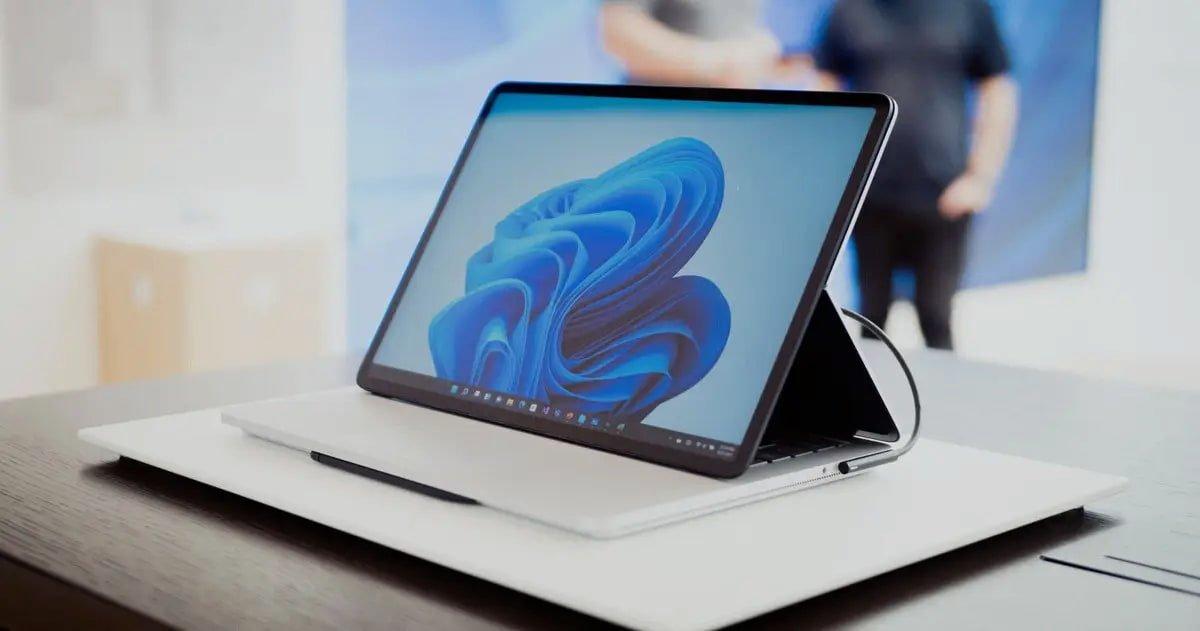
Tabletmodus inschakelen in Windows 11
In Windows 11 gebeurt de omschakeling automatisch . Als je een convertible hebt en het toetsenbord loskoppelt of het scherm draait om het als tablet te gebruiken, detecteert het systeem deze overgang via de hardware en past de interface automatisch aan (hoewel sommige apparaten, afhankelijk van hun configuratie, een bevestigingsprompt kunnen weergeven).
Op apparaten die als tablet zijn ontworpen, beschikt Windows 11 al over deze optimalisatie: actieve gebaren, een virtueel toetsenbord en visuele elementen met meer ruimte ertussen. Als je het toetsenbord weer aansluit of een traditionele laptophouding aanneemt, krijgt de interface zijn desktopachtige compactheid terug.
Als je Windows 10 gewend bent, zul je merken dat de speciale knop voor het Actiecentrum ontbreekt. Er is geen officiële manier om de tabletmodus met een muisklik te forceren; het systeem bepaalt dit op basis van sensoren, scharnieren, firmware-informatie en stuurprogrammastatusrapporten.
En mocht u zich afvragen of er verborgen instellingen zijn om dit handmatig te wijzigen, dan is het antwoord duidelijk: er is geen ingebouwde knop in Windows 11 voor dat doel. Het is een ontwerpkeuze: Microsoft geeft prioriteit aan het feit dat de gebruiker deze wijziging niet zelf hoeft te beheren en zich laat leiden door de fysieke beperkingen van de computer.
Windows 10 vs. Windows 11: van de ‘tabletmodus’-knop naar intelligente aanpassing
In Windows 10 nam het Startmenu, wanneer de tabletmodus was geactiveerd, het hele scherm in beslag, werden apps gemaximaliseerd , werd het sluiten ervan door te vegen gebruikelijker en veranderde de taakbalk in een meer op navigatie gerichte omgeving. Het doel was om een op aanraakbediening gebaseerde omgeving te bieden die het traditionele bureaublad gedeeltelijk verhulde.
In Windows 11 heeft Microsoft de handmatige schakelaar verwijderd en gekozen voor een uniforme ervaring die subtiel is geoptimaliseerd voor aanraakbediening : grotere doelen, gebaren op het scherm (vergelijkbaar met die van een trackpad) en een taakbalk die minder dicht wordt wanneer erop wordt getikt. Het iPad-achtige gevoel van "alleen apps op volledig scherm" is verminderd en verbeteringen zoals Snap Layouts zorgen ervoor dat vensters natuurlijker passen.
Daarnaast voegt het algehele herontwerp van Windows 11 afgeronde hoeken, pastelkleuren en een strakker uiterlijk toe. Het Startmenu is gecentreerd (en kan desgewenst naar links worden verplaatst) en Live Tiles zijn verdwenen. Al deze wijzigingen zijn zowel op desktops als tablets aanwezig, waardoor abrupte overgangen tussen verschillende schermformaten worden voorkomen.
Overigens verbetert Windows 11 de prestaties op gebieden zoals aanmeld- en hervattijden , verkleint het de omvang van updates en blijft het zich richten op functies zoals Auto HDR en DirectStorage voor games, die ook in zekere mate aanwezig zijn in Windows 10, maar hier beter geïntegreerd zijn.
Geïntegreerde aanraakgebaren: de ‘gereedschapskist’ bij gebruik als tablet
Wanneer er een aanraking wordt gedetecteerd, activeert Windows 11 een reeks gebaren die zeer vertrouwd zullen voorkomen als u een moderne trackpad gebruikt. Dit zijn de meest bruikbare gebaren op touchscreens:
- spelen om een item te selecteren.
- verplaatsing met twee vingers verticaal of horizontaal.
- Knijp om te zoomen (dichterbij/afwaarts bewegen) met twee vingers.
- Houd ingedrukt om meer te zien commando's (gelijk aan een rechtermuisklik).
- Drie vingers omhoog om alle open vensters te tonen.
- Drie vingers omlaag om het bureau te laten zien.
- Drie vingers links/rechts om naar de nieuwste app te gaan.
- Schuif vanaf de rechterrand om het meldingencentrum te openen.
- Schuif vanaf de linkerrand om widgets te bekijken.
- Vier vingers links/rechts naar alternatieve bureaubladen.
Het mooie van deze gebaren is dat je geen nieuwe taal hoeft te leren; als je gewend bent aan een geavanceerd touchpad, zul je ze intuïtief en snel vinden . Bovendien is het vergroten of verkleinen van vensters met je vinger nu veel betrouwbaarder dankzij randen en hoeken die voldoende tolerant zijn voor aanrakingen.
Taakbalk en meldingsgebied: wat verandert er in de aanraakmodus?
Om het tikken te vergemakkelijken, vermindert de taakbalk de dichtheid en geeft prioriteit aan essentiële elementen. In het systeemvak kan Windows pictogrammen zoals batterij, netwerk, volume en actiecentrum naar het hoogste niveau verplaatsen als ze in de overloopmodus stonden, tenzij de gebruiker ze heeft uitgeschakeld in de instellingen voor 'Systeempictogrammen in- of uitschakelen'.
Door de gebruiker of de fabrikant vastgezette pictogrammen kunnen tijdelijk worden verborgen om het aanraakgebied vrij te maken, en het automatisch promoten van andere elementen wordt geblokkeerd; apps kunnen echter nog steeds systeemmeldingen weergeven . Een uitzondering hierop vormen Locatieservices: indien ingeschakeld in het systeemconfiguratiescherm, kan deze naast het batterijpictogram verschijnen (tenzij de gebruiker deze expliciet heeft uitgeschakeld).
Als je in de instellingen 'Altijd alle pictogrammen in het systeemvak weergeven' hebt geselecteerd, heft die voorkeur het speciale gedrag van de tabletmodus op en wordt het systeemvak weergegeven zoals in de desktopmodus.
In deze omgeving kunt u de knop voor het virtuele toetsenbord ook verbergen in het contextmenu van de taakbalk. Standaard blijven app-pictogrammen verborgen in de taakbalk wanneer de touchscreenmodus is ingeschakeld; deze instelling kunt u aanpassen in de extra instellingen van de tablet.
Rotatie en vergrendeling: verticale, horizontale oriëntatie en standaardwaarden
Windows 11 roteert automatisch wanneer het een verandering in de schermoriëntatie detecteert, mits uw apparaat sensoren heeft. U kunt dit gedrag beheren via Instellingen > Beeldscherm > Schermoriëntatie en de rotatievergrendeling in- of uitschakelen. In de portretmodus wordt de interface automatisch gepositioneerd en worden geopende vensters automatisch herschikt om de lay-out te behouden.
Voor OEM's geldt al langer de aanbeveling: stel de rotatievergrendeling standaard in op 'ontgrendeld' op nieuwe tablets om verwarring tijdens de eerste installatie te voorkomen. Technisch gezien kunt u bij implementaties in auditmodus de sleutel HKLM\Software\Microsoft\Windows\CurrentVersion\AutoRotation\Enable instellen op 1 en Sysprep zoals gebruikelijk uitvoeren.
Belangrijk: Schermrotatie is niet afhankelijk van de tabletmodus. Je kunt in de desktopmodus je scherm roteren als de hardware dit toelaat, en omgekeerd. Deze gedragingen zijn aan elkaar gerelateerd, maar niet strikt aan elkaar gekoppeld.
Geplande apparaten en gebruiksscenario's
Het ontwerp van de touchmodus omvat verschillende vormfactoren: pure tablets (met of zonder extern dockingstation), afneembare apparaten met speciaal ontworpen, verwijderbare toetsenborden en convertibles met scharnieren waarmee het toetsenbord kan worden ingeklapt of verborgen. Bij al deze varianten kan de overgang tussen laptop- en tabletmodus een abrupte of juist naadloze overgang zijn, afhankelijk van de implementatie.
Bij traditionele desktop- of laptopapparaten zonder converteerbare functies heeft de fabrikant de vormfactor mogelijk zo gedefinieerd dat onnodige waarschuwingen worden voorkomen. Op een laptop zonder touchscreen is de melding ' toegang tot het virtuele toetsenbord' bijvoorbeeld geen teken dat de tabletmodus wordt afgedwongen; dat toetsenbord kan handmatig worden opgeroepen wanneer er geen fysieke invoer beschikbaar is of als de gebruiker erom vraagt.
Toepassingscompatibiliteit en prestaties onder zware werklasten
Op softwareniveau werken Microsoft Store-apps en traditionele Win32-applicaties in beide modi. Bestandskoppelingen veranderen niet, ongeacht of u een tablet of desktop gebruikt, en de prestaties bij videobewerking, gaming of andere veeleisende taken worden niet beïnvloed door de "modus" zelf, maar door de hardware en stuurprogramma's.
In de praktijk kun je games spelen, video's bewerken of code compileren op precies dezelfde manier. Wat wel kan verschillen, is de ergonomie: het gebruik van een editor met je vingers kan minder nauwkeurig zijn dan het gebruik van een muis en toetsenbord. Maar het besturingssysteem beperkt de mogelijkheden niet en vertraagt processen niet omdat je een tablet gebruikt.
Fabrikanten en beheerders: hoe implementeren (ConvertibleSlateMode, ACPI en GPIO)
Onder de motorkap gebruikt Windows een firmware-indicator genaamd ConvertibleSlateMode om te bepalen of de computer in laptop- of tabletmodus staat. Er zijn verschillende manieren om dit in de hardware te implementeren:
- GPIO + ACPIAls een 2-in-1 fysieke GPIO-lijnen gebruikt om de overgang aan te geven, beschrijft de OEM de indicator in ACPI en stuurt Windows de interrupts door naar het systeem.
- Injectie-interfaceAls fysieke GPIO-pinnen niet beschikbaar zijn, kan een driver (gebruikersmodus of kernelmodus) worden gemaakt om de status te injecteren in Microsoft's "GPIO Touch Tablet and Laptop Indicator Driver". De interface wordt weergegeven met behulp van een GUID, zoals de volgende:
DEFINE_GUID(GUID_GPIOBUTTONS_LAPTOPSLATE_INTERFACE, 0x317fc439, 0x3f77, 0x41c8, 0xb0, 0x9e, 0x08, 0xad, 0x63, 0x27, 0x2a, 0xa3); - onbeheerde configuratieOp apparaten die geen 2-in-1 zijn (laptops of desktops) kunt u het standaardgedrag zo instellen dat de prompt voor het wijzigen van de modus niet wordt weergegeven door opties aan te passen, zoals ConvertibleSlateModePromptPreference.
Let op de initialisatie: na het opstarten kan de indicatorcontroller in een "touchscreen-tablet"-modus beginnen. Het is cruciaal dat de injectielogica de actuele status direct na het opstarten synchroniseert met de status van het besturingssysteem om mismatches en herhaalde verzoeken te voorkomen.
Als u niet zeker weet of het apparaat ConvertibleSlateMode correct implementeert, opent u Apparaatbeheer (waarbij verborgen apparaten worden weergegeven ) en controleert u of het stuurprogramma "GPIO-tablet- en laptopindicator" aanwezig is. Als dit wordt weergegeven, is het integratiepad meestal correct.
Nuttige onbeheerde configuraties in implementaties
Bij bedrijfsbranding of apparaatontwikkeling zijn er verschillende belangrijke aspecten om te begrijpen. ConvertibleSlateMode definieert de fysieke mogelijkheden (of de gebruiker al dan niet op een fysiek toetsenbord kan typen) en beïnvloedt gedragingen zoals toetsenbordrotatie en virtuele toetsenborden.
ConvertibleSlateModePromptPreference bepaalt of de gebruiker een melding krijgt om de tabletmodus in of uit te schakelen wanneer de hardware een wijziging aangeeft. Mogelijke waarden: 0 schakelt de melding uit (en er vindt geen moduswijziging plaats), 1 schakelt deze in (standaard) en wijzigt de interface als de gebruiker akkoord gaat.
De instelling SignInMode bepaalt hoe het scherm wordt weergegeven na het inloggen: 0 geeft prioriteit aan de tabletmodus als de schermdiagonaal kleiner is dan 10 inch en de energierol tablet is, 1 forceert de desktopmodus en 2 behoudt de laatst gebruikte instellingen. Als er geen geschiedenis is, wordt de desktopmodus gebruikt.
Tot slot geeft DeviceForm componenten zoals Bing, Cortana of de commerciële demomodus informatie over het apparaattype (er zijn verschillende waarden mogelijk). Door de juiste waarde te kiezen, kunnen content en ervaringen worden geleverd die geschikt zijn voor de vormfactor.
Kwaliteitstesten en transities: wat moet er gevalideerd worden?
Een defecte ConvertibleSlateMode leidt tot een slechte gebruikerservaring: onterechte ontwakkingen , omgekeerde toestanden (het apparaat denkt dat het een tablet is terwijl het een laptop is) of meerdere abrupte wisselingen tussen de toestanden. Het is essentieel om overgangen te testen tijdens stroomwisselingen (inschakelen, slaapstand), langzame of snelle scharnierbewegingen en tussenliggende toestanden.
Het is ook belangrijk om te weten dat bij het overschakelen naar de tabletmodus op convertibles er onbedoelde aanrakingen van het toetsenbord of touchpad kunnen plaatsvinden tijdens het vasthouden van het apparaat. Windows negeert invoer van het geïntegreerde toetsenbord/touchpad niet automatisch ; de fabrikant moet dit via hardware of software verhelpen en dit grondig testen.
Het Bluetooth-toetsenbord mag niet als modustrigger worden gebruikt: koppelings- of nabijheidsgebeurtenissen zijn onbetrouwbaar voor het afleiden van de gebruiksintentie. Als contextgebaseerde overgangen gewenst zijn op apparaten met Bluetooth-randapparatuur, is een sensor die de vormfactor herkent en ConvertibleSlateMode wijzigt de juiste oplossing.
Ontwikkelaars-API's: interactiemodi detecteren en erop reageren
Apps kunnen de huidige interactiemodus controleren en reageren op wijzigingen. In UWP geeft UIViewSettings.GetForCurrentView() de eigenschap UserInteractionMode weer met waarden voor Touch of Mouse; een initiële SizeChanged en daaropvolgende notificaties maken het mogelijk om VisualStates te schakelen tussen touch- en muislay-outs.
In klassieke Windows-apps worden de UIViewSettings voor een bepaald venster verkregen via IUIViewSettingsInterop , en wordt de UserInteractionMode uitgelezen. Wanneer de systeemstatus verandert, wordt het bericht WM_SETTINGSCHANGE met "UserInteractionMode" uitgezonden, zodat de app de lay-out opnieuw kan evalueren en de gebruikersinterface opnieuw kan opbouwen.
In de praktijk maakt dit het voor een Win32-applicatie mogelijk om grotere besturingselementen, aanraakafstand of de verplaatsing van commando's aan te passen wanneer de interactie voornamelijk via de vingers verloopt, zonder dat hercompilatie nodig is zoals bij UWP. Het kan ook worden gecombineerd met detectie van grootte/schaling voor adaptieve lay-outs.
Rotatie, drivers en aanbevelingen van de fabrikant (bijv. Dell)
Sommige merken, zoals Dell, bieden handleidingen voor het optimaliseren van het gedrag van tablets en schermrotatie. Ze adviseren om de BIOS en stuurprogramma's up-to-date te houden (bijvoorbeeld Intel Integrated Sensor Hub ), de nieuwste Windows-updates te installeren en tools zoals SupportAssist te gebruiken om stuurprogramma's te identificeren en te installeren.
Voor automatische schermrotatie geven ze aan dat de laptop in tabletmodus moet staan met het scherm verder dan een bepaalde hoek open (bijvoorbeeld 225 graden ). Ze herinneren gebruikers er ook aan dat ze op hun apparaten in de systeeminstellingen kunnen kiezen of ze de tabletmodus altijd willen gebruiken, nooit willen gebruiken of het systeem de keuze willen laten maken op basis van de hardware.
Deze opties van de fabrikant zijn niet in tegenspraak met de filosofie van Windows 11: ze tonen simpelweg beleidsregels die het standaardgedrag definiëren en hoe de gebruiker wel of niet om een melding wordt gevraagd wanneer de hardware een fysieke wijziging detecteert.
Andere algemene verschillen tussen Windows 10 en 11 die de ervaring beïnvloeden
Het herontwerp van Windows 11 ten opzichte van Windows 10 brengt verbeteringen met zich mee die beide modi beïnvloeden: een vernieuwde Microsoft Store , integratie van Teams in de taakbalk (ter vervanging van Skype's Meet Now) en productiviteitsfuncties zoals Snap Layouts en Snap Groups om sets vensters te hervatten.
Wat de aanraakfunctionaliteit betreft, biedt Windows 11 grotere aanraakvlakken , visuele aanwijzingen voor het aanpassen van de randen en een consistentere bediening in zowel portret- als landschapsmodus. Bovendien blijft het in de overgrote meerderheid van de gevallen compatibel met Windows 10-apps, zodat u geen software verliest bij de upgrade naar het nieuwe systeem.
Het verschil tussen de twee systemen is daarom niet zozeer een strijd om functionaliteit, maar eerder een verandering in filosofie: minder handmatige instellingen , meer context en een gebruikersinterface die je probeert te begeleiden zonder in de weg te zitten, ongeacht of je aanraakt, klikt of typt.
Typisch geval: een laptop zonder touchscreen die eruitziet als een "tablet"
Het feit dat een laptop zonder touchscreen opties zoals een virtueel toetsenbord weergeeft of een interface met meer ruimte tussen de toetsen heeft, betekent niet automatisch dat er een andere versie van het besturingssysteem op draait. Het kan te maken hebben met services die het virtuele toetsenbord beschikbaar maken wanneer je het fysieke toetsenbord loskoppelt of uitschakelt, of met beleid van de fabrikant dat de toetsenborddichtheid verlaagt voor een meer uniforme gebruikerservaring.
In de praktijk betekent dit alles niet dat u geen veeleisende apps, games of videobewerkingsprogramma's meer kunt gebruiken. De "tabletmodus" heeft geen nadelige gevolgen voor de prestaties. Mocht u echter problemen ondervinden (zoals onzinnige meldingen of herhaaldelijke statuswijzigingen), dan is het raadzaam uw stuurprogramma's en BIOS te controleren en de indicator ConvertibleSlateMode in Apparaatbeheer te verifiëren.
Als je wilt controleren of je apparaat de tabletmodus niet automatisch forceert, kijk dan in de systeeminstellingen naar tabletgerelateerde opties (op apparaten met verouderde beleidsregels) en stel voorkeuren in zoals ' de juiste modus voor de hardware gebruiken ' of 'niet automatisch overschakelen', indien beschikbaar.
Samengevat is het belangrijk om te onthouden dat de "tabletmodus" van Windows 11 in essentie een reeks visuele en interactie-optimalisaties is. Op compatibele apparaten wordt deze modus intelligent geactiveerd; op traditionele apparaten blijft deze op de achtergrond draaien; en op geen enkel apparaat heeft dit gevolgen voor de prestaties of compatibiliteit.
Het is duidelijk dat Windows 11 prioriteit geeft aan een adaptieve ervaring: het bureaublad blijft centraal staan, maar wanneer het apparaat als tablet functioneert, worden instellingen geactiveerd die de aanraakfunctionaliteit verbeteren zonder het ecosysteem van klassieke vensters en apps te blokkeren. Fabrikanten beschikken over tools om betrouwbare overgangen te implementeren; ontwikkelaars hebben API's om te reageren op aanraak- of muisinvoer; en gebruikers hebben een interface die naar de achtergrond verdwijnt wanneer deze niet nodig is en ondersteuning biedt bij het gebruik van hun vingers.


Gepassioneerd schrijver over de wereld van bytes en technologie in het algemeen. Ik deel mijn kennis graag door te schrijven, en dat is wat ik in deze blog ga doen: je de meest interessante dingen laten zien over gadgets, software, hardware, technologische trends en meer. Mijn doel is om u te helpen op een eenvoudige en onderhoudende manier door de digitale wereld te navigeren.
Index
- 1 Tabletmodus versus desktopmodus in Windows 11: wat verandert er echt?
- 2 Tabletmodus inschakelen in Windows 11
- 3 Windows 10 vs. Windows 11: van de ‘tabletmodus’-knop naar intelligente aanpassing
- 4 Geïntegreerde aanraakgebaren: de ‘gereedschapskist’ bij gebruik als tablet
- 5 Taakbalk en meldingsgebied: wat verandert er in de aanraakmodus?
- 6 Rotatie en vergrendeling: verticale, horizontale oriëntatie en standaardwaarden
- 7 Geplande apparaten en gebruiksscenario's
- 8 Toepassingscompatibiliteit en prestaties onder zware werklasten
- 9 Fabrikanten en beheerders: hoe implementeren (ConvertibleSlateMode, ACPI en GPIO)
- 10 Nuttige onbeheerde configuraties in implementaties
- 11 Kwaliteitstesten en transities: wat moet er gevalideerd worden?
- 12 Ontwikkelaars-API's: interactiemodi detecteren en erop reageren
- 13 Rotatie, drivers en aanbevelingen van de fabrikant (bijv. Dell)
- 14 Andere algemene verschillen tussen Windows 10 en 11 die de ervaring beïnvloeden
- 15 Typisch geval: een laptop zonder touchscreen die eruitziet als een "tablet"