- PowerPoint bevat eigen tools waarmee je de achtergrond van afbeeldingen kunt verwijderen zonder externe bewerkingsprogramma's te gebruiken.
- Het definiëren van een transparante kleur is ideaal voor eenvoudige, effen of zeer uniforme achtergronden.
- Met de optie 'Achtergrond verwijderen' kunt u complexe achtergronden bijsnijden door handmatig aan te passen welke gebieden u wilt behouden of verwijderen.
- Deze functies hebben beperkingen met betrekking tot kleurverlopen, gelijksoortige tinten en zeer fijne details, dus het is belangrijk om de juiste techniek te kiezen.
Als je regelmatig presentaties voorbereidt, heb je waarschijnlijk al vaker de wens gehad om... Achtergrond verwijderen uit een afbeelding in PowerPoint zodat alleen het hoofdonderwerp zichtbaar is, of om de dia er netter uit te laten zien. Het goede nieuws is dat je geen Photoshop of een andere geavanceerde editor nodig hebt. PicsArtPowerPoint beschikt over een aantal krachtige tools waarmee je dit snel en zonder gek te worden kunt doen.
Naast het presenteren van dia's, biedt PowerPoint ook andere mogelijkheden. zeer degelijke beeldbewerkingsfuncties Met deze tools kunt u eenvoudige en complexe achtergronden verwijderen, objecten isoleren, transparante achtergronden creëren en zelfs bewerkte afbeeldingen exporteren voor gebruik in andere projecten. Hieronder ziet u stap voor stap alle manieren om achtergronden te verwijderen en wanneer u elke techniek het beste kunt gebruiken om tijd te besparen.
Wat kun je in PowerPoint precies doen als je de achtergrond van een afbeelding verwijdert?
In moderne versies van Microsoft Officeeen afbeelding die in een PowerPoint-document is ingevoegd, Woord of Excel kan zijn De achtergrond is rechtstreeks uit de applicatie verwijderd.Dit is erg handig om alleen het belangrijkste element van de foto te benadrukken, visuele afleidingen te verminderen of de afbeelding beter te integreren in het diaontwerp.
Het proces begint meestal met een automatische achtergrondverwijderingPowerPoint maakt eerst een inschatting van welke delen als achtergrond en welke als voorgrond worden beschouwd. Vervolgens kunt u het resultaat verfijnen door handmatig de gebieden die u wilt behouden en de gebieden die u wilt verwijderen te selecteren met behulp van de specifieke opties van de tool.
Niet alles is echter toegestaan: voor bepaalde bestandstypen, zoals sommige... vectorafbeeldingenDe optie om de achtergrond te verwijderen is niet beschikbaar in formaten zoals SVG en AI (Adobe Illustrator). WMF (metafile van Windows) of DRW (oude vectorafbeeldingen), dan is de knop Achtergrond verwijderen uitgeschakeld omdat PowerPoint de bijsnijdfunctie niet op dat type object kan toepassen.
Houd er ook rekening mee dat PowerPoint niet bedoeld is als een mini-Photoshop: Het doel is om in de meest voorkomende behoeften te voorzien. Bij het voorbereiden van presentaties is het geen vervanging voor een professionele editor. Voor veel alledaagse situaties (logo's met een effen achtergrond, foto's om mensen uit te lichten, bijgesneden pictogrammen, enz.) zijn de tools echter meer dan voldoende.
De functie 'Achtergrond verwijderen' in PowerPoint: hoe werkt het en waarvoor wordt het gebruikt?
Binnen de opties voor afbeeldingsindelingen bevat PowerPoint een functie genaamd Verwijder achtergrond Deze functie detecteert welk deel van de foto het hoofdonderwerp is en welk deel tot de achtergrond behoort. Het is ontworpen voor standaardafbeeldingen (JPG, PNG, enz.) en niet voor complexe vectorafbeeldingen.
Wanneer u deze tool activeert, PowerPoint-kleuren in magenta De afbeelding toont de gebieden die naar schatting verwijderd zullen worden. De voorgrond, dat wil zeggen het gedeelte dat u wilt behouden, behoudt zijn oorspronkelijke kleuren. Deze preview is essentieel voor het corrigeren van fouten die de automatische selectie maakt, iets wat vrij vaak voorkomt, vooral bij complexe achtergronden.
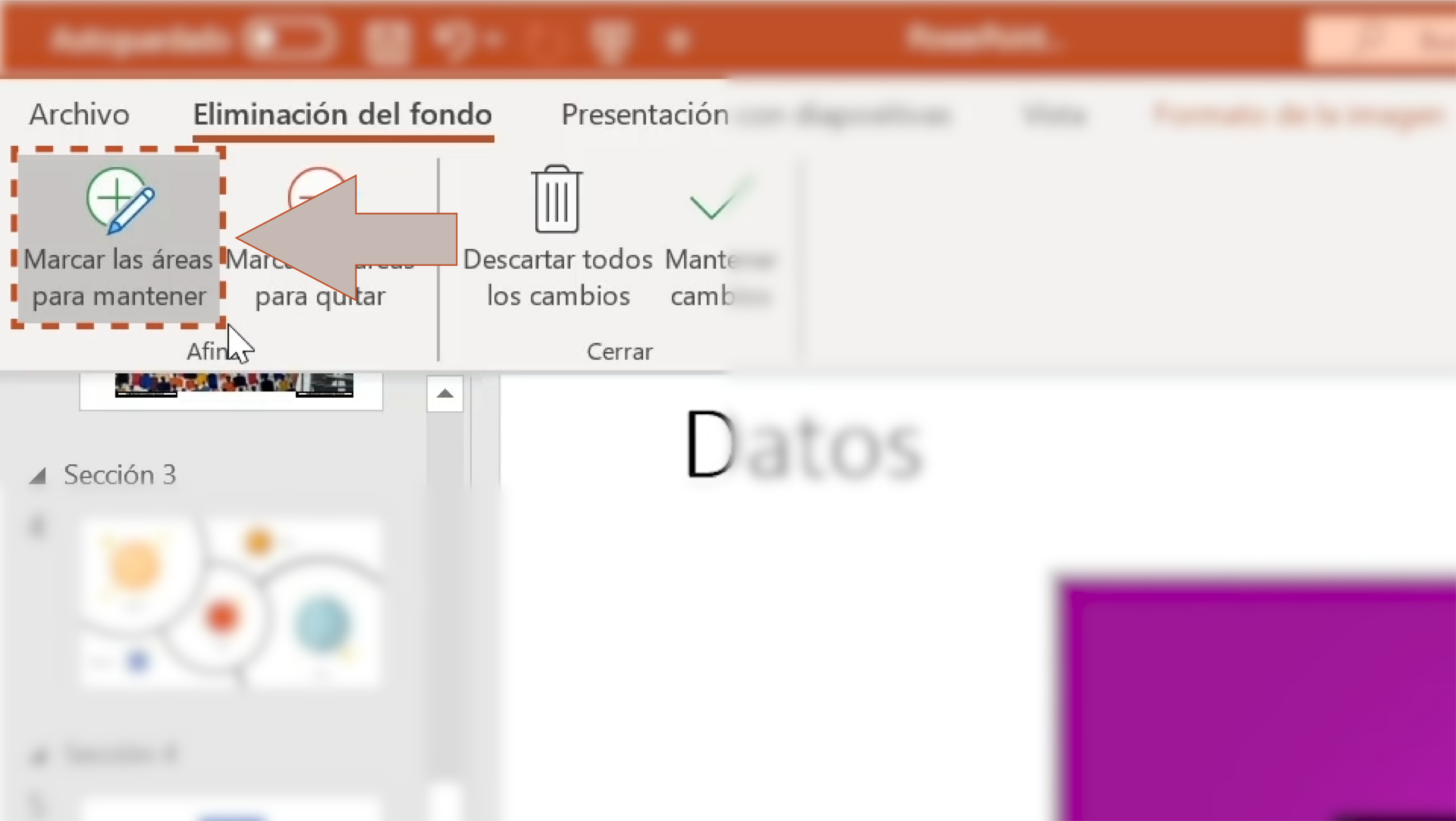
De tool biedt u twee hoofdknoppen: Markeer de gebieden voor mantener y Markeer de gebieden voor quitarHiermee kun je het programma op een zeer visuele manier laten weten welke delen echt bij het motief horen dat je wilt behouden en welke deel uitmaken van de achtergrond die moet verdwijnen.
Als je op een van deze opties klikt, verandert de muisaanwijzer in een soort PotloodtekeningMet het potloodgereedschap kunt u over het gebied slepen dat u wilt aanpassen. Elke penseelstreek helpt PowerPoint de afstand tussen het object en de achtergrond opnieuw te berekenen en de uitsnede te verfijnen totdat het resultaat naar uw tevredenheid is.
Als je eenmaal duidelijk hebt wat blijft en wat weg moet, hoef je alleen nog maar op de optie te drukken. Wijzigingen behoudenOp dat moment past PowerPoint de uitsnijfunctie toe, waardoor de achtergrond effectief verdwijnt uit de afbeelding op de dia. Als u niet tevreden bent met het resultaat, kunt u teruggaan naar de tool 'Achtergrond verwijderen' of de afbeelding herstellen naar de oorspronkelijke staat.
Gedetailleerde stappen voor het gebruik van 'Achtergrond verwijderen' in PowerPoint
De meest gebruikelijke manier om complexere fondsen te verwijderen is tegenwoordig door de tool direct te gebruiken. Verwijder achtergrondDeze instelling is geldig voor recente versies van PowerPoint en is bedoeld voor foto's of afbeeldingen met meerdere kleuren, texturen of overlappende elementen.
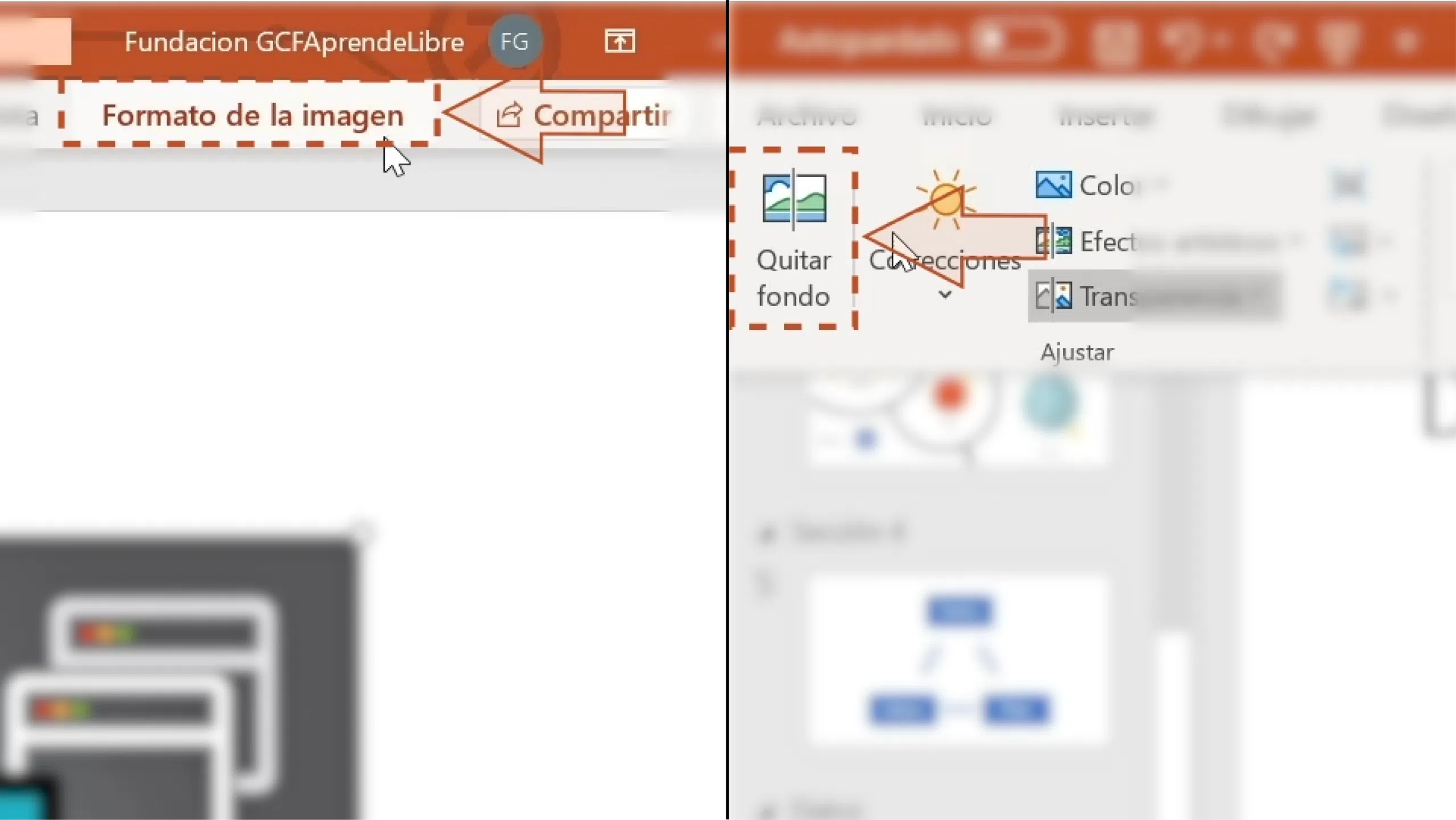
De eerste stap is voor de hand liggend, maar wel essentieel: Voeg de afbeelding in je dia in. Klik erop om het te selecteren. Zodra u dat doet, verschijnt er een extra tabblad in het lint met de naam 'Afbeeldingsindeling' (of 'Indeling', afhankelijk van de versie) binnen de 'Afbeeldingshulpmiddelen'.
Nadat je de afbeelding hebt geselecteerd, ga je naar het tabblad. Afbeelding formaatAan de linkerkant van dat tabblad ziet u verschillende beeldbewerkingstools, waaronder de knop 'Achtergrond verwijderen'. Klik hierop om de bewerkingsmodus voor het verwijderen van achtergronden te openen.
Zodra de tool is geactiveerd, analyseert PowerPoint de foto en Markeer in magenta de gebieden die u wilt verwijderen.Maak je geen zorgen als je op het eerste gezicht belangrijke delen van de afbeelding in magenta ziet of delen van de achtergrond ongewijzigd zijn gebleven: het is slechts een eerste voorstel dat je nog verder zult verfijnen.
Om fouten te corrigeren, gebruik de knoppen. Markeer de gebieden voor mantener wanneer je ziet dat een deel van het hoofdmotief magenta is geworden, en Markeer de gebieden voor quitar Als er nog achtergrondgebieden ongekleurd zijn, verandert de cursor in een potlood telkens wanneer u een van deze opties selecteert. Klik en sleep met het potlood om de gewenste kleurvlakken aan te passen.
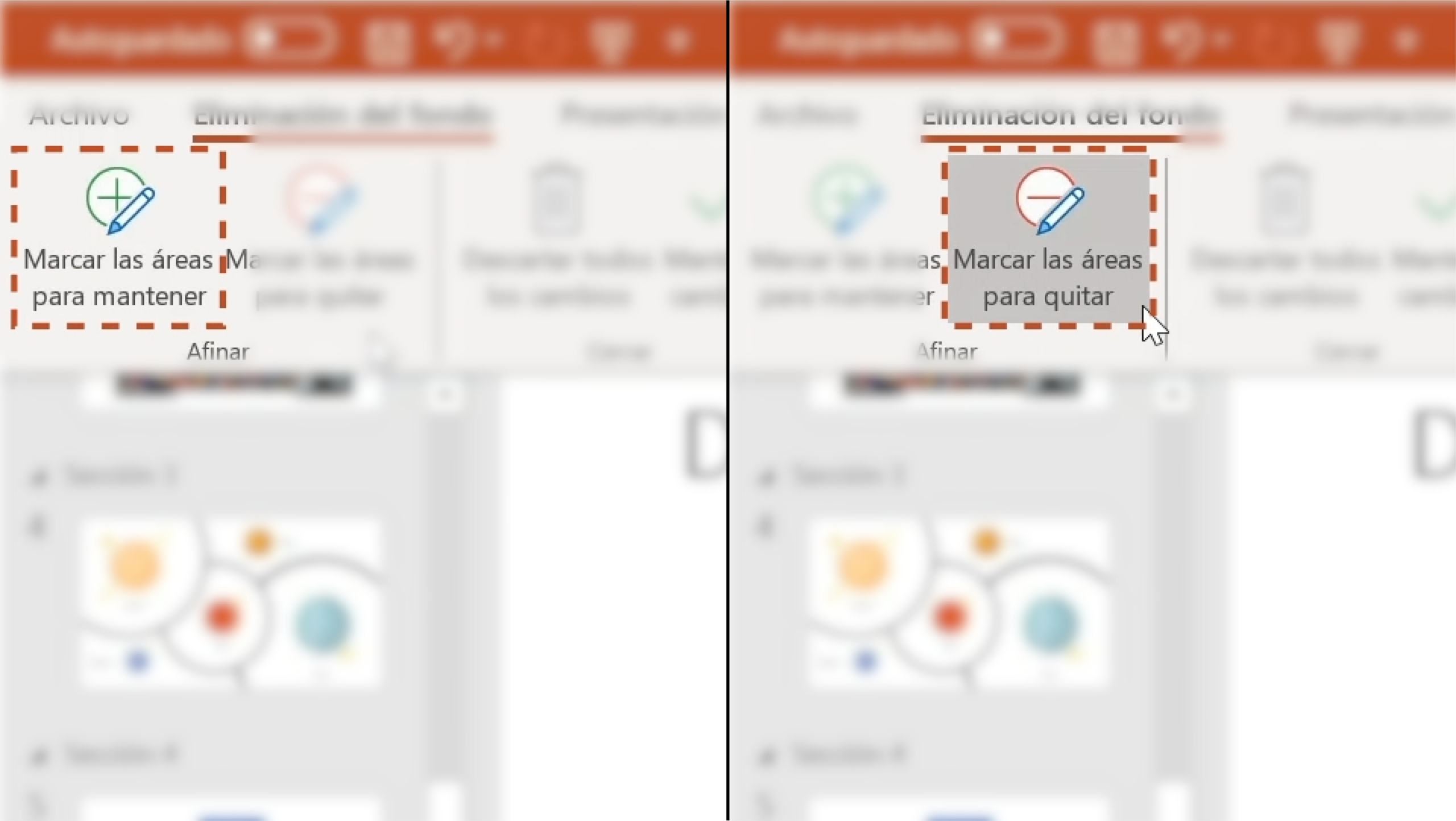
Als u ziet dat een deel dat u wilt behouden binnen het magenta gebied valt, teken dan enkele lijnen met de optie Markeer de gebieden voor mantener Door de omtrek van het object te volgen of met de muis over belangrijke punten te bewegen, zal PowerPoint de selectie opnieuw berekenen en proberen alles wat volgens het programma gerelateerd is aan die kleur of dat gebied op de voorgrond op te nemen.
Als er op dezelfde manier nog fragmenten van de achtergrond over zijn die niet magenta zijn geworden, kies dan Markeer de gebieden voor quitar Teken vervolgens over die stukjes heen. Het gereedschap past het verwijderingsgebied aan door die stukjes weer aan de uitsnede toe te voegen. Je kunt dit proces meerdere keren herhalen totdat de omtrek van het hoofdmotief zo strak mogelijk is.
Zodra je je selectie hebt verfijnd, klik je op Wijzigingen behouden Hiermee kan PowerPoint de uitsnede permanent toepassen op de afbeelding die u in uw presentatie gebruikt. Als u na het bijsnijden kleine onvolkomenheden of slecht bijgesneden randen ontdekt, kunt u op Achtergrond verwijderen en opnieuw corrigeren klikken. Als het echt te laat is, kunt u de optie Afbeelding opnieuw instellen gebruiken in het menu Opmaak.
Eenmaal bijgesneden, gedraagt de afbeelding zich als elke andere: je kunt Verplaats het, wijzig de grootte, roteer het of leg het over elkaar heen. bovenop andere elementen op de dia. Indien nodig kunt u de afbeelding, nu zonder achtergrond, zelfs opslaan als een apart bestand om deze opnieuw te gebruiken in andere documenten, websites of grafische projecten.
Techniek 1: Verwijder eenvoudige achtergronden met "Transparante kleur definiëren"
Als de achtergrond van een afbeelding één kleur heeft of een zeer uniforme uitstraling, is de snelste manier om te werken niet met het gereedschap 'Achtergrond verwijderen', maar met de optie Definieer transparante kleur (ook wel 'Transparante kleur instellen' genoemd in sommige versies). Ideaal voor witte, zwarte of zeer lichte, effen achtergronden.
Om het te gebruiken, moet je eerst selecteer foto Je kunt de afbeelding op je dia selecteren door erop te klikken. Je hebt bijvoorbeeld een tekening met een zwarte achtergrond die je wilt verwijderen, zodat alleen de centrale figuur overblijft. Dat is de afbeelding waarmee je deze techniek gaat gebruiken.
Nadat je de afbeelding hebt geselecteerd, ga je naar het tabblad. Afbeeldingshulpmiddelen Formaat Bovenaan het PowerPoint-venster vindt u het menu met het pictogram 'Kleur'. Hierin vindt u verschillende kleuraanpassingen voor de foto, zoals variaties in tint, verzadiging en andere gerelateerde opties.
Wanneer je het menu 'Kleur' opent, vind je onderaan de functie. Definieer transparante kleurAls je erop klikt, verandert de cursor in een soort pipet. Met die pipet geef je PowerPoint precies aan welke kleur in de afbeelding transparant moet worden.
Nu moet je gewoon Prik met de pipet in het onderste gedeelte. waarvan je de kleur transparant wilt maken. Als je bijvoorbeeld op een zwarte achtergrond klikt, verwijdert PowerPoint alle pixels in de afbeelding die dezelfde kleur hebben (of een kleur die er heel dichtbij ligt) en maakt ze volledig transparant, zodat alleen het onderwerp op de voorgrond zichtbaar blijft.
Deze optie werkt uitstekend wanneer de achtergrond één kleur heeft, maar wordt ingewikkeld bij verlopen of wanneer de tinten van het object en de achtergrond erg op elkaar lijken. Als je op enig moment niet tevreden bent met het resultaat, kun je de optie gebruiken. Afbeelding resetten Ga naar het tabblad 'Opmaak' om de foto terug te zetten naar de oorspronkelijke staat en probeer een ander hulpmiddel.
Techniek 2: Verwijder complexe achtergronden met de optie "Achtergrond verwijderen".
Wanneer de achtergrond geen eenvoudige, egale kleur heeft, maar... verschillende tinten, texturen of overlappende elementenDe optie "Transparante kleur definiëren" schiet tekort. In dergelijke gevallen is het beter om direct de tool "Achtergrond verwijderen" te gebruiken, die juist voor deze complexere situaties is ontworpen.
De workflow is in essentie vrijwel hetzelfde: je voegt de afbeelding in, klikt erop om deze te selecteren en opent het tabblad. Afbeeldingshulpmiddelen Formaat Dit pictogram verschijnt bovenaan in PowerPoint. Daar vindt u de knop 'Achtergrond verwijderen' aan de linkerkant van het lint.
Als u op 'Achtergrond verwijderen' klikt, schakelt PowerPoint over naar de bijsnijdmodus. zal de gebieden die het als achtergrond beschouwt, vullen met roze of magenta.Het hoofdonderwerp blijft ongetint. Dit is de eerste berekening die het programma automatisch uitvoert, maar handmatige nabewerking is vaak nodig, vooral als de afbeelding sterke schaduwen of contrasten bevat.
Om de selectie aan te passen, kunt u de gereedschappen gebruiken. Markeer gebieden die moeten worden behouden y Markeer gebieden die u wilt verwijderenMet de eerste methode trek je lijnen over de delen van de afbeelding die je wilt behouden, en met de tweede methode doe je hetzelfde met de gebieden die moeten verdwijnen maar die nog niet magenta gekleurd zijn.
Houd er rekening mee dat het in veel gevallen voldoende is om een paar referentielijnen te tekenen: PowerPoint maakt gebruik van kleur en contrasterende randen. Om te bepalen welke gebieden aan het hoofdmotief moeten worden toegevoegd. Het is niet nodig om de volledige omtrek tot op de millimeter nauwkeurig te tekenen, hoewel je bij complexe afbeeldingen wel iets meer moeite moet doen om het resultaat te verfijnen.
Wanneer je tevreden bent met het voorbeeld en de achtergrond correct is gemarkeerd voor verwijdering, klik je op Wijzigingen behoudenAls je na het bijsnijden onregelmatigheden aan de randen of kleine restanten van de achtergrond opmerkt, kun je 'Achtergrond verwijderen' altijd opnieuw openen en verder aanpassen, of, als je dat liever wilt, de optie 'Alle wijzigingen negeren' gebruiken om helemaal opnieuw te beginnen.
Sla de bijgesneden afbeelding op en hergebruik deze in andere projecten.
Een zeer interessant voordeel van het rechtstreeks bijsnijden van afbeeldingen in PowerPoint is dat je, zodra de afbeelding naar wens is, sla het op als een volledig apart bestand waarbij de achtergrond al is verwijderd. Dit kan je de moeite besparen om externe programma's te gebruiken voor het maken van transparante versies van logo's, pictogrammen of foto's.
Om dit te doen, klikt u eenvoudig met de rechtermuisknop op de reeds bijgesneden afbeelding en selecteert u de optie. Opslaan als afbeeldingMet PowerPoint kunt u de locatie, bestandsnaam en het formaat kiezen waarin het bestand wordt opgeslagen (bijvoorbeeld PNG, wat ideaal is om de achtergrond transparant te houden).
Met deze techniek kun je PowerPoint omtoveren tot een soort snelle knipseleditorJe kunt een set afbeeldingen met transparante achtergronden voorbereiden voor later gebruik op je website, in Word-documenten, in marketingmateriaal of zelfs in andere presentaties. Dit alles zonder dat je professionele softwarelicenties of abonnementen op externe diensten nodig hebt.


Gepassioneerd schrijver over de wereld van bytes en technologie in het algemeen. Ik deel mijn kennis graag door te schrijven, en dat is wat ik in deze blog ga doen: je de meest interessante dingen laten zien over gadgets, software, hardware, technologische trends en meer. Mijn doel is om u te helpen op een eenvoudige en onderhoudende manier door de digitale wereld te navigeren.