- Door partities samen te voegen, kunt u de schijfruimte beter benutten en de gegevensorganisatie vereenvoudigen.
- Windows Schijfbeheer voegt aangrenzende partities alleen samen door er één te verwijderen.
- EaseUS Partition Master voegt aangrenzende of niet-aangrenzende partities samen zonder gegevensverlies.
- Het is essentieel om een back-up te maken van de schijf en de status ervan te controleren voordat u wijzigingen aanbrengt.
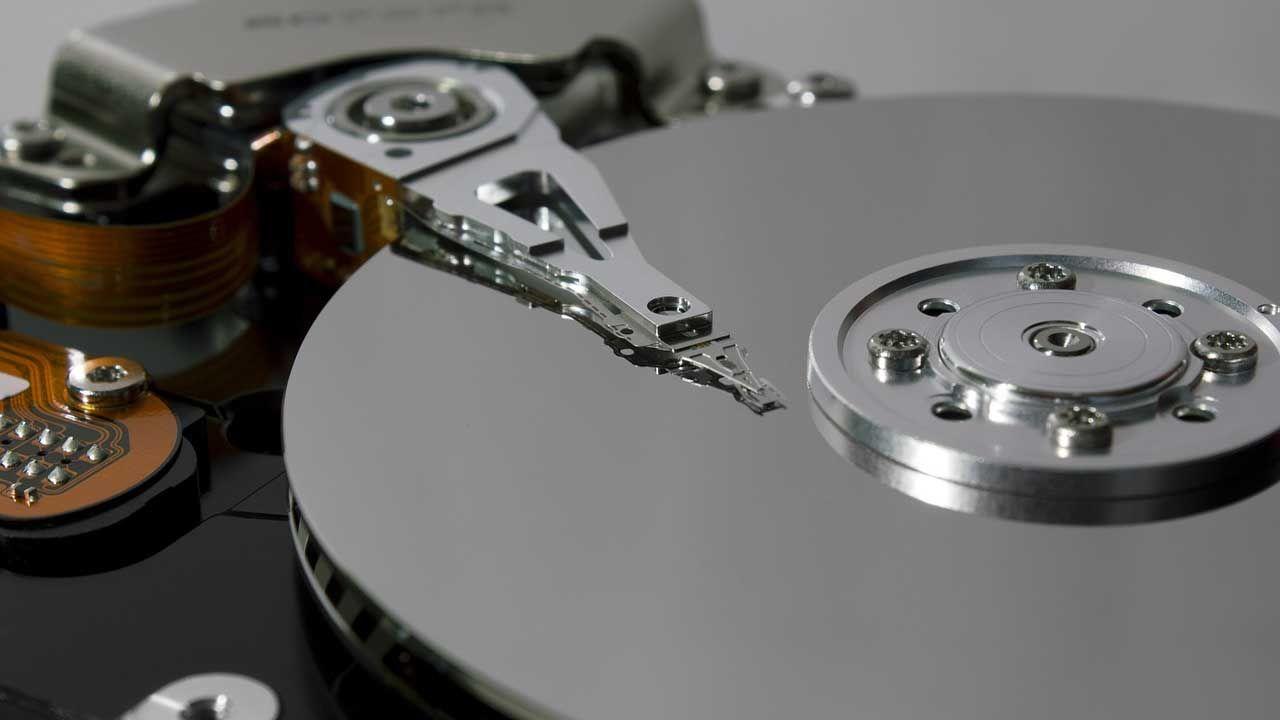
Als je schijf vol raakt, je harde schijf een rommel is met te veel stationsletters, of je gewoon de opslagruimte van je pc beter wilt benutten, is het samenvoegen van partities een van de meest praktische oplossingen. Door meerdere partities te combineren tot één, kun je vrije ruimte consolideren, de opslag van je gegevens vereenvoudigen en bovendien veel waarschuwingen over "onvoldoende schijfruimte" voorkomen.
Met tools zoals EaseUS Partition Master en Windows Schijfbeheer is het nu mogelijk om partities samen te voegen zonder de hele schijf te formatteren of Windows opnieuw te installeren. Het werken met partities brengt echter altijd risico's met zich mee, dus het is belangrijk om te weten wat je doet, welke methoden beschikbaar zijn en welke het beste bij jouw behoeften past.
Wat houdt het samenvoegen van partities in en welke voordelen biedt het?
Het samenvoegen van partities houdt in dat twee of meer onafhankelijke partities op dezelfde fysieke schijf worden gecombineerd tot één grotere partitie. In de praktijk is het alsof je twee logische schijven (bijvoorbeeld D: en E:) aan elkaar "lijmt" om één gecombineerde schijf te creëren met de gecombineerde grootte van de twee oorspronkelijke schijven.
Wanneer u deze bewerking uitvoert, ziet het besturingssysteem niet langer meerdere afzonderlijke schijven, maar beheert het één volume met meer capaciteit . Afhankelijk van de gebruikte tool kunnen de gegevens op de verwijderde partitie intact blijven of verloren gaan, dus de keuze van de methode is cruciaal.
Een van de grootste voordelen van het samenvoegen van partities is een beter beheer van de schijfruimte . In plaats van vrije ruimte te hebben verspreid over meerdere schijven, concentreert u deze op één schijf, waar u deze daadwerkelijk nodig hebt, bijvoorbeeld op de C:-partitie als deze bijna vol is. Als u de grootte van partities wilt aanpassen zonder iets te installeren, zijn er opties beschikbaar om dit snel te doen .
Het vereenvoudigt ook de organisatie van bestanden en programma's aanzienlijk . Met minder stationsletters is het gemakkelijker te bepalen waar applicaties geïnstalleerd moeten worden, waar back-ups opgeslagen moeten worden of in welke map belangrijke documenten gearchiveerd moeten worden.
Een ander voordeel is dat het besturingssysteem, door het aantal partities te verminderen, minder bestandsstructuren hoeft te beheren. Dit leidt in sommige gevallen tot lichte prestatieverbeteringen en een iets snellere gegevenstoegang, met name op mechanische schijven met veel fragmentatie.
Als u geïnteresseerd bent in het samenvoegen van schijfpartities
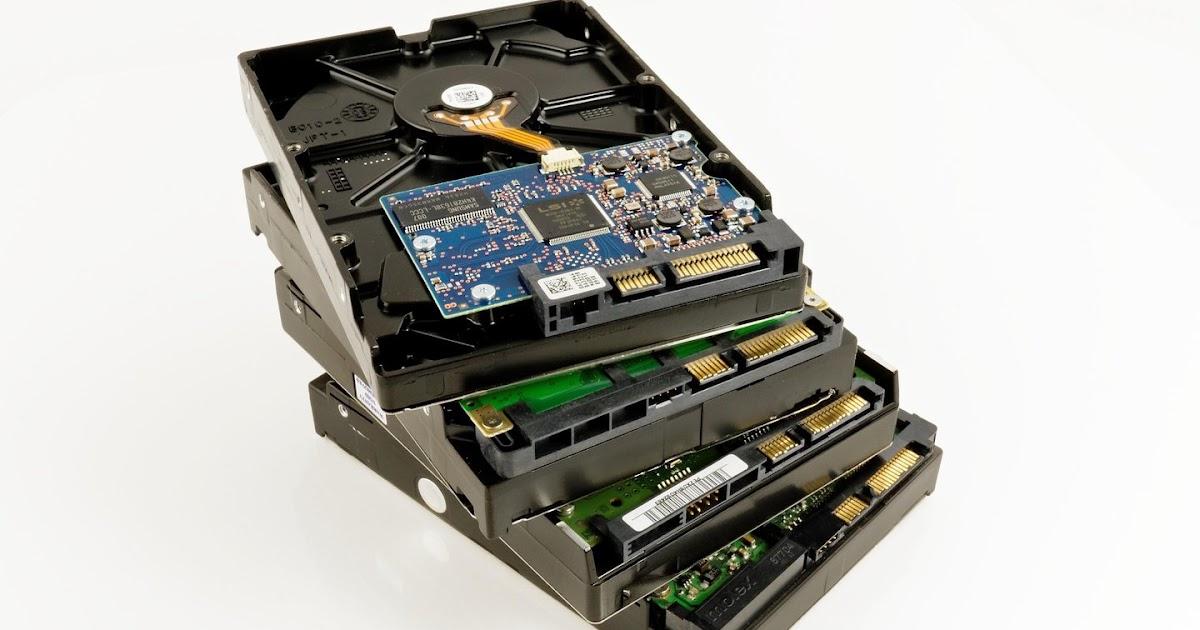
Op veel desktop- en laptop-pc's, vooral wanneer ze vanaf nul worden samengesteld, worden verschillende partities aangemaakt voor verschillende doeleinden: schijf C: voor Windows en programma's , D: voor persoonlijke gegevens, misschien E: voor games, en een aantal verborgen systeempartities. Na verloop van tijd veranderen uw behoeften... en wordt de oorspronkelijke partitie-indeling ontoereikend of zelfs hinderlijk.
Een van de meest voorkomende redenen om partities samen te voegen is wanneer de hoofdpartitie (C:) vol raakt, terwijl de andere partities nog halfvol zijn. Windows begint dan waarschuwingen te geven over weinig schijfruimte, updates werken niet goed en resource-intensieve programma's kunnen niet worden geïnstalleerd.
Een ander veelvoorkomend scenario is het hebben van te veel kleine, nutteloze partities . Misschien heb je aparte schijven aangemaakt "voor het geval dat" voor downloads, games, toetsen, enzovoort, maar uiteindelijk gebruik je ze nauwelijks. In zulke gevallen is het samenvoegen ervan zinvol om de rommel te verminderen.
Sommige gebruikers geven de voorkeur aan meerdere partities voor een betere organisatie, terwijl anderen zich prettiger voelen bij één grote schijf . Er is geen universeel betere optie: het hangt allemaal af van hoe u uw pc gebruikt, of u met meerdere besturingssystemen werkt of hoe u uw back-ups beheert.
Of het nu komt door ruimtegebrek op de C:-schijf, de wens om de schijfstructuur te vereenvoudigen , of de noodzaak om een grote gegevenspartitie te creëren uit meerdere kleine, het samenvoegen van partities is een veelvoorkomende en perfect haalbare bewerking als deze zorgvuldig wordt uitgevoerd.
Risico's en voorzorgsmaatregelen vóór het samenvoegen van partities
Voordat je ook maar iets aanraakt, is er iets dat niet vaak genoeg benadrukt kan worden: werken met partities brengt altijd risico's met zich mee . Een stroomstoring, een Windows-crash, een gebruikersfout of een schijfdefect kunnen leiden tot gedeeltelijk of volledig gegevensverlies.
Het eerste wat je moet doen, is een back-up maken van alles wat je niet wilt verliezen . Je kunt hiervoor een externe harde schijf, een USB-stick met hoge capaciteit, een SD-kaart of zelfs een NAS gebruiken, als je die hebt. Ga er niet vanuit dat er "niets zal gebeuren": vaak gebeurt er juist iets op de dag dat je besluit het risico te nemen.
Het is ook verstandig om de schijfstatus te controleren voordat je begint . Je kunt CHKDSK van Windows of tools van derden gebruiken om te scannen op defecte sectoren en bestandssysteemfouten. Als de schijf al waarschuwingen geeft of vreemde geluiden maakt, is het wellicht het verstandigst om de inhoud eerst naar een andere, gezonde schijf te klonen.
Als het om een mechanische harde schijf (HDD) gaat, is het raadzaam deze van tevoren te defragmenteren. Een sterk gefragmenteerde schijf zorgt ervoor dat gegevens tijdens het brandproces over de hele schijf verplaatst moeten worden, wat het proces kan verlengen en de kans op fouten kan vergroten. Een goede defragmentatie vooraf zorgt ervoor dat alles sneller en overzichtelijker verloopt.
Probeer, wat de omgeving betreft, onderbrekingen zoveel mogelijk te vermijden: zet de computer niet in de slaapstand, sluimerstand of herstart hem niet tijdens het proces. Als u in een gebied woont met frequente stroomuitval, is een UPS (noodstroomvoorziening) vrijwel onmisbaar voor dit soort delicate taken.
Technische eisen voor het samenvoegen van scheidingswanden
Naast algemene voorzorgsmaatregelen zijn er bepaalde technische vereisten waaraan u moet voldoen voordat u partities probeert samen te voegen, vooral als u ingebouwde Windows-tools gebruikt in plaats van gespecialiseerde software.
De eerste vereiste is dat de partities die samengevoegd moeten worden zich op dezelfde fysieke schijf bevinden . Als u een schijf van schijf 0 wilt "samenvoegen" met een schijf van schijf 1, hebt u geen klassieke samenvoeging nodig, maar een dynamisch volume of RAID . Dit wordt alleen aanbevolen voor gevorderde gebruikers en vereist dat de schijven worden geconverteerd naar dynamische volumes.
De tweede vereiste, in het geval van Windows Schijfbeheer, is dat de partities naast elkaar liggen (aaneengesloten) en dat er geen andere partities of niet-toegewezen ruimte tussenin zitten. Als er een andere partitie tussen de partities staat die u wilt samenvoegen, moet u deze verwijderen of een programma zoals EaseUS Partition Master gebruiken, waarmee u dergelijke situaties kunt afhandelen.
De derde vereiste is dat ze hetzelfde bestandssysteem gebruiken . Je kunt een NTFS-partitie niet rechtstreeks samenvoegen met een FAT32-partitie zonder eerst een van beide te converteren. Normaal gesproken zijn in moderne Windows de systeempartitie en de meeste gegevenspartities geformatteerd als NTFS, dus dit is meestal geen probleem.
Zorg er bovendien voor dat de partitie die u wilt uitbreiden of waarnaar u gegevens wilt overzetten, voldoende capaciteit heeft voor de gecombineerde informatie . Sommige tools, zoals EaseUS Partition Master, berekenen alles opnieuw en laten u niet verdergaan als dit niet haalbaar is, maar het is belangrijk om hier vanaf het begin rekening mee te houden.
EaseUS Partition Master: wat het is en waarom het wordt aanbevolen
EaseUS Partition Master is een uitgebreide partitiemanager voor Windows die al jaren een maatstaf is voor thuisgebruikers, gevorderden en professionals. Het begon als een partitioneringsprogramma, maar biedt tegenwoordig veel meer functies met betrekking tot schijven en volumes.
Dit programma is beschikbaar voor Windows XP, Vista, 7, 8, 8.1, 10 en 11 , zowel in 32- als 64-bits versies, en ondersteunt traditionele harde schijven, SSD's, verwisselbare schijven, RAID-configuraties en schijven met grote MBR- of GPT-partities (tot enkele terabytes).
De belangrijkste functies zijn onder andere het wijzigen van de grootte, het verplaatsen en het samenvoegen van partities zonder te formatteren, en in veel gevallen zelfs zonder de computer opnieuw op te starten. Het programma maakt het ook mogelijk om bestandssystemen te converteren (bijvoorbeeld van FAT naar NTFS), complete schijven te klonen en verwijderde partities te herstellen.
Een groot voordeel ten opzichte van de ingebouwde Windows-tool is dat EaseUS Partition Master het mogelijk maakt om niet-aangrenzende partities samen te voegen met behoud van de gegevens op de betrokken schijven. Gegevens op tussenliggende volumes kunnen verloren gaan als deze worden verwijderd, maar de bron- en doelpartities blijven intact.
De interface is opgebouwd rond een centraal overzicht met alle partities op de aangesloten schijven, een grafische weergave van hun verdeling en een zijbalk met beschikbare bewerkingen: formaat wijzigen, verplaatsen, samenvoegen, klonen, converteren, verbergen, weergeven, enz. Voor de meeste taken biedt het programma stapsgewijze wizards die het proces aanzienlijk vereenvoudigen voor gebruikers die niet bekend zijn met deze onderwerpen.
Edities en functies van EaseUS Partition Master
EaseUS Partition Master biedt verschillende edities die zijn afgestemd op verschillende soorten gebruikers. De meest eenvoudige is EaseUS Partition Master Free , ontworpen voor thuisgebruik en gratis te gebruiken. Hiermee kunt u partities verplaatsen, vergroten/verkleinen, samenvoegen en splitsen, converteren tussen logische en primaire partities, verloren partities herstellen en werken met schijven tot 8 TB.
Daarboven bevindt zich EaseUS Partition Master Professional , dat alle functies van de gratis versie bevat en geavanceerde mogelijkheden toevoegt, zoals dynamisch volumebeheer, GPT naar MBR-conversie (en vice versa) zonder gegevensverlies, migratie van het besturingssysteem naar een andere schijf en het maken van WinPE-herstelschijven, met ondersteuning voor schijven tot 16 TB.
Voor zakelijke omgevingen zijn er andere varianten: de Server- editie , compatibel met Windows Server en geschikt voor het repareren van RAID-5-volumes; de Unlimited- editie , die onbeperkt binnen hetzelfde bedrijf kan worden geïnstalleerd; en de Technician- editie , ontworpen voor bedrijven die ondersteuning bieden aan derden en die levenslange updates omvat.
In alle gevallen biedt EaseUS Partition Master zeer nuttige extra functies, zoals de mogelijkheid om Windows naar een SSD te migreren zonder opnieuw te installeren, schijven te optimaliseren door onnodige bestanden te verwijderen of MBR-schijven naar GPT te converteren, zodat u moderne versies van Windows kunt installeren zonder problemen met Secure Boot.
Voor de gemiddelde gebruiker die simpelweg partities wil samenvoegen, vergroten/verkleinen of verplaatsen , is de Professional-editie meestal het meest gebalanceerd, terwijl de gratis versie meer dan voldoende is voor veel eenvoudige thuistoepassingen.
Hoe u partities in Windows kunt samenvoegen met EaseUS Partition Master
Om twee partities samen te voegen zonder gegevensverlies, is EaseUS Partition Master een van de handigste opties. Het proces is gebaseerd op een reeks begeleide stappen die de foutmarge aanzienlijk verkleinen in vergelijking met Windows Schijfbeheer.
Allereerst moet u EaseUS Partition Master installeren en openen op de computer waar de partities die u wilt samenvoegen zich bevinden. Op het hoofdscherm worden alle aangesloten schijven, hun partities en eventuele niet-toegewezen ruimte weergegeven.
Klik vervolgens met de rechtermuisknop op de partitie die u wilt behouden en uitbreiden (bijvoorbeeld C: als u meer ruimte nodig hebt) en selecteer de optie 'Samenvoegen' in het contextmenu. Het programma opent een wizard waarin u kunt kiezen met welke andere partitie u deze wilt samenvoegen.
Selecteer op het volgende scherm de partitie(s) die u wilt samenvoegen met de hoofdpartitie . EaseUS laat u zien welke volumes geschikt zijn om samen te voegen en welke niet, en waarschuwt u indien nodig voor het risico op gegevensverlies op tussenliggende partities.
Nadat u de samen te voegen partities hebt bevestigd, moet u op de knop '1 taak uitvoeren' en vervolgens op 'Toepassen' klikken om het proces daadwerkelijk te starten. Tot die tijd staan alle wijzigingen in een wachtrij en zijn ze nog niet naar de schijf geschreven.
Tijdens het samenvoegen verplaatst en reorganiseert EaseUS Partition Master de gegevens , zodat de inhoud van de tweede partitie in de eerste wordt geïntegreerd zonder te worden gewist. Afhankelijk van de grootte van de volumes en het type schijf (HDD of SSD) kan dit proces enkele minuten tot meerdere uren duren.
Niet-aangrenzende partities en niet-toegewezen ruimte samenvoegen
Een van de duidelijkste voordelen van EaseUS Partition Master ten opzichte van Windows Schijfbeheer is de mogelijkheid om partities samen te voegen die niet naast elkaar liggen , en om meerdere stukken niet-toegewezen ruimte te beheren.
Als u bijvoorbeeld de C:-partitie hebt, vervolgens een niet-toegewezen blok ruimte en daarna de D:-partitie, kunt u C: en D: rechtstreeks samenvoegen met de optie "Samenvoegen", zonder dat u de tussenliggende ruimte handmatig opnieuw hoeft toe te wijzen met andere tools.
Een ander veelvoorkomend scenario is het toevoegen van niet-toegewezen ruimte aan de C:-schijf , maar die ruimte bevindt zich niet direct rechts ervan. Met EaseUS kunt u met de rechtermuisknop op C: klikken, 'Formaat wijzigen/Verplaatsen' kiezen en de randen in de grafische interface verslepen totdat de vrije ruimte door de C:-partitie wordt ingenomen.
Het is zelfs mogelijk om twee afzonderlijke, niet-toegewezen ruimtes samen te voegen tot één. Afhankelijk van hun positie kunt u de functie voor het samenvoegen van partities of de tool voor het wijzigen van de grootte/verplaatsen van ruimtes gebruiken om de ruimte opnieuw in te delen en te groeperen.
In geavanceerde gevallen overwegen sommige gebruikers het samenvoegen van partities van verschillende schijven (bijvoorbeeld schijf 0 en schijf 1). Technisch gezien is dit geen klassieke samenvoeging, maar eerder het creëren van één volume dat meerdere schijven omvat met behulp van dynamische schijven of RAID-configuraties. EaseUS biedt de mogelijkheid om een standaardschijf om te zetten in een dynamische schijf en deze combinaties te beheren, maar dit is een complexere bewerking en wordt alleen aanbevolen voor ervaren gebruikers.
Partities samenvoegen met Windows Schijfbeheer
Windows bevat een eigen schijfbeheerprogramma, dat u kunt openen door te zoeken naar "diskmgmt.msc" of door met de rechtermuisknop op de Startknop te klikken en "Schijfbeheer" te kiezen. Hiermee kunt u eenvoudige partities aanmaken, formatteren, verkleinen en vergroten.
Dit hulpprogramma heeft geen specifieke "Samenvoegen"-optie, maar het biedt een vergelijkbare mogelijkheid door een partitie te verwijderen en de niet-toegewezen ruimte ervan toe te voegen aan de aangrenzende partitie met behulp van de functie "Volume uitbreiden". Het nadeel hiervan is dat alle gegevens op de verwijderde partitie verloren gaan.
Om deze methode te gebruiken, moet u eerst de twee aangrenzende partities die u wilt samenvoegen in de grafische weergave opzoeken. Zorg ervoor dat alle belangrijke gegevens van de te verwijderen partitie veilig zijn opgeslagen op een andere schijf. Zie Schijfbeheer voor het herstellen van partities in Windows voor meer informatie over Schijfbeheer.
De volgende stap is om met de rechtermuisknop op de partitie te klikken die u wilt verwijderen en 'Volume verwijderen' te selecteren. Windows waarschuwt u dat alle inhoud van de partitie wordt gewist; als u zeker bent, accepteert u dit. Vanaf dat moment wordt de betreffende ruimte weergegeven als 'Niet-toegewezen'.
Klik ten slotte met de rechtermuisknop op de partitie die u wilt behouden (meestal de linker) en kies 'Volume uitbreiden'. De wizard laat u de niet-toegewezen ruimte aan dat volume toevoegen . U ziet dan dat de grootte ervan toeneemt en de andere partitie uit de lijst verdwijnt.
Beperkingen van de standaard Windows-tool
De aanpak van Windows Schijfbeheer kent een aantal belangrijke beperkingen die duidelijk moeten zijn voordat deze als primaire oplossing voor het samenvoegen van partities wordt gebruikt.
De meest voor de hand liggende beperking is dat het alleen werkt met aaneengesloten partities . Als er een andere partitie of door het systeem gereserveerde ruimte tussen zit, wordt de optie "Volume uitbreiden" grijs weergegeven en kunt u deze niet gebruiken voor deze combinatie.
Een andere cruciale beperking is dat het proces het verwijderen van een van de betrokken partities vereist . Het is niet mogelijk om de partities samen te voegen en tegelijkertijd de gegevens op beide te behouden; je moet altijd de inhoud van een van de partities opofferen. Een back-up vooraf is daarom niet optioneel, maar verplicht.
Het biedt ook geen mogelijkheid om niet-toegewezen ruimte die verspreid over de schijf ligt samen te voegen of om eenvoudig situaties te beheren waarin de vrije ruimte gefragmenteerd is. In deze gevallen biedt Schijfbeheer wel uitkomst, maar het is vrij rigide en niet erg intuïtief voor onervaren gebruikers.
Hoewel de ingebouwde tool dus handig is voor zeer basale bewerkingen (zoals het uitbreiden van een partitie met aaneengesloten lege ruimte), schiet deze duidelijk tekort wanneer je iets flexibelers nodig hebt of geen gegevens wilt verliezen, in vergelijking met oplossingen zoals EaseUS Partition Master of vergelijkbare alternatieven.
Andere programma's voor het beheren en samenvoegen van partities
Hoewel EaseUS Partition Master een van de populairste opties is, is het niet de enige. Er bestaan ook andere partitiemanagers waarmee je volumes kunt samenvoegen, vergroten/verkleinen en verplaatsen via een grafische interface, elk met zijn eigen sterke punten.
MiniTool Partition Wizard biedt bijvoorbeeld een gratis versie met een ruime hoeveelheid functies en een zeer overzichtelijke wizard voor het samenvoegen van partities zonder gegevensverlies . Het is een redelijk alternatief als je op zoek bent naar iets eenvoudigs en de geavanceerde mogelijkheden van de betaalde versies van EaseUS niet nodig hebt.
Met tools zoals AOMEI Partition Assistant, DiskGenius, Active@ Partition Manager, IM-Magic Partition Resizer Free of Paragon Partition Manager kunt u partitiegroottes aanpassen, partities verplaatsen, bestandssystemen converteren en zelfs complete besturingssystemen naar andere schijven migreren, met verschillende complexiteitsniveaus.
Over het algemeen zijn deze programma's handiger en overzichtelijker dan Windows Schijfbeheer, omdat ze modernere interfaces, stapsgewijze wizards en extra beveiligingsfuncties bieden , zoals foutcontrole of het simuleren van wijzigingen voordat ze worden toegepast.
De keuze tussen de twee opties hangt af van uw behoeften, de mate van complexiteit die u bereid bent te accepteren en of u bereid bent te betalen voor extra functies. In een thuisomgeving kunt u met beide opties partities veilig samenvoegen, mits u goede back-upprocedures volgt en het proces niet onderbreekt.
Kortom, om uw schijfruimte te reorganiseren en partities veilig samen te voegen, is de verstandigste aanpak een combinatie van goede tools (EaseUS Partition Master en vergelijkbare alternatieven) met minimale planning: maak een back-up van uw gegevens, controleer de gezondheid van de schijf, kies de juiste methode afhankelijk van of de partities naast elkaar liggen of niet, en laat het programma zijn werk doen zonder haast of onderbrekingen. Door deze stappen te volgen, zou uw schijf beter georganiseerd moeten zijn, met meer bruikbare ruimte waar u die echt nodig hebt, en zonder onaangename verrassingen.

Index
- 1 Wat houdt het samenvoegen van partities in en welke voordelen biedt het?
- 2 Als u geïnteresseerd bent in het samenvoegen van schijfpartities
- 3 Risico's en voorzorgsmaatregelen vóór het samenvoegen van partities
- 4 Technische eisen voor het samenvoegen van scheidingswanden
- 5 EaseUS Partition Master: wat het is en waarom het wordt aanbevolen
- 6 Edities en functies van EaseUS Partition Master
- 7 Hoe u partities in Windows kunt samenvoegen met EaseUS Partition Master
- 8 Niet-aangrenzende partities en niet-toegewezen ruimte samenvoegen
- 9 Partities samenvoegen met Windows Schijfbeheer
- 10 Beperkingen van de standaard Windows-tool
- 11 Andere programma's voor het beheren en samenvoegen van partities
