- Het is mogelijk om een grote HDD te klonen naar een kleinere SSD, zolang de gegevens maar op de nieuwe schijf passen.
- Met tools zoals AOMEI, EaseUS of RedoRescue kun je op intelligente wijze klonen en specifiek optimaliseren voor SSD's.
- Door het systeem goed voor te bereiden (opschonen, back-ups maken en de SSD correct aansluiten) worden risico's en fouten verminderd.
- Na het klonen kunt u de opstartvolgorde aanpassen of de schijf fysiek vervangen om vanaf de SSD op te starten.
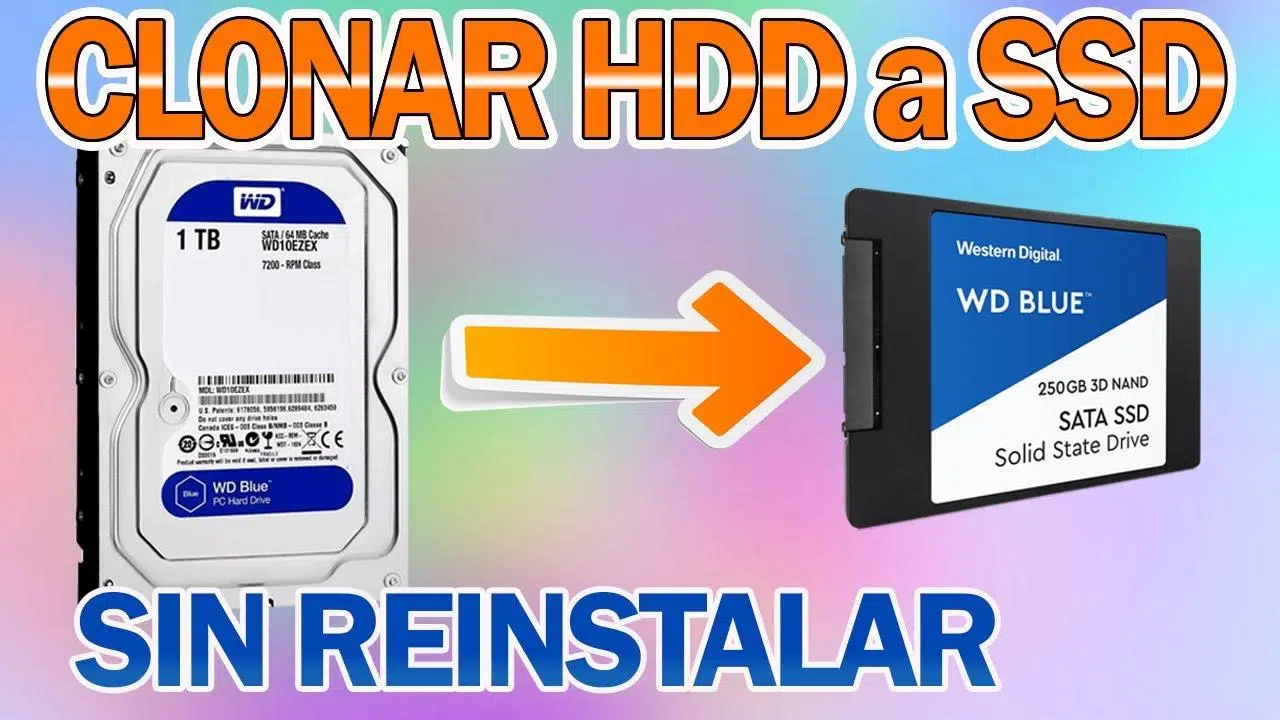
Als uw computer trager wordt, maar de andere onderdelen nog goed functioneren, is de mechanische harde schijf waarschijnlijk de bottleneck. U kunt controleer de gezondheid van uw harde schijf. Upgraden van een traditionele HDD naar een SSD Het is een van de meest merkbare veranderingen in het dagelijks leven, maar veel mensen aarzelen uit angst om Windows en alle bijbehorende programma's helemaal opnieuw te moeten installeren.
Het goede nieuws is dat Je kunt je harde schijf klonen naar een SSD met een lagere capaciteit. Zonder het onnodig ingewikkeld te maken, kunt u Windows, uw applicaties en uw gegevens gewoon zo laten zoals ze nu zijn. Er zijn echter wel een paar voorwaarden en stappen die u moet volgen om ervoor te zorgen dat alles vanaf het begin perfect werkt en dat uw computer zonder problemen opstart vanaf de nieuwe SSD.
Is het mogelijk om een grote harde schijf te klonen naar een kleinere SSD?
De grote vraag die bijna iedereen bezighoudt, is of het bijvoorbeeld mogelijk is om over te steken, van een harde schijf van 1 TB naar een SSD van 500 GB of van 500 GB naar 128/256 GBHet korte antwoord is ja, het is mogelijk, maar met één ononderhandelbare voorwaarde: de ruimte die de HDD inneemt, moet kleiner of gelijk zijn aan de capaciteit van de beoogde SSD.
Dit betekent dat De totale grootte van de originele schijf doet er niet toe.Het gaat erom hoeveel ruimte je daadwerkelijk gebruikt. Als je harde schijf van 1 TB 200 GB in gebruik heeft, kun je deze zonder problemen klonen naar een SSD van 256 GB of 500 GB. Als je echter 700 GB gebruikt en wilt upgraden naar een SSD van 500 GB, moet je de capaciteit van de schijf eerst verkleinen voordat je de schijf kunt klonen.
De meeste moderne gereedschappen werken met wat men noemt slim of snel klonenZe kopiëren alleen sectoren met data, niet lege sectoren. Dankzij dit is het mogelijk om te klonen "van groot naar klein", zolang de totale hoeveelheid te kopiëren data maar op de SSD past. Wat je niet kunt doen, is sector voor sector klonen als de bestemming kleiner is, omdat het er simpelweg niet allemaal op past.
Het is ook belangrijk om duidelijk te maken dat Het klonen van een HDD naar een SSD doet meer dan alleen bestanden kopiëren.Het kloont niet alleen de SSD; het repliceert ook partities, opstartconfiguratie, besturingssysteem, geïnstalleerde programma's, enzovoort. Zodra het klonen is voltooid en de opstartvolgorde is geconfigureerd, zou de pc dus vanaf de SSD moeten opstarten alsof er niets is veranderd, alleen zal alles veel sneller werken.
Waarom het de moeite waard is om uw Windows-systeem naar een kleinere SSD te klonen
Het bijwerken van de systeemschijf is een van de meest effectieve manieren om Geef je pc, die traag aanvoelt, weer nieuw leven.Tegenwoordig zijn SSD's een stuk goedkoper geworden, en hoewel we ons soms geen SSD van dezelfde grootte als de originele HDD kunnen veroorloven, is een kleiner model meestal meer dan voldoende als systeemschijf.
Een van de belangrijkste voordelen van Migreer Windows en uw gegevens van een HDD naar een SSD. (zelfs als de SSD minder capaciteit heeft) zijn:
- Start- en laadsnelheidDe computer start Windows binnen enkele seconden op en applicaties openen veel sneller.
- Grotere algehele doorstromingHet systeem reageert beter, er zijn minder haperingen en minder wachttijd bij het openen van bestanden of het navigeren door grote mappen.
- Minder lawaai en minder verbruik.SSD's bevatten geen mechanische onderdelen, trillen niet en verbruiken minder energie, iets wat vooral in laptops merkbaar is.
- Beter gebruik van de ruimteJe kunt de kleinere SSD gebruiken voor Windows en programma's, en de grote HDD voor gegevensopslag.
- TijdwinstDoor te klonen hoeft u Windows, stuurprogramma's en al uw software niet opnieuw te installeren.
In veel gevallen met een SSD van 240-256 GB Het is voldoende voor het besturingssysteem, de meest gebruikte applicaties en een paar games, waardoor de originele harde schijf alleen overblijft voor grote bestanden (video's, foto's, back-ups, enz.); je kunt ook Gebruik de harde schijf als gegevensopslag.Op deze manier wordt de gebruikerservaring, ondanks de kleinere opslagcapaciteit van de SSD, aanzienlijk verbeterd.
Aanbevolen programma's voor het klonen van een HDD naar een kleinere SSD
Bij het klonen van uw harde schijf heeft u verschillende opties, van uitgebreide professionele tools tot gratis oplossingen met een eenvoudige interface; u kunt hierover meer informatie vinden. schijfkloneringsprogramma's. Niet alle programma's bieden de mogelijkheid om bestanden van een grote schijf naar een kleinere te klonen.Het is daarom belangrijk om het juiste gereedschap te kiezen om geen tijd te verspillen.
Laten we eens kijken naar de belangrijkste alternatieven die dit mogelijk maken. Een grote harde schijf klonen naar een kleinere SSD op Windows (en in sommige gevallen ook op andere systemen):
EASEUS Partition Master
EaseUS Partition Master is een schijfbeheersuite die, naast het wijzigen van partitiegroottes, ook het volgende omvat: een specifieke schijfkloneringsfunctieHet programma maakt het mogelijk om systeemschijven en gegevensschijven te klonen en is compatibel met de belangrijkste versies van Windows.
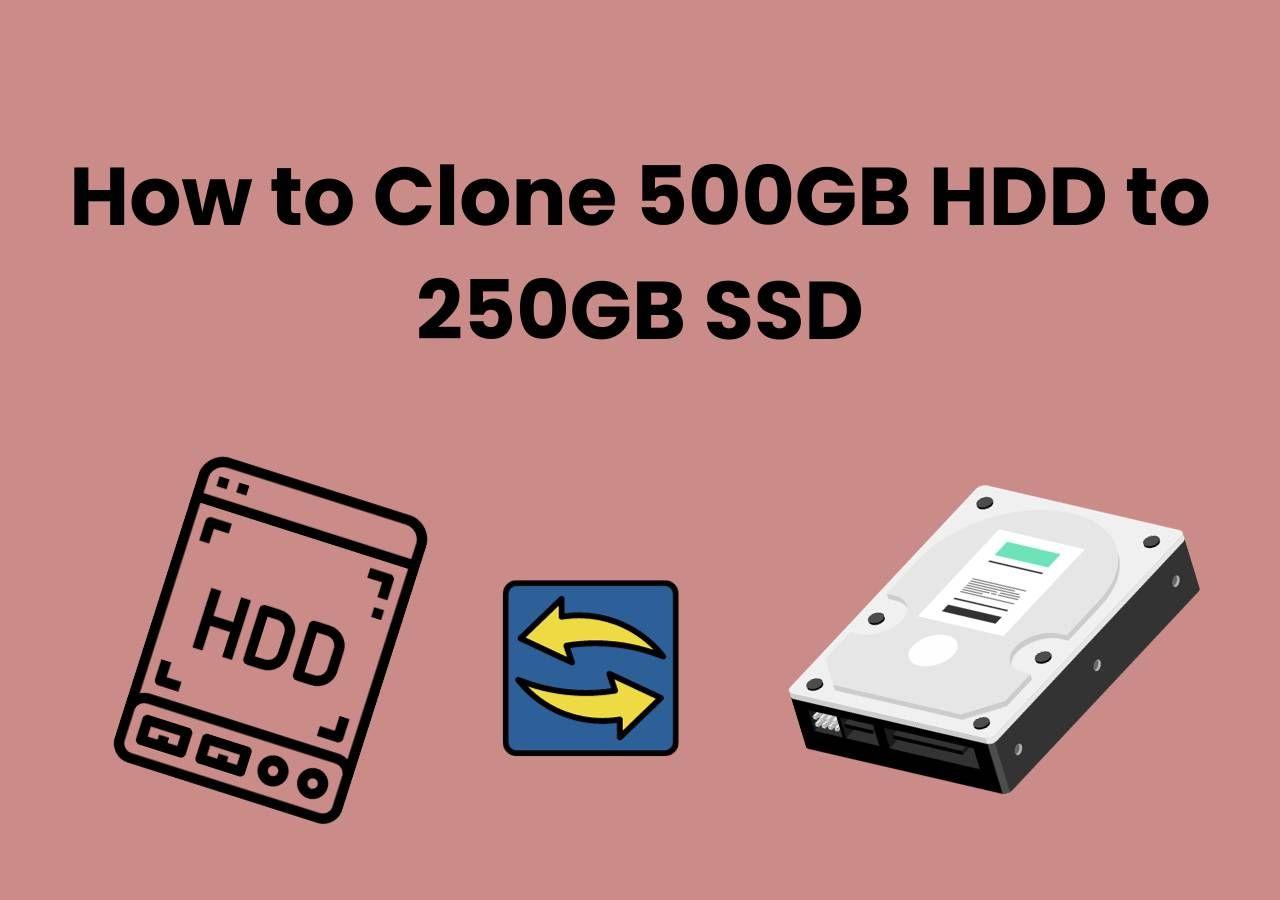
Met dit programma kunt u bijvoorbeeld: Een schijf van 1 TB klonen naar een SSD van 500 GB Of een harde schijf van 500 GB naar een SSD van 250 GB, mits de gebruikte ruimte kleiner is dan de capaciteit van de SSD. De tool zorgt voor het kopiëren van alle benodigde gegevens en past de partities automatisch aan de nieuwe grootte aan.
In de interface vindt u opties zoals “Besturingssysteemschijf klonen” Om alleen het besturingssysteem over te zetten, gebruikt u 'Schijf klonen' om de hele schijf te kopiëren. De wizard begeleidt u stap voor stap: u kiest de bron en de bestemming en bevestigt de wijzigingen. Vervolgens start de computer opnieuw op en voert het programma het klonen zelf uit voordat Windows opstart.
AOMEI Partition Assistant en AOMEI Cloner
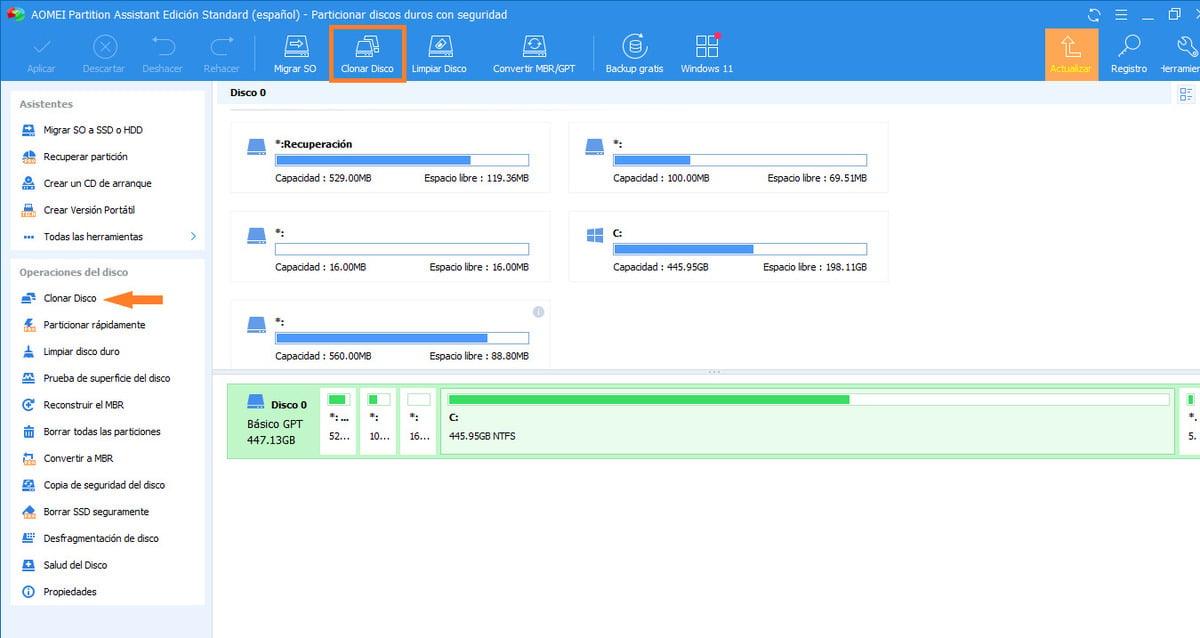
AOMEI heeft hiervoor twee zeer interessante producten: enerzijds AOMEI partitieassistentEn aan de andere kant is er software die zich richt op het klonen van schijven (AOMEI Cloner Professional). Beide onderscheiden zich door het aanbieden van een “snel klonen” of “intelligent klonen” waarbij alleen de gebruikte sectoren worden gekopieerd, waardoor het perfect is voor het klonen naar een kleinere SSD.
Met AOMEI Partition Assistant kunt u de optie gebruiken. “Kloon de schijf snel” om alleen de gebruikte gegevens te migreren. Het biedt ook een selectievakje voor “Optimaliseer de prestaties van SSD’s” Dit onderdeel zorgt ervoor dat de partities correct worden uitgelijnd om de lees-/schrijfsnelheid te verbeteren en de levensduur van de SSD te verlengen.
AOMEI Cloner Professional voegt op zijn beurt functies toe zoals:
- Volledige schijfkloneringmet besturingssysteem, instellingen en persoonlijke bestanden.
- SysteemmigratieAlleen de Windows-partitie en de bijbehorende opstartpartities worden gekopieerd.
- Hete kloneringwaardoor klonen in veel gevallen mogelijk is zonder dat de pc hoeft te worden uitgeschakeld.
- Ondersteunt GPT- en MBR-schijven.en SATA-, PCIe- en NVMe-interfaces.
Deze AOMEI-gereedschappen zijn compatibel met een breed scala aan merken: Samsung, WD, Crucial, SanDisk, enz.Ze ondersteunen Windows-omgevingen van XP tot en met Windows 11. Bovendien kunnen ze worden gebruikt om te upgraden van een HDD naar een SSD en om te migreren van een oude SSD naar een nieuwe met een grotere capaciteit.
RedoRescue (GUI voor Clonezilla)
Als je wel eens van Clonezilla hebt gehoord, maar de interface verouderd lijkt, dan is het interessant om te weten dat... RedoRescue biedt een gebruiksvriendelijke grafische interface bovenop diezelfde technologie.Het is een gratis oplossing die werkt als een zelfstandig besturingssysteem: je start je pc op vanaf een USB-schijf met RedoRescue en voert van daaruit de schijfback-up en het herstel uit.
De gebruikelijke workflow met RedoRescue is als volgt:
- Download de RedoRescue ISO-image.
- Maak een opstartbare USB met een gereedschap zoals Etcher.
- Start de pc op vanaf die USB-stick.
- optie gebruiken backup Een volledige kopie van de bronschijf maken.
- optie gebruiken herstellen om die kopie naar de doel-SSD te kopiëren.
Hoewel Clonezilla het klonen van groot naar klein oorspronkelijk niet zo eenvoudig maakte, maken RedoRescue en zijn hulpprogramma's het een stuk makkelijker. Het is een interessant alternatief als je de voorkeur geeft aan... Raak niets aan vanuit Windows. en de handeling "van buitenaf" uitvoeren.
Andere alternatieven: Macrium, Acronis, enz.
Naast het bovenstaande zijn er ook programma's zoals Macrium ReflectAcronis True Image (nu Cyber Protect Home) en soortgelijke programma's. Veel ervan bieden aanzienlijke flexibiliteit bij het klonen van schijven, hoewel sommige programma's alleen klonen naar een schijf van dezelfde grootte of groter toestaan, of geavanceerde kloonfuncties voorbehouden aan betaalde versies.
Daarom is het belangrijk dat je doel is om... kloon specifiek naar een SSD met een lagere capaciteitHet is doorgaans praktischer om je te richten op tools die duidelijk aangeven dat ze intelligent klonen van "grote schijf naar kleine schijf" ondersteunen, zoals EaseUS, AOMEI of oplossingen gebaseerd op Clonezilla met een grafische interface.
Voorbereidingen voordat u uw HDD naar een kleinere SSD kloont
Voordat je als een gek begint met klonen, is het verstandig om even de tijd te nemen voor... Bereid de apparatuur en de nieuwe SSD voor.Dit verkleint de kans op fouten tijdens het proces aanzienlijk en voorkomt dat u het moet herhalen.
Dit zijn de aanbevolen voorbereidende stappen, die vrijwel voor alle besproken tools gelden:
1. Controleer de gebruikte ruimte en maak de harde schijf schoon.
Het eerste wat je moet doen, is controleren hoeveel ruimte je daadwerkelijk op de harde schijf gebruikt. Als het huidige gebruik de capaciteit van de SSD overschrijdtHet kloonproces kan simpelweg niet worden voltooid. In dat geval moet u het volgende opruimen:
- Verwijder grote bestanden die je niet nodig hebt. (films, oude kopieën, downloads).
- Verwijder programma's die u niet meer gebruikt. om ruimte vrij te maken.
- Verplaats de gegevens naar een andere schijf, een NAS of de cloud. grote bestanden Dat hoeft niet op de SSD te staan.
Het idee is om alleen het besturingssysteem, belangrijke programma's en gegevens die je op de SSD wilt bewaren, op de originele harde schijf te laten staan. Hoe minder je naar de nieuwe schijf overzet, hoe beter. Na het klonen heb je meer vrije ruimte. En alles zal beter werken.
2. Sluit de SSD aan en initialiseer deze.
Zodra de SSD fysiek is geïnstalleerd of aangesloten (bijvoorbeeld via een SATA-naar-USB-kabel in laptops), zie hoe een externe harde schijf aansluiten), zorg ervoor dat Windows detecteert het correct in Schijfbeheer.Als het een nieuw apparaat is, moet u het mogelijk initialiseren (MBR of GPT) zodat het systeem het herkent.
Sommige handleidingen raden aan de SSD volledig leeg en zonder partities te laten. In veel gevallen is dat echter niet het geval. De kloonprogramma's zelf wissen de inhoud van de SSD. Voordat je begint, laat je alle ruimte ongebruikt, zodat je de partities naar wens kunt indelen. Als je al belangrijke gegevens hebt, maak dan een back-up, want bij het klonen worden deze overschreven.
3. Maak een back-up van wat belangrijk is.
Hoewel kloonprogramma's behoorlijk betrouwbaar zijn, Het is altijd verstandig om een back-up te maken. van alles wat je niet wilt kwijtraken: belangrijke documenten, foto's, projecten, enz. Je kunt een externe schijf, de cloud of zelfs je eigen harde schijf gebruiken als je die map later niet meer nodig hebt; en je kunt bestanden kopiëren tussen schijven Met xcopy of robocopy om de belangrijkste gegevens over te zetten.
De gedachte dat "er nooit iets gebeurt" is prima, totdat... een stroomstoring, een schijfdefect of een fout tijdens het proces Het laat je in de steek. Met een recente back-up is klonen veel eenvoudiger.
4. Defragmenteer (alleen harde schijven) en controleer op fouten
In sommige gevallen kan het helpen. Defragmenteer de harde schijf voordat je gaat klonen.Vooral als het al jaren niet is aangeraakt en je de ruimte optimaal wilt benutten. Dit is niet verplicht, maar wel aan te raden als je weinig gigabytes over hebt en de gegevens zoveel mogelijk moet comprimeren (je kunt Partities vergroten of verkleinen in Windows 11).
Het is ook een goed idee om een schijfcontrole uit te voeren (met chkdsk of een vergelijkbaar programma), zodat... Er zijn geen problemen meer met de slechte sector. naar de kopie. Hoe beter de originele harde schijf in conditie is, hoe minder verrassingen er later op de SSD zullen zijn.
Stapsgewijze handleiding voor het klonen van een grote harde schijf naar een kleinere SSD
Hoewel elk programma zijn eigen interface heeft, volgt het algemene proces voor het klonen van een HDD naar een kleinere SSD een vrijwel identieke structuur; als u met complexe partities werkt, raadpleeg dan de instructies. kloonschijven met meerdere partities. Het belangrijkste is Kies het juiste kloontype, de juiste bronschijf, de juiste doelschijf en de juiste SSD-specifieke opties..
Om de gebruikelijke procedure met een tool zoals AOMEI Partition Assistant, AOMEI Cloner of EaseUS Partition Master samen te vatten, ziet de procedure er ongeveer zo uit:
1. Installeer en open de kloonsoftware. Op je Windows-pc. Als de tool zowel een gratis als een betaalde versie heeft, is schijfklonen meestal in ten minste één van de versies inbegrepen.
2. Kies de optie 'Schijf klonen' of 'Systeemschijf klonen'.De eerste kopie bevat alle gegevens van de harde schijf, de tweede richt zich op het besturingssysteem en de opstartpartities.
3. Kies de slimme kloonmethodeDit wordt meestal "Snelle schijfklonering", "Slimme klonering" of iets dergelijks genoemd. Het vermijdt "sector-voor-sector" klonen wanneer de SSD kleiner is, omdat die optie probeert letterlijk alle sectoren te kopiëren, ongeacht of ze in gebruik zijn of niet.
4. Selecteer de grote harde schijf als bronschijf.Let goed op de stationsletters en de capaciteitsaanduiding om fouten te voorkomen, vooral als u meerdere schijven hebt aangesloten.
5. Selecteer de kleine SSD als doelschijf.Vink altijd de vakjes aan die betrekking hebben op SSD's, zoals 'Optimaliseren voor SSD' of 'SSD-uitlijning', om optimale prestaties te garanderen en vroegtijdige slijtage te voorkomen.
6. Pas de partitietoewijzing aan op de SSD als het programma dat toelaat. Veel programma's bieden opties zoals:
- Partities aanpassen aan de volledige schijf: verdeelt automatisch de SSD-ruimte.
- Kopiëren zonder formaatwijziging: behoudt exact de grootte van de oorspronkelijke partities (handig wanneer de bestemming gelijk is aan of groter is).
- Partities handmatig bewerkenHiermee kunt u bepalen hoeveel ruimte elke partitie op de SSD in beslag neemt.
7. Bekijk het operationele overzicht Dit is wat het programma zal weergeven voordat de wijzigingen worden toegepast. Controleer nu nogmaals of de bron- en doelschijf correct zijn.
8. Begin met klonenDe computer kan u vragen opnieuw op te starten om het proces in de pre-boot-omgeving van Windows te voltooien. Laat het proces draaien zonder iets aan te raken totdat het aangeeft dat het is voltooid.
Als het proces is voltooid, heb je een werkende kopie van je systeem op de kleinere SSD. Vanaf hier is er nog maar één laatste stap: Geef de pc de opdracht om op te starten vanaf de SSD en niet vanaf de harde schijf..
Hoe start ik op vanaf de SSD na het klonen?
Nadat de inhoud van de HDD naar de SSD is gekopieerd, zal uw computer nog steeds opstarten vanaf de oude schijf, tenzij u anders kiest. Windows start op vanaf de SSD. Afhankelijk van het type apparatuur zijn er twee veelvoorkomende scenario's.
Als uw pc of laptop slechts één interne schijf ondersteunt.
Veel laptops en sommige compacte desktops hebben slechts ruimte voor één opslagapparaat. In dat geval is de procedure eenvoudig: Verwijder de harde schijf en installeer de SSD op dezelfde plek..
- Schakel de computer uit, haal de stekker uit het stopcontact en verwijder, indien het een laptop betreft, de batterij als deze verwijderbaar is.
- Houd de aan/uit-knop een paar seconden ingedrukt om de resterende energie te ontladen.
- Open de behuizing volgens de instructies van de fabrikant en Zoek de harde schijf.
- Draai de schroeven los en koppel de schijf voorzichtig los.
- Plaats de SSD in hetzelfde compartiment.Zet het vast met de schroeven en sluit het apparaat weer.
- Sluit de voeding aan en zet de computer aan; als alles goed is gegaan, zou Windows nu vanaf de gekloonde SSD moeten opstarten.
Ja, je kunt zowel een HDD als een SSD tegelijkertijd installeren.
Op desktopcomputers en sommige laptops is het mogelijk om onderhoud te plegen. zowel de originele harde schijf als de nieuwe SSDWat je hier moet doen, is de opstartvolgorde in de BIOS/UEFI wijzigen.
- Start je pc opnieuw op en druk op de bijbehorende toets om de BIOS/UEFI te openen (meestal F2, F10, F12, Delete, enz.).
- Ga naar de sectie Laars en verander de volgorde zodat de SSD als eerste apparaat wordt weergegeven.
- Sla de wijzigingen op en start opnieuw op.
- Controleer of de computer opstart vanaf de SSD. Als alles naar behoren werkt, kunt u de HDD formatteren en deze alleen voor gegevensopslag gebruiken, of bewaren als back-up totdat u zeker weet dat de SSD goed functioneert.
Houd rekening met de volgende aanbevelingen: Formatteer de originele harde schijf niet. Totdat je meerdere keren hebt gecontroleerd of het systeem correct opstart vanaf de SSD en of er niets belangrijks ontbreekt. En als de gekloonde SSD op enig moment niet opstart, kun je de kabels omwisselen of de oude HDD tijdelijk loskoppelen om het systeem te dwingen op te starten vanaf de nieuwe.
Veelgestelde vragen over het klonen van een HDD naar een SSD met een kleinere capaciteit
Er zijn een aantal terugkerende vragen wanneer iemand dit type migratie overweegt. Laten we die eens bekijken. De meest voorkomende en hun antwoorden direct.
Wat gebeurt er als de gebruikte ruimte op de HDD groter is dan de ruimte op de SSD?
Als uw gegevens veel ruimte innemen op de harde schijf overschrijdt de totale capaciteit van de SSDDirect klonen is niet mogelijk. Er is geen trucje: je moet eerst de hoeveelheid data verminderen of tools gebruiken die onnodige bestanden uitsluiten, maar zelfs dan moet alles wat je wilt kopiëren fysiek op de SSD passen.
Om dit te bereiken, is de gebruikelijke aanpak als volgt:
- Verwijder bestanden die je niet nodig hebt. (dubbele exemplaren, tijdelijke exemplaren, oude installatieprogramma's, enz.).
- Verplaats video's, zeer grote foto's of zelden gebruikte games naar een andere schijf of naar de cloud.
- Verwijder alle niet-essentiële software.
Kan ik het besturingssysteem ook klonen en het dan probleemloos opstarten?
Ja, mits je een programma gebruikt dat dit ondersteunt. klonen van de systeemschijf en opstartpartitiesTools zoals AOMEI, EaseUS en RedoRescue zijn precies daarvoor ontworpen: een volledige Windows-migratie naar de SSD met behoud van instellingen, licenties, stuurprogramma's en programma's. Je kunt ook ontdekken hoe je dat doet. Windows 11-instellingen overzetten naar een nieuwe schijf als u met dat systeem werkt.
Als de SSD na het klonen niet opstart, controleer dan het volgende:
- Dat de SSD geconfigureerd als het eerste opstartapparaat in BIOS.
- Que el partitietype (MBR/GPT) en de opstartmodus (UEFI/Legacy) is compatibel tussen de oude en de nieuwe schijven.
- Dat de kloonsoftware ook de opstartpartitie heeft gekopieerd en niet alleen de C:-partitie.
Is het verplicht om een back-up te maken voordat je gaat klonen?
Niemand dwingt je, maar het wordt sterk aanbevolen. Elke operatie die Schrijf intensief naar je schijven. Er is wel een zeker risico aan verbonden, hoe klein ook. Een recente back-up voorkomt onaangename verrassingen als er tijdens het proces iets misgaat of als u per ongeluk de verkeerde schijf als bestemming kiest.
Zal de prestatie aanzienlijk verbeteren bij de overstap van een HDD naar een SSD?
De prestatieverbetering is in de meeste gevallen enorm. Windows start veel sneller op.Programma's laden binnen enkele seconden en het systeem voelt altijd responsiever aan. Natuurlijk hangt het algehele voordeel ook af van andere factoren zoals het type aansluiting (SATA, NVMe), de hoeveelheid RAM en de processor, maar de overstap van een HDD naar een SSD is meestal de meest merkbare verbetering.
Het gebruik van een SSD als systeemschijf is tegenwoordig praktisch onmisbaar voor Windows 10 of 11 draaien probleemloos.En dat geldt des te meer als je moderne games installeert of met zware applicaties werkt.
Uiteindelijk is het klonen van je harde schijf naar een kleinere SSD een zeer effectieve manier om Geef je pc een tweede leven zonder helemaal opnieuw te hoeven beginnen.Met een beetje voorbereidend schoonmaken, de juiste kloontool en zorgvuldige opstartprocedures kunt u uw systeem weer precies zo gebruiken als u gewend bent, maar dan veel sneller, stiller en betrouwbaarder. U kunt de oude harde schijf gebruiken als gegevensopslag en uw instellingen en applicaties blijven intact.

Gepassioneerd schrijver over de wereld van bytes en technologie in het algemeen. Ik deel mijn kennis graag door te schrijven, en dat is wat ik in deze blog ga doen: je de meest interessante dingen laten zien over gadgets, software, hardware, technologische trends en meer. Mijn doel is om u te helpen op een eenvoudige en onderhoudende manier door de digitale wereld te navigeren.