- Excel 365 combineert documentthema's, gegevenstypen en celopmaak om consistente en professionele werkmappen te creëren.
- Het kiezen van het juiste gegevenstype (tekst, numeriek, valuta, datum, percentage) is essentieel voor een goede werking van formules en berekeningen.
- Met tabelstijlen en het dialoogvenster 'Cellen opmaken' kunt u het lettertype, de randen, de opvulling en de gegevensweergave beheren.
- Met aangepaste tabelstijlen kunt u eenvoudig een consistente huisstijl toepassen en behouden op alle bladen.
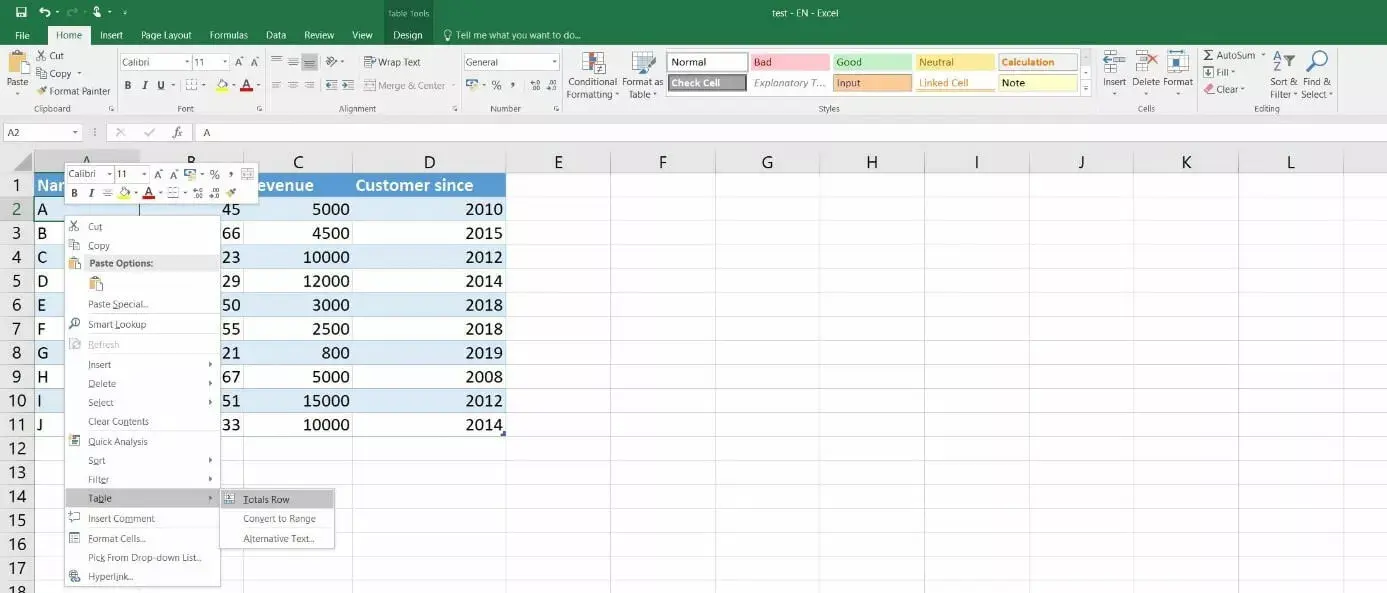
Als u dagelijks met spreadsheets werkt, maakt de juiste opmaak van gegevens in Excel 365 een wereld van verschil tussen een chaotisch bestand en een overzichtelijk, duidelijk en gebruiksvriendelijk document. Het gaat niet alleen om de esthetiek: het kiezen van het juiste gegevenstype, getal- of datumnotatie en tabelstijl kan veel rekenfouten voorkomen en u tijd besparen.
Excel 365 combineert verschillende elementen: gegevenstypen, celopmaak, documentthema's en tabelstijlen . Al deze elementen werken samen om uw werkmappen een professionele en consistente uitstraling te geven, of u nu alleen werkt of deel uitmaakt van een bedrijf met een bedrijfsimago dat moet worden gehandhaafd.
Documentthema's in Excel 365: de basis voor de visuele vormgeving
Voordat je cellen gaat bewerken, is het verstandig om te bepalen welk documentthema je wilt gebruiken. Een thema is een vooraf geconfigureerde set kleuren, lettertypen en grafische effecten (lijnen, arcering, opvulling, enz.) die wordt toegepast op het hele spreadsheet en andere elementen zoals tabellen, draaitabellen of grafieken.
Wanneer je een thema kiest, past alle opmaak die je daarna toepast zich aan de kleurenpaletten, lettertypecombinaties en stijlen van dat thema aan . Dit zorgt ervoor dat tabellen, titels en grafieken dezelfde vormgeving hebben, wat resulteert in een veel uniformer boek – essentieel voor een professioneel ogend resultaat, in plaats van een geïmproviseerde collage.
Veel bedrijven bieden hun eigen huisstijl aan , inclusief officiële kleuren, standaardlettertypen en specifieke effecten. In dat geval is de ideale oplossing om die stijl in Excel te laden en consequent te gebruiken om een uniforme visuele identiteit te behouden voor alle documenten die vanuit de organisatie worden verzonden.
Als u geen bedrijfsthema hebt, kunt u kiezen uit de vele vooraf ontworpen thema's die bij Excel 365 worden geleverd. En als geen van deze thema's helemaal aan uw wensen voldoet, kunt u een nieuw thema maken door kleuren, lettertypen of effecten aan te passen totdat het perfect past.
Het is ten zeerste aan te raden om uw uiteindelijke thema toe te passen voordat u begint met het opmaken van uw gegevens , omdat alle kleuren en stijlen die u voor uw cellen kiest, op dat thema gebaseerd zijn. Als u het thema later wijzigt, kan het uiterlijk van uw werkblad meer veranderen dan u had verwacht.
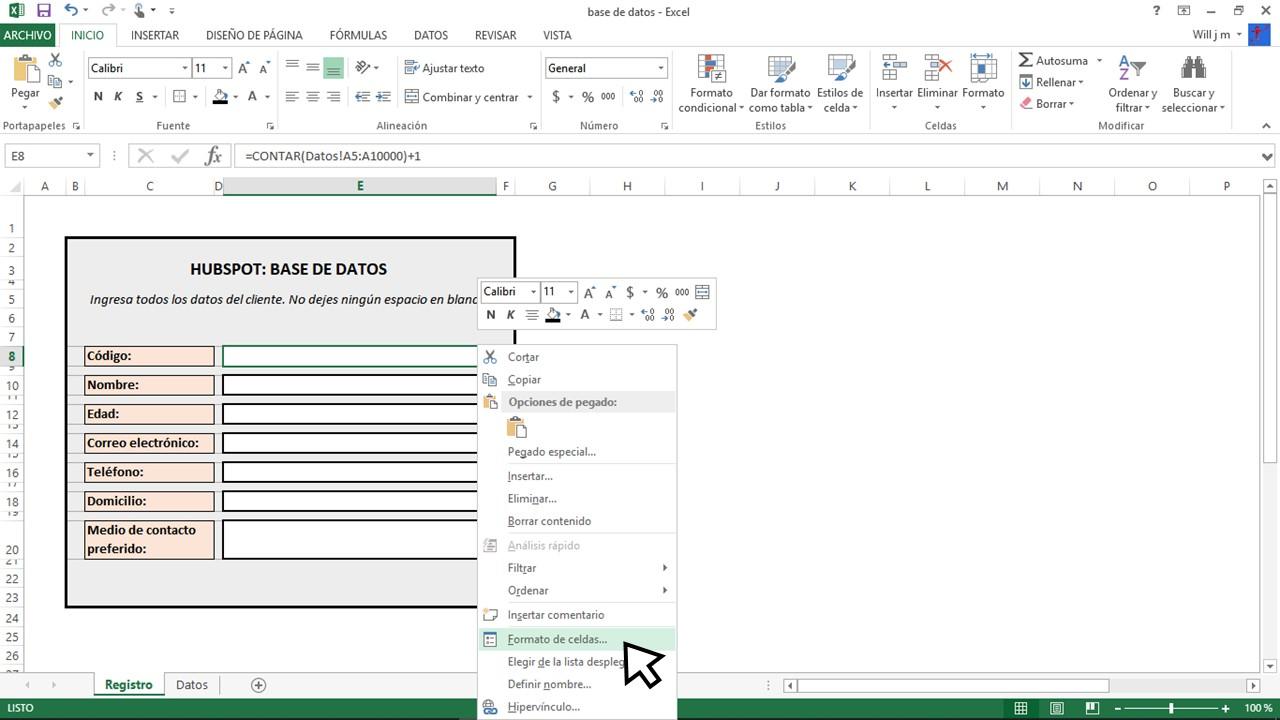
Gegevenstypen in Excel 365 en hun opmaak.
Excel behandelt niet alle gegevens op dezelfde manier: het maakt onderscheid tussen tekst, getallen, datums, tijden, logische waarden, percentages, valuta en formules . Of een cel naar behoren werkt, hangt af van de correcte interpretatie van het gegevenstype door Excel. Een simpele invoerfout kan ervoor zorgen dat een formule niet werkt of dat de juiste opmaak niet wordt toegepast.
De eenvoudigste manier om te begrijpen hoe Excel uw invoer interpreteert, is door naar de automatische uitlijning te kijken . Standaard wordt tekst links uitgelijnd en getallen rechts. Als een getal aan de linkermarge vastzit, behandelt Excel het waarschijnlijk als tekst en kunt u het niet in berekeningen gebruiken zonder het te corrigeren.
Vanaf dat punt heeft elk gegevenstype specifieke opmaakopties die u kunt aanpassen via het dialoogvenster 'Cellen opmaken' of het tabblad 'Start', met name in de groepen 'Lettertype' en 'Getal'. Inzicht in deze opties helpt u om informatie precies zo weer te geven als u dat wilt.
Tekst: basisopmaak en presentatie
Het gegevenstype tekst omvat elk teken dat Excel niet herkent als een getal, datum, tijd of formule. Dit omvat letters, speciale symbolen, alfanumerieke tekenreeksen en ook getallen vergezeld van andere tekens (bijvoorbeeld codes zoals "xyz25" of "Header1").
Alle inhoud die Excel als tekst beschouwt, wordt automatisch links uitgelijnd in de cel. Deze uitlijning is handig om niet-numerieke waarden snel te onderscheiden, vooral wanneer kolommen elkaar overlappen.
Typische voorbeelden van tekstgegevens zijn eigennamen, labels, kolomkoppen of codes zoals 'Naam', 'Hallo', 'xyz25' of 'Kop 1'. Hoewel ze cijfers kunnen bevatten, behandelt Excel alle andere tekens als tekst.
De opmaak die op de tekst van toepassing is, richt zich op het visuele aspect: lettertype, lettergrootte, kleur , stijlen zoals vet, cursief en onderstreept, naast de verschillende uitlijnopties (links, gecentreerd, rechts, uitgelijnd) en de oriëntatie binnen de cel.
Om deze details nauwkeuriger aan te passen, kunt u het dialoogvenster ' Cellen opmaken ' openen, naar het tabblad 'Lettertype' gaan en daar het lettertype, de stijlen, effecten en onderstrepingen wijzigen. Dit gedeelte is ideaal als u zeer specifieke opmaak wilt toepassen of verschillende tekstkenmerken wilt combineren.
Numerieke gegevens: getalcontrole en notatie
Numerieke gegevens in Excel bestaan uit hele getallen of decimalen die gebruikt kunnen worden voor wiskundige bewerkingen. Wanneer u een getal zonder symbolen of letters typt, herkent Excel dit als zodanig en lijnt het rechts van de cel uit , waardoor het beter te onderscheiden is van tekst.
Als u denkt dat u een getal hebt getypt, maar het aan de linkerkant ziet staan, interpreteert Excel het waarschijnlijk als tekst vermomd als een getal . In dat geval zullen formules voor som, gemiddelde of andere berekeningen het negeren of onjuiste resultaten opleveren. Controleer dit voordat u de gegevens gebruikt.
Wanneer u een zeer groot getal invoert, kan Excel er automatisch voor kiezen om dit in wetenschappelijke notatie weer te geven . Een waarde met veel cijfers kan bijvoorbeeld worden weergegeven als 1,23E+10. Dit gedrag is normaal en wordt veroorzaakt door beperkingen in de celruimte en de instellingen voor getalnotatie.
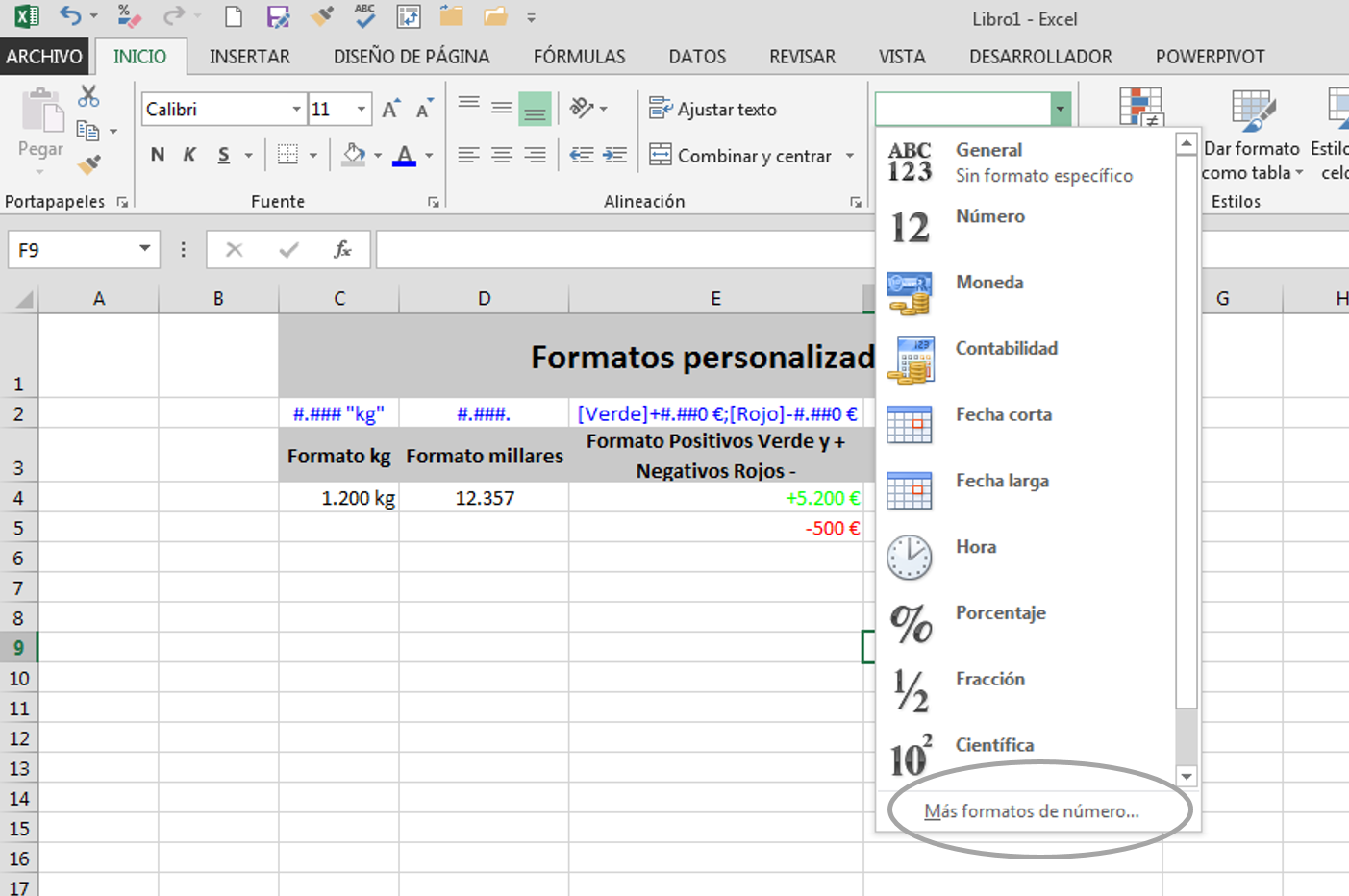
Alle specifieke opmaakopties voor numerieke waarden worden voornamelijk beheerd via de groep "Nummer" op het tabblad Start , bijvoorbeeld de getalopmaakopties in Excel.
Als u nog nauwkeurigere controle nodig hebt, kunt u het dialoogvenster 'Cellen opmaken' openen vanuit dezelfde groep en een numerieke categorie kiezen uit de lijst aan de linkerkant. Hiermee krijgt u toegang tot extra opties, zoals aangepaste opmaak of verschillende weergavestijlen.
Valuta: werken met economische waarden
Een van de meest gebruikte opmaakopties in management spreadsheets is valuta . Hiermee kunt u geldbedragen weergeven door het bijbehorende symbool (€, $, enz.) te specificeren, het aantal decimalen te definiëren en te bepalen hoe negatieve waarden worden weergegeven.
Wanneer u valuta opmaakt, behoudt Excel de numerieke waarde, zodat u kunt optellen, aftrekken of financiële formules kunt toepassen , maar geeft de gegevens weer in de gebruikelijke opmaak van een bedrag. Dat wil zeggen dat het valutateken wordt toegevoegd en dat de regionale instellingen voor duizendtallen en decimale scheidingstekens worden gerespecteerd.
Je kunt ook kiezen uit verschillende stijlen voor de weergave van negatieve getallen : met een minteken, in rood, tussen haakjes of een combinatie hiervan. Deze functie is erg handig bij het werken met financiële overzichten, budgetten of onkostennota's.
Datum: Automatische herkenning en formaten
Excel is behoorlijk slim in het herkennen van datums . Als je bijvoorbeeld 12/03/2025 of 12-03-2025 invoert, interpreteert het programma dit meestal als een geldige datum en past het een standaard datumnotatie toe op basis van je regionale instellingen.
Om te controleren of de interpretatie correct is, kunt u de opmaak wijzigen en kijken of het resultaat nog steeds logisch is. Als u op enig moment een cel expliciet als datum wilt instellen, klikt u met de rechtermuisknop, kiest u 'Cellen opmaken' en de categorie 'Datum' en selecteert u een van de beschikbare stijlen.
Binnen de categorie datums biedt Excel verschillende combinaties : dag/maand/jaar, verkorte of volledige maand, korte of lange notatie, en zelfs opties die de dag van de week weergeven. De keuze voor een bepaalde notatie hangt af van de gewenste duidelijkheid van de informatie en de standaarden van het bedrijf of het rapport.
Door datums als interne serienummers te behandelen, kunt u in Excel berekeningen met datums uitvoeren (dagen optellen, verschillen berekenen, enz.). Daarom is het zo belangrijk dat de gegevens daadwerkelijk als datum worden herkend en niet alleen als visueel gelijkende tekst worden weergegeven.
Percentage: verhoudingen en gewichten
De procentnotatie is perfect voor het werken met verhoudingen, ratio's of beoordelingsgewichten, bijvoorbeeld in rapportcijfers of data-analyses. Als u een getal gevolgd door het %-symbool in een cel typt, interpreteert Excel dit direct als een percentage.
Je kunt ook een decimale waarde invoeren (bijvoorbeeld 0,25) en vervolgens de procentuele opmaak toepassen, zodat deze wordt weergegeven als 25% . Intern blijft de waarde 0,25, dus wiskundige bewerkingen blijven naar behoren werken.
Net als bij andere getalnotaties kunt u het aantal decimalen aanpassen dat voor percentages wordt weergegeven. Zo kunt u zelf bepalen of u percentages wilt afronden naar hele getallen, met één of twee decimalen, of met een hogere precisie voor meer technische analyses.
Lettertype, randen en uitlijning opmaken via 'Cellen opmaken'.
Naast het gegevenstype wordt een groot deel van het uiterlijk van uw spreadsheets bepaald in het dialoogvenster ' Cellen opmaken '. Hier kunt u het lettertype, de randen, de opvulling, de uitlijning en andere kenmerken wijzigen die de leesbaarheid sterk beïnvloeden.
In het tabblad ' Lettertype ' hebt u toegang tot het lettertype, de grootte, de stijlen (vet, cursief), onderstreping en enkele extra effecten. Hoewel dit misschien onbelangrijke details lijken, maakt de keuze voor het juiste lettertype en de juiste grootte een complex document veel leesbaarder.
Met het tabblad 'Randen' kunt u lijnen rond cellen definiëren met verschillende diktes en stijlen. Door dikkere buitenranden te combineren met lichtere binnenranden, kunt u een tabel structureren zonder dat deze te druk wordt.
In het tabblad 'Vulling' kunt u achtergrondkleuren en verlopen toepassen . Door ze spaarzaam te combineren met de rest van het thema, kunt u totalen van rijen, kolomkoppen of belangrijke secties benadrukken zonder de gebruiker in verwarring te brengen.
Maak de tabelvorm en gebruik tabelstijlen in Excel 365.
Een van de krachtigste functies voor het organiseren van gegevens is de optie " Opmaak als tabel ", die handig is voor het begrijpen van tabellen en bereiken in Excel . Het verandert niet alleen de visuele weergave van uw bereik, maar zet het ook om in een Excel-tabel met voordelen zoals automatische filters, dynamische kopteksten en gestructureerde verwijzingen voor formules.
Wanneer u deze functie toepast, biedt Excel een galerij met vooraf ontworpen tabelstijlen die afwisselende rijkleuren, opvallende kopteksten en andere effecten combineren. Deze stijlen integreren met uw huidige documentthema, zodat de kleuren overeenkomen met de rest van uw werkmap.
Vanuit het tabblad 'Start' kunt u de optie 'Opmaak als tabel' uitbreiden. Via het tabblad 'Tabelontwerp' (of 'Tabel' op een Mac) hebt u toegang tot een uitgebreide galerij met tabelstijlen . Het kiezen van de juiste stijl maakt de gegevens overzichtelijker, vooral bij lange tabellen.
Wanneer u een bereik omzet in een tabel, kunt u ook koptekstrijen markeren, alternatieve opmaak toepassen op rijen , de eerste of laatste kolom markeren of de totalenrij benadrukken. Dit alles wordt geregeld via de opties voor tabelstijl.
Hoe maak je een aangepaste tabelstijl?
Als geen van de vooraf gedefinieerde stijlen helemaal aan uw wensen voldoet, kunt u uw eigen aangepaste tabelstijl maken op basis van een bestaande tabel. Dit is vooral handig als u een ontwerp wilt dat is afgestemd op de huisstijl van uw bedrijf of een specifieke visuele stijl.
Selecteer om te beginnen een willekeurige cel in de tabel die u als basis wilt gebruiken. Ga vervolgens naar het tabblad 'Start' en klik op 'Opmaak als tabel', of open de tabelstijlgalerie via het tabblad 'Tabelontwerp' (op Mac heet dit 'Tabel').
Selecteer in die galerij de optie ' Nieuwe tabelstijl '. Er verschijnt een dialoogvenster met dezelfde naam, waarin u gedetailleerd kunt definiëren hoe elk onderdeel van de tabel eruit moet zien.
Voer in het veld 'Naam' een duidelijke identificatiecode in voor uw nieuwe stijl, zodat u deze later gemakkelijk kunt terugvinden in de lijst met aangepaste stijlen. Gebruik een beschrijvende naam, zoals 'Corporate_Sales_Table' of iets dergelijks.
In het vervolgkeuzemenu " Tabelelementen " kunt u de verschillende onderdelen van de tabel één voor één selecteren: koptekst, totalenrij, gebandeerde rijen, eerste of laatste kolom, enzovoort. Klik voor elk element op de knop "Opmaak" en pas de opties "Lettertype", "Rand" of "Opvulling" naar wens aan.
Als je op enig moment wilt dat een bepaald element geen speciale opmaak meer heeft, selecteer het dan in de lijst en klik op ' Verwijderen '. Hiermee worden alle bijbehorende stijlen verwijderd en wordt het element neutraal weergegeven.
In het gedeelte ' Voorbeeld ' van het dialoogvenster kunt u zien hoe de wijzigingen die u aanbrengt het eindresultaat beïnvloeden. Dit voorbeeld is erg handig om kleurencombinaties of ontwerpen te vermijden die moeilijk leesbaar zijn voordat u de stijl opslaat.
Als u deze nieuwe stijl als standaardtabelstijl voor de huidige werkmap wilt instellen , selecteert u het bijbehorende selectievakje in het dialoogvenster. Op deze manier wordt uw aangepaste stijl automatisch toegepast telkens wanneer u 'Opmaak als tabel' in dat bestand gebruikt.
Hoe verwijder ik een aangepaste tabelstijl?
Als je een door jou gemaakte tabelstijl niet meer nodig hebt, kun je deze verwijderen om je galerij met aangepaste stijlen op te schonen . Dit helpt om een meer georganiseerde werkruimte te behouden, vooral als je meerdere ontwerpen hebt getest.
De eerste stap is het selecteren van een cel in de tabel die de aangepaste stijl gebruikt die u wilt verwijderen. Open vervolgens de functie 'Opmaak als tabel' opnieuw via het tabblad 'Start' of vouw de tabelstijlgalerie uit op het tabblad 'Tabelontwerp' (op Mac: 'Tabel').
In de galerij ziet u een sectie genaamd ' Aangepast ' waar alle tabelstijlen die u hebt gemaakt, gewijzigd en opgeslagen worden weergegeven. Zoek de stijl die u wilt verwijderen, klik er met de rechtermuisknop op en selecteer 'Verwijderen' in het contextmenu.
Na verwijdering is de stijl niet langer beschikbaar voor toepassing op nieuwe tabellen. Tabellen die de stijl al gebruikten, kunnen indien nodig een andere standaardstijl overnemen. Het is daarom raadzaam om de werkmappen waarin de stijl werd gebruikt te controleren voordat u een grote hoeveelheid aangepaste stijlen verwijdert.
Door documentonderwerpen, gegevenstypen, celopmaak en tabelstijlen in Excel 365 onder de knie te krijgen , kunt u van eenvoudige lijsten overstappen naar betrouwbare, overzichtelijke en professioneel ogende spreadsheets. Aandacht besteden aan deze details maakt uw bestanden niet alleen visueel aantrekkelijker, maar vermindert ook fouten en zorgt ervoor dat iedereen die ze ontvangt in één oogopslag begrijpt wat ze zien en hoe ze ermee moeten werken.

Index
- 1 Documentthema's in Excel 365: de basis voor de visuele vormgeving
- 2 Gegevenstypen in Excel 365 en hun opmaak.
- 3 Tekst: basisopmaak en presentatie
- 4 Numerieke gegevens: getalcontrole en notatie
- 5 Valuta: werken met economische waarden
- 6 Datum: Automatische herkenning en formaten
- 7 Percentage: verhoudingen en gewichten
- 8 Lettertype, randen en uitlijning opmaken via 'Cellen opmaken'.
- 9 Maak de tabelvorm en gebruik tabelstijlen in Excel 365.
- 10 Hoe maak je een aangepaste tabelstijl?
- 11 Hoe verwijder ik een aangepaste tabelstijl?
