
Spotify is een van de populairste muziekstreamingdiensten en telt momenteel meer dan een miljard gebruikers. Het biedt een breed scala aan aanpassingsmogelijkheden, waaronder de mogelijkheid om een profielfoto te uploaden.
Deze tutorial laat je zien hoe je een profielfoto maakt op je Spotify-account.
Hoe ik met mijn smartphone een foto naar mijn Spotify-account upload
Een mobiele telefoon is een van de beste manieren om een foto te uploaden naar je Spotify-profiel. Volg hiervoor de onderstaande stappen.
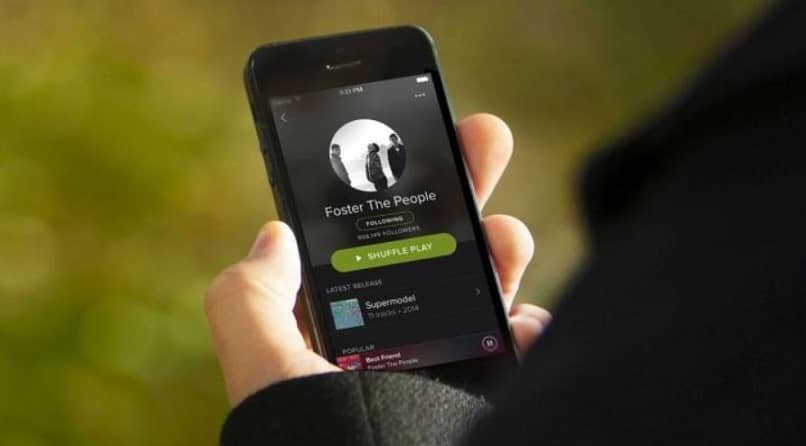
Meld u aan bij Spotify
U dient eerst in te loggen om u te identificeren met de gebruikersnaam en het wachtwoord dat u eerder heeft aangemaakt.
Ga terug naar je huis
Om naar de startpagina van de app te gaan, moet je hier klikken. Je ziet dan een klein huispictogram onderaan je scherm met de tekst "..." Home
Klik op het teampictogram
In de rechterbovenhoek van het scherm bevindt zich een gereedschapspictogram dat bekend staat als het "apparatuurpictogram", ook wel hulpmiddelen genoemd.
Ga naar 'Bekijk je profiel'
Klik op “Profiel bekijken” zodra u daar bent. De eerste optie die je ziet is deze.
Tik op de knop ‘Profiel bewerken’
Zodra je bent ingelogd op je Spotify-profiel, klik je op 'Profiel bewerken'. Er verschijnt een pictogram met daaronder de optie ' Je profielfoto wijzigen'.
Kies een foto uit uw galerij
Nadat u op 'Profielfoto wijzigen' heeft geklikt, kunt u uit de galerij de afbeelding kiezen die u als profielfoto wilt gebruiken.
Je kunt dus vanaf je pc een foto aan Spotify toevoegen

Als je een Spotify Premium-account hebt, kun je je profielfoto ook wijzigen via een pc/computer . Volg hiervoor de volgende stappen.
Houd er rekening mee dat u zich eerst moet aanmelden met de gebruikersnaam en het wachtwoord die u in uw browser heeft aangemaakt.
Klik op de pijl
Nadat u de applicatie heeft geopend en ons Spotify-account heeft aangemaakt, klikt u op de blauwe pijl en vervolgens op de knop "OK".
Klik hier om uw foto te uploaden
Je kunt op elke foto/icoon op je profiel klikken. Onderaan vind je een "..." Profielfoto wijzigen
Selecteer de afbeelding die u wilt gebruiken
U kunt vervolgens kiezen uit elke foto die op uw computer is opgeslagen om uw Spotify-profiel aan te maken.
Wat kan ik doen als mijn Spotify-profielfoto niet verandert?
Veel mensen ervaren dit probleem in verschillende fasen: ze kunnen hun profielfoto niet wijzigen . Als dit ook voor jou geldt, wanhoop dan niet. De oplossing is heel eenvoudig. Volg deze stappen:
Afmelden en weer inloggen
Spotify is mogelijk tijdelijk offline. We raden je aan om uit te loggen, even te wachten en vervolgens weer in te loggen. Je hoeft je Spotify Premium-account niet te verwijderen als je gefrustreerd bent.
U kunt de app ook verwijderen en de app na een tijdje opnieuw downloaden.
Profielfoto veranderen
Zodra je alle voorgaande stappen hebt voltooid, herhaal je de bovenstaande stappen.
- Voer uw Spotify-profiel in
- Klik hier om de foto te wijzigen
- Selecteer de foto of afbeelding waarvan u uw profielfoto op Spotify wilt maken.
Laat je acties zich ontvouwen.
Nu kunt u achterover leunen en wachten tot wat u hebt gedaan goed gaat.
Als het probleem aanhoudt, kunt u dit meerdere keren herhalen totdat het is opgelost.

Mijn naam is Javier Chirinos en ik ben gepassioneerd door technologie. Zolang ik me kan herinneren was ik dol op computers en videogames en die hobby mondde uit in een baan.
Ik publiceer al meer dan 15 jaar over technologie en gadgets op internet, vooral in mundobytes.com
Daarnaast ben ik expert op het gebied van online communicatie en marketing en heb ik kennis van WordPress ontwikkeling.