- Services per gebruiker worden bij het aanmelden aangemaakt en beheerd via registersjablonen.
- Bekijk ze met services.msc, PowerShell (vlag 64) of sc.exe en pas de opstartprocedure aan met GPO/Register.
- Sommige services zijn cruciaal (meldingen, PIM, beveiliging); evalueer afhankelijkheden voordat u ze uitschakelt.
- PowerShell CMD en met GPO-voorkeuren kunt u wijzigingen automatiseren en permanent toepassen.
Beheer diensten in Windows 11 Het is een van die taken die je onder de knie moet krijgen als je de stabiliteit, privacy en prestaties van je computer wilt verbeteren. Hoewel ze misschien klinken als iets "servergerelateerds", zijn ze cruciaal op de desktop: veel systeemcomponenten en applicaties zijn ervan afhankelijk, en Als je iets aanraakt wat je niet mag, kunnen belangrijke functies kapotgaanHier vindt u een complete, duidelijke en praktische gids om te zien, begrijpen en diensten wijzigen Veilig.
En in het bijzonder, Windows 10/11 introduceerde "services per gebruiker", die bij het aanmelden worden aangemaakt en bij het afmelden worden verwijderd. Ze werken binnen de context van uw account, zijn gebaseerd op registersjablonen en ondersteunen beheer via GPO's, beveiligingssjablonen en scripts. We zullen zien wat ze zijn, hoe we ze kunnen weergeven en hoe we hun opstart kunnen wijzigen met GUI, PowerShell, CMD, GPO en register., evenals een gedetailleerde lijst met services per gebruiker en specifieke aanbevelingen.
Wat zijn services per gebruiker en waarom zijn ze belangrijk?
Wanneer u zich aanmeldt, genereert Windows gevallen van bepaalde services exclusief voor uw account, en stopt en beëindigt deze wanneer u uitlogt. In tegenstelling tot "globale" services worden deze uitgevoerd in de context van uw gebruiker, wat de isolatie en het resourcebeheer verbetert; Ze bestaan niet meer buiten uw sessie en worden niet uitgevoerd met systeemidentiteiten..
Het aanmaken gebeurt op basis van sjablonen in het register, onder HKEY_LOCAL_MACHINE\SYSTEM\CurrentControlSet\Services. Als u de sjabloon aanpast (bijvoorbeeld door de opstarttijd in te stellen op Uitgeschakeld), maakt Windows de instance nog steeds aan, maar wordt deze gestopt en vergrendeld bij het opstarten. Het is een effectieve manier om het gedrag van bepaalde functies per gebruiker te beheren. zonder de systeemafhankelijkheden te verwijderen.
Deze services hebben een naam in de notatie 'ServiceName_LUID', waarbij LUID een unieke lokale identificatie voor uw sessie is. Namen zoals 'Contact Data_443f50', 'Sync Host_443f50', 'User Data Access_443f50' of 'User Data Storage_443f50' komen vaak voor. Dat ze een suffix hebben is geen vergissing: het geeft aan dat ze per gebruiker zijn..
Om ze te controleren, kunt u services.msc gebruiken (u ziet alleen die van uw sessie) — indien nodig, reset de services.msc-console—, PowerShell of de opdrachtregel commando's met sc.exe. Belangrijk detail: de 64e bit in de eigenschap ServiceType identificeert de service als een type per gebruiker. Met die vlag kunt u ze snel uitfilteren met een script.
# PowerShell: localizar servicios por usuario (bit 64 en ServiceType)
$flag = 64
$serviceList = @()
$services = Get-Service
foreach ($service in $services) {
    if (($service.ServiceType -band $flag) -eq $flag) {
        $serviceList += $service
    }
}
$serviceList | Sort-Object DisplayName | Format-Table DisplayName, Name, StartType, ServiceType
Vanuit CMD kunt u met sc qc controleren of een item een sjabloon of een instantie is. Bijvoorbeeld voor Game DVR en Broadcast User Service: De sjabloon is "BcastDVRUserService" en het per-gebruiker exemplaar voegt een achtervoegsel toe.
sc qc BcastDVRUserService
sc qc BcastDVRUserService_18f113
Lijst en functie van de belangrijkste diensten per gebruiker
Voordat u diensten uitschakelt of uitstelt, moet u de impact ervan begrijpen. Veel apps Ze zijn ervan afhankelijk: als ze stoppen, werken bepaalde functies niet meer. Hieronder vindt u een overzicht van de services per gebruiker die in de huidige versie van Windows worden vermeld, inclusief hun naam, interne naam, standaard opstarttype, afhankelijkheden (indien van toepassing) en hun doel. De namen van de diensten veranderen niet. De rest is een praktische samenvatting..
- Agent Activation Runtime (AarSvc): Handmatige start. Maakt activering van conversationele agenttoepassingen mogelijk. Niet-gespecificeerde afhankelijkheden. Handig voor moderne interactiescenario's. Als u deze optie verwijdert, kunnen bepaalde agentervaringen mislukken..
- Bluetooth-gebruikersondersteuningsservice (BluetoothUserService): Handmatige start. Beheert Bluetooth-functies per gebruikersessie. Geen afhankelijkheden vermeld. Sleutel als u BT-randapparatuur met gebruikersfuncties gebruikt.
- OneCore Capture Service (CaptureService): Handmatige start. Maakt screenshot-opname mogelijk via de Windows.Graphics.Capture API. Geen afhankelijkheden. Als u dit stopt, werkt het vastleggen in UWP-apps mogelijk niet meer..
- Gebruikersservice Klembord (cbdhsvc): Automatische start (uitgestelde start). Beheert de geschiedenis en synchronisatie van het klembord tussen apparaten. Als u het uitschakelt, worden de geschiedenis en synchronisatie verbroken.
- Cloud backup en herstellen (CloudBackupRestoreSvc): Handmatige start. Monitort wijzigingen in de app-status en -instellingen, voert cloudback-ups uit en herstelt indien nodig. Handig voor het herstellen van app-statussen.
- Connected Devices Platform-gebruikersservice (CDPUserSvc): Automatisch opstarten. Afhankelijk van Network Connection Broker, RPC en TCP/IP. Verbindt, beheert en bestuurt apparaten in de buurt (mobiel, Xbox, HoloLens, IoT). Vereist voor 'Delen in de buurt'.
- ToestemmingUxUserSvc: Handmatige start. Orkestreert de toestemming van gebruikers voor apps om toegang te krijgen tot gevoelige bronnen (bijv. locatie). Zonder deze informatie kunnen vergunningaanvragen mislukken..
- Contactgegevens (PimIndexMaintenanceSvc): Handmatige start. Afhankelijk van UnistoreSvc. Indexeert contacten voor snelle zoekopdrachten; zonder deze functie ontbreken contacten in de resultaten. Relevant als u Contacten/E-mail gebruikt.
- CredentialEnrollmentManagerUserSvc: Handmatige start. Ondersteunt opslagruimte en veilig herstel van inloggegevens (webtokens, RDP, enz.). Als u deze optie uitschakelt, kunnen app- en RDP-aanmeldingen niet meer werken..
- DeviceAssociationBrokerSvc: Handmatige start. Afhankelijk van de koppelingservaring van DevicePicker en Shell. Vergemakkelijkt in-app-koppeling en toegangscontroles voor nieuwe apparaten. Heeft invloed op BT/Miracast-koppelingen.
- ApparaatkiezerGebruikersservice: Handmatig starten. Beheert Miracast-, DLNA- en DIAL-ervaringen. Essentieel voor netwerkprojectie/-uitzending.
- ApparatenFlowGebruikerSvc: Handmatig starten. Hiermee kan de app Gebruikersinterface en Instellingen wifi-schermen en Bluetooth-apparaten koppelen. Interfereert met "Verbinden" indien uitgeschakeld.
- BcastDVRUserService: : Handmatig starten. Game opnemen en streamen. Als u gameplay opneemt met Game Bar, schakel dit dan niet uit..
- Berichtenservice: Handmatig starten. Ondersteunt sms-berichten en gerelateerde functies. Het heeft alleen invloed op apps die het gebruiken.
- NPSMSvc (Sessiebeheer Replay): Handmatige start. Beheert lopende multimediasessies. Kan audiovisuele ervaringen beïnvloeden (oplossing voor niet-reagerende audiodiensten).
- P9RdrService (Plan 9-redirector): Handmatige start. Schakelt Plan 9-bestandsservers in voor WSL. Als u WSL/Plan 9 niet gebruikt, kunt u het op handmatig laten staan.
- PenService: Handmatig starten. Reageert op acties van de penknop (het openen van apps of geconfigureerde acties). Essentieel voor potloodgebaseerde apparatuur.
- PrintWorkflowUserSvc: Handmatige start. Ondersteuning voor afdrukworkflow-apps; sommige afdrukfuncties werken niet zonder. Schakel het niet uit als u afdrukt.
- OneSyncSvc (Synchronisatiehost): Automatische start (uitgestelde start). Geen afhankelijkheden vermeld. Synchroniseert e-mail, contacten, agenda en andere gegevens; als de afhankelijke apps worden gestopt, crashen ze. Cruciaal voor Outlook/Mail.
- UdkUserSvc: : Handmatige start. Coördineert shell-ervaringen. Over het algemeen onschadelijk in handmatige modus.
- UserDataSvc (Gebruikersgegevenstoegang): Handmatige start. Afhankelijk van UnistoreSvc. Geeft apps toegang tot contacten, agenda's en berichten; als dit mislukt, kunnen apps crashen. Sleutel voor PIM-apps.
- UnistoreSvc (Gebruikersgegevensopslag): Handmatige start. Beheert de opslag van contacten, agenda, berichten en andere gestructureerde gegevens. Basis voor UserDataSvc en PIM.
- webthreatdefusersvc (Web Threat Defense-gebruikersservice): Automatisch starten. Waarschuwt wanneer ongeautoriseerde personen toegang proberen te krijgen tot inloggegevens. Relevant voor de beveiliging.
- WpnGebruikerService: Automatisch opstarten. Host het WNS-platform voor lokale en pushmeldingen (pictogram, systeem en raw). Essentieel voor moderne meldingen.
Houd er rekening mee dat sommige versies van Windows 10/11 mogelijk niet dezelfde lijst of standaardopstartinformatie bevatten. Controleer altijd uw systeem voordat u grote wijzigingen doorvoert.
Hoe u services per gebruiker kunt bekijken en controleren
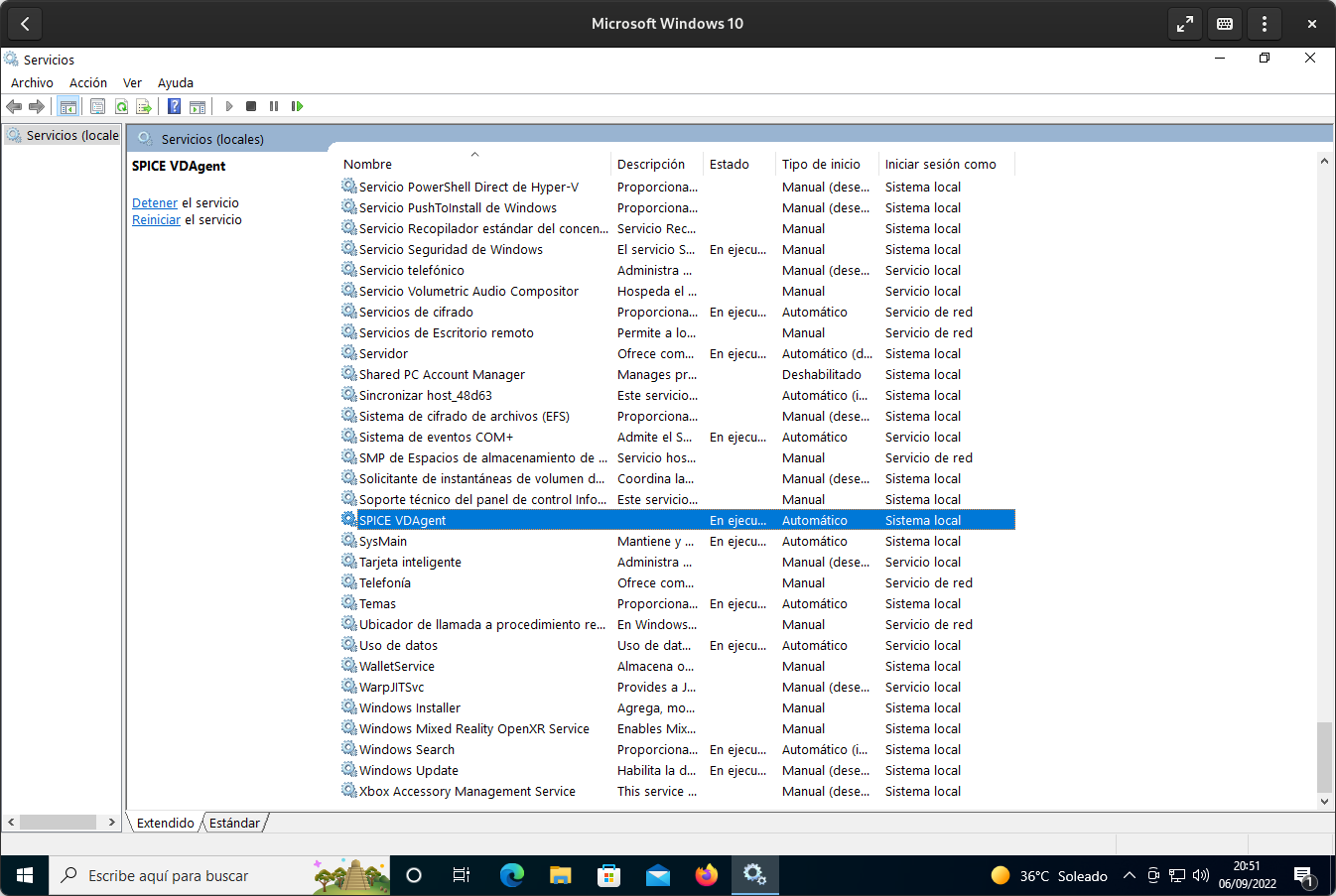
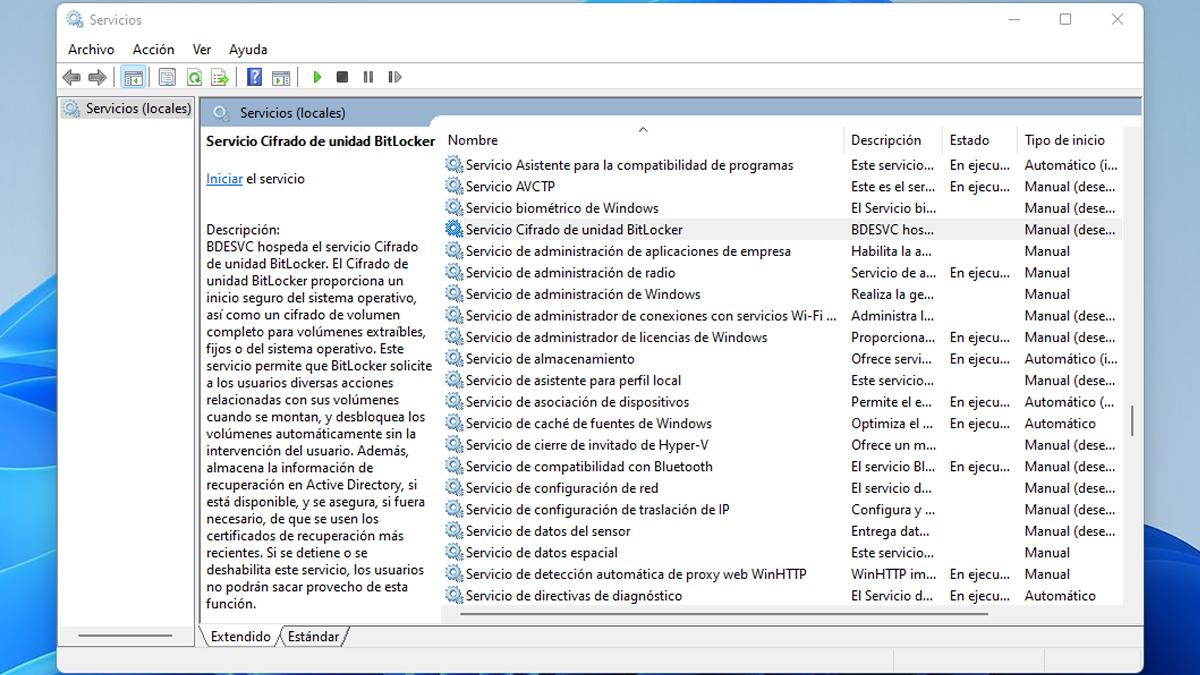
In de Services-console (services.msc) ziet u de services voor uw sessie met het achtervoegsel "_LUID". Voer services.msc uit vanuit Start of met Win+R, typ services.msc en druk op Enter. Het is de snelste manier om opstartstatussen en -typen te controleren zonder de console te gebruiken.
In PowerShell kunt u, naast het script voor vlag 64, alle gebeurtenissen weergeven met Get-Service, of filteren op weergavenaam of interne naam. Om de Windows Event Collector op weergavenaam te vinden: Vertrouw op jokers met de asterisk voor flexibele zoekopdrachten.
# Búsqueda por nombre visible
Get-Service -DisplayName "Recopilador*"
In CMD kunt u met sc qc het "Type" en andere parameters opvragen om onderscheid te maken tussen sjablonen en instanties. Als u "BcastDVRUserService" vergelijkt met "BcastDVRUserService_XXXXXX", ziet u subtiele verschillen die aangeven wat een sjabloon is en wat een instantie. Gebruik achtervoegsels om verwarring te voorkomen.Voor meer opdrachten en voorbeelden over hoe u proces- en servicecontrole kunt automatiseren, zie Beheer processen en diensten met taskkill en sc.
Als foutopsporingstruc kunt u een service per gebruiker tijdelijk stoppen via de console, maar die status is niet altijd stabiel: bij het opnieuw opstarten wordt de service teruggezet naar de standaardopstartconfiguratie. Voor blijvende wijzigingen past u het 'Opstarttype' aan in Eigenschappen of gebruikt u PowerShell/Register.
Opstarten uitschakelen of wijzigen: GPO, register en scripts
Servicesjablonen per gebruiker worden niet weergegeven in services.msc. U moet er dus mee werken via Groepsbeleid (GPO), Beveiligingsjablonen, GPO-voorkeuren of scripts die het register bewerken. De sjablonen bevinden zich in HKLM\SYSTEM\CurrentControlSet\Services\.
Niet alle sjablonen ondersteunen beheer met behulp van de servicesjabloon in klassieke beleidsregels. En er zijn er vier die je niet kunt gebruiken met de beveiligingssjabloon: PimIndexMaintenanceSvc, UnistoreSvc, UserDataSvc en WpnUserService. Gebruik hiervoor GPO-voorkeuren of scripts..
Mogelijke strategieën: een beveiligingssjabloon combineren met een script voor registervoorkeuren; alleen GPO-voorkeuren gebruiken; of scripts implementeren met Configuration Manager of iets dergelijks. Kies degene die het beste bij uw park en vergunningen past.
Beveiligingssjablonen (voorbeelden voor CDPUserSvc en OneSyncSvc). Dit type .inf-bestand definieert service-instellingen; het opstarten kan worden ingesteld in de sectie services. Gebruik het met SecEdit of tijdens het uitharden.
Unicode=yes

signature="$CHICAGO$"
Revision=1

"CDPUserSVC".4,""
PowerShell-scripts. Bijvoorbeeld door PimIndexMaintenanceSvc opstarten in te stellen op Uitgeschakeld: Met Set-Service kunt u het StartupType veel eenvoudiger wijzigen..
Set-Service -Name PimIndexMaintenanceSvc -StartupType Disabled
Met sc.exe. Let op: de juiste opdracht is "config" (soms zie je per ongeluk "configure"). De syntaxis vereist een spatie na start=.
sc.exe config PimIndexMaintenanceSvc start= disabled
GPO-voorkeuren om het register te bewerken: Maak een GPO, ga naar Computer- of Gebruikersconfiguratie > Voorkeuren > Windows-instellingen > Register, voeg een nieuw item toe en wijs het toe aan HKLM\System\CurrentControlSet\Services\ Startwaarde, de gegevens worden gewijzigd naar 4 (Uitgeschakeld). Herhaal dit voor elke service die u wilt beheren..
# Ejemplo con REG.EXE para varios servicios clave
REG.EXE ADD HKLM\System\CurrentControlSet\Services\CDPUserSvc /v Start /t REG_DWORD /d 4 /f
REG.EXE ADD HKLM\System\CurrentControlSet\Services\OneSyncSvc /v Start /t REG_DWORD /d 4 /f
REG.EXE ADD HKLM\System\CurrentControlSet\Services\PimIndexMaintenanceSvc /v Start /t REG_DWORD /d 4 /f
REG.EXE ADD HKLM\System\CurrentControlSet\Services\UnistoreSvc /v Start /t REG_DWORD /d 4 /f
REG.EXE ADD HKLM\System\CurrentControlSet\Services\UserDataSvc /v Start /t REG_DWORD /d 4 /f
REG.EXE ADD HKLM\System\CurrentControlSet\Services\WpnUserService /v Start /t REG_DWORD /d 4 /f
Als u wilt voorkomen dat bij het aanmelden op gebruikersbasis instanties worden aangemaakt, stelt u UserServiceFlags in op 0 in de servicesjabloon. Het is een sterke blokkade die eerst in het laboratorium getest moet worden..
REG.EXE ADD HKLM\System\CurrentControlSet\Services\<Servicio> /v UserServiceFlags /t REG_DWORD /d 0 /f
Dienstenpaneel: Toegang, basiswijzigingen en voorzorgsmaatregelen
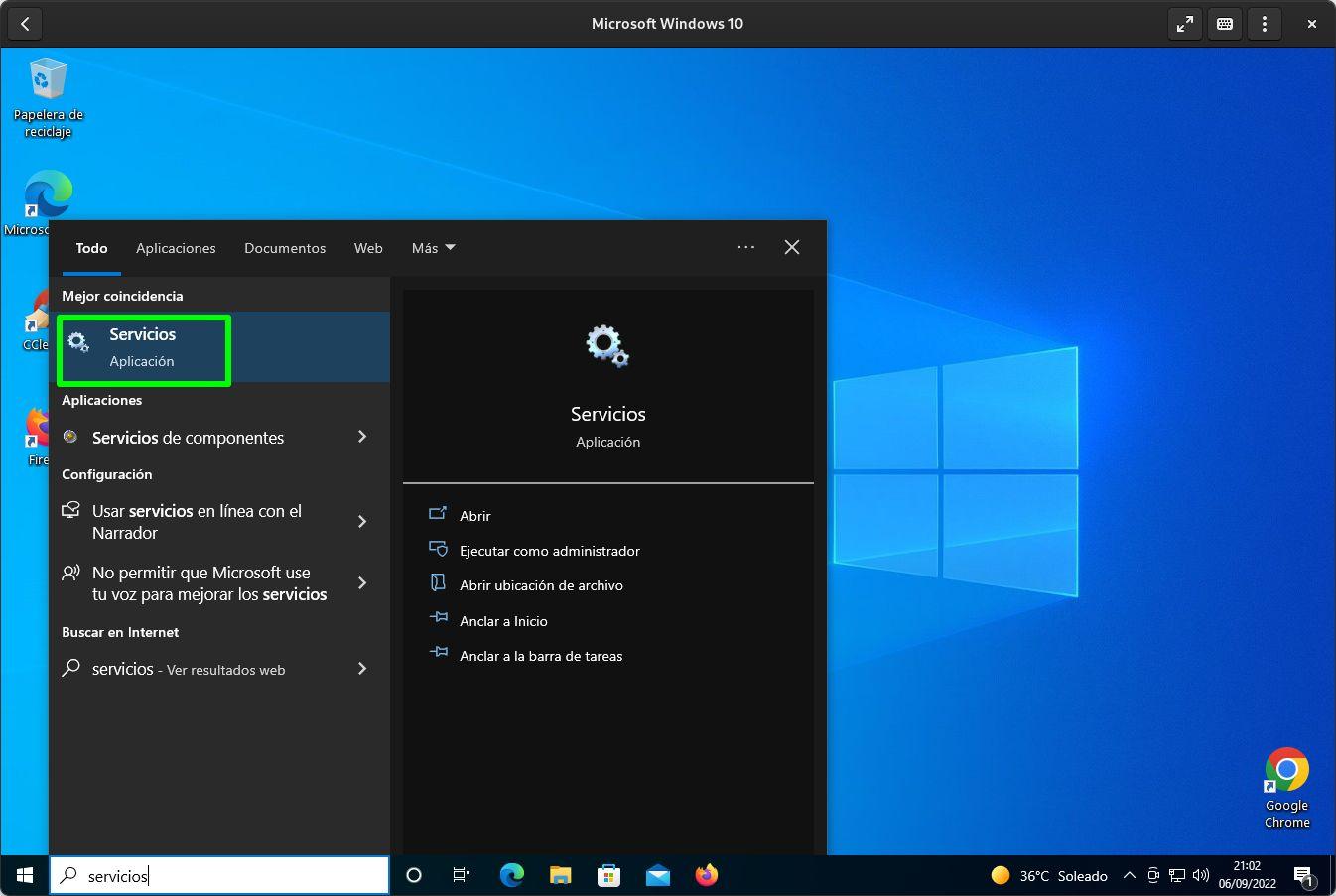
Windows biedt een grafische interface voor het beheren van services. U kunt er komen via Start door te zoeken naar 'Services', via Windows Extra of via de Taakmanager, Tabblad Services, met “Open services”. De klassieke route met Win+R en services.msc is nog steeds de meest directe.
Je ziet een lijst met de naam, beschrijving, status, opstarttype en account. Klik met de rechtermuisknop op een service en je ziet Starten, Stoppen, Pauzeren, Hervatten, Opnieuw starten, Bijwerken, Eigenschappen en Help. Voor blijvende wijzigingen gaat u naar Eigenschappen en past u het 'Opstarttype' aan.
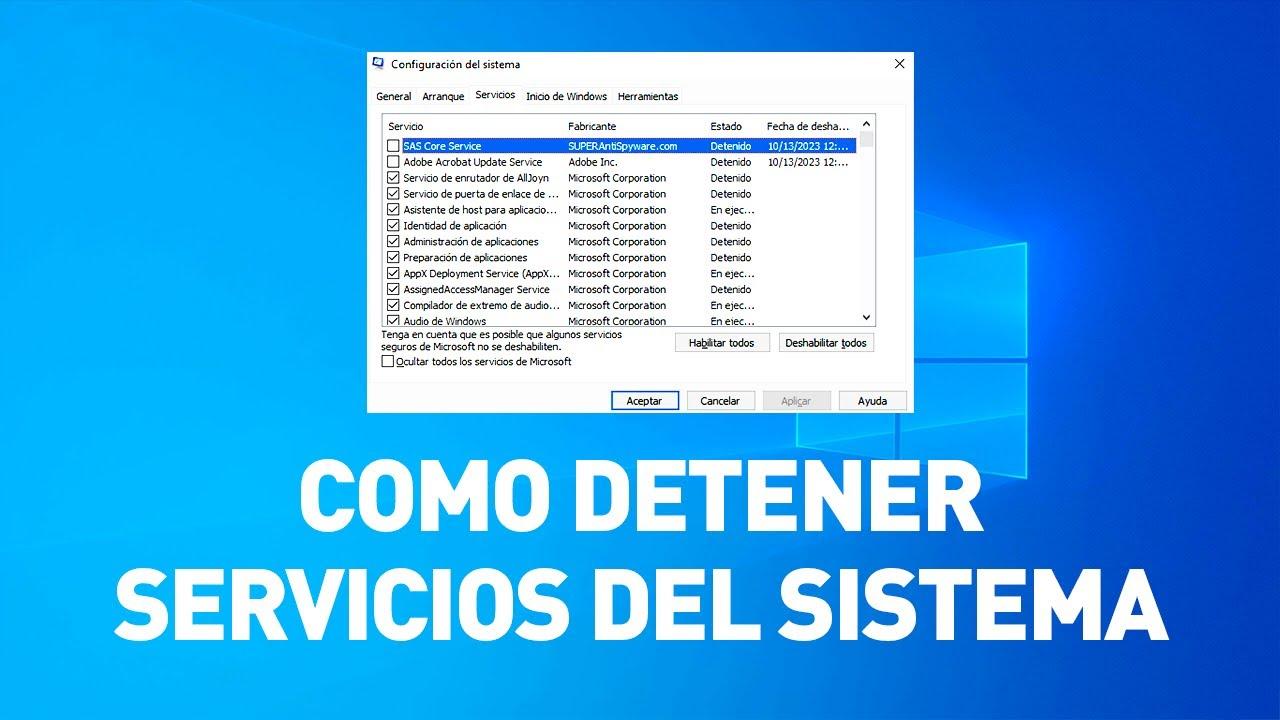
Opstarttypen: Automatisch (start op met het systeem), Automatisch (vertraagd opstarten) (start op na het opstarten, ideaal voor secundaire services), Handmatig (alleen op aanvraag) en Uitgeschakeld (start niet). Als u een service stopt zonder het type te wijzigen, keert de service na het opnieuw opstarten terug naar de geconfigureerde status..
Voordat u gaat experimenteren, maakt u een herstelpunt (of leest u hoe u dit kunt doen) verwijderde of beschadigde services herstellen), gebruik een virtuele machine of secundaire computer. Het aanraken van kritieke services kan inlogpogingen verhinderen, het netwerk verstoren of de beveiliging uitschakelen. Als u het niet zeker weet, kunt u het beter niet uitschakelen..
PowerShell en CMD: nauwkeurige en snelle servicecontrole
Met PowerShell kun je snel statussen weergeven, filteren en wijzigen. Nadat je de interne naam (Naam) hebt gevonden, kun je de status stoppen, starten, onderbreken of opnieuw opstarten. Vergeet niet om de console als beheerder uit te voeren voor systeemwijzigingen..
# Parar
Stop-Service -Name Wecsvc
# Iniciar
Start-Service -Name Wecsvc
# Suspender (si lo admite)
Suspend-Service -Name Wecsvc
# Reiniciar
Restart-Service -Name Wecsvc
Om de Boot Vanaf de volgende keer opstarten: Set-Service -StartupType. Typische waarden: Automatisch, AutomatischVertraagdStarten, Handmatig, Uitgeschakeld. Gebruik het samen met Stop-Service als u tegelijkertijd wilt stoppen en blokkeren..
# Deshabilitar para el siguiente arranque
Set-Service -Name Wecsvc -StartupType Disabled
# Parar y forzar
Stop-Service -Name Wecsvc -Force
# Volver a automático y dejarlo ejecutándose
Set-Service -Name Wecsvc -Status Running -StartupType Automatic
Met sc.exe kunt u naast het uitvoeren van query's (sc qc) ook de opstartprocedure aanpassen: Vergeet de spatie na “start=” nietGebruik sc qc Name en sc qc Name_LUID om sjablonen en instanties te bevragen.
# Consultar
sc qc BcastDVRUserService
sc qc BcastDVRUserService_18f113
# Configurar inicio
sc.exe config PimIndexMaintenanceSvc start= disabled
Aanbevolen netwerkdiensten voor My Cloud en vergelijkbare apparaten
Als je opslag zoals My Cloud OS 5 of My Cloud Home gebruikt, is het een goed idee om bepaalde netwerkservices automatisch te laten draaien en starten. Dit maakt het zoeken, delen en verbinden eenvoudiger. Controleer of ze actief zijn na verhardingsveranderingen.
- Teamnavigator
- DHCP Client
- DNS-client
- Bronnen voor het ontdekken van functies publiceren
- Netwerklocatiebewustzijn
- Plug and Play
- SSDP-detectie
- Opslagserver
- Server
- TCP/IP NetBIOS-helper
- UPnP-hostapparaat
- Werkstation
Om ze aan te passen vanuit de Services-console: selecteer de service, selecteer Eigenschappen, wijzig 'Opstarttype' in Automatisch en klik op Toepassen. Als de service is gestopt, klikt u op Starten. Start de computer opnieuw op om te valideren dat ze nog steeds aanwezig zijn.
Microsoft Store repareren en bijbehorende services controleren
Bij problemen met de Microsoft Store kunt u het AppX-pakket opnieuw registreren. Het exacte pad varieert afhankelijk van de geïnstalleerde versie. Maak daarom eerst een lijst van de mappen onder C:\Program Files\WindowsApps en zoek de map die begint met "Microsoft.WindowsStore...". Voer PowerShell uit als beheerder om machtigingsfouten te voorkomen.
# Listar carpetas de WindowsApps
Get-ChildItem -Path "C:\\Program Files\\WindowsApps"
# Registrar Microsoft Store (sustituye por tu ruta exacta)
Add-AppxPackage -DisableDevelopmentMode -Register "C:\\Program Files\\WindowsApps\\Microsoft.WindowsStore_22404.1401.2.0_x64__8wekyb3d8bbwe\\AppxManifest.xml"
Controleer ook de services: “Client Licensing Service (ClipSVC)” en “AppX Deployment Service (AppXSVC)”. Als ze worden gestopt of uitgeschakeld, kan de Store crashen.
Windows-services installeren en verwijderen (voor ontwikkelaars)
Als u een service ontwikkelt met .NET Framework, kunt u deze installeren met InstallUtil.exe of PowerShell. Voeg eerst het service-installatieprogramma toe aan uw project in Visual Studio. Houd er rekening mee dat u dit programma niet met F5 kunt starten. U moet het eerst installeren..
Met InstallUtil.exe (van de Opdrachtprompt (voor Visual Studio-ontwikkelaars): Ga naar de gecompileerde uitvoerbare map en voer de tool uit door het project .exe te gebruiken. InstallUtil bevindt zich in %WINDIR%\Microsoft.NET\Framework\\ . Als het niet in PATH staat, gebruik dan het volledige pad.
# Instalar
installutil <tuProyecto>.exe
# Desinstalar
installutil /uninstall <tuProyecto>.exe
# Si queda rastro, borra la entrada del servicio
sc.exe delete "YourServiceName"
Met PowerShell: Om de service te maken, gebruikt u New-Service en geeft u de naam en het pad naar het binaire bestand op; om de service te verwijderen, gebruikt u Remove-Service op naam. Als het uitvoerbare bestand niet meer bestaat, maar de sleutel nog aanwezig is, wist "sc delete" het register. Voer de console verhoogd uit om weigeringen te voorkomen.
# Crear
New-Service -Name "YourServiceName" -BinaryPathName <tuProyecto>.exe
# Eliminar
Remove-Service -Name "YourServiceName"
# Limpieza en Registro si hiciera falta
sc.exe delete "YourServiceName"
Services worden uitgevoerd met verhoogde rechten en kunnen op de achtergrond worden gestart. Daarom vereist Windows beheerdersrechten voor de installatie en configuratiewijzigingen. Valideer altijd de beveiligingscontext in het tabblad 'Aanmelden' van de Eigenschappen en als u vergunningen moet controleren, Gebruik accesschk in Windows.
Het beheren van services in Windows 11 draait niet om het willekeurig uitschakelen van services, maar om inzicht in afhankelijkheden, gebruikerscontext en beveiligingsdoelstellingen. Met de Services-console voor snelle aanpassingen, PowerShell en CMD voor automatisering en GPO/Registry voor persistente beleidsregels kunt u uw systeem nauwkeurig afstemmen: Schakel uit wat overbodig is, behoud wat cruciaal is (meldingen, PIM, beveiliging) en documenteer elke wijzigingOp deze manier krijgt u een wendbaarder en voorspelbaarder team, zonder dat dit ten koste gaat van belangrijke functies.


Gepassioneerd schrijver over de wereld van bytes en technologie in het algemeen. Ik deel mijn kennis graag door te schrijven, en dat is wat ik in deze blog ga doen: je de meest interessante dingen laten zien over gadgets, software, hardware, technologische trends en meer. Mijn doel is om u te helpen op een eenvoudige en onderhoudende manier door de digitale wereld te navigeren.