- Met Samsung Magician kunt u bewaken, optimaliseren en beschermen. SSD Samsung, maar het is geen complete kloontool.
- Belangrijke functies zoals TRIM, Over Provisioning en Secure Erase helpen de prestaties en levensduur van SSD's te behouden.
- Gegevensmigratie kent ernstige beperkingen met betrekking tot herstel en OEM-partities, daarom is het vaak raadzaam om externe kloonsoftware te gebruiken.
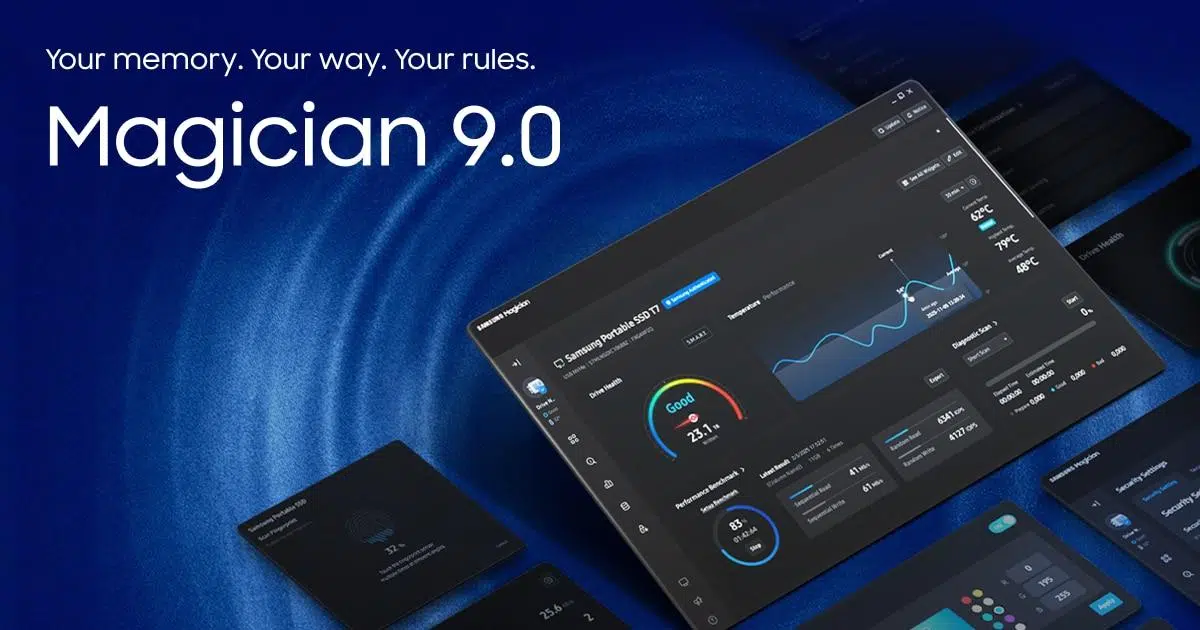
Als je een Samsung SSD hebt en deze alleen gebruikt om Windows te installeren en verder weinig, mis je een groot deel van het potentieel ervan. Samsung zelf biedt Samsung Magician aan, een gratis programma dat is ontworpen om het maximale uit je SSD te halen , de gezondheid ervan te controleren en prestatie- of stabiliteitsproblemen op te lossen voordat het te laat is.
Hoewel de tool zeer krachtig is, is de realiteit dat de officiële documentatie schaars, verspreid en vaak verwarrend is . Daarom nemen we je in deze handleiding in het Spaans stap voor stap mee door Samsung Magician: wat elke sectie doet, hoe je de belangrijkste functies gebruikt (benchmarking, optimalisatie, overprovisioning, veilig wissen, datamigratie, enz.) en wat de werkelijke beperkingen zijn, met name als het gaat om het klonen van opstartschijven of het wijzigen van herstelpartities.
Wat is Samsung Magician en waarvoor wordt het eigenlijk gebruikt?
Samsung Magician is een beheer- en monitoringssuite ontwikkeld door Samsung voor zijn SSD-schijven , zowel SATA als NVMe. Het was oorspronkelijk ontworpen voor iconische modellen zoals de 830-, 840- en 850-serie en is inmiddels uitgebreid met ondersteuning voor recentere generaties zoals de 970, 980 en 990 Pro.
Het idee is om een centraal paneel aan te bieden waar je de gezondheidsstatus van de SSD kunt zien, de geïnstalleerde firmware, de systeemconfiguratie (AHCI, TRIM, enz.) en bovendien prestatietests kunt uitvoeren, de schijf kunt optimaliseren, overprovisioning-ruimte kunt reserveren, veilige wissen kunt uitvoeren en zelfs de datamigratiefunctie kunt gebruiken die bij de software hoort.
Het is belangrijk om te weten dat Magician primair is ontworpen voor Samsung SSD's die in de detailhandel verkrijgbaar zijn . Sommige OEM-modellen (die vooraf geïnstalleerd zijn door bepaalde laptop- of desktopfabrikanten) zijn mogelijk niet volledig compatibel, en als u een SSD van een ander merk aansluit, hebt u alleen toegang tot een paar basisfuncties, zonder de mogelijkheid om de firmware bij te werken, de gedetailleerde status te bekijken of de functie voor veilig wissen te gebruiken.
Hoewel Magician binnen het Samsung-ecosysteem soms "kloonsoftware" wordt genoemd, bevat het geen volledige functie voor het klonen van de opstartschijf . Het biedt een aanvullende tool voor Samsung Data Migration , met aanzienlijke beperkingen als je het volledige systeem (besturingssysteem, programma's, speciale partities en opstartconfiguratie) van de ene schijf naar de andere wilt verplaatsen.
Hoofdscherm: SSD-informatie en algemene status
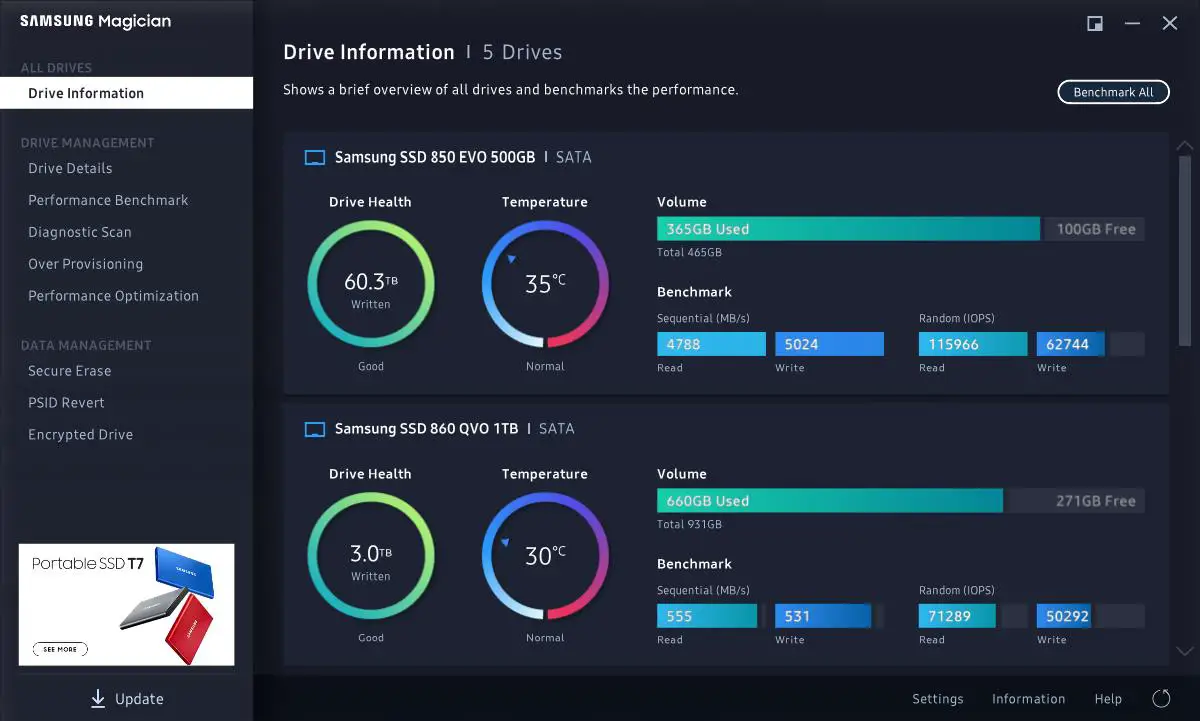
Wanneer je Samsung Magician opent, zie je eerst een hoofdscherm met een snel overzicht van alle aangesloten schijven , of het nu SSD's of mechanische harde schijven zijn. De primaire Samsung SSD wordt meestal bovenaan weergegeven, omdat deze de meest relevante informatie toont.
In dit overzicht geeft het programma de gezondheidsstatus van de SSD weer (goed, matig, kritiek), de totale capaciteit, de gebruikte en vrije ruimte, en een zeer interessant gegeven: het totale aantal geschreven bytes (TBW), oftewel de hoeveelheid data die gedurende de levensduur van de schijf is geschreven . Dit getal is cruciaal omdat NAND-flashgeheugen een beperkt aantal schrijfcycli heeft.
Je kunt in één oogopslag de geïnstalleerde firmwareversie, het interfacetype (SATA, NVMe), de AHCI-modus en of de TRIM-opdracht is ingeschakeld zien . TRIM is essentieel voor het behoud van de prestaties van de SSD op de lange termijn, dus het is verstandig om te controleren of deze functie in het besturingssysteem is ingeschakeld.
Een andere optie die mogelijk verschijnt, is de RAPID-modus (op sommige modellen en versies). Deze modus gebruikt een deel van het RAM-geheugen als geavanceerde cache voor de SSD, waardoor de waargenomen prestaties bij bepaalde taken verbeteren. Het is niet altijd de moeite waard, maar het is een handig hulpmiddel voor desktopcomputers met voldoende RAM-geheugen.
Systeemcompatibiliteit: Controleer of alles correct is geconfigureerd.
Het tabblad 'Systeemcompatibiliteit' wordt gebruikt om mogelijke incompatibiliteiten tussen uw Samsung SSD en uw huidige Windows-configuratie te detecteren . Het is niet het meest aantrekkelijke onderdeel qua uiterlijk, maar het is erg handig als iets niet goed werkt en u niet weet waarom.
In dit gedeelte controleert het programma parameters zoals de versie van het besturingssysteem, het type opslagcontroller , de AHCI/IDE/RAID-modus in de BIOS/UEFI, de TRIM-status en geeft het aanbevelingen voor het aanpassen van de configuratie als het een knelpunt of beperking detecteert. Als uw SSD niet presteert zoals de fabrikant zou moeten, is het de moeite waard om hier te kijken en, indien gewenst, waarschuwingen in CrystalDiskInfo in te stellen om problemen te monitoren.
Als uw SSD niet presteert zoals de fabrikant zou moeten, is het de moeite waard om hier te kijken en elke waarschuwing afzonderlijk te bekijken . Vaak ligt het probleem niet bij de SSD zelf, maar bij een slecht geoptimaliseerde generieke controller, een incompatibele poort of een verkeerd geconfigureerde controllermodus.
Prestatiebenchmark: Geïntegreerde snelheidstests
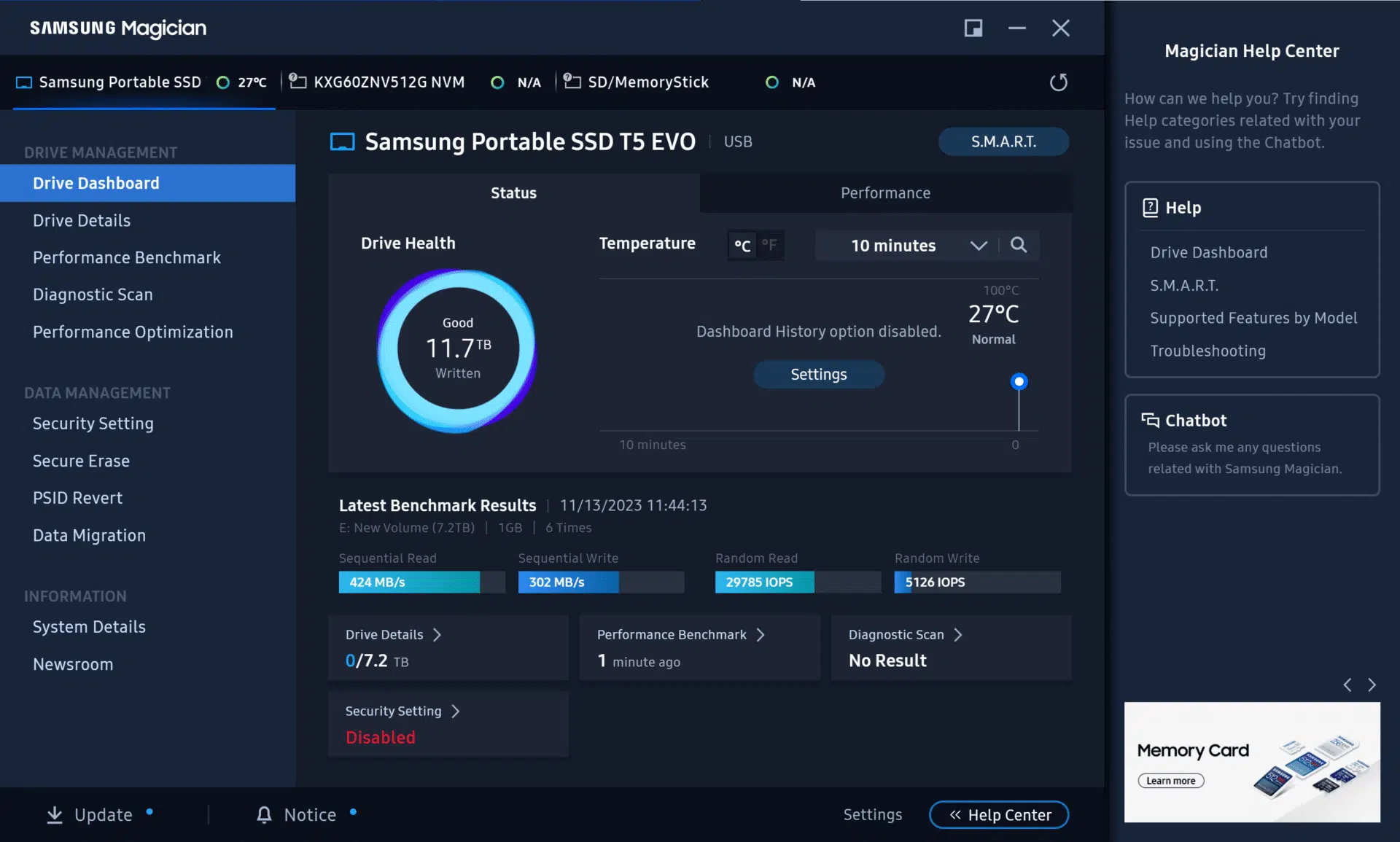
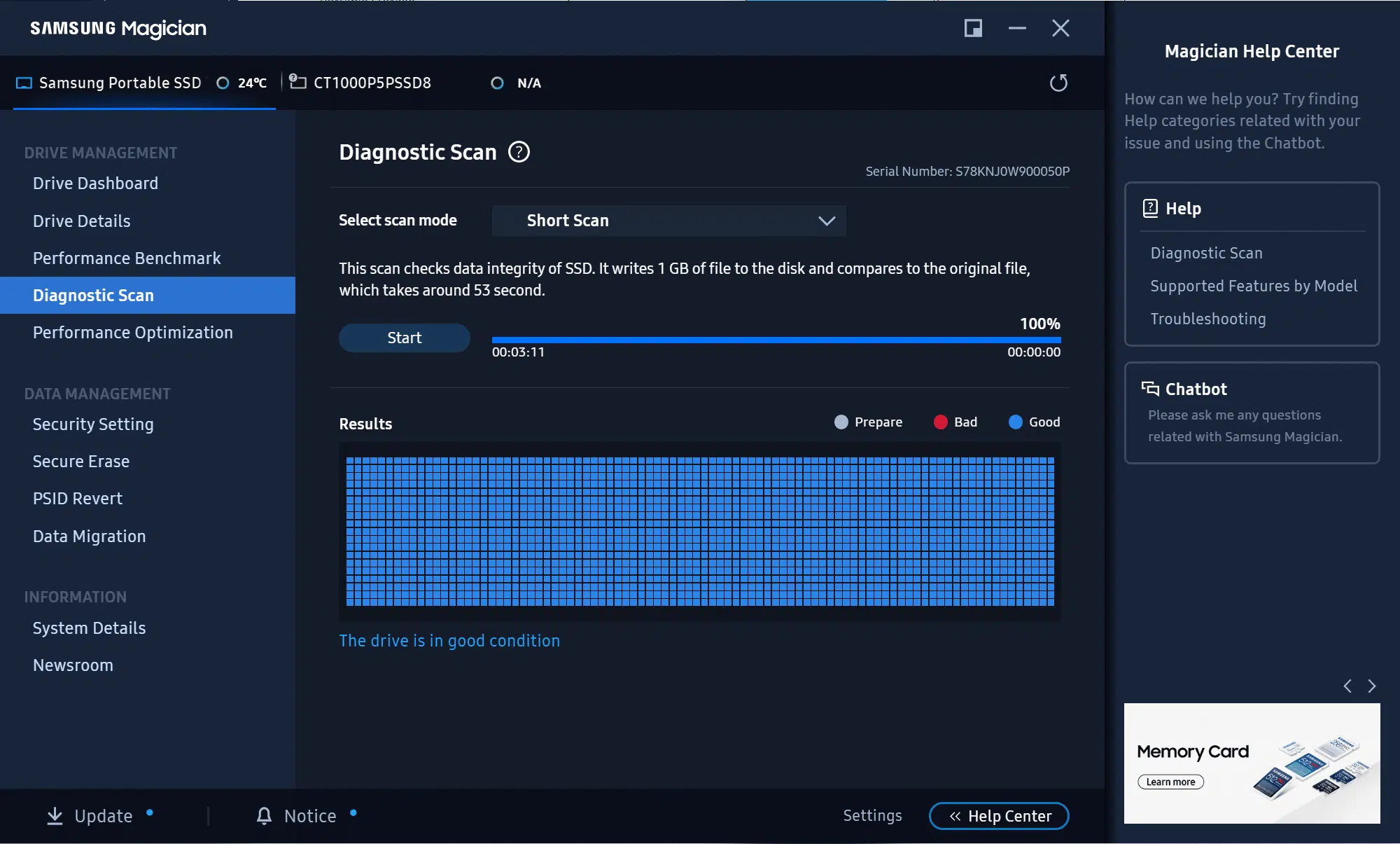
Een van de meest gebruikte onderdelen van Samsung Magician is de prestatietest, die in het programma zelf is geïntegreerd . Het is niet nodig om externe tools te installeren: u kunt direct vanuit het programma een test uitvoeren om te controleren of uw SSD de verwachte prestaties levert.
De benchmark meet zowel de sequentiële lees- en schrijfsnelheid (ideaal voor het kopiëren van grote bestanden) als de willekeurige lees-/schrijfprestaties (wat het meest merkbaar is bij dagelijks gebruik, bij het openen van programma's, het laden van games of het opstarten van het systeem).
De sleutel tot de benchmark van Magician is niet alleen het zien van indrukwekkende cijfers, maar ook het vergelijken ervan met de officiële gegevens van de fabrikant voor uw specifieke model . Als de cijfers aanzienlijk lager zijn, is er waarschijnlijk een probleem: van een SSD die op de verkeerde poort is aangesloten tot verouderde stuurprogramma's of een suboptimale configuratie.
Door de test in de loop van de tijd te herhalen, kunt u bovendien controleren of de prestaties stabiel blijven of beginnen af te nemen . Dit kan erop wijzen dat de schijf te vol raakt, dat TRIM niet correct werkt of dat er problematische sectoren zijn.
Prestatieoptimalisatie: TRIM en prestatiebehoud
Het onderdeel prestatieoptimalisatie is nauw verbonden met TRIM, de opdracht die de SSD laat weten welke geheugenblokken geen bruikbare gegevens meer bevatten en intern gewist kunnen worden wanneer het apparaat dit nodig acht.
Op een SSD wordt de geheugencel niet direct fysiek gewist wanneer het besturingssysteem een bestand verwijdert . In plaats daarvan wordt die ruimte gemarkeerd als vrij. TRIM -commando's stellen de SSD in staat om precies te weten welke blokken hergebruikt en voor te bereiden zijn voor toekomstige schrijfbewerkingen.
Dankzij deze technologie hoeft de SSD bij het schrijven van nieuwe gegevens niet te zoeken naar vrije cellen of extra wisbewerkingen uit te voeren , wat de prestaties aanzienlijk zou verminderen. Het resultaat is dat de snelheid hoog blijft en veel stabieler is in de loop van de tijd.
Met Magician kunt u met één klik TRIM-optimalisatie op de SSD afdwingen , wat vooral handig is in systemen waar Windows-automatisch onderhoud om welke reden dan ook niet naar behoren werkt of is uitgeschakeld.
Overprovisioning: ruimte reserveren zodat de SSD voldoende ademruimte heeft.
Een ander belangrijk tabblad is dat voor overprovisioning . Deze technologie houdt in dat een deel van de totale capaciteit van de SSD wordt gereserveerd voor exclusief intern gebruik door de controller.
Deze ruimte fungeert als een soort cache of interne werkruimte waar de SSD gegevens kan reorganiseren, beschadigde pagina's en blokken opnieuw kan toewijzen en zijn garbage collection-algoritmes met meer speelruimte kan uitvoeren. Dit alles resulteert in betere, constante prestaties en een langere levensduur van de schijf.
Veel SSD's worden standaard geleverd met een verborgen overprovisionering. Daarnaast bieden sommige programma's, waaronder Samsung Magician, de mogelijkheid om een extra percentage zichtbaar voor het systeem te reserveren , meestal rond de 10% van de capaciteit, hoewel dit kan worden aangepast.
Houd er rekening mee dat deze gereserveerde ruimte niet langer beschikbaar is voor uw gegevens. Het is dus een afweging tussen opslagcapaciteit en prestaties/betrouwbaarheid . In omgevingen waar snelheid en duurzaamheid cruciaal zijn (bijvoorbeeld systemen met een hoge werkbelasting of gaming-pc's met veel schrijfbewerkingen), is het opofferen van een paar gigabytes meestal de moeite waard.
Magician geeft doorgaans een standaardaanbeveling weer (bijvoorbeeld 10%), maar u kunt de overprovisionering naar behoefte verhogen of verlagen . Hoe groter de overprovisionering, hoe beter de controller in staat is om problematische cellen af te handelen en de schijf op de lange termijn gezond te houden.
Veilig wissen en gegevensbeveiliging: een Samsung SSD veilig wissen
Wanneer je een computer wilt verkopen, een oude laptop wilt weggeven of een harde schijf wilt recyclen, is privacy vaak de grootste zorg. Bij SSD's is traditioneel formatteren niet voldoende om te garanderen dat gegevens niet kunnen worden hersteld , en het kan bovendien de levensduur van het apparaat verkorten als het te agressief wordt gedaan.
Voor klassieke series zoals de Samsung 830, 840 of 850 bevat Samsung Magician een functie voor veilig wissen die de schijf qua prestaties terugzet naar de fabrieksinstellingen en ervoor zorgt dat de gegevens zelfs met geavanceerde herstelservices niet meer te herstellen zijn.
Er zijn twee verschillende scenario's bij het gebruik van Secure Erase: het wissen van een secundaire SSD die op het systeem is aangesloten (zonder dat er een besturingssysteem vanaf opstart) of het wissen van de SSD zelf waarop Windows is geïnstalleerd , waarvoor een extern opstartmedium nodig is.
Vanuit Windows kun je met Magician alleen schijven veilig wissen die niet als systeemschijf worden gebruikt . Als je je opstart-SSD wilt wissen, moet je eerst een opstartbare cd/dvd of usb -stick maken met het hulpprogramma voor veilig wissen en het proces buiten het besturingssysteem uitvoeren.
Een detail dat vaak over het hoofd wordt gezien, is dat Magician niet direct een kant-en-klare ISO-image genereert . In sommige gevallen worden externe tools (zoals Phantom Drive) gebruikt om een virtueel optisch station te mounten, waarna Magician zelf de wisomgeving daarheen schrijft. Zo wordt een ISO-bestand gegenereerd dat je vervolgens kunt branden of mounten waar je maar wilt.
Voordat u verdergaat met wissen, is het cruciaal om te controleren of de SSD niet is aangesloten via een SCSI-controller of in een incompatibele modus , aangezien Magician in die gevallen Secure Erase mogelijk weigert uit te voeren. En vergeet natuurlijk niet dat Secure Erase alleen werkt op Samsung-schijven; voor SSD's van andere merken moet u specifieke tools gebruiken zoals AOMEI Partition Assistant Professional of andere meer veelzijdige Secure Erase-hulpprogramma's.
Extra gegevensbeveiliging en versleuteling
In het gedeelte 'Beveiliging' bevatten sommige versies van Samsung Magician ook opties met betrekking tot gegevensbeveiliging en schijfversleuteling . Op bepaalde modellen is het mogelijk om functies te configureren zoals hardwareversleuteling of BIOS /UEFI-gebaseerde wachtwoorden (ATA-beveiliging), bedoeld om fysieke toegang tot de schijf te beschermen.
Deze functies zijn meestal gekoppeld aan de mogelijkheden van de SSD en het moederbord, dus niet alle gebruikers zullen dezelfde opties zien of alle functies volledig kunnen benutten . Desondanks is het de moeite waard om dit tabblad te bekijken als u met gevoelige informatie werkt en een extra beveiligingslaag op hardwareniveau wilt toevoegen.
Samsung Magician en het klonen van de opstartschijf: de werkelijke beperkingen
Hoewel veel gebruikers ervan uitgaan dat Samsung Magician schijven kan klonen, bevat het programma in werkelijkheid geen volledige kloonfunctie . Er is wel een bijbehorende tool genaamd "Samsung Data Migration", die zich richt op het overzetten van gegevens van een bronschijf met een besturingssysteem naar een Samsung SSD.
De officiële installatiehandleiding van Magician beschrijft duidelijk een aantal beperkingen: alleen specifieke Windows-systemen worden ondersteund, alleen bepaalde Samsung SSD-modellen zijn compatibel en je kunt alleen een schijf klonen waarop al een besturingssysteem is geïnstalleerd . Je kunt geen lege schijf of schijven die niet aan deze vereisten voldoen klonen.
Bovendien, wanneer de bronschijf meerdere partities heeft, kloont datamigratie de systeempartitie (C:) en maximaal twee extra partities, evenals de gereserveerde Windows-systeempartitie . De OEM-partitie, die meestal door de computerfabrikant is geïnstalleerd, wordt niet gekloond, behalve op Samsung-computers met bepaalde versies van hun hersteloplossing (SRS 5, 6 of 7).
In de praktijk betekent dit dat als u uw opstartschijf exact wilt kopiëren met al zijn speciale partities, hersteltools van de fabrikant en geavanceerde instellingen , het migratieprogramma tekortschiet. Het dekt slechts een deel van het scenario en laat de gebruiker met handmatig werk achter.
Erger nog, sommige gebruikers hebben problemen gemeld na het uitvoeren van datamigratie, zoals onverwachte wijzigingen in de positie van de herstelpartitie , die nu aan het begin van de schijf staat in plaats van aan het einde. Dit bemoeilijkt een toekomstige uitbreiding van de partitiegrootte aanzienlijk, mocht Microsoft besluiten de vereisten opnieuw te verhogen.
Chaos met herstelpartities na migratie
Een van de meest delicate punten, en een die nauwelijks in de documentatie van Samsung wordt genoemd, is het beheer van de Windows-herstelpartitie na het gebruik van Data Migration . Er zijn gevallen bekend waarbij deze partitie naar het begin van de schijf wordt verplaatst, vlak voor de EFI-partitie en het hoofdvolume.
Dit leidt tot een aantal potentiële problemen. Ten eerste zijn herstelpartities meestal klein (600 MB of iets meer) , en Microsoft heeft de aanbevolen grootte in het verleden gewijzigd, waardoor veel gebruikers ze opnieuw moesten aanmaken omdat de oude partities niet voldoende waren voor nieuwere versies van Windows.
Als de herstelpartitie zich aan het einde van de schijf bevindt, is het uitbreiden ervan relatief eenvoudig, mits er aaneengesloten ruimte is . Maar als de migratie de herstelpartitie aan het begin heeft geplaatst, naast de EFI-partitie van 100-200 MB, zal elke poging om deze uit te breiden op die EFI-partitie stuiten en veel complexere handelingen met partitioneringsprogramma's vereisen.
In sommige gevallen is de gebruiker, om er zeker van te zijn dat alles correct gebeurt, genoodzaakt de herstelpartitie handmatig te bewerken, formatteren en opnieuw aan te maken met behulp van CMD -opdrachten en hulpprogramma's zoals diskpart of reagentc. Dit soort taken is niet bepaald gebruiksvriendelijk voor degenen die gewoon willen migreren en klaar willen zijn.
Het is bijzonder frustrerend dat de migratie-instructies van Samsung zo basaal, onvolledig en ongeorganiseerd zijn . De officiële handleiding vermeldt slechts algemene beperkingen, maar biedt weinig concrete stappen, zoals wanneer de nieuwe SSD moet worden aangesloten, of het beter is om USB-adapters te gebruiken of de SSD direct op het moederbord aan te sluiten, hoe de UEFI moet worden geconfigureerd of hoe het opstartmenu na het klonen moet worden beheerd.
Waarom het soms de moeite waard is om een extern kloonprogramma te gebruiken
Als je de opstartschijf volledig wilt klonen , inclusief alle partities (EFI, MSR, systeem, herstel, OEM, enz.), met behoud van de structuur en om latere problemen te minimaliseren, is het meestal beter om te kiezen voor gespecialiseerde kloonsoftware van derden.
Met hulpprogramma's zoals EaseUS Partition Master Professional kunt u bijvoorbeeld complete systeemschijven klonen, alleen de gebruikte ruimte kopiëren, de partitie-uitlijning op SSD's aanpassen en in sommige gevallen zelfs de nieuwe schijf met één klik als opstartschijf configureren zonder handmatig de BIOS aan te raken.
Deze programma's zijn ontworpen om te werken met harde schijven van elk merk (Samsung of andere), meerdere Windows- besturingssystemen en zelfs externe schijven, SD-kaarten of USB-sticks. In vergelijking met de datamigratiesoftware van Samsung is hun belangrijkste voordeel dat ze absoluut alles kopiëren wat een harde schijf opstartbaar maakt, niet alleen de C:-partitie en een paar extra bestanden.
Bovendien bevatten veel van deze tools functies die het veelvoorkomende probleem van een "gekloonde SSD die niet opstart " helpen voorkomen. Ze corrigeren automatisch het partitietype, de uitlijning en de partitietabel om deze aan te passen aan de nieuwe doelschijf.
Dit betekent niet dat de Data Migration-tool van Samsung nutteloos is, maar het is zeker niet de ideale oplossing als je een cruciale Windows-migratie naar een nieuwe SSD wilt uitvoeren zonder ook maar één komma te verliezen . Voor minder gevoelige back-ups van gegevens is het misschien voldoende, maar als je hoofdcomputer gevaar loopt, kun je beter voor de zekerheid kiezen voor uitgebreidere tools.
Hoe Samsung Magician te gebruiken om gegevens te migreren (alleen gegevens, geen volledige kloon)
Ondanks alle beperkingen is het, als je gebruik wilt maken van de datamigratiefunctie van Samsung Magician , belangrijk om de basisstappen en vooral je verwachtingen goed te begrijpen.
De eerste stap is ervoor te zorgen dat de SSD correct op de computer is aangesloten . Als het een gloednieuwe schijf is, moet u deze initialiseren in Windows ( MBR of GPT, afhankelijk van uw systeem) zodat de tool deze correct herkent. Als u hulp nodig hebt bij het installeren van de schijf, kunt u de instructies voor het installeren van een SSD in een pc raadplegen.
Installeer en open vervolgens Samsung Magician, zoek de functie voor gegevensmigratie (soms in een apart uitvoerbaar bestand van Samsung) en laat het programma het systeem scannen om de bronschijf (de schijf met het besturingssysteem) en de doelschijf te detecteren.
Zodra de analyse is voltooid, kunt u de bron- en doelschijf selecteren . Hierin schuilt echter een van de grootste beperkingen: u kunt alleen de schijf klonen waarop Windows is geïnstalleerd, en niet alle elementen zoals programma's, complexe configuraties of speciale OEM-partities worden gekopieerd.
Zodra je alles hebt geselecteerd, start je het proces en wacht je tot de migratie is voltooid . De duur is afhankelijk van de grootte van de te kopiëren gegevens en de snelheid van de schijven. Na afloop staan de belangrijkste gegevens op de doel-SSD, maar de opstartconfiguratie, herstelpartities en andere details vereisen mogelijk nog wat extra werk.
Alternatieven voor het veilig wissen van SSD's naast Samsung Magician
Hoewel Magician handig is voor het veilig wissen van compatibele Samsung SSD's , schiet het tekort wanneer je dezelfde procedure wilt toepassen op schijven van andere merken of in bepaalde complexere scenario's.
Programma's zoals AOMEI Partition Assistant Professional bieden een functie "SSD veilig wissen" die werkt voor verschillende merken , wat handig is als u meerdere computers met SSD's van verschillende fabrikanten beheert.
In het specifieke geval van AOMEI werkt de functie voor veilig wissen alleen op een Windows 7 -systeem met SSD's die via een SATA-interface zijn aangesloten . Als uw schijf is geïnstalleerd in een computer met Windows 8, 10 of 11, moet u deze tijdelijk aansluiten op een Windows 7-computer om deze functie te kunnen gebruiken.
Het proces omvat doorgaans het selecteren van de SSD, het kiezen van de optie voor veilig wissen, het bevestigen van de identiteit van de schijf en het oplossen van een eventuele "bevroren" status door de SATA-kabel kort los te koppelen en opnieuw aan te sluiten om de schijf te ontgrendelen. Na voltooiing van het proces worden de gegevens permanent gewist en wordt de SSD teruggezet naar de fabrieksinstellingen.
Als bijkomend voordeel bieden veel van deze partitiebeheersuites ook functies zoals schijfklonen, SSD-partitie-uitlijning, OS-migratie naar een andere schijf en MBR-naar-GPT-conversies zonder gegevensverlies – zeer nuttige functies als u uw computer voorbereidt op moderne Windows-versies.
Dit complete ecosysteem van hulpprogramma's van derden vervangt Samsung Magician niet, dat nog steeds de maatstaf is voor het bewaken van de status van de Samsung SSD, het bijwerken van de firmware en het beheren van geavanceerde functies zoals overprovisioning of RAPID Mode , maar het vult Magician wel aan waar het tekortschiet.
Door grondig te begrijpen wat elk onderdeel van Samsung Magician doet, de sterke punten ervan bij het beheren en optimaliseren van Samsung SSD's, en de duidelijke beperkingen met betrekking tot klonen en speciale partities, wordt het veel gemakkelijker om te bepalen wanneer je het moet gebruiken en wanneer je kunt vertrouwen op externe kloon- of veilige wisoplossingen. Zo voorkom je onaangename verrassingen met herstelpartities, schijven die niet opstarten of gegevens waarvan je dacht dat ze verwijderd waren, maar die er in feite nog steeds staan.

Gepassioneerd schrijver over de wereld van bytes en technologie in het algemeen. Ik deel mijn kennis graag door te schrijven, en dat is wat ik in deze blog ga doen: je de meest interessante dingen laten zien over gadgets, software, hardware, technologische trends en meer. Mijn doel is om u te helpen op een eenvoudige en onderhoudende manier door de digitale wereld te navigeren.