Als Safari-tabbladen op je iPhone verdwijnen , kun je niet meer terugkeren naar webpagina's die je eerder op je apparaat hebt bezocht.
Safari-tabbladen verdwenen op de iPhone
Terwijl sommige klanten het leuk vinden dat Safari-zoektabbladen robotisch door de browser worden gewist, zijn er anderen die het prettig vinden dat Safari-tabbladen door de browser worden opgeslagen.
Als vooraf geopende zoektabbladen door de browser worden opgeslagen, kunnen klanten fascinerende webpagina's openen in talloze Safari-zoektabbladen en deze later bezoeken (indien nodig).
Daarom is het verdwijnen van Safari-tabbladen meestal een nachtmerrie voor deze groep klanten, in vergelijking met de andere groep die het prettig vindt dat zoektabbladen robotisch door de browser worden gewist.
1. Open verborgen Safari Shopping-tabbladen op de iPhone
Als u de Safari-browser op de iPhone opent, worden alle zoektabbladen op de achtergrond verborgen en wordt de laatste webpagina geopend waarnaar u zojuist in uw gadget had gezocht.
Om al je opgeslagen Safari-zoektabbladen op je iPhone te bekijken, weer te geven of te openen, hoef je alleen maar de Safari-browser te openen en op het tabbladpictogram in het onderste menu te tikken.
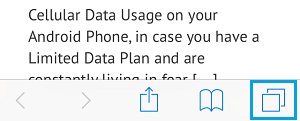
Dit kan alle Safari-tabbladen weergeven die u zojuist in uw gadget had opgeslagen, samen met miniatuurvoorbeelden van webpagina's die u eerder in uw gadget had bezocht.
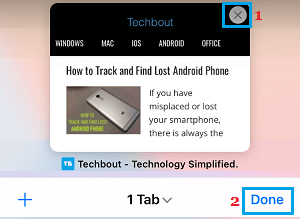
Door op de miniatuurweergave te tikken, wordt de webpagina geopend, terwijl je door op de X-knop te tikken dit specifieke Safari-tabblad van je apparaat verwijdert.
2. Wijzig de instelling voor het automatisch afsluiten van tabbladen in Safari
Meestal is het enige dat nodig is om het probleem van het verdwijnen van Safari-tabbladen op de iPhone te stoppen, het aanbrengen van een wijziging in de tabbladeninstelling in de Safari-browser.
Open Instellingen op je iPhone > ga naar Safari > Tabbladen sluiten > Kies op het volgende scherm de optie Handmatig.
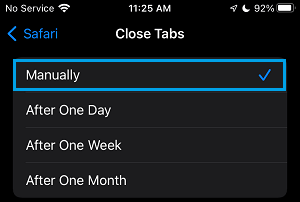
Hierna blijven Safari-zoektabbladen beschikbaar in uw gadget, totdat ze handmatig worden verwijderd of totdat Safari-zoekgeschiedenis van de iPhone wordt gewist.
3. Open Nog niet zo lang geleden Gesloten tabbladen
Zelfs als de Safari-browser op uw iPhone niet is ingesteld om verspilling van tabbladen te voorkomen, kunt u verdwenen Safari-tabbladen mogelijk herstellen door naar het tabblad Nog niet zo lang geleden Gesloten in de Safari-browser te gaan.
Open de Safari- browser op je iPhone en tik op het e-book -icoon in het menu onderaan.

Tik op het klokpictogram op het volgende scherm en u ziet alle webpagina's die u eerder op uw apparaat hebt bezocht.
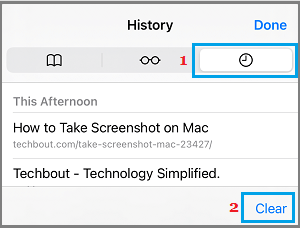
U kunt naar elke vooraf geopende webpagina gaan door op de hyperlink te tikken voor de website waarnaar u eenvoudigweg wilt gaan.
4. Maak een bladwijzer van vooraf bezochte webpagina's op de iPhone
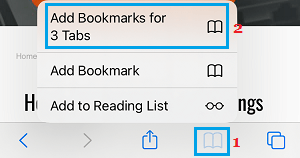
Een andere manier om eerder bezochte webpagina's op je iPhone op te slaan, is door op het bladwijzerpictogram te tikken en in het contextmenu de optie 'Bladwijzers toevoegen voor X tabbladen' te selecteren.
Typ in het pop-upvenster een beschrijvende titel voor de nieuwe bladwijzermap en tik op de optie 'Opslaan'.
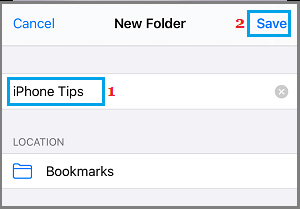
Alle webpagina's die mogelijk op een aantal Safari-tabbladen zijn geopend, worden waarschijnlijk opgeslagen in de map Nieuwe bladwijzers.
4. Vervang Safari-browser
Aangezien Safari een systeemapp is, worden updates voor de Safari-browser door Apple opgenomen in de iOS- updates en zijn losse Safari-updates doorgaans niet verkrijgbaar.
Ga naar Instellingen > Algemeen > Software vervangen en laat je iPhone controleren op updates.
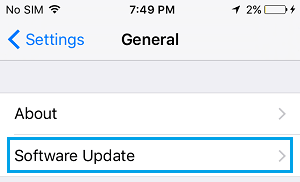
Als er een vervanging wordt aangeboden, sluit u uw gadget aan om op te laden en tikt u op de optie Vervang instellen om de nieuwste iOS-vervanger in uw gadget te plaatsen.
5. Sta vernieuwing van achtergrondapp toe
Hoewel het uitschakelen van achtergrondvernieuwing voor apps helpt om het mobiele dataverbruik te verminderen, kan het er in het algemeen voor zorgen dat Safari-tabbladen niet op de iPhone worden opgeslagen of dat ze later op het apparaat worden weergegeven.
Ga naar Instellingen > Algemeen > Achtergrondapps vernieuwen > Selecteer op het volgende scherm Wi-Fi en mobiele data (als je akkoord gaat met het gebruik van mobiele data).
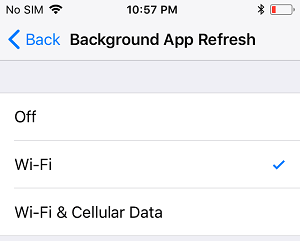
Let op: het stoppen van het vernieuwen van apps op de achtergrond is waarschijnlijk niet de reden voor het verdwijnen van Safari-tabbladen op de iPhone.
- Methoden om onlangs gesloten tabbladen op de iPhone te openen en iPad
- Methoden om de Safari-startpagina in te stellen of te wijzigen Mac en iPhone

Mijn naam is Javier Chirinos en ik ben gepassioneerd door technologie. Zolang ik me kan herinneren was ik dol op computers en videogames en die hobby mondde uit in een baan.
Ik publiceer al meer dan 15 jaar over technologie en gadgets op internet, vooral in mundobytes.com
Daarnaast ben ik expert op het gebied van online communicatie en marketing en heb ik kennis van WordPress ontwikkeling.