- Sysprep vereenvoudigt de installatie van Windows Unieke identificatoren verwijderen om de image op meerdere computers te kunnen klonen zonder conflicten.
- Het Unattend.xml-antwoordbestand automatiseert de configuratie tijdens de verschillende installatiestappen en integreert direct met Sysprep.
- Uitvoeringslimieten, de afhandeling door stuurprogramma's en apps uit de Microsoft Store hebben invloed op het succes van de generalisatie.
- Tools van derden kunnen Sysprep aanvullen om in bedrijfsomgevingen in bulk schijfkopieën vast te leggen, te valideren en te herstellen.
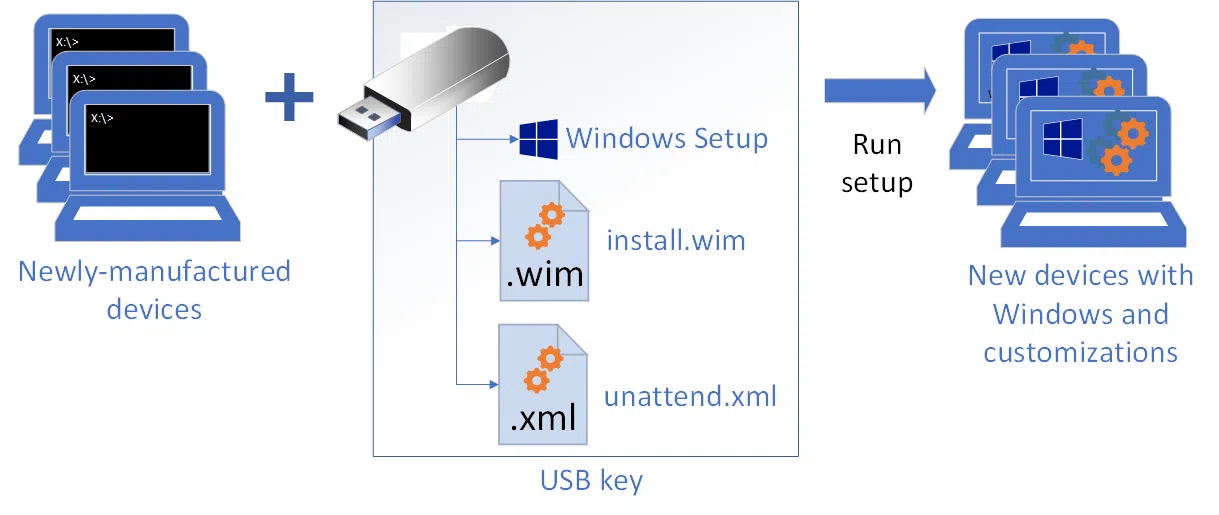
Wanneer je je moet voorbereiden op een bedrijfsuitje tientallen of honderden computers met WindowsHet één voor één doen is echt tijdverspilling. Om dit te voorkomen, is de ideale oplossing het maken van een goed voorbereide referentie-image, deze te generaliseren met Sysprep en aan te vullen met een automatisch responsbestand (Unattend.xml) dat alles gereedmaakt zonder dat je door wizards hoeft te klikken.
In de volgende alinea's wordt in detail uitgelegd hoe het werkt. Wat doet generalisatie precies bij Sysprep?hoe de verschillende configuratiestappen worden gecombineerd met het Unattend.xml-bestand en welke beperkingen er zijn. Tricks Enkele typische problemen waarmee je rekening moet houden om te voorkomen dat de implementatie vastloopt.
Wat is Sysprep en waarom is het essentieel voor het maken van referentie-images?
Sysprep (System Preparation Tool) is het officiële hulpprogramma van Microsoft dat is ontworpen om... Bereid een Windows-installatie voor om deze te klonen. en deze vervolgens naar andere computers overzetten. Het belangrijkste doel is om alle unieke informatie die aan de bronmachine is gekoppeld te verwijderen, zodat de image zonder conflicten op meerdere apparaten kan worden hergebruikt.
Elke nieuwe Windows-installatie genereert unieke elementen zoals SID (Beveiligingsidentificatie) De computergegevens omvatten de hostnaam, bepaalde drivercaches, activeringsinformatie, enzovoort. Als u een schijf kloont zonder Sysprep te gebruiken, kopieert u deze unieke informatie en kunt u zeer ernstige netwerkproblemen ondervinden, met name met services zoals WSUS of domeinservices die afhankelijk zijn van de SID om apparatuur te identificeren.
De functie van Sysprep is om de installatie gereed te maken voor gebruik. “gegeneraliseerde” staat: verwijdert of genereert specifieke gegevens opnieuw vanuit hardware en van het systeem, zodat bij het opnieuw opstarten de snelle installatiefase (OOBE) of de auditmodus verschijnt, waarin nieuwe identificatoren worden gegenereerd en de uiteindelijke configuratie wordt aangepast.
In moderne versies zoals Windows 10 kunt u elke computer die u wilt gebruiken verspreid dezelfde afbeelding Het moet eerder een generalisatieproces hebben doorlopen, hetzij met Sysprep in de grafische modus, hetzij via de commandoregel. commando's met de juiste parameters.
Verschil tussen een gegeneraliseerd beeld en een gespecialiseerd beeld.
Wanneer we spreken over grootschalige implementatie, is het essentieel om een duidelijk onderscheid te maken tussen een afbeelding. wijd verspreid en een afbeelding gespecialiseerdEen gegeneraliseerde image is een image waarbij Sysprep de hardware-afhankelijke gegevens heeft verwijderd, terwijl een gespecialiseerde image die informatie nog wel bevat en bedoeld is voor één specifieke computer.
Een wijdverbreid beeld, ooit vastgelegd met DISMHet kan worden hersteld in alle compatibele apparatuur Met hetzelfde besturingssysteem, mits u aan bepaalde basishardwarevereisten voldoet. Een gespecialiseerde image daarentegen behoudt de SID, computernaam, netwerkconfiguratie en andere gegevens die alleen relevant zijn op de machine waarop deze is gemaakt.
In Windows 10 kunt u een installatie uitvoeren van gespecialiseerd tot gegeneraliseerde toestand En omgekeerd, met behulp van Sysprep met de juiste opties. De gebruikelijke procedure is: je installeert het systeem, past het aan, schakelt over naar de auditmodus, voltooit de installatie en wanneer deze is voltooid, voer je Sysprep uit met /generalize en sluit je het systeem af om de image vast te leggen.
Als u streeft naar zeer homogene implementaties (alle systemen met dezelfde hardware), kunt u een minder "agressief" gegeneraliseerde image overwegen, maar het is nog steeds raadzaam om Sysprep de SID's opnieuw te laten genereren en unieke gegevens te laten opschonen, zodat de netwerk- en directoryservices Werk zonder verrassingen.
De rol van het Unattend.xml-antwoordbestand
Naast het vereenvoudigen van de installatie, wordt Sysprep veel krachtiger in combinatie met een Unattend.xml-antwoordbestandDit bestand is een XML-document met een hele verzameling componenten en instellingen die Windows in verschillende fasen van de installatie toepast.
Het antwoordbestand stelt u in staat om automatisch te reageren op de typische vragen die je kunt stellen bij elke Windows-installatieTaal, toetsenbordindeling, tijdzone, acceptatie van de licentieovereenkomst, computernaam, OOBE-gedrag, productcodes, beveiligingsopties, enz. In plaats van op 'Volgende' te klikken, leest Windows het Unattend.xml-bestand en past de gedefinieerde waarden toe.
En Windows 7In Windows 8.1, Windows 10 en serverversies verwerkt het antwoordbestand verschillende configuratiefasen of 'passes', zoals: generaliseren, specialiseren, auditSystem, auditUser en oobeSystemNiet alle processen worden altijd uitgevoerd: sommige worden alleen uitgevoerd wanneer Sysprep in bepaalde modi wordt gebruikt.
Een eenvoudig voorbeeld van een standaard Unattend.xml-bestand bevat instellingen zoals: SkipRearm, SkipAutoActivation, lokale instellingen (es-ES)Het OOBE-gedrag slaat de gebruikers- en machineassistent over, evenals andere details die ervoor zorgen dat de eerste ervaring volledig onbeheerd verloopt.
Basisstructuur van een Unattend.xml voor Sysprep
Met behulp van het volgende kan een compleet Unattend.xml-bestand worden ontworpen: Windows System Image Manager (Windows SIM)Dit maakt deel uit van de implementatiekit (ADK). Het is mogelijk om het bestand handmatig helemaal opnieuw aan te maken, maar dat is nogal omslachtig, omdat je de componenten en hun XML-syntaxis goed moet kennen.
Een typisch basisbestand kan bijvoorbeeld het volgende bevatten: pass generaliseren De Microsoft-Windows-Security-SPP-component met het label SkipRearm ingesteld op 1, waarmee in oudere versies van Windows de activeringssteller kon worden gereset. In recentere versies is deze instelling veel minder nodig als u volumelicentiesleutels of retaillicentiesleutels gebruikt, omdat Windows dan automatisch activeert.
In het verleden specializeren Het is gebruikelijk om Microsoft-Windows-Security-SPP-UX (met SkipAutoActivation) en Microsoft-Windows-Shell-Setup op te nemen voor zaken als CopyProfile, ComputerName (wat een wildcard kan zijn) of de tijdzone (bijvoorbeeld "GMT Standard Time"). Dit alles is van toepassing wanneer het systeem deze fase ingaat na de generalisatie.
Ten slotte, in de fase oobeSysteem Lokalisatieparameters worden doorgaans gedefinieerd via Microsoft-Windows-International-Core (InputLocale, SystemLocale, UILanguage, UserLocale in het Spaans) en OOBE-parameters in Shell-Setup, zoals HideEULAPage, NetworkLocation, ProtectYourPC, SkipMachineOOBE en SkipUserOOBEwaardoor je een groot deel van de initiële installatie kunt overslaan.
Zodra de XML is voorbereid, hoeft u alleen nog maar... Sla het op als “unattend.xml” Sla het bestand op als platte tekst (let erop dat de editor de extensie .txt niet toevoegt) en plaats het in de map C:\Windows\System32\sysprep. Sysprep zal het bestand daar detecteren, of je kunt het handmatig starten met de parameter /unattend.
Hoe Sysprep te gebruiken met een Unattend-antwoordbestand
Sysprep kan worden uitgevoerd met zowel een grafische interface (sysprep.exe) als vanaf een opdrachtconsoleWanneer je het in een professionele omgeving gaat gebruiken, is uitvoeren via de commandoregel de meest nauwkeurige manier om alle parameters te beheren.
Het klassieke commando om een afbeelding voor te bereiden voor opname heeft meestal deze vorm: sysprep /generalize /oobe /shutdown /unattend:»C:\Windows\System32\sysprep\unattend.xml»Hiermee kun je generaliseren, waarmee je aangeeft dat de volgende Boot Ga naar OOBE, schakel de computer uit als je klaar bent en gebruik het specifieke antwoordbestand dat je hebt voorbereid.
Om Sysprep met dat commando te starten, is de gebruikelijke procedure het openen van een venster van opdrachtprompt Met beheerdersrechten ga je naar de map C:\Windows\System32\sysprep en Schrijf de volledige opdracht inclusief de parameters.Eventuele fouten in de schakelaars (of in het XML-pad) zorgen ervoor dat Sysprep niet precies doet wat u verwacht.
Tijdens de uitvoering zal Sysprep een paar minuten nodig hebben om... Het systeem opschonen, het Unattend-bestand verwerken. Sla de afbeelding (of de afbeelding die je zelf opgeeft) op en laat deze in een algemene staat. Wanneer het proces is voltooid, wordt de computer automatisch uitgeschakeld als je /shutdown hebt gebruikt, waarna deze klaar is om te worden vastgelegd met je favoriete beeldbewerkingsprogramma.
Het is belangrijk dat, zodra de referentieapparatuur na Sysprep is uitgeschakeld, Begin er niet opnieuw aan. Voordat u de afbeelding vastlegt, moet u dit doen. Als u dit doet, wordt de gegeneraliseerde status verbroken en moet u het hele Sysprep-proces opnieuw doorlopen voordat u de afbeelding kunt vastleggen.
Configuratiefasen: generaliseren, systeemcontrole, gebruikerscontrole en oobeSystem
Niet alle fasen van het antwoordbestand worden altijd uitgevoerd. Sommige, zoals generaliseren, auditSystem en auditUserZe komen pas in beeld wanneer Sysprep ingrijpt. Inzicht in wanneer ze worden verwerkt, helpt je om elke configuratie correct in het Unattend.xml-bestand te plaatsen.
De instellingen auditSystem en auditUser worden toegepast wanneer de computer Het start in de controlemodus.Dit kan worden afgedwongen met het commando `Sysprep /audit`. Deze modus stelt technici in staat om toe te voegen. chauffeurs, aanvullende toepassingen en aanpassingen vóór generalisatie.
De gegeneraliseerde configuratiepass wordt op zijn beurt verwerkt wanneer de parameter wordt uitgevoerd. /generaliseren Dit gebeurt via Sysprep. Hierbij worden specifieke hardwaregegevens, SID's en andere machinegerelateerde informatie verwijderd, waardoor de installatie in een staat achterblijft die zonder conflicten gekloond kan worden.
De oobeSystem-fase wordt toegepast in de eerste opstart na generalisatieDit gebeurt wanneer het systeem de standaardconfiguratie (OOBE) start. Als u het Unattend.xml-bestand correct hebt geconfigureerd, kan deze stap voor de eindgebruiker vrijwel volledig automatisch verlopen.
Als u het hele proces (aanpassen, generaliseren, starten in audit- of OOBE-modus, enz.) dus volledig geautomatiseerd wilt uitvoeren, dan heeft u het volgende nodig: Verdeel de opties over de juiste passen. En zorg ervoor dat Sysprep met de juiste parameters wordt uitgevoerd.
Beperkingen, activering en gebruik van de parameter SkipRearm
Microsoft legt bepaalde beperkingen op aan aantal keren dat je Sysprep kunt uitvoeren op dezelfde image. In Windows 8.1, Windows Server 2012 en latere versies kunt u het tot 1001 keer uitvoeren; in Windows 7 en Windows Server 2008/2008 R2 is de limiet slechts 3 keer per image.
In oudere versies werd configuratie veelvuldig gebruikt. SkipRearm In het antwoordbestand werd de activeringssteller gereset. In de praktijk maakte dit het mogelijk om de voorbereidingstijd tijdens testen en implementaties te "verlengen", hoewel altijd binnen de toegestane licentielimieten.
Als u echter volumeproductcodes of moderne zakelijke productcodes gebruikt, wordt Windows automatisch geactiveerd. Normaal gesproken hoef je SkipRearm niet aan te passen.De optie bestaat echter nog steeds in de beveiligingscomponenten (Security-SPP) voor omgevingen waar de activering meer handmatig wordt beheerd.
Als een project meerdere testrondes met Sysprep op dezelfde image vereist, is het raadzaam... plan goed en controleer hoeveel generalisaties er worden uitgevoerd, zodat je de limiet niet bereikt en de afbeelding niet op het slechtst mogelijke moment helemaal opnieuw hoeft op te bouwen.
Plug-and-play-stuurprogramma's en PersistAllDeviceInstalls
Tijdens de installatie van Windows detecteert het systeem de hardwareapparaten en Het configureert uw stuurprogramma's automatisch.Sysprep verwijdert, door te generaliseren, de geconfigureerde apparaten, maar laat de stuurprogramma's wel op de computer achter.
Als uw implementatiescenario zeer homogeen is en alle doelteams beschikken over identieke hardware Wat de referentiemachine betreft, is het wellicht verstandig om de reeds geïnstalleerde apparaten te behouden. Daarvoor dient de instelling PersistAllDeviceInstalls van de Microsoft-Windows-PnpSysprep-component.
Als u in het Unattend.xml-bestand PersistAllDeviceInstalls instelt op waarSysprep behoudt de geconfigureerde apparaten tijdens de generalisatie, wat de risico's vermindert. de tijd voor detectie op eindapparaten. Het is in principe een optimalisatie voor omgevingen met gekloonde hardware.
Als u echter van plan bent om te implementeren in verschillende modellen met uiteenlopende hardwareHet is verstandiger om Sysprep de apparaten te laten verwijderen en ze vervolgens op elke computer opnieuw te laten detecteren, waarna de juiste stuurprogramma's na het herstellen van de image worden geïnstalleerd.
Onthoud in ieder geval dat de referentie voor deze componenten zich in de bevindt. officiële documentatie van een onbeheerde Windows-installatie, met een gedetailleerde uitleg van de betekenis van elke XML-tag die van invloed is op Sysprep en het Plug and Play-subsysteem.
RunSynchronous gebruiken en het AuditUI-venster in auditmodus inschakelen
Wanneer u Windows in de auditmodus start, kunt u van dit onderdeel profiteren. Microsoft-Windows-implementatie Om opeenvolgende opdrachten uit te voeren met RunSynchronous in de auditSystem- of auditUser-passes. Hiermee kunt u scripts, installaties of andere voorbereidende taken automatiseren.
Tijdens de auditUser-stap werd het venster genaamd AuditUI Het toont de status van die RunSynchronous-opdrachten. Je ziet een lijst met de beschrijving of het pad van elke opdracht, in de volgorde die is gedefinieerd door de waarde Order van RunSynchronousCommand.
Sysprep verwerkt alle commando's. achtereenvolgensAls een onderdeel correct wordt uitgevoerd, verschijnt er een groen vinkje in de AuditUI. Als het mislukt, wordt het gemarkeerd met een rood kruis, waardoor het gemakkelijker is om te achterhalen welk onderdeel van het voorbereidingsproces problemen heeft veroorzaakt, zelfs wanneer de script Het genereert geen records.
De manier waarop automatische herstarts worden afgehandeld, hangt af van de configuratie. WillRebootIndien ingesteld op 'Altijd', zal de computer na het uitvoeren van de opdracht altijd opnieuw opstarten, ongeacht of deze 0 (succes) of een andere waarde dan nul retourneert. Indien ingesteld op 'Nooit', zal de computer nooit opnieuw opstarten, zelfs niet bij fouten.
Met WillReboot in OnRequest hebben de retourcodes 0, 1 en 2 verschillende betekenissen: 0 geeft succes aan zonder herstart, 1 zorgt voor een onmiddellijke succesvolle herstart en 2 zorgt voor een herstart, maar de opdracht wordt beschouwd als nog steeds in uitvoering en verschijnt na het opstarten opnieuw in de lijst. Elke andere code wordt geïnterpreteerd als onherstelbare foutDit kan resulteren in een vergrendeld dialoogvenster, tenzij er een Errorhandler.cmd-script bestaat om de fout af te handelen.


Gepassioneerd schrijver over de wereld van bytes en technologie in het algemeen. Ik deel mijn kennis graag door te schrijven, en dat is wat ik in deze blog ga doen: je de meest interessante dingen laten zien over gadgets, software, hardware, technologische trends en meer. Mijn doel is om u te helpen op een eenvoudige en onderhoudende manier door de digitale wereld te navigeren.