U hebt ongetwijfeld grote hulpeloosheid ervaren toen u probeerde een bestand van een pc te redden, Mac of defecte externe eenheid. Hiervoor zijn er een groot aantal programma's op de markt die verantwoordelijk zijn voor het herstellen van gegevens en bestanden die verwijderd zijn of van beschadigde schijven, en Recuva Het is er een van.
Hoogstwaarschijnlijk bent u bereid te betalen om uw bestanden te herstellen. Je weet dat het geen gemakkelijke taak is, en niet iedereen doet het. Echter, Recuva Het is beroemd geworden omdat het zo efficiënt is in het herstellen van gegevens, zo gemakkelijk te gebruiken en vooral omdat het het volledig gratis doet.
Voor dit alles wilden we u deze gedetailleerde recensie geven, zodat u deze software kunt leren kennen en deze kunt downloaden als u daar zin in heeft. Je verliest niets door het te proberen en je hebt een zeer nuttig hulpmiddel tot je beschikking.
Wat is Recuva?
Recuva is een programma om verwijderde bestanden te herstellen, het is een gratis programma dat wordt gebruikt om bestanden te herstellen zoals foto's, documenten, video's, muziek en andere soorten bestanden die zijn opgeslagen op geheugenkaarten, floppy disks, harde schijven, geheugenkaarten USB of zelfs in spelers MP3.
Wanneer een bestand wordt verwijderd, blijven er doorgaans overblijfselen van het bestand achter. Met Recuva, komen alle stukjes samen, zodat u het benodigde bestand gemakkelijk kunt herstellen.
Na het verwijderen van een bestand wordt aanbevolen om onmiddellijk te stoppen met het gebruik van de computer; op een andere machine downloadt u het Recuva en plaats het in een apparaat opslagruimte (flashdrive, externe harde schijf, enz.) en voer vervolgens eenvoudigweg het programma uit.
Als u ervaring hebt met computeronderhoud, zet dan de computer uit, verwijder de schijf met de gegevens die u wilt herstellen, plaats die schijf in een andere computer en voer het programma uit.
Als u de computer blijft gebruiken, vergroot u de kans dat het verwijderde bestand op de schijf wordt overschreven, wat resulteert in een mislukt herstel.
Zoals bij alle programma's, Recuva Het kan veel dingen doen, maar het heeft ook grenzen.
Waarvoor kan Recuva worden gebruikt
met Recuva u kunt de volgende acties uitvoeren:
- Scan geheugenkaarten, harde schijven en USB-sticks om mappen en bestanden te vinden die u hebt verwijderd.
- Het kan de waarschijnlijkheid berekenen dat een verwijderd bestand kan worden hersteld.
- Herstel bestanden en mappen die Windows kan niet.
- Verwijder een bestand dat eerder is verwijderd volledig en veilig.
- Herstel e-mails die permanent zijn verwijderd.
- Herstel bestanden van uw Apple-apparaten, zoals iPod Nano, iPod of iPod Shuffle.
- Herstel afbeeldingsbestanden in .CRW-formaat.
- Herstel bestanden van FAT, exFAT en geformatteerde schijven NTFS.
Recuva-functies
Recuva-software voor gegevensherstel is een beproefd hulpmiddel waarop gebruikers al meer dan tien jaar vertrouwen voor hersteltaken.
De laatste stabiele versie kwam uit in 2016 en hoewel velen denken dat deze verouderd en vergeten is, geloven wij liever dat deze zelfs na 5 jaar te goed is. Zozeer zelfs dat er geen update nodig is.
Het lage prijskaartje en de ondersteunende community kunnen de tool tot een waardevolle optie maken, zelfs in de gratis versie. Gebruikers moeten een evenwicht vinden tussen factoren zoals: de tijd, budget en prioriteit van het te herstellen bestand, aangezien de tool razendsnel herstel kan uitvoeren, maar afhankelijk van de ernst van het probleem kan dit lang duren.
Als u voor het betaalde niveau kiest, krijgt u andere voordelen, waaronder Premium-ondersteuning en opties voor virtuele harde schijven, te beginnen met Recuva Professional, en extra datatools met het Professional Level Bundle-pakket.
Hoe Recuva te gebruiken
Na het openen van het programma wordt er automatisch een wizard geopend, u heeft de mogelijkheid om de wizard over te slaan wanneer het programma wordt geopend, hiervoor vinkt u eenvoudigweg het “Laat deze wizard niet zien bij het opstarten'.
Als u de wizard wilt afsluiten, klikt u eenvoudigweg op “annuleren”, hierdoor wordt de geavanceerde interface geopend.
Klikken op 'volgend”, kunnen we het type bestanden kiezen dat we willen herstellen. Als u twijfelt, klik dan op “anderen'.
Selecteer nu de locatie waar het programma naar de verwijderde bestanden zoekt.
Als u de schijf hebt verwijderd om deze op een aparte computer te herstellen, selecteert u de optie “Op een specifieke locatie", en selecteer vervolgens het station/de map waar de bestanden zich bevonden.
Klikken op 'Home", de optie "Schakel diepe scan in"vergroot de kans dat Recuva de bestanden vindt (dit betekent niet dat het hersteld is), dat wil zeggen dat als het bestand in het begin niet in de lijst staat, u de mogelijkheid krijgt om een nieuwe zoekopdracht uit te voeren met diepgaande verificatie, waarbij u onthoudt dat deze functie verhoogt ook de zoektijd.
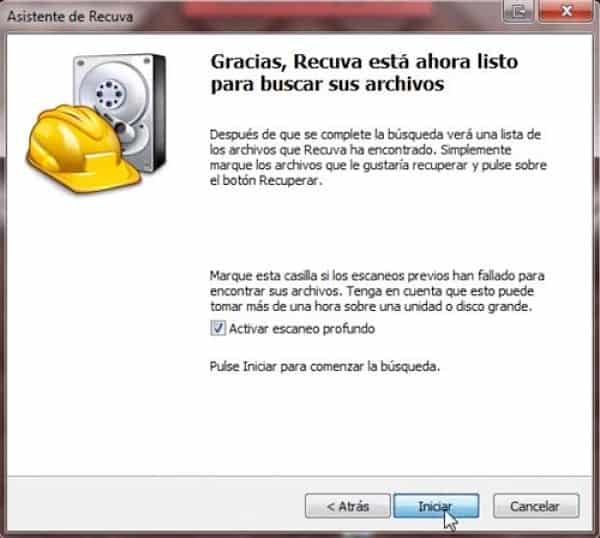
Wacht nu maar.
Als de toepassing geen bestanden op de aangegeven locatie vindt, wordt er een venster weergegeven waarin wordt aangegeven dat er geen bestanden zijn om te herstellen op de locatie.
Klik op Ja om te zoeken met diepgaande verificatie. U kunt het volgende zien, de gekleurde bal geeft de status van het bestand aan, namelijk:
- groen: Het is een bestand met een grote kans om te worden hersteld.
- geel: Het is een bestand waarvan sommige clusters zijn overschreven. Het kan worden hersteld, maar met problemen.
- rood: Een aantal of alle overschreven clusters kunnen niet worden hersteld en als u dit probeert, kunnen deze beschadigd raken.
Als u het verloren bestand ziet en het is groen, selecteert u het eenvoudigweg en klikt u op "Herstellen"
Het programma zal vragen naar de locatie waar het bestand moet worden opgeslagen.
Door op de knop te klikkenSchakel over naar de geavanceerde modus”, wordt een ander scherm weergegeven met iets meer details, zoals het linkerpaneel met informatie over mogelijk overschreven clusters, bestandsgrootte, enz.
Door met de rechtermuisknop op het bestand te klikken, heeft u een aantal opties. Onder hen valt op “Verbeterd/gemarkeerd veilig verwijderen”, waar u een bestand permanent kunt verwijderen en het bestand op schijf indien nodig meerdere keren kunt overschrijven.
Selecteer na het zoeken de gewenste bestanden en klik op «Herstellen".
Op dat moment wordt u gevraagd om een locatie om het herstelde bestand op te slaan, selecteer een ander station dan het station waarop het bestand is verwijderd, indien mogelijk een andere harde schijf, een USB-stick, enz.
Als u het bestand op hetzelfde station probeert op te slaan, kan het zijn dat de bestanden worden hersteld en de oorspronkelijk verwijderde bestanden worden overschreven, waardoor het herstel onbruikbaar wordt.
Als u probeert het bestand op dezelfde schijf te herstellen, Recuva het zal u een waarschuwing tonen.
Klik op Nee en kies een andere schijf. Als u vanaf dezelfde schijf wilt herstellen, of als u geen andere schijf beschikbaar heeft, worden uw herstelkansen aanzienlijk verkleind.
Nadat u de verwijderde bestanden heeft hersteld, opent u ze en controleert u of het herstel de gegevens met succes heeft hersteld.
Voordelen
- Het is gemakkelijk te installeren.
- Er is een draagbare versie.
- Compatibel met verschillende Windows-versies, waaronder Windows 10.
- Eenvoudige gebruikersinterface.
- U kunt gevoelige bestanden veilig verwijderen.
- Het heeft de mogelijkheid om een voorbeeld van bestanden te bekijken voordat ze worden hersteld.
- U kunt gratis een onbeperkte hoeveelheid gegevens herstellen
Nadelen
- Het installatieprogramma probeert tijdens de installatie andere programma's toe te voegen. Je moet oppassen dat je het niet accepteert.
- Beperkte mogelijkheden voor het herstellen van onbewerkte foto's.
Plannen en prijzen
Recuva Er zijn twee plannen beschikbaar op de markt, op de officiële site.
- Recuva Free, dat volledig gratis is, en u direct kunt downloaden via de downloadknop op de pagina.
- Recuva Professional, dat $ 24,95 kost, hoewel het momenteel te koop is voor $ 19,95.
Hoewel beide abonnementen u van dienst zijn voor geavanceerd bestandsherstel, biedt het professionele abonnement automatische updates en Premium-ondersteuning.
Hoe en waar Recuva te downloaden
Om Recuva te downloaden en te installeren, moet u naar het officiële site.
Van daaruit heb je de twee beschikbare opties: de gratis versie, met een groene knop, waar je direct kunt downloaden, en de betaalde versie, met de blauwe knop. Het downloaden is heel eenvoudig, u hoeft alleen maar op “Ontladen” en volg de installaties van het installatieprogramma.
Ga naar om aan de slag te gaan met dit hulpprogramma uw officiële website en download de versie die compatibel is met uw apparaat. De pagina geeft u ook de mogelijkheid om een draagbare versie te downloaden, die u zonder problemen naar een USB-station kunt downloaden.
Si downloads de draagbare versie van het programma, pakt het programma uit het ZIP-bestand. Voer daarna het bestand uit recuva.exe.
Wanneer het programma start, begeleidt een wizard u door het bestandsherstelproces. U hoeft niet echt te weten waar het bestand zich bevindt, maar het versnelt het proces van het vinden van verwijderde bestanden.
Zodra Recuva het scanproces heeft voltooid, wordt een lijst met herstelbare bestanden weergegeven. Als u er een wilt herstellen, selecteert u deze eenvoudigweg en klikt u op de knop “Herstellen'.
Voor meer herstelopties kunt u de geavanceerde modus van Recuva gebruiken. Hiermee kunt u een voorbeeld van een bestand bekijken of er meer informatie over krijgen.
Meningen van gebruikers die Recuva hebben gebruikt
Dezelfde officiële pagina geeft ons verschillende recensies en meningen van gebruikers die Recuva hebben gebruikt, laten we er een paar bekijken:
- Computer wereld:
"Als je gewoon een goed verwijderingsprogramma wilt met een kleine schijfruimte (en zonder financiële kosten), dan is Recuva wat je zoekt... de interface is het toonbeeld van ingetogen stijl en efficiëntie."
- DownloadSquad:
«Ik hou echt van Recuva. Het is supersnel te installeren en uit te voeren. Selecteer eenvoudigweg een schijf en Recuva zal zoeken naar verwijderde bestanden die zijn verwijderd, inclusief de bestanden die u uit de Prullenbak hebt geleegd. Als het bestand herstelbaar is, zal Recuva u dit vertellen.
- Lifehacker:
«Het is nooit een goed moment om erachter te komen dat er bestanden ontbreken. Vorige week hebben we u gevraagd uw favoriete tools voor gegevensherstel te delen. Vervolgens hebben we de top vijf voor u samengesteld. Het resultaat? Recuva, dat eenvoudig te gebruiken en op Windows gebaseerd is, won de kroon als beste tool voor gegevensherstel.”
- Maak gebruik van:
«Nadat ik Recuva een paar dagen had gebruikt, was ik er erg van onder de indruk. Het is erg snel in het vinden van herstelbare bestanden en wanneer u klikt op wat u wilt herstellen, wordt het bestand hersteld en teruggestuurd naar uw harde schijf. Rijd binnen enkele seconden.”
Alle gevonden meningen zijn gunstig. Recuva Het wordt beschouwd als een van de beste software voor gegevensherstel op de markt, ook al heeft het sinds 2016 geen update meer gehad.
Het is een geweldig hulpmiddel dat heeft bewezen dat u niet hoeft te upgraden wat het al heel goed doet.
Alternatieven voor Recuva. De 5 beste van dit jaar
Gegevensverlies kan financiële problemen en emotioneel leed veroorzaken. U heeft waarschijnlijk honderden foto's en geluidsbestanden die u niet graag kwijt wilt. Of gegevens over uw bedrijf die van cruciaal belang zijn en die veel geld vertegenwoordigen.
Een betrouwbaar back-upsysteem is de beste optie, maar software voor gegevensherstel Het is de op een na beste optie en soms de enige beschikbare optie. Kijk naar onze alternatieven voor Recuva, zodat u klaar bent als het noodlot toeslaat.
1.Mac-gegevensherstel
Het kan een gespecialiseerde Mac-hersteltoepassing zijn, maar Mac Data Recovery beperkt zijn talenten niet tot het Apple-bestandssysteem, maar zoekt ook graag naar verloren bestanden op USB-sticks, SD-kaarten en zelfs telefoons Android.
De diepe scan werkt heel hard en beperkt zich niet tot individuele sectoren of traditionele bestandssysteemindelingen, maar doorloopt elke byte op uw toegewezen schijven en zoekt naar bestandsgerelateerde patronen.
Het is vrij langzaam, hoewel het wachten de moeite waard kan zijn. Wanneer de scan is voltooid, krijgt u mappen vol bestanden van specifieke typen te zien, waar u later doorheen kunt bladeren en sorteren.
Dit is mogelijk een betere methode dan selecteren welke bestanden u op dit moment wilt behouden, aangezien absoluut alles dat kan worden gered, zal worden gered.
2. UnDeleteMyFiles Pro
Ondanks de opname van het woord “Pro” in de naam, is dit programma nog steeds gratis, sterker nog, er is geen professionele versie.
Het uiterlijk van UnDeleteMyFiles Pro Het is misschien niet bijzonder aantrekkelijk, maar laat dat je niet te veel afschrikken, want er zijn hier meerdere tools inbegrepen, niet alleen gegevensherstel.
Herstel kan een beetje onnauwkeurig zijn, omdat er geen indicatie is van de kwaliteit of herstelbaarheid van de bestanden. Je hoeft alleen maar te hopen dat de gevonden bestanden zich in een redelijke staat bevinden.
Als het gaat om gegevensherstel, zijn er niet veel andere opties dan de mogelijkheid om naar bepaalde typen bestanden te zoeken om de omvang van de lijst die moet worden beoordeeld te verkleinen.
Wat de extra's betreft, krijgt u ook een disk snapshot-tool die in feite een back-up van uw schijf maakt, zodat u de gegevens kunt herstellen wanneer u maar wilt, een tool voor het veilig verwijderen van bestanden en e-mailherstel.
Het is de moeite waard om eens te bekijken, ook al is het niet per se het beste van allemaal. Natuurlijk zijn wij niet degenen die kieskeurig worden, wetende dat het gratis is.
3. TestDisk en PhotoRec
Gepresenteerd als een paar tools in plaats van als een enkele geïntegreerde oplossing, TestDisk en PhotoRec samen kunnen ze gegevens herstellen van zowel verloren partities als bestanden.
De tweesterrentools van CGSecurity, kunt u ze afzonderlijk downloaden, afhankelijk van het type bestand dat u wilt herstellen.
TestDisk is verantwoordelijk voor de verdeling. Het feit dat het een lijngereedschap is commando's Zonder grafische interface kan het in het begin onaangenaam zijn. Het is gespecialiseerd in het herstellen van alle soorten bestandssystemen.
Als u dit echter opzij kunt zetten, is er hulp beschikbaar om u door het proces van het werken met uw schijven te begeleiden. TestDisk biedt ondersteuning voor veel bestandssystemen, dus u bent verzekerd van de meeste eventualiteiten.
PhotoRec Het is het onderdeel om verloren bestanden en afbeeldingen te herstellen. Het is beschikbaar met een opdrachtinterface en heeft ook een handleiding voor minder zelfverzekerde gebruikers. Het is misschien niet zo intuïtief als andere herstelprogramma's, maar het is behoorlijk effectief en gratis.
PhotoRec Het is platformonafhankelijk en kan worden uitgevoerd als een draagbare applicatie vanaf een USB-stick, wat betekent dat u het niet op uw pc hoeft te installeren en het risico loopt per ongeluk de gegevens te overschrijven die u wilt herstellen. Nog een groot voordeel.
4. Mijn bestanden terughalen
Tegenwoordig hebben weinigen maar één pc, dus het is erg handig om er één licentie van te hebben Recover My Files betrekking hebben op twee faciliteiten. Het kan werken met schijven die zijn geformatteerd als FAT, NTFS of HFS van OS
Niet alles wat is verwijderd, hoeft te worden hersteld, en Recover My Files weet dit. Daarom geeft het u de mogelijkheid om te kiezen wat u wilt herstellen en wat niet.
Een van de belangrijkste verkoopargumenten is dat dit het programma is dat door het Amerikaanse ministerie van Binnenlandse Veiligheid wordt gebruikt om verwijderde bestanden te herstellen.
5. Stellaire gegevensherstelprofessional
Het is een zeer indrukwekkend hulpmiddel om verwijderde of ontoegankelijke bestanden van Windows-partities te herstellen als gevolg van virusaanvallen, schijfstoringen of systeemfouten.
Stellaire dataherstelprofessional, Het is gebruiksvriendelijke Windows-herstelsoftware die zijn werk in slechts 3 eenvoudige stappen kan doen; downloaden, scannen en herstellen.
Herstelt verloren partities, gegevens, documenten, foto's en meer dan 300 andere bestandstypen, evenals bestanden van beschadigde of corrupte optische media en zelfs verwijderde e-mails in MS Outlook en Outlook Express.
Deze uitgebreide tool voor bestandsherstel herstelt gegevens van verschillende opslagapparaten zoals smartphones, harde schijven, USB-drives, geheugenkaarten en nog veel meer.
Stellar is de beste tool voor gegevensherstel die op de markt verkrijgbaar is voor het ongedaan maken van de verwijdering van bestanden en algemeen bestandsherstel.
Omdat er zoveel functies beschikbaar zijn, zou je kunnen denken dat het een lastige software is om mee te werken. Maar dat is niet het geval. Stellar heeft uitstekend werk verricht door een dergelijk geavanceerd product plezierig en gebruiksvriendelijk te maken.
Veel gestelde vragen
Laten we eens kijken naar enkele veelgestelde vragen met betrekking tot Recuva.
Is Recuva veilig?
Recuva is volkomen veilig. Het is een al lang bestaande en betrouwbare software van een gerenommeerd bedrijf met veel recensies van gerenommeerde bronnen. Het bedrijf achter Recuva is al ruim tien jaar een bekende naam in de wereld.
Hoe goed is Recuva?
Recuva is een goede optie voor mensen met een beperkt budget of met een beperkte verwerkingscapaciteit. Het is een soort software voor algemeen gebruik en wordt niet geleverd met een aantal geavanceerde functies of de diepgaande gegevensherstel die wel te vinden is in duurdere aanbiedingen.
Welke soorten bestanden kan Recuva niet veilig verwijderen?
Recuva kan geen bestanden verwijderen die zich in de hoofdbestandstabel (MFT) bevinden of bestanden van nulgrootte. Resident-bestanden zijn zeer kleine bestanden (doorgaans een paar honderd bytes) die zo klein zijn dat Windows ze rechtstreeks in de MFT opslaat.
Bestanden van nul bytes hebben geen grootte en hoeven daarom niets te verwijderen.
Kan ik een bestand herstellen dat veilig is verwijderd?
Nee. Zodra het veilig is verwijderd, is het voor altijd verdwenen. U kunt het niet herstellen met Recuva of een ander programma.
Conclusie
Mogelijk bent u geïnteresseerd in Wat is Jdownloader-gebruik, functies, meningen
De volgende keer dat een bestand per ongeluk verloren gaat of wordt verwijderd, gebruikt u Recuva. Er is geen garantie dat het programma het bestand succesvol kan herstellen, maar het is echt het proberen waard. Het is uw beste keuze!
Om spanningen te voorkomen malware en virusinfecties ervoor zorgen dat bestanden onverwacht worden verwijderd, zorg er dan voor dat u een anti-malwaretool installeert.
En om er zeker van te zijn dat u geen belangrijk systeembestand verwijdert, kunt u het verwijderingsproces voor ongewenste bestanden toevertrouwen aan een pc-reparatietool. Dit zijn goede tips die wij u kunnen geven, zo blijkt uit onze ervaring.

Mijn naam is Javier Chirinos en ik ben gepassioneerd door technologie. Zolang ik me kan herinneren was ik dol op computers en videogames en die hobby mondde uit in een baan.
Ik publiceer al meer dan 15 jaar over technologie en gadgets op internet, vooral in mundobytes.com
Daarnaast ben ik expert op het gebied van online communicatie en marketing en heb ik kennis van WordPress ontwikkeling.