- Er zijn drie methoden voor het genereren van QR-codes in Excel: VBA-functies, macro's en invoegtoepassingen.
- Met een aangepaste functie kunt u de QR-code rechtstreeks invoegen in de cel waarin u de formule typt.
- Met macro's kunt u automatisch meerdere QR-codes tegelijk genereren uit een reeks cellen.
- Plugins zijn de eenvoudigste en meest visuele optie, ideaal voor mensen die geen code willen gebruiken.

Wilt u rechtstreeks vanuit Excel QR-codes genereren, maar weet u niet waar u moet beginnen? Geen zorgen, het maken van deze codes is eenvoudiger dan u denkt en u kunt dit doen zonder externe programma's te installeren of de zaken onnodig ingewikkeld te maken. Er zijn verschillende manieren om dit te bereiken, van aangepaste functies tot het gebruik van macro's of invoegtoepassingen.
Dit artikel legt stap voor stap uit hoe je QR-codes genereert in Excel , met eenvoudige instructies die werken met elke moderne versie van Excel. Als je taken wilt automatiseren of gewoon tijd wilt besparen, is deze handleiding perfect voor jou.
Wat is een QR-code en waar wordt deze in Excel voor gebruikt?
QR-codes zijn grafische afbeeldingen die gegevens kunnen opslaan, zoals tekst, links, nummers, e-mailadressen en meer. Wanneer ze met een mobiel apparaat worden gescand, wordt de inhoud automatisch weergegeven. Door ze in Excel te integreren, kunnen snel gegevens zoals links naar documenten, formulieren, klantgegevens, contactpersonen of andere relevante data worden gedeeld.
Methode 1: QR-codes maken met een aangepaste functie in VBA
De eerste optie is om een aangepaste functie te gebruiken die in VBA is geschreven. Deze is eenvoudig te implementeren en stelt je in staat om QR-codes rechtstreeks vanuit een cel te genereren.
Activeer eerst het tabblad Ontwikkelaar
- Klik met de rechtermuisknop op het lint en selecteer "Pas het lint aan'.
- Vink het vakje aan "programmeur"Of"ontwikkelaar'.
- Klik op Accepteren.
Maak vervolgens de aangepaste functie aan
- Open in het tabblad Ontwikkelaar Visual Basic.
- Plaats een nieuwe module.
- Plak de volgende code:
Function CrearQR(texto As String, tamano As Integer) As Variant
    Dim url As String
    Dim celda As Range
    Dim nombreImagen As String
    Dim img As Shape

    On Error GoTo ErrorHandler

    If Trim(texto) = "" Then
        CrearQR = CVErr(xlErrValue)
        Exit Function
    End If

    Set celda = Application.Caller.Cells(1, 1)
    nombreImagen = "QR_" & celda.Address(False, False)

    On Error Resume Next
    celda.Worksheet.Shapes(nombreImagen).Delete
    On Error GoTo 0

    url = "https://api.qrserver.com/v1/create-qr-code/?size=" & tamano & "x" & tamano & "&data=" & WorksheetFunction.EncodeURL(texto)

    With celda.Worksheet.Pictures.Insert(url)
        .ShapeRange.LockAspectRatio = msoFalse
        .Height = tamano
        .Width = tamano
        .Top = celda.Top
        .Left = celda.Left
        .Name = nombreImagen
    End With

    CrearQR = "QR generado"
    Exit Function

ErrorHandler:
    CrearQR = CVErr(xlErrValue)
End Function
Hoe de functie in Excel te gebruiken
- Schrijf in een willekeurige cel:
=CrearQR(A1;150)om de QR te genereren op basis van de inhoud van cel A1. - pers Enter en u ziet uw QR-code op het blad verschijnen.
- U kunt deze formule omlaag of opzij slepen om deze in andere cellen te dupliceren.
Gegenereerde QR-codes verwijderen
- Ga naar Home > Zoeken & Selecteren > Ga naar Speciaal.
- kiezen objecten.
- pers Verwijderen om alle visueel ingevoegde QR-codes te verwijderen.
Methode 2: Gebruik een macro om meerdere QR-codes te genereren
Als je nog verder wilt automatiseren, kun je een macro gebruiken die bulksgewijs op een celbereik werkt. Dit is ideaal als je een lange lijst hebt en snel de hele kolom naar QR-codes wilt converteren.
Voeg deze macro in een module in
Sub GenerarQrCode(rango As Range, tamaño As Integer)
    Dim urlQR As String, celda As Range, textoCodigo As String
    Dim img As Picture
    Dim nombreQR As String

    For Each celda In rango
        textoCodigo = Trim(celda.Value)
        If textoCodigo <> "" Then
            urlQR = "https://api.qrserver.com/v1/create-qr-code/?size=" & tamaño & "x" & tamaño & "&data=" & WorksheetFunction.EncodeURL(textoCodigo)
            nombreQR = "QR_" & celda.Address(False, False)
            On Error Resume Next
            celda.Worksheet.Pictures(nombreQR).Delete
            On Error GoTo 0
            Set img = celda.Worksheet.Pictures.Insert(urlQR)
            With img
                .ShapeRange.LockAspectRatio = msoFalse
                .Name = nombreQR
                .Left = celda.Left + 2
                .Top = celda.Top + 2
                .Height = tamaño
                .Width = tamaño
            End With
        End If
    Next celda
End Sub

Sub EjecutarGenerarQrCode()
    Dim rango As Range
    Set rango = Selection
    Dim tamaño As Variant
    tamaño = InputBox("Por favor, introduce el tamaño del código QR (ej. 150):", "Tamaño del código QR", 150)
    If Not IsNumeric(tamaño) Or tamaño <= 0 Then
        MsgBox "Tamaño inválido. Por favor ingresa un número mayor que cero.", vbExclamation
        Exit Sub
    End If
    GenerarQrCode rango, CInt(tamaño)
End Sub
Om de macro te gebruiken
- Selecteer het celbereik dat de tekst of links bevat.
- Voer de macro uitGenerateQrCode uitvoeren'.
- Voer de gewenste grootte voor de QR-codes in (bijvoorbeeld 150).
Belangrijk: Sla het bestand op als .xlsm zodat de macro's correct werken.
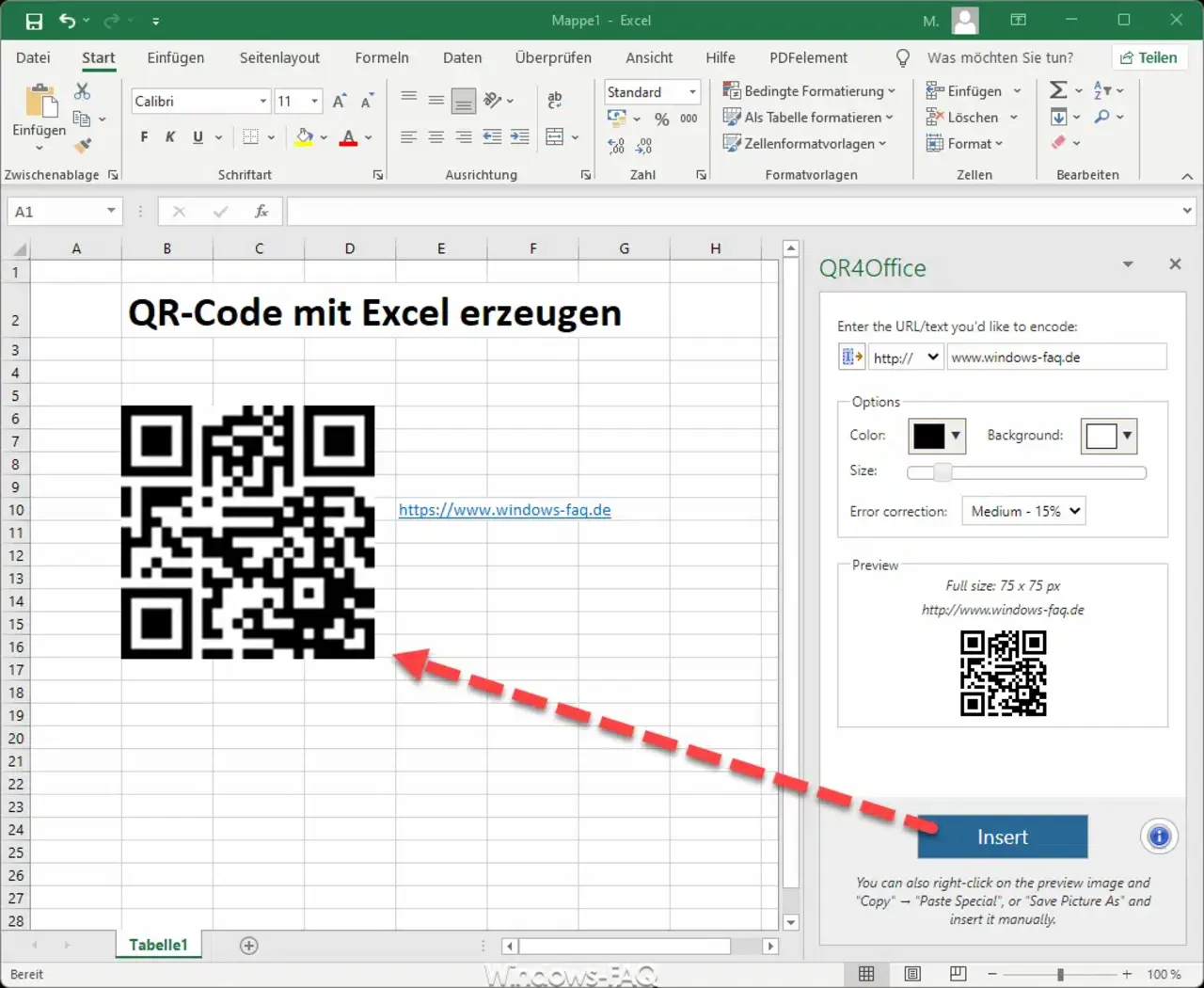
Methode 3: Gebruik officiële Excel-invoegtoepassingen
Als je geen fan bent van code of macro's, maak je dan geen zorgen. Je kunt ook kiezen voor een veel eenvoudigere oplossing: een externe invoegtoepassing voor Excel gebruiken.
Stappen om de plugin te installeren
- Ga vanuit Excel naar Invoegen > Invoegtoepassingen > Invoegtoepassingen ophalen.
- Typ “QR” in de zoekmachine en selecteer er een met een goede beoordeling (aanbevolen: rood pictogram).
- Klik op toevoegen y luego Voortzetten.
Genereer QR met de plugin
- Selecteer de cellen met de gegevens die u wilt converteren.
- Open de plugin en stel de gewenste QR-codegrootte in (bijvoorbeeld 100×100 px).
- pers Genereer.
Deze methode is ideaal als u niet met code wilt rommelen of als u in een zakelijke omgeving werkt waar macro's geblokkeerd zijn.
Waarom QR-codes gebruiken in Excel?
- Proces automatisering: Scan en krijg direct toegang tot informatie zonder links te hoeven kopiëren/plakken.
- Gemakkelijk gegevens delen: van personeelsdossiers tot koppelingen naar dashboards of online formulieren.
- Mobiel compatibel: kan elk smartphone Je kunt de code scannen en krijgt toegang tot de inhoud.
Er zijn verschillende manieren om QR-codes in Excel te maken, passend bij verschillende werkstijlen. Of u nu VBA-code, bulkmacro's of visuele invoegtoepassingen gebruikt, er is altijd een toegankelijke optie voor u. Alle getoonde oplossingen zijn gratis, effectief en compatibel met recente versies van Excel, dus u heeft slechts een beetje oefening nodig om deze tool onder de knie te krijgen. Deze tool wordt steeds nuttiger in kantoren, scholen, de logistiek en andere sectoren.

Gepassioneerd schrijver over de wereld van bytes en technologie in het algemeen. Ik deel mijn kennis graag door te schrijven, en dat is wat ik in deze blog ga doen: je de meest interessante dingen laten zien over gadgets, software, hardware, technologische trends en meer. Mijn doel is om u te helpen op een eenvoudige en onderhoudende manier door de digitale wereld te navigeren.