- Veel voorkomende oorzaken: chauffeurs corrupt, stopgezette diensten en conflicten met derden.
- Werk het systeem bij en bekijk de services Razer is de sleutel tot stabiliteit.
- El Veilige modus helpt softwareconflicten te isoleren van systeemstoringen.
- Als de incompatibiliteit blijft bestaan, overweeg dan om Synapse te verwijderen.
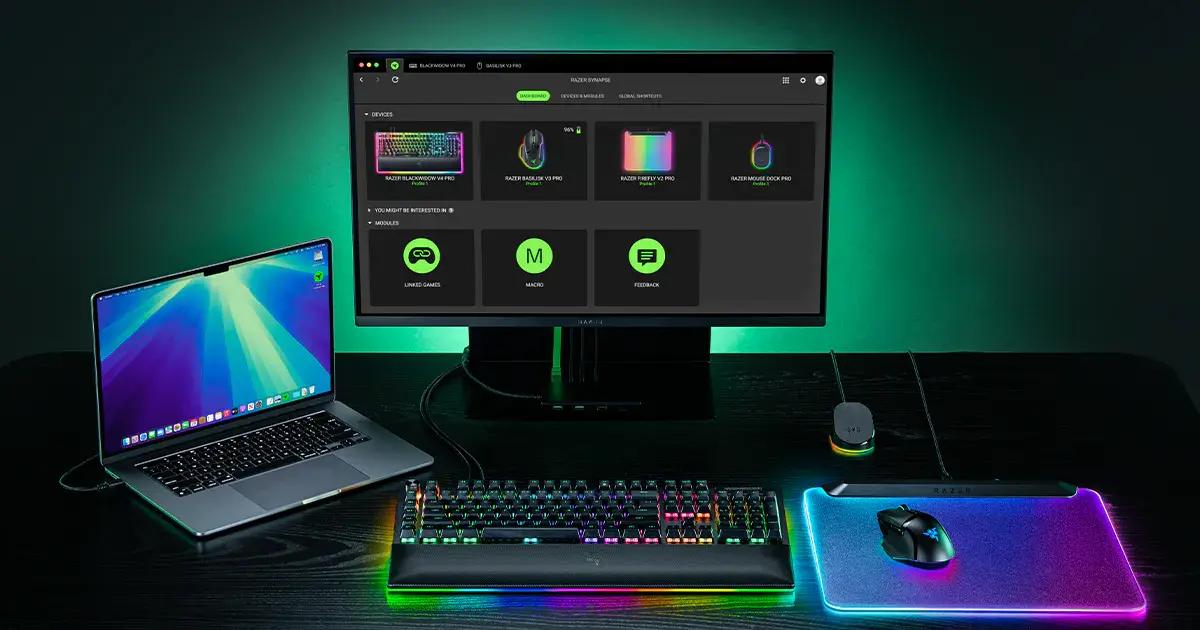
Wanneer Razer Synapse problemen vertoont op Windows of macOS, komt dit meestal door een combinatie van onderliggende stuurprogramma's , services die niet starten of conflicten met andere processen. Zoekresultaten bestaan vaak voornamelijk uit forumdiscussies en privacyverklaringen, maar bieden weinig echt gestructureerde uitleg. Hier vindt u een praktische en uitgebreide handleiding om u te helpen Razer Synapse-problemen veilig te diagnosticeren en op te lossen.
Voordat we beginnen, is het belangrijk om vast te stellen of het probleem is ontstaan na een update, een hardwarewijziging of de installatie van andere software. Door jezelf deze vragen vanaf het begin te stellen, bespaar je tijd en kun je beter bepalen of het probleem bij het systeem, Synapse of een derde partij ligt.
Wat gebeurt er bij een conflict met Razer Synapse?
Conflicten uiten zich vaak in vastlopende apps, macro's die niet worden opgeslagen, profielen die niet laden of randapparatuur die niet meer reageert. Dit kan te wijten zijn aan beschadigde of ontbrekende Synapse-bestanden, beschadigde stuurprogramma's of gestopte services , zoals officiële ondersteuningsreacties aangeven.
In veel help-threads zie je privacyverklaringen (bijvoorbeeld op Reddit, waar je cookiebanners ziet voordat je de inhoud kunt bekijken). Dit soort schermen geeft geen diagnostische informatie, dus concentreer je op het controleren van de systeemstatus, stuurprogramma's en Razer-services.
Sommige reacties in Microsoft-community's worden automatisch vertaald en waarschuwen voor mogelijke fouten in de formulering. Desondanks benadrukken ze de belangrijkste punten: Windows bijwerken, Razer-stuurprogramma's opnieuw installeren en de Razer Central Service en Razer Synapse Service controleren.
Het is ook gebruikelijk om sterke aanbevelingen te lezen zoals "het is het beste om het te verwijderen als er incompatibiliteiten zijn". Dit is logisch als je bevestigt dat een conflict met een andere service onvermijdelijk is, maar het is raadzaam om eerst de veilige modus te proberen om de oorzaak te achterhalen en een systeemprobleem uit te sluiten.
Belangrijke vragen voor de diagnose (gebruik deze checklist)
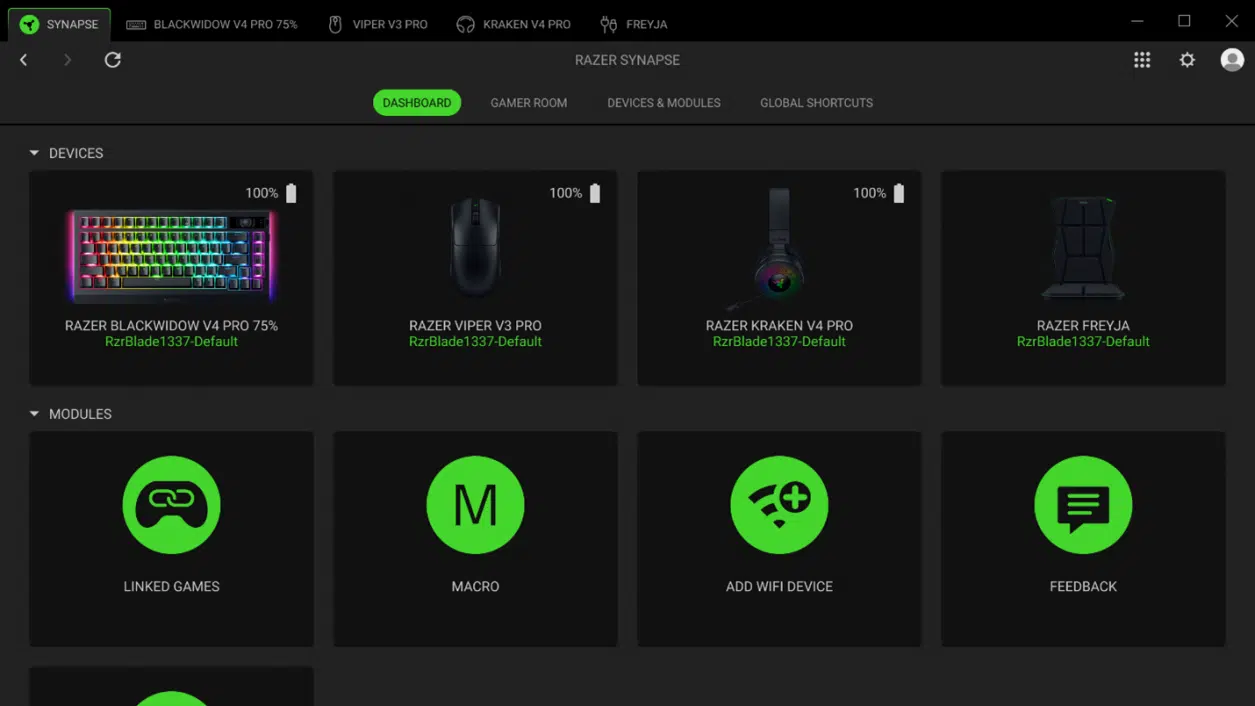
Voordat je iets verandert, beantwoord dan deze vragen en schrijf de antwoorden op. Dit geeft je een duidelijk beeld van het probleem en maakt het makkelijker om een oplossing te vinden: hoe preciezer je bent, hoe sneller je de oorzaak zult vinden.
- Wanneer begon het probleem? Was het na een Windows-update, het wijzigen van Synapse of het installeren van een ander programma?
- Welke wijzigingen hebt u aangebracht vlak voordat het misging? (stuurprogramma's, BIOS, RGB-software, antivirus, enz.)
- Merk en model van uw pc of laptop en de versie van Windows/macOS.
- Heb je geprobeerd Synapse en de drivers opnieuw te installeren? Wat gebeurde er toen?
Stap 1: Houd uw systeem up-to-date
Het is een simpele, maar cruciale tip: voordat je Synapse gebruikt, moet je je systeem bijwerken. Een Windows-update kan problemen met services of afhankelijkheden oplossen die van invloed zijn op Razer. Ga in Windows naar Start > Instellingen > Update & beveiliging > Windows Update en klik op Controleren op updates.
Installeer alle beschikbare updates (inclusief optionele driverupdates indien relevant voor USB/HID) en herstart de computer wanneer u hierom wordt gevraagd. Deze controle herstelt vaak de systeemservices en bestanden die Synapse nodig heeft.
Stap 2: Razer-apparaatstuurprogramma's opnieuw installeren vanuit Apparaatbeheer
- Druk op Win + X en open Apparaatbeheer.
- Vouw deze categorieën uit en vind alle Razer-apparaten: Muizen en andere aanwijsapparaten, teclados y Human Interface Devices (HID).
- Op elk Razer-apparaat: Klik met de rechtermuisknop > Apparaat verwijderen.
- Wanneer het vakje 'Verwijder de stuurprogramma's voor dit apparaat' verschijnt, hebt u twee redelijke opties: vink het aan om een volledige herinstallatie af te dwingen Als u corruptie vermoedt, of laat het uit als u de huidige driverversie wilt behouden. Begin bij twijfel zonder het te controleren en controleer het opnieuw als het probleem aanhoudt.
- Koppel alle Razer-randapparatuur een paar minuten los.
- Start uw pc opnieuw op en Boot Windows, sluit de apparaten opnieuw aan zodat worden automatisch opnieuw geïnstalleerd.
Dit proces verwijdert foutieve verwijzingen en dwingt Windows om de hardware volledig opnieuw te detecteren. Synapse herkent profielen en modules hierna vaak weer correct.
Stap 3: Controleer en herstart Razer-services
Synapse is afhankelijk van twee belangrijke services. Als deze services stoppen, laadt de app geen modules, worden profielen niet toegepast en opent de interface niet. Controleer de status van Razer Central Service en Razer Synapse Service.
- Open de Taakmanager (Ctrl + Shift + Esc) en ga naar het tabblad Services. U kunt ook op Win + R drukken, 'services.msc' typen en vervolgens op OK klikken om de Services-console te openen.
- Zoek Razer Central Service en Razer Synapse Service. Bekijk hun status (Actief/Gestopt).
- Als ze gestopt zijn, klik dan met de rechtermuisknop > Start. Als ze wel actief zijn, maar Synapse faalt, probeer dan Reboot in beide.
- Doe hetzelfde als er andere Razer-services in de lijst staan en stel indien mogelijk het Opstarttype in op Automatisch.
Door deze services opnieuw op te starten, wordt de interne status van Synapse gewist zonder dat er iets opnieuw geïnstalleerd hoeft te worden. Wanneer een module na een crash niet meer reageert, kan een simpele herstart van de service de functionaliteit direct herstellen .
Stap 4: Test in de veilige modus om conflicten met derden te isoleren
Als alles werkt in de veilige modus, ligt de oorzaak meestal bij een proces of service van derden (bijvoorbeeld andere verlichtingssoftware, een toetsenbordsuite of een te agressief antivirusprogramma). Deze test is uitstekend geschikt om onderscheid te maken tussen softwareconflicten en systeemfouten.
Start de computer op in de veilige modus, probeer Synapse te openen of je randapparatuur te gebruiken en kijk wat er gebeurt. Als het in die stabiele omgeving wel goed werkt, maar tijdens het normaal opstarten niet, controleer dan welke toepassingen met Windows starten en schakel tijdelijk alle verdachte toepassingen uit totdat je de toepassing vindt die conflicteert met Synapse.
Je kunt officiële handleidingen gebruiken om de veilige modus in Windows te openen. Als je externe bronnen raadpleegt, wees dan voorzichtig en volg de stappen van betrouwbare bronnen. Het doel is om te bepalen of het probleem wordt veroorzaakt door software van derden of door iets fundamenteels.
Wanneer is het zinvol om Razer Synapse te verwijderen?
Er zijn gevallen waarin incompatibiliteit onvermijdelijk is: bijvoorbeeld met bepaalde speciale functies of services die uw computer nodig heeft. In dat geval is, zoals sommige moderators van de supportafdeling aangeven, de beste oplossing om Synapse te verwijderen en het conflict te vermijden als er geen alternatief is.
Het wordt aanbevolen om Synapse te verwijderen als u al geprobeerd hebt Windows bij te werken, stuurprogramma's opnieuw te installeren en services opnieuw op te starten, en het probleem blijft bestaan of de algehele systeemstabiliteit beïnvloedt. Als alles na het verwijderen weer naar behoren werkt en u niet afhankelijk bent van de exclusieve functies van Synapse, kan dit een praktische oplossing zijn.
Extra tips bij het opnieuw installeren van Synapse
Als je besluit de applicatie opnieuw te installeren, doe dit dan zorgvuldig om te voorkomen dat eerdere problemen zich herhalen. Een methodische aanpak zorgt ervoor dat Synapse aanvoelt als een nieuwe installatie.
- Verwijder Razer Synapse via Apps en onderdelen (Windows).
- Herstart de computer.
- Sluit eerst één enkel Razer-randapparaat aan (bijv. een muis) en controleer of het systeem dit detecteert.
- Download de huidige versie van de Razer-website en installeer deze.
- Open Synapse, bevestig dat de apparaatmodule wordt geladen en verbind de rest één voor één.
Vermijd het openen van andere verlichtingssystemen of hulpprogramma's van derden tijdens de installatie. Het verminderen van achtergrondinteractie minimaliseert het risico op conflicten bij het opstarten van modules.
Tekenen van beschadigde of ontbrekende bestanden
Er zijn aanwijzingen die duiden op beschadigde bestanden in Synapse of op het systeem: de app probeert te openen en sluit onverwacht weer, modules verschijnen niet of menu's ontbreken. Controleer in deze gevallen, naast een herinstallatie, of er na de verwijdering geen oude instanties van Synapse meer op de achtergrond actief zijn.
Controleer na het verwijderen in Taakbeheer of er geen Razer-processen meer actief zijn en herstart indien nodig uw computer voordat u de software opnieuw installeert. Dit voorkomt dat bestanden die in gebruik zijn een schone installatie verstoren.
Razer Synapse op macOS: wat u moet weten
Op een Mac wordt Synapse gebruikt om modules, snelkoppelingen en macro's te beheren, met de nadruk op snel laden, intuïtieve navigatie en efficiëntie. Als je conflicten ondervindt op macOS, is de aanpak vergelijkbaar: controleer op systeemupdates, installeer Synapse opnieuw en controleer de machtigingen (toegankelijkheid, invoer en automatisering) in Systeemvoorkeuren.
Als je gebruikmaakt van een ecosysteem met meerdere invoerprogramma's, schakel dan tijdelijk de niet-essentiële programma's uit tijdens het testen van Synapse. Zodra je de stabiliteit hebt bevestigd, kun je de functies geleidelijk weer inschakelen om conflicten met extensies of kexts van derden te voorkomen.
Controleer de opstartlaag en conflicterende services
In Windows kan het opstartmenu vol staan met hulpprogramma's die allemaal de controle over het toetsenbord, de muis of de verlichting proberen te krijgen. Gebruik msconfig of Taakbeheer (tabblad Opstarten) om items die je niet nodig hebt tijdelijk uit te schakelen en Synapse de vrije hand te geven.
Het patroon is duidelijk: als het uitschakelen van een specifiek hulpprogramma ervoor zorgt dat Synapse niet goed functioneert, dan heb je de boosdoener gevonden. In dat geval kun je overwegen het hulpprogramma te verwijderen, een compatibele versie te zoeken of uitzonderingen in te stellen om te voorkomen dat het problemen veroorzaakt met Razer-apparaten.
Wanneer u contact moet opnemen met de ondersteuning
Als het probleem zich na het proberen van bovenstaande stappen nog steeds voordoet, kunt u een kort rapport opstellen met de volgende informatie: de datum waarop het probleem begon, eventuele wijzigingen die u hebt aangebracht, het merk en model van uw apparaat, de versie van uw besturingssysteem en of u de app al opnieuw hebt geïnstalleerd. Dit is precies de informatie die moderators in technische forums nodig hebben om u beter te kunnen helpen.
Met die informatie kan de supportafdeling u doorverwijzen naar geavanceerde stappen (bijvoorbeeld specifieke logbestanden of servicetraceringen) en controleren of uw geval overeenkomt met een bekende incompatibiliteit of een openstaande bug.
Veelvoorkomende fouten bij het proberen het te repareren
Hier volgen enkele typische valkuilen die u moet vermijden om de diagnose niet te bemoeilijken: als u deze eenmaal onder controle hebt, verloopt het oplossen van conflicten veel sneller.
- Werk Synapse bij zonder eerst Windows bij te werken.
- Installeer meerdere lichtregelsystemen tegelijk en hoop dat ze naast elkaar bestaan.
- Installeer het systeem opnieuw zonder de randapparatuur los te koppelen of opnieuw op te starten tussen de stappen.
- Vergeten de Razer-services te controleren omdat de app niet opent.
Tekenen dat je het al hebt opgelost
Zodra alles weer op zijn plaats zit, start Synapse zonder problemen op, verschijnen apparaatmodules direct en worden profielen toegepast wanneer elk randapparaat wordt aangesloten. Bovendien blijven de services stabiel na herstarts. Als er na enkele uren gebruik geen crashes meer optreden, is dat een goed teken dat je de oorzaak van het conflict hebt weggenomen.
Om er absoluut zeker van te zijn, start u uw computer een paar keer opnieuw op, probeert u verschillende gebruikersprofielen uit en observeert u hoe deze zich gedraagt wanneer hij uit de slaapstand komt. Als alles stabiel blijft, kunt u het probleem als opgelost beschouwen.
De snelste manier om conflicten met Razer Synapse op te lossen is door Windows bij te werken, stuurprogramma's opnieuw te installeren via Apparaatbeheer, belangrijke Razer-services opnieuw te starten en te testen in de veilige modus om conflicten met software van derden te isoleren. Als u aanhoudende incompatibiliteit bevestigt, is het verwijderen van Synapse wellicht de beste oplossing. Met deze methodische aanpak worden de meeste problemen opgelost zonder dat u uw randapparatuur of de functionaliteit ervan verliest.


Gepassioneerd schrijver over de wereld van bytes en technologie in het algemeen. Ik deel mijn kennis graag door te schrijven, en dat is wat ik in deze blog ga doen: je de meest interessante dingen laten zien over gadgets, software, hardware, technologische trends en meer. Mijn doel is om u te helpen op een eenvoudige en onderhoudende manier door de digitale wereld te navigeren.
Index
- 1 Wat gebeurt er bij een conflict met Razer Synapse?
- 2 Belangrijke vragen voor de diagnose (gebruik deze checklist)
- 3 Stap 1: Houd uw systeem up-to-date
- 4 Stap 2: Razer-apparaatstuurprogramma's opnieuw installeren vanuit Apparaatbeheer
- 5 Stap 3: Controleer en herstart Razer-services
- 6 Stap 4: Test in de veilige modus om conflicten met derden te isoleren
- 7 Wanneer is het zinvol om Razer Synapse te verwijderen?
- 8 Extra tips bij het opnieuw installeren van Synapse
- 9 Tekenen van beschadigde of ontbrekende bestanden
- 10 Razer Synapse op macOS: wat u moet weten
- 11 Controleer de opstartlaag en conflicterende services
- 12 Wanneer u contact moet opnemen met de ondersteuning
- 13 Veelvoorkomende fouten bij het proberen het te repareren
- 14 Tekenen dat je het al hebt opgelost