- C:\Gebruikers is de primaire locatie voor gebruikersprofielen en gegevens, met persoonlijke instellingen en belangrijke mappen.
- AppData bevat belangrijke submappen (Local, LocalLow en Roaming) die van invloed zijn op het gedrag en de overdracht van instellingen tussen apparaten.
- Er zijn verschillende soorten profielen: lokaal, mobiel en verplicht. Elk type heeft directe gevolgen voor gegevensbeheer en synchronisatie.

Inzicht in de structuur en functies van de map C:\Gebruikers in Windows is essentieel voor elke gebruiker die zijn bestanden, profielen en instellingen efficiënt wil beheren. Hoewel het op het eerste gezicht een simpele map lijkt, vormt het in feite de centrale pijler voor het organiseren van persoonlijke gegevens, profielen en instellingen, en is het een belangrijk onderdeel van de interne werking van het Microsoft-besturingssysteem. In dit artikel leg ik in detail uit hoe deze map werkt, hoe u de inhoud ervan kunt openen en beheren, de verschillende profieltypen en hun verschillen, welke submappen en bestanden de map bevat, de rol van het Windows-register hierin, en beantwoord ik veelgestelde vragen zoals het verplaatsen, hernoemen of verwijderen van gebruikersprofielen. Bereid u voor op een handleiding die alles veel duidelijker maakt en u natuurlijk ook een aantal handige trucs laat ontdekken.
De mappenstructuur van Windows is ontworpen om het systeem georganiseerd en per gebruiker gescheiden te houden, en om de beveiliging en het gegevensbeheer te verbeteren. Inzicht in de werking van elk onderdeel van deze mappenstructuur stelt u in staat om veelvoorkomende problemen op te lossen, configuraties te herstellen, back-ups te maken of simpelweg fouten te voorkomen die het leven van elke gebruiker, thuis of op het werk, aanzienlijk kunnen bemoeilijken.
Wat is de map C:\Users en waar wordt deze in Windows voor gebruikt?
De map C:\Users is de hoofdmap waarin Windows alle informatie opslaat die aan elke gebruiker van de computer is gekoppeld: persoonlijke documenten, instellingen, geschiedenis, toepassingsgegevens en nog veel meer. Elke submap binnen C:\Users vertegenwoordigt een ander gebruikersprofiel. Wanneer u een nieuw account aanmaakt of toevoegt (lokaal of een Microsoft-account), maakt het systeem automatisch een aangepaste map op die locatie aan met de naam van het account.
In deze persoonlijke mappen vindt u al uw persoonlijke bestanden, evenals specifieke instellingen (waaronder toepassingsvoorkeuren). Hierdoor heeft elke gebruiker van de computer zijn eigen omgeving, bureaublad, favorieten en documenten, zonder dat dit andere gebruikers beïnvloedt. Deze scheiding is essentieel voor de privacy en om problemen met toegangsrechten of gegevensverlies tussen gebruikers te voorkomen.
Waar is C:\Users en hoe kan ik er toegang toe krijgen?
Standaard bevindt C:\Users zich op de hoofdschijf waarop u Windows hebt geïnstalleerd (meestal C:). U kunt deze map op verschillende manieren openen:
- Vanuit Verkenner: Open eenvoudigweg Verkenner en navigeer naar “Deze pc” of “Computer”, ga vervolgens naar schijf C: en dubbelklik op de map “Gebruikers” of “Usuarios” (op computers waarop de taal Spaans is).
- Het run-box gebruiken: druk op Win + RSchrijft C: \ Users en druk op enter.
- Uit de lijn van commando's (CMD o PowerShell): navigeren met behulp van
cd C:\Users. - Met omgevingssnelkoppelingen: Om direct naar uw eigen profiel te gaan, gebruikt u %USERPROFILE%. Voor het profiel van een andere gebruiker voert u het volledige pad met zijn of haar naam in.
Houd er rekening mee dat sommige mappen en bestanden standaard verborgen kunnen zijn. Schakel daarom de optie 'Verborgen bestanden weergeven' in Verkenner in als u de volledige inhoud ervan wilt zien.
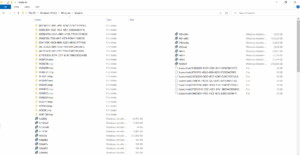
Interne structuur van de map C:\Gebruikers: profielen en hoofd-submappen
Wanneer u C:\Users opent, ziet u verschillende mappen met de namen van de verschillende gebruikers, evenals andere speciale mappen die Windows standaard aanmaakt. De meest voorkomende mappen die u zult vinden zijn:
- Eén map per gebruiker:Elke gebruiker die ooit is ingelogd, heeft zijn eigen map (bijvoorbeeld 'John' of 'Gebruiker3').
- Openbaar (openbare toegang): Bevat items die door alle gebruikers worden gedeeld, zoals openbare documenten, gedeelde muziek, menusnelkoppelingen of een gedeeld bureaublad.
- Standaard of standaardgebruiker: Wordt gebruikt als sjabloon bij het aanmaken van een nieuwe gebruiker. Door deze map aan te passen, kunt u ervoor zorgen dat alle nieuwe accounts specifieke standaardbestanden of -instellingen hebben.
- Beheerder, Gast, Lokale service, Netwerkservice: Speciale (superverborgen) systeemprofielen, normaal gesproken niet zichtbaar voor het blote oog, tenzij u de weergave van verborgen en systeembestanden inschakelt.
Elke gebruikersmap bevat op zijn beurt een aantal standaardmappen:
- Lessenaar: de bestanden en snelkoppelingen die u op uw bureaublad ziet.
- Documenten: opslagruimte van persoonlijke documenten.
- Afbeeldingen, muziek, video's, Downloads: opslag van multimedia en gedownloade bestanden.
- App data: Een essentiële verborgen map voor het systeem, waar elke gebruiker specifieke instellingen en gegevens voor zijn of haar programma's opslaat. Voor meer informatie over het beheer van deze map en de bestanden, bezoek onze sectie over SoftwareDistribution-map in Windows.
- Links, contacten, favorieten, opgeslagen spellen, zoekopdrachten: andere mappen die kunnen variëren afhankelijk van de versie van Windows, elk toegewezen aan een specifieke gebruikersfunctie.
Wat zit er in AppData? Lokaal, LocalLow en Roaming
AppData is zonder twijfel een van de belangrijkste en minst bekende mappen in Windows. Standaard is deze map verborgen en bevat drie submappen:
- Lokale- Slaat app-gegevens op die niet over meerdere apparaten gesynchroniseerd hoeven te worden of die erg groot zijn (bijv. cache, lokale geschiedenis, tijdelijke bestanden). In het geval van een mobiel profiel reist de inhoud ervan niet met de gebruiker mee.
- LokaalLaag: Vergelijkbaar met Lokaal, maar met een lager beveiligingsniveau. Sommige applicaties, zoals beveiligde browsers, slaan hier tijdelijke gegevens op.
- roamen- Hier worden gegevens en instellingen opgeslagen die de gebruiker nodig heeft om bij te houden wanneer hij of zij inlogt op verschillende computers in een netwerk (bijvoorbeeld Office-sjablonen, e-mail, favorieten, instellingen van draagbare programma's, enz.). Roaming-inhoud kan worden gesynchroniseerd tussen meerdere computers als er een roaming- of omgeleid profiel wordt gebruikt.
Soorten gebruikersprofielen in Windows: lokaal, roaming en verplicht
Het is cruciaal om onderscheid te maken tussen een gebruikersaccount (inloggegevens, gebruikersnaam en wachtwoord) en een gebruikersprofiel (de specifieke map en inhoud op de computer). Een enkele gebruiker kan verschillende profielen op verschillende computers hebben als er geen gebruik wordt gemaakt van roaming- of netwerkprofielen. De belangrijkste profieltypen die u in Windows aantreft, zijn:
- Lokaal profiel: Dit wordt automatisch aangemaakt wanneer een gebruiker zich voor het eerst aanmeldt op een computer. Alle instellingen en wijzigingen worden alleen op die computer opgeslagen. Als u zich op een andere computer aanmeldt, krijgt u een ander profiel, zelfs als u dezelfde gebruikersnaam en hetzelfde wachtwoord gebruikt.
- Mobiel profiel (roaming): Gebruikt in zakelijke of educatieve netwerken. Het profiel en de bijbehorende gegevens worden opgeslagen op een server, dus wanneer de gebruiker inlogt vanaf een andere computer die is aangesloten op het domein, blijven zijn/haar omgeving, instellingen en persoonlijke bestanden bewaard.
- Verplicht profiel: Een variant van het mobiele profiel, maar dan alleen-lezen. De gebruiker kan niets wijzigen en wijzigingen worden nooit opgeslagen. Het wordt gebruikt voor openbare kantoren, klaslokalen of wanneer maximale consistentie vereist is.
Profielen en speciale mappen: Openbaar, Standaard, Lokale service en Netwerkservice
Naast gebruikersmappen zijn er ook andere mappen die specifieke functies vervullen:
- Openbaar (openbare toegang): Wordt gebruikt om bestanden en instellingen te delen met alle gebruikers op de computer. Hier kunt u bestanden achterlaten die voor iedereen toegankelijk moeten zijn, ongeacht wie er is ingelogd.
- Standaard en standaardgebruiker: Ze dienen als een hoofdsjabloon. Wanneer iemand een nieuw account op de computer aanmaakt, kopieert Windows de inhoud van Standaard om het initiële profiel (achtergronden, snelkoppelingen, instellingen) te maken. Boot, enz.). Als u deze map aanpast, kunt u de omgeving voor nieuwe gebruikers vooraf configureren.
- LocalService en NetworkService: Dit zijn systeemprofielen die bedoeld zijn voor speciale accounts die Windows gebruikt om interne services uit te voeren, zoals netwerken of lokale processen. Ze zijn normaal gesproken onzichtbaar en mogen niet door de gebruiker worden gewijzigd of gemanipuleerd.
De rol van het Windows-register bij profielbeheer en de map C:\Gebruikers

Het Windows-register is essentieel voor het beheren van accounts en profielen. Het is een gecentraliseerde database waarin het systeem belangrijke instellingen, profielpaden, gebruikersvoorkeuren, hardware- en applicatie-informatie, beveiligingsinstellingen en nog veel meer opslaat.
De meest relevante sleutels voor de structuur van C:\Users en profielen zijn:
- HKEY_LOCAL_MACHINE \ SOFTWARE \ Microsoft \ Windows NT \ CurrentVersion \ ProfileList: Lijst met alle profielen, bijbehorende fysieke routes en beheer voor het maken/kopiëren van profielen.
- HKEY_CURRENT_USER: Slaat de actieve instellingen voor de aangemelde gebruiker op. Elke keer dat een gebruiker zich aanmeldt, wordt het bestand NTUSER.DAT, dat zich in de hoofdmap van zijn/haar profiel bevindt, in deze sleutel geladen. Dit zorgt voor een volledige aanpassing van het uiterlijk, de voorkeuren en de functionaliteit van elk account.
- HKEY_USERS: Bevat de gegevens van alle gebruikers met een open sessie.
Het handmatig wijzigen van het register is een lastig proces en wordt alleen aanbevolen voor ervaren beheerders, omdat het kritieke systeemfouten kan veroorzaken.
Essentiële verborgen bestanden en mappen: NTUSER.DAT, SendTo en andere
Elke gebruikersmap bevat verborgen bestanden die essentieel zijn voor de configuratie:
- NTUSER. DAT: Een sleutelbestand dat het "gedeelte" van het Windows-register opslaat dat bij die gebruiker hoort. Het beheert absoluut al hun voorkeuren en instellingen. Door het handmatig te wijzigen, verwijderen of verplaatsen, kan het account onbruikbaar worden of kunnen alle persoonlijke voorkeuren worden gewist.
- App data: Dit is al besproken, maar het is erg belangrijk om te weten dat het belangrijke programma- en Windows-informatie bevat. Het verlies of verwijderen van de inhoud kan ertoe leiden dat applicaties instellingen en geschiedenis verliezen of zelfs stoppen met werken.
- SendTo: snelkoppelingen voor de functie 'Verzenden naar'. Op moderne systemen bevindt deze zich in
C:\Usuarios\NOMBRE_USUARIO\AppData\Roaming\Microsoft\Windows\SendTo.
Veelgestelde vragen: Kan ik de gebruikersmap een andere naam geven, verwijderen of verplaatsen?
Het hernoemen, verwijderen of verplaatsen van een gebruikersmap is niet zo eenvoudig als bij andere mappen. Windows maakt gebruik van vaste paden en interne registers om profielen te vinden en te beheren. Als u dit rechtstreeks vanuit Verkenner doet, kan de koppeling worden verbroken en kunnen er ernstige fouten optreden.
Om de map te hernoemen :
- Maak een nieuw beheerdersaccount aan.
- Meld u af bij het account dat u wilt wijzigen.
- Meld u aan met het nieuwe account en hernoem de oude map vanuit Verkenner.
- Ga naar het register en wijzig het pad dat aan dat profiel is gekoppeld in
HKLM\SOFTWARE\Microsoft\Windows NT\CurrentVersion\ProfileList.
Om een profiel te verwijderen , is het raadzaam dit te doen via de geavanceerde gebruikersaccountopties in het Configuratiescherm ("Systeem > Geavanceerde instellingen > Gebruikersprofielen"). Het handmatig verwijderen van mappen kan sporen achterlaten in het register of de AppData-map.
Het verplaatsen van de volledige gebruikersmap naar een andere schijf is een geavanceerde en delicate taak. Sommige gebruikers kiezen ervoor om alleen submappen zoals Documenten, Afbeeldingen of Downloads te verplaatsen via de eigenschappen van die mappen. Het verplaatsen van het volledige gebruikersprofiel vereist wijzigingen in het register en kan ingewikkeld zijn. Daarom wordt dit alleen aanbevolen voor gevorderde gebruikers (of via tools en groepsbeleid in bedrijfsomgevingen).

Gepassioneerd schrijver over de wereld van bytes en technologie in het algemeen. Ik deel mijn kennis graag door te schrijven, en dat is wat ik in deze blog ga doen: je de meest interessante dingen laten zien over gadgets, software, hardware, technologische trends en meer. Mijn doel is om u te helpen op een eenvoudige en onderhoudende manier door de digitale wereld te navigeren.