- Storage Sense automatiseert het opschonen van de harde schijf en voorkomt onnodige rommel in bestanden.
- De configuratie is volledig aanpasbaar aan de behoeften van de gebruiker.
- Het werkt zowel in thuisomgevingen als in gedeelde omgevingen en optimaliseert de systeemprestaties.
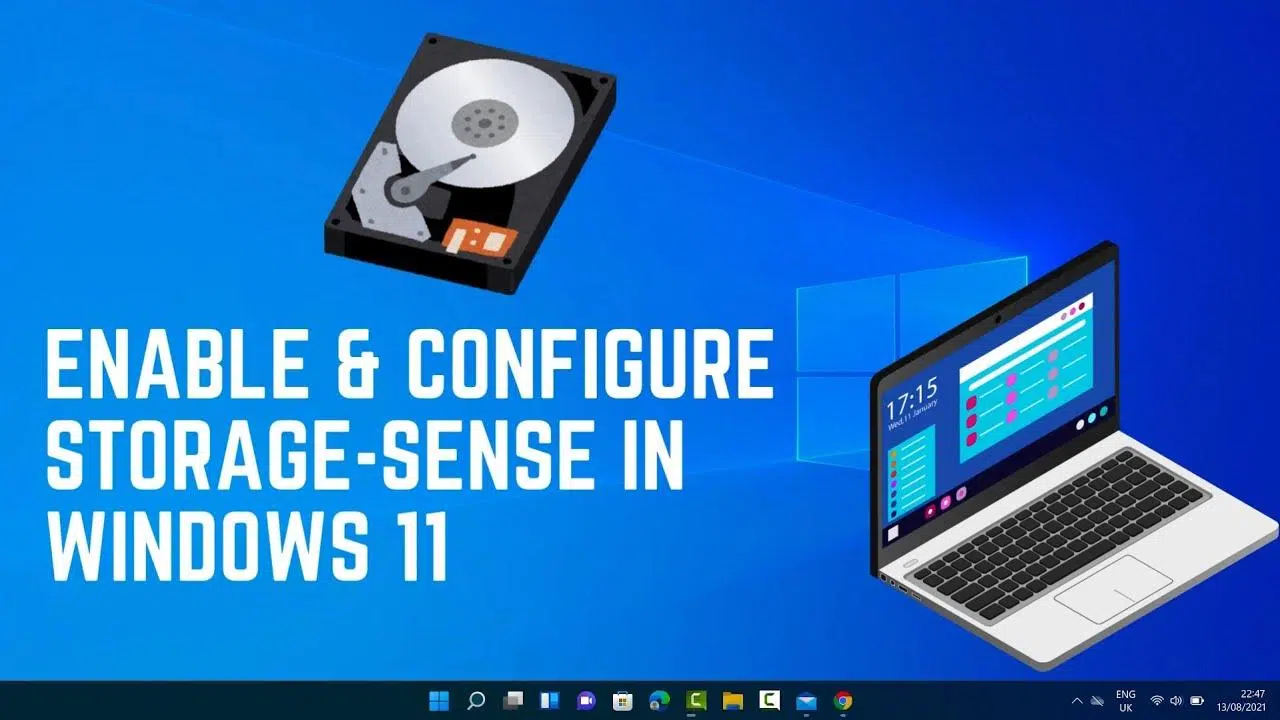
Krijgt u de melding 'onvoldoende ruimte' op uw pc en weet u niet waar u moet beginnen met het vrijmaken van opslagruimte ? Als u Windows 11 gebruikt , is er een tool die uw beste vriend kan worden: Opslaginzicht. Deze vaak over het hoofd geziene functie is ontworpen om het beheren van opslagruimte automatisch en probleemloos te maken.
Een soepel draaiende computer met voldoende opslagruimte is niet langer alleen weggelegd voor experts . Dankzij Storage Sense kan iedereen de beschikbare ruimte optimaliseren zonder elke map afzonderlijk te hoeven controleren. Als je het maximale uit je computer wilt halen, lees dan verder om te ontdekken hoe je deze handige functie activeert, configureert en optimaal benut.
Wat is Opslaginzicht en waarom is het zo handig in Windows 11?
Opslaginzicht is een ingebouwde functie van Windows 11 die is ontworpen om de opslagruimte van uw computer automatisch te beheren . In plaats van tijd te besteden aan het één voor één verwijderen van bestanden, zorgt Opslaginzicht voor het verwijderen van tijdelijke bestanden , het legen van de prullenbak en het beheren van bestanden die in OneDrive zijn opgeslagen, naast andere taken.
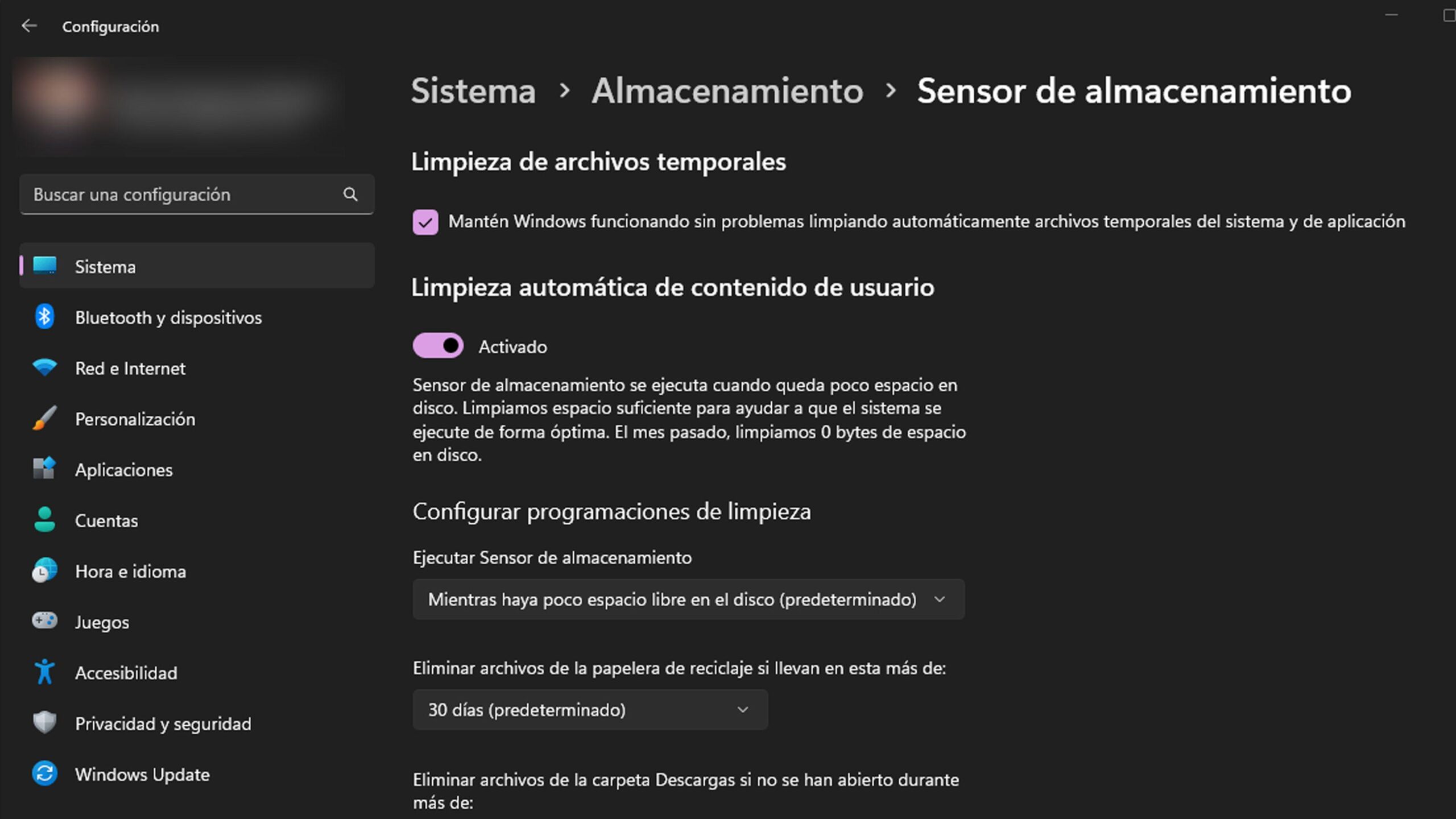
Herinnert u zich het oude "Schijfopruiming" of cleanmgr.exe nog? Storage Sense vervangt en verbetert dit, en biedt een meer geautomatiseerde en flexibele ervaring . U kunt het naar uw voorkeur configureren om dagelijks, wekelijks, maandelijks of simpelweg wanneer de schijfruimte op is, uit te voeren. Zo kunt u precies kiezen welke bestandstypen u periodiek wilt laten verwijderen.
Deze functie is speciaal ontworpen voor gebruikers die werken met apparatuur met beperkte opslagcapaciteit, zoals veel budgetlaptops , of in omgevingen waar handmatig beheer van de opslag onpraktisch is, zoals onderwijsinstellingen of bedrijven met meerdere apparaten.
Voordelen van het gebruik van Storage Sense op uw computer
Het grootste voordeel van Storage Sense is het gebruiksgemak: het automatiseert het opruimen van de schijf, zodat de gebruiker zich daar geen zorgen over hoeft te maken . Voldoende vrije ruimte is essentieel om Windows up-to-date te houden, snel te laten werken en fouten door onvoldoende opslagruimte te voorkomen.
Bovendien voorkomt Storage Sense dat tijdelijke bestanden en verouderde inhoud zich ongemerkt op uw schijf ophopen . In veel gevallen genereren Windows-updates, programma-installaties of het voortdurende gebruik van apps gigabytes aan tijdelijke bestanden die niet langer nodig zijn en alleen maar waardevolle schijfruimte in beslag nemen.
Gebruikt u meerdere gebruikersaccounts of OneDrive? Storage Sense helpt u ook bij het beheren van de ruimte die u lokaal vanuit de cloud downloadt. Zo blijven bestanden die u niet vaak gebruikt alleen online beschikbaar, waardoor uw fysieke opslagruimte niet vol raakt.
Bovendien is deze tool een essentieel hulpmiddel voor gedeelde werkomgevingen , omdat hij het automatisch verwijderen van oude gebruikersprofielen en het beheer van content in gedeelde mappen ondersteunt. De gebruikerservaring wordt hierdoor veel soepeler en het technisch onderhoud wordt aanzienlijk verminderd.
Hoe werkt Opslaginzicht en welke soorten bestanden worden verwijderd?
Storage Sense is ontworpen om alleen bestanden te verwijderen die veilig verwijderd kunnen worden . Enkele van de bestandstypen die het beheert zijn:
- Tijdelijke systeem- en applicatiebestandenDeze bestanden worden vaak opgeslagen na updates, installaties of dagelijks gebruik en zijn zelden langdurig nodig.
- Items in de PrullenbakU kunt instellen hoeveel dagen ze blijven staan voordat ze definitief worden verwijderd.
- Bestanden in map Downloads, als u het zo configureert. Houd er rekening mee dat deze map standaard niet automatisch wordt opgeschoond, dus u moet zelf bepalen of u wilt dat deze wordt opgeschoond en hoe vaak.
- Inhoud van OneDrive of andere cloudservices die u gedurende een bepaalde tijd niet hebt geopendOp deze manier blijven de bestanden online, maar nemen ze geen lokale ruimte in beslag.
Je hoeft je geen zorgen te maken dat belangrijke persoonlijke documenten onverwacht worden verwijderd , want alles is volledig configureerbaar en je kunt zelf bepalen welke opslagruimte je wilt beheren en welke je liever zelf beheert.
Stapsgewijze handleiding: Opslaginzicht inschakelen in Windows 11
Wilt u ervoor zorgen dat uw schijf nooit vol raakt met bestanden die u niet meer gebruikt, volg dan deze stappen om Opslaginzicht in te schakelen:
- Open Windows-instellingen door op de toetsen Windows + I te drukkenHet is de snelste en meest directe manier.
- Ga naar het gedeelte 'Systeem' en selecteer 'Opslag'Hier ziet u een visueel overzicht van het gebruik van uw harde schijf. Zo kunt u gemakkelijk zien wat de meeste ruimte inneemt.
- Zoek naar de optie ‘Opslaginzicht’. en activeer de bijbehorende schakelaar.
Dat is alles! Met deze stappen is Storage Sense klaar voor gebruik op uw computer, maar u kunt het gedrag ervan nog steeds tot in detail aanpassen aan uw behoeften.
Opslaginzicht aanpassen: belangrijke instellingen om er het maximale uit te halen
Het meest interessante aan Storage Sense zijn de aanpassingsmogelijkheden . Je kunt alles instellen, van de opschoonfrequentie tot het minimale aantal dagen dat een bestand in de prullenbak mag blijven voordat het definitief wordt verwijderd.
- Kies de uitvoeringsfrequentieOpslaginzicht kan automatisch dagelijks, wekelijks, maandelijks of alleen bij weinig ruimte worden uitgevoerd. Selecteer de optie die het beste bij uw gebruikspatroon past.
- Beheert het opschonen van tijdelijke bestanden: Bepaal of u wilt dat tijdelijke bestanden van apps en het systeem worden verwijderd.
- Downloads-mapbeheer configurerenBestanden in Downloads worden standaard niet verwijderd. U kunt ongewijzigde bestanden desgewenst na 1, 14, 30 of 60 dagen laten verwijderen. Maar wees voorzichtig: u wilt niet per ongeluk iets belangrijks kwijtraken!
- Pas de prullenbak aan: Definieert hoeveel dagen verwijderde bestanden bewaard moeten blijven voordat ze permanent worden opgeschoond.
- Beheer cloudbestanden die zijn gesynchroniseerd met OneDriveU kunt bestanden alleen online beschikbaar maken als ze gedurende een bepaalde periode niet worden geopend. Ideaal om ruimte vrij te maken zonder de toegang tot uw gegevens te verliezen.
Al deze opties zijn toegankelijk via het instellingenmenu van Opslaginzicht. U kunt elke instelling gerust uitproberen totdat u de instelling vindt die het beste bij u past.

Praktische scenario's: Wie moet Storage Sense gebruiken en wanneer?
Storage Sense wordt met name aanbevolen voor apparaten met beperkte opslagruimte of voor gedeelde computers . Bijvoorbeeld:
- Op educatief gebiedIn een situatie waarin laptops met schijven met beperkte capaciteit worden gebruikt, voorkomt Opslaginzicht dat de schijf vol raakt door downloads, tijdelijke gegevens of door de gebruiker geïnstalleerde toepassingen.
- In tijdelijke of ploegendienstomgevingen (gezondheidszorg, detailhandel of fabrieken)Omdat gebruikers de ruimte niet altijd handmatig kunnen beheren, automatiseert Storage Sense het proces en voorkomt het crashes vanwege onvoldoende opslagruimte.
- Huishoudelijke gebruikers die niet langer handmatig de prullenbak of tijdelijke bestanden willen opschonen en willen dat het systeem altijd soepel draait.
Extra tips voor het maximaliseren van opslagruimte in Windows 11
Naast het gebruik van Opslaginzicht biedt Windows 11 verschillende andere opties om op een veilige manier ruimte vrij te maken . U kunt ook leren hoe u de map Windows.old verwijdert om extra ruimte op uw systeem vrij te maken, wat in sommige gevallen een aanvulling kan zijn op de functies van Opslaginzicht.
- Controleer regelmatig grotere mappenMuziek, video's, afbeeldingen en downloads zijn vaak de bestanden die de meeste ruimte innemen. U kunt ze in Verkenner op grootte sorteren om de grootste bestanden te vinden.
- Verplaats zelden gebruikte bestanden naar externe apparaten: Eén eenheid USB of een SD-kaart is de snelste en veiligste optie als u niets wilt verwijderen maar wel ruimte nodig hebt.
- Profiteer van de functies van OneDrive: Stel in dat inhoud alleen online beschikbaar is en download alleen de inhoud die u lokaal gaat gebruiken. Zo maakt u de interne opslagruimte van uw apparaat vrij.
- Gebruik de hulpmiddelen voor gebruikersprofielen en gedeeld mapbeheerAls u teams binnen organisaties beheert, zijn er opties om oude profielen automatisch te verwijderen en de toegang tot bepaalde mappen te beperken met behulp van geavanceerd beleid.
Wat u kunt doen als u nog meer ruimte nodig hebt: handmatige methoden en aanbevelingen
Opslagbeheer omvat de meeste routineonderhoudstaken, maar in sommige gevallen moet u mogelijk handmatig ruimte vrijmaken . Als u aanhoudende opslagproblemen ondervindt, bekijk dan het visuele overzicht in Systeeminstellingen. Daar kunt u zien welke categorieën de meeste schijfruimte in beslag nemen en grote of onnodige bestanden handmatig verwijderen.
Als u veel foto's, video's of persoonlijke documenten hebt die u niet wilt verwijderen, overweeg dan om kopieën te maken op een externe schijf . Zo blijft uw pc schoon, uw gegevens veilig en voorkomt u foutmeldingen of trage Windows-prestaties door onvoldoende vrije ruimte.
Een andere aanvullende optie is het gebruik van aanvullende opschoonprogramma's of het gebruik van Schijfopruiming in zeer specifieke gevallen, maar Opslaginzicht zal voor de meeste gebruikers vrijwel altijd toereikend zijn.
Gerelateerde hulpprogramma's om uw begrip van ruimtebeheer te vergroten
Als u uw opslagbeheer naar een hoger niveau wilt tillen, zijn er nog meer hulpprogramma's die u wellicht interessant vindt:
- Cleanmgr.exe (Schijfopruiming): Hoewel dit programma is verouderd ten opzichte van Opslaginzicht, is het nog steeds beschikbaar voor specifieke taken en kan het u helpen geavanceerde handmatige opruimingen uit te voeren.
- Gedeelde teamfuncties: Met Windows 11 kunt u automatisch oude gebruikersprofielen verwijderen of de toegang beperken met behulp van groepsbeleid en CSP-instellingen voor meer beveiliging en efficiëntie.
- Geavanceerd beleid voor beheerdersAls u binnen een onderneming een groot aantal apparaten beheert, kunt u Opslaginzicht configureren op basis van beleid en zelfs het opschonen of verplaatsen van gegevens automatiseren met behulp van aanvullende Windows-opties.
Automatisch opslagbeheer is mogelijk en eenvoudig. Dankzij Opslaginzicht en de vele configuratieopties van Windows 11 kunnen gebruikers van alle niveaus zich geen zorgen meer maken over ruimtegebrek en hun systeem soepel laten draaien . Het is een kwestie van een paar minuten besteden aan de eerste installatie en de rest aan de tool overlaten.

Gepassioneerd schrijver over de wereld van bytes en technologie in het algemeen. Ik deel mijn kennis graag door te schrijven, en dat is wat ik in deze blog ga doen: je de meest interessante dingen laten zien over gadgets, software, hardware, technologische trends en meer. Mijn doel is om u te helpen op een eenvoudige en onderhoudende manier door de digitale wereld te navigeren.