Als je in de Chrome-browser de foutmelding Err_Connection_Aborted krijgt bij het openen van een webpagina, vind je hieronder de stappen om dit probleem op je Windows- laptop op te lossen.
Err_Connection_Aborted Fout in de Chrome-browser
Verbinding afgebroken fout in Chrome lijkt met ERR_CONNECTION_ABORTED Foutcode en een foutmelding met de tekst 'Deze website kan niet worden bereikt, de webpagina is waarschijnlijk kort offline of deze kan volledig zijn verplaatst naar een gloednieuw internetdeal.
Afgaande op de foutmelding lijkt de server waarop de website wordt gehost niet beschikbaar te zijn of problemen te ondervinden.
Niettemin, als u de website op een ander systeem kunt bezoeken, is het ongetwijfeld dat de website die u probeert te bezoeken het SSLv3-protocol niet langer ondersteunt (veel minder veilig) en een minimale TSL1.0-veiligheid vereist. .
In bepaalde omstandigheden kan de Err_Connection_Aborted Error ook te wijten zijn aan browserextensies en Home Windows Firewall die de toegang tot de website blokkeren.
1. Schakel SSLv3 uit in de Chrome-browser
Aangezien de meest voorkomende reden voor dit nadeel is dat websites het SSLV3-protocol niet toestaan, wilt u SSLV3 in uw internetbrowser uitschakelen en de Chrome-browser inschakelen om gebruik te maken van het TLS1.0-protocol.
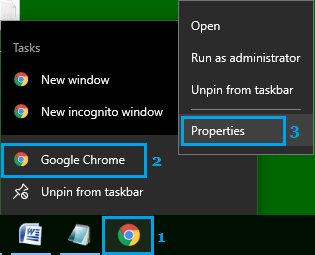
Klik met de rechtermuisknop op het Google Chrome-pictogram in het systeemvak en kies Eigenschappen.
Voeg binnen het doelveld een veld toe na "chrome.exe" en typ –ssl-version-min=tls1
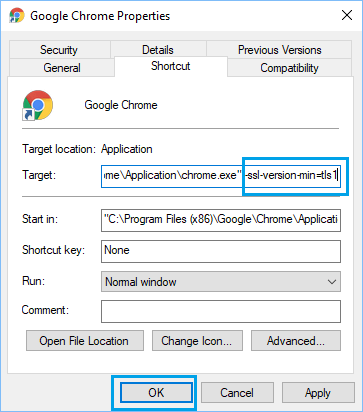
Klik op OK om deze wijziging te bevestigen.
Nadat je SSLv3 hebt uitgeschakeld, schakel je je modem/router UIT , wacht je 60 seconden en schakel je hem weer IN.
2. Onderzoek systeeminformatie
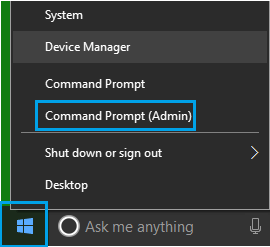
Het probleem kan doorgaans worden veroorzaakt door beschadigde systeemgegevens. Om dit uit te sluiten, klikt u met de rechtermuisknop op de knop 'Start' en vervolgens op 'Directe opdracht (beheerder)'.
Typ in het venster 'Opdrachtprompt' sfc /scannow en druk op Enter.
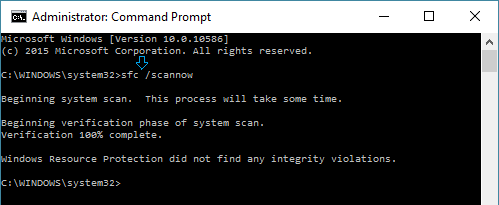
Kijk vooruit naar Home-vensters om uw laptop op fouten te scannen en start uw laptop opnieuw op zodra deze cursus is voltooid.
3. Reset de Chrome-browser
De foutmelding Err_Connection_Aborted in de Chrome-browser kan ook te wijten zijn aan wijzigingen in de browserinstellingen. Om dit probleem op te lossen, kunt u de Chrome-browser terugzetten naar de standaardinstellingen en kijken of het probleem daarmee verholpen is.
Klik op het Chrome -menu-icoon met de drie puntjes en klik vervolgens op Instellingen in het uitklapmenu.
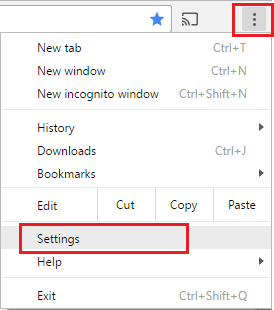
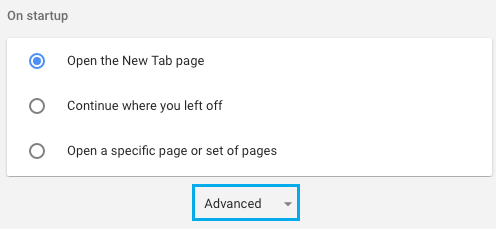
Blader op het scherm Instellingen helemaal naar beneden naar de onderkant van de webpagina en klik op Bovenste.
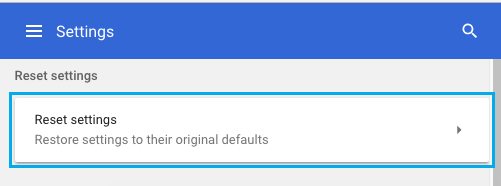
Scroll nog een keer naar beneden en klik op Reset instellingen.
Klik in het pop-upvenster dat verschijnt op de knop 'Reset'.

Let op: een reset wist uw bladwijzers, wachtwoorden en browsegeschiedenis niet.
4. Verwijder KB2992611 Vervangen
Als u uw laptop hebt geüpgraded naar Home Windows 10 vanuit Home Windows Vista of Home Windows 8.1, kan het probleem worden opgelost door KB2992611 van uw laptop te verwijderen.
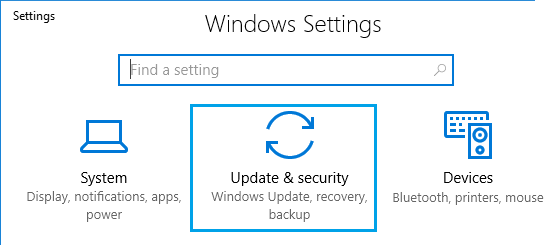
Klik op de knop 'Aan de slag' > Instellingenpictogram > Updates en veiligheid
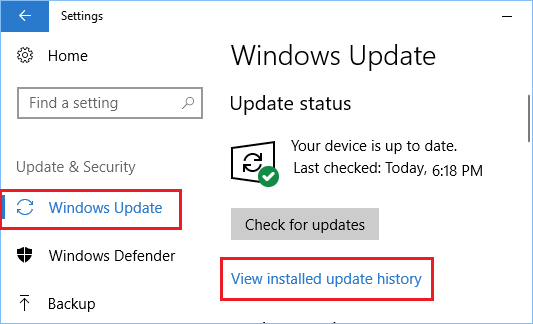
Klik in het volgende scherm op 'Windows vervangen' in het linkerdeelvenster en vervolgens op ' Installatievervangingsgeschiedenis bekijken' in het rechterdeelvenster.
Klik vervolgens op de hyperlink 'Updates verwijderen'.
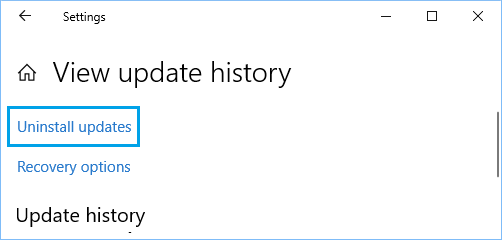
Kijk op het volgende scherm of u KB2992611 kunt vinden. Vervang en verwijder deze update.
5. Schakel het antivirusprogramma snel uit
Het uitschakelen van antivirusbeveiliging kan uw laptop kwetsbaar maken voor malware . Doe dit daarom alleen als u er zeker van bent dat de website die u probeert te bezoeken betrouwbaar is.
De tactiek om de antivirusveiligheid uit te schakelen varieert, afhankelijk van het derde antivirusprogramma voor sociale bijeenkomsten dat u op uw laptop gebruikt.
Bij Norton Antivirus klikt u met de rechtermuisknop op het antivirusprogramma -pictogram in het systeemvak en vervolgens op de optie 'Automatische verdediging uitschakelen '.
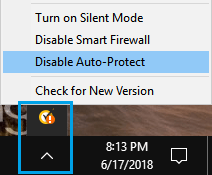
Kies in het volgende scherm het gewenste tijdsinterval om het antivirusprogramma op uw laptop uit te schakelen en klik op OK.
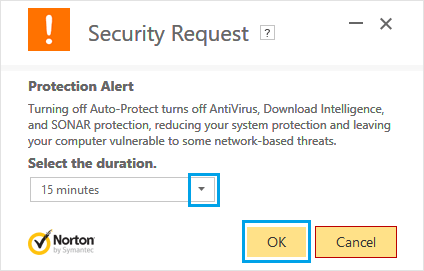
Let op: Zorg ervoor dat u de kortste periode (kwartier) selecteert om het antivirusprogramma op uw laptop uit te schakelen.
Nadat u het antivirusprogramma hebt uitgeschakeld, probeert u de webpagina te openen en kijkt u of u nog steeds de ERR_Connection_Aborted-fout krijgt in de Chrome-browser.
- Ontdek hoe u de ERR Connection Closed-fout in de Chrome-browser kunt herstellen
- Ontdek hoe u een fout in de verbindingstime-out in Chrome kunt herstellen
