- Met de uitlijnings- en lay-outfuncties van PowerPoint worden uw dia's duidelijker en professioneler.
- Rasters, hulplijnen en groeperingshulpmiddelen stroomlijnen het proces en voorkomen veelvoorkomende fouten.
- Door de uitlijning en lay-out aan te passen, kunt u het ontwerp aanpassen aan de behoeften van elke presentatie.

Heb je je ooit afgevraagd hoe sommige PowerPoint-presentaties er zo verzorgd en professioneel uitzien, met perfect uitgelijnde en verdeelde objecten? Waarschijnlijk wel, want een goede visuele lay-out maakt echt het verschil. Het lijkt misschien eenvoudig om objecten in PowerPoint gelijkmatig uit te lijnen en te verdelen , maar wanneer je meerdere afbeeldingen, vormen, tekstvakken en andere elementen over de dia verspreid hebt staan, kan het ingewikkelder worden dan je denkt.
Het goede nieuws is dat PowerPoint zeer handige tools en functies biedt om al je elementen moeiteloos te ordenen , waardoor je tijd bespaart en gegarandeerd perfecte resultaten behaalt. Wil je ontdekken hoe je deze functies optimaal kunt benutten? Dan vind je hier een gedetailleerde en actuele handleiding met alle stappen, trucs en tips om ervoor te zorgen dat je dia's perfect uitgelijnd en in balans zijn, of je nu een beginner bent of al wat ervaring hebt.
Waarom is het belangrijk om objecten in PowerPoint uit te lijnen en te verdelen?
In de meeste presentaties verbetert een goede visuele ordening het begrip en maakt de boodschap veel duidelijker. Als je afbeeldingen, pictogrammen, tekstvakken of andere objecten willekeurig en zonder uitlijning plaatst, kan de dia er rommelig en onprofessioneel uitzien. Daarentegen creëer je visuele balans door objecten gelijkmatig uit te lijnen en te verdelen , waardoor het publiek zich gemakkelijker kan concentreren op wat belangrijk is. Bovendien bespaart het gebruik van deze functies tijd , omdat je niet elk element handmatig hoeft te verplaatsen totdat het is uitgelijnd.
Essentiële uitlijnings- en distributiehulpmiddelen in PowerPoint
Voordat u begint met het ordenen van uw objecten, is het verstandig om vertrouwd te raken met de basisfuncties van het programma. De belangrijkste opties vindt u in het tabblad 'Opmaak' , voor afbeeldingen, vormen en andere objecten. Hieronder een overzicht van wat u daar aantreft:
- Raster en geleiders: hiermee kunt u objecten automatisch en naar wens aan referentielijnen koppelen.
- Uitlijnopdracht: Geeft toegang tot alle opties voor het uitlijnen van elementen ten opzichte van elkaar of ten opzichte van de dia.
- Verdelen: zorgt ervoor dat de scheiding tussen objecten hetzelfde is, horizontaal of verticaal.
- Selectiepaneel: maakt het gemakkelijker om objecten te vinden en te sorteren als er veel overlappende elementen zijn.
- Groeperen en degroeperen: Ideaal als u meerdere objecten wilt verplaatsen of centreren alsof ze één geheel zijn.
Aan de slag: objecten voorbereiden en selecteren
Alles begint met het correct selecteren van de items die u wilt ordenen. Om het proces te vergemakkelijken:
- houd de toets ingedrukt Shift (Shift) of Ctrl terwijl u op elk object klikt om ze allemaal in één keer te selecteren.
- U kunt ook de muiscursor slepen om een kader te maken met daarin alle elementen die u wilt ordenen.
- Als een object moeilijk te selecteren is, ga dan naar het tabblad Homekiezen kiezen en gebruik dan de Selectiepaneel om precies te markeren wat u wilt.
Een goede eerste selectie bespaart je later veel problemen , vooral wanneer je te maken hebt met meerdere elementen die op dezelfde dia door elkaar staan.
Uitlijningsopties: hoe kunt u ze direct rangschikken?
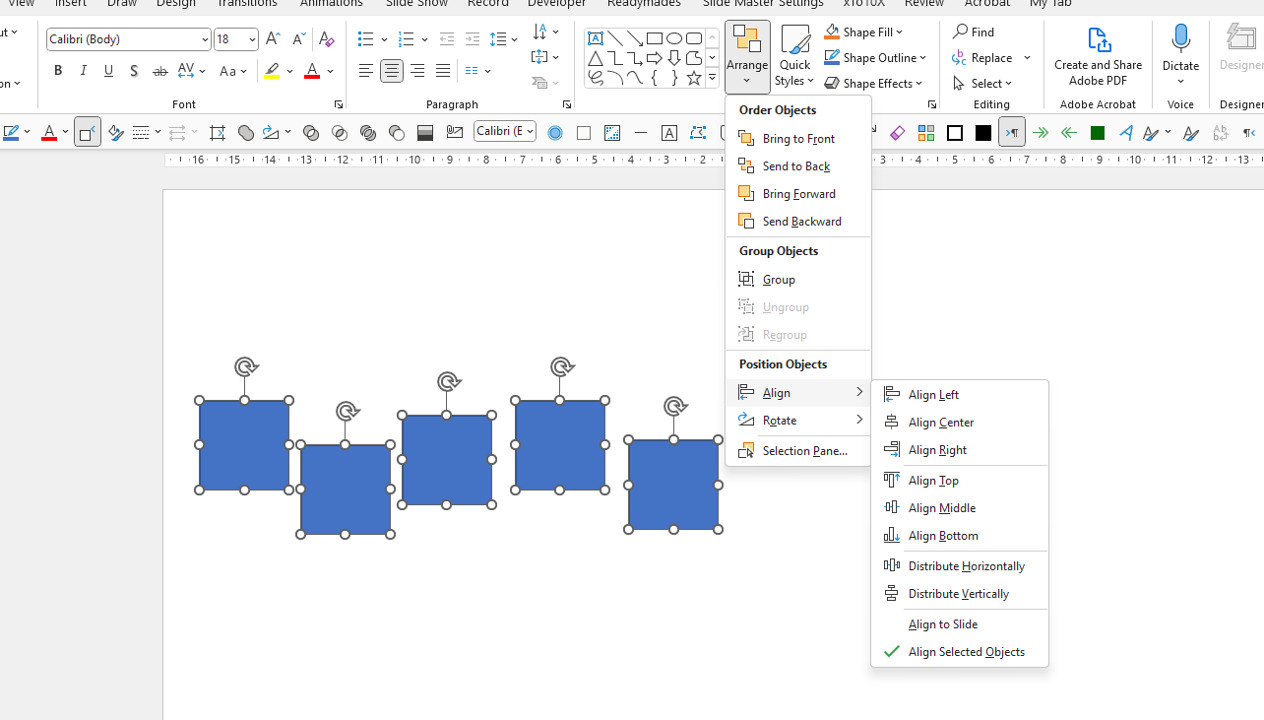
Nadat alle objecten zijn geselecteerd, gaat u naar het tabblad 'Opmaak' (dit ziet u bovenaan wanneer er ten minste één element is geselecteerd) en klikt u op de opdracht 'Uitlijnen ' . Er verschijnen dan verschillende opties die het uitlijnen vereenvoudigen:
- Links uitlijnen: alle objecten worden naar de linkerrand verplaatst (op basis van het meest linkse element)
- Tekst in het midden uitlijnen: Centreert objecten verticaal op het middelpunt van de dia
- Rechts uitlijnen: plaatst alle elementen uitgelijnd op de rechtergrens
- Lijn bovenaan uit: alle objecten worden bovenaan de dia geplaatst
- Uitlijnen op het midden: objecten worden horizontaal vastgeklikt op het exacte midden van de dia
- Uitlijnen met onderkant: objecten worden uitgelijnd met de onderkant van de dia
Kies de juiste optie op basis van het visuele effect dat u in uw presentatie wilt bereiken.
Uitlijnen om te schuiven of tussen objecten?
Een van de voordelen van PowerPoint is dat u kunt kiezen of u objecten wilt uitlijnen op basis van de hele dia of alleen op geselecteerde objecten. Dit is eenvoudig te regelen:
- klik nogmaals Op een rij zetten en selecteer Uitlijnen om te schuiven zodat de posities het algemene kader van uw dia respecteren.
- Als u de elementen verkiest alleen op elkaar afstemmenkiezen Geselecteerde objecten uitlijnenOp deze manier blijven ze op hun relatieve positie bij elkaar, ideaal als je een groep items hebt die samen verplaatst moeten worden.
Deze optie biedt u maximale flexibiliteit, afhankelijk van het type ontwerp dat u voor uw dia's zoekt.
Verdeel de objecten: zorg voor gelijke ruimte tussen alle objecten
Een veelgemaakte fout bij het uitlijnen van meerdere objecten is dat ze te dicht op elkaar staan of ongelijkmatig verdeeld zijn . Om dit te verhelpen, biedt PowerPoint de opties Horizontaal verdelen en Verticaal verdelen.
- Selecteer minimaal drie objecten (deze optie werkt niet met twee).
- Ga naar het tabblad Formaat en klik Op een rij zetten.
- Kies in het dropdownmenu of u wilt uitlijnen om te schuiven o naar de geselecteerde objecten.
- Druk dan op Horizontaal verdelen o Verticaal verdelen afhankelijk van hoe u de ruimte wilt verdelen.
Dit zorgt ervoor dat elk element dezelfde afstand tot de andere behoudt , waardoor een gevoel van orde en professionele symmetrie ontstaat.
Geavanceerde tips om uw presentaties te perfectioneren
Het gaat niet alleen om simpele uitlijning en lay-out. Wil je dat je werk opvalt, dan kun je nog wat extra aanpassingen doen:
- Controleer de grootte van de elementen- Als objecten verschillende afmetingen hebben, kan de uitlijning afwijken. Pas de grootte aan via het menu. Objectformaat om het geheel in harmonie te brengen.
- Gebruik het raster en de hulplijnen: activeer rasterlijnen vanaf het tabblad Vista Als visuele referentie. U kunt de afstand en zichtbaarheid ervan aanpassen. Er zijn ook hulplijnen die verschijnen wanneer u objecten verplaatst en die u helpen ze nauwkeurig uit te lijnen.
- Groepeer de elementen:Zodra u uw objecten hebt uitgelijnd en verdeeld, kunt u ze groeperen door ze allemaal te selecteren en te kiezen groepOp deze manier kunt u de hele set verplaatsen zonder dat de volgorde ertussen verloren gaat.
- Identieke objecten dupliceren: Als u meerdere identieke elementen nodig hebt, selecteert u er één en drukt u op Ctrl + D om het snel te dupliceren. Pas vervolgens de verdeling toe zodat ze allemaal gelijkmatig verdeeld zijn.
- Selectiepaneel:Wanneer u veel overlappende objecten hebt, kunt u met het selectiepaneel eenvoudig elementen selecteren, hernoemen en opnieuw rangschikken zonder dat u de draad kwijtraakt.
Met deze trucs kun je het proces versnellen en veel professionelere resultaten behalen zonder het onnodig ingewikkeld te maken.
Het PowerPoint-raster en de hulplijnen gebruiken
Naast opties voor uitlijning en verdeling biedt PowerPoint rastertools en hulplijnen voor nauwkeurige controle over de positie van objecten.
- Toegang tot het tabblad Vista en selecteer Rasterlijnen y gidsenMet rasterlijnen behoudt u de symmetrie.
- U kunt de rasterafstand aanpassen via de optie-instellingen, waarbij u de gewenste grootte en zichtbaarheid kiest.
- Wanneer u een object naar een ander object sleept, verschijnen er automatisch hulplijnen. Zo kunt u het object eenvoudig exact uitlijnen met andere elementen op de dia.
Deze tools zijn vooral handig bij complexe presentaties waar details van belang zijn.
Praktijkvoorbeelden en toepassingen
Stel je voor dat je een dia moet voorbereiden met verschillende pictogrammen, afbeeldingen en tekstvakken om de stappen van een proces uit te leggen. Als je ze handmatig rangschikt, riskeer je een rommelig resultaat. Laten we eens kijken hoe je kunt toepassen wat je hebt geleerd:
- Alle objecten invoegen (pictogrammen, teksten, afbeeldingen) op de dia.
- Dupliceer de elementen die je nodig hebt door op te drukken Ctrl + D om er zeker van te zijn dat ze dezelfde grootte hebben.
- Selecteer alles objecten door de cursor te slepen of door Shift/Ctrl.
- Kies de optie Op een rij zetten en het type uitlijning (bijvoorbeeld gecentreerd of aan één kant).
- gebruik de functie Verdelen om ruimtes gelijk te maken, zowel horizontaal als verticaal.
- Voer indien nodig handmatige aanpassingen uit:Soms moet u een element verplaatsen of de grootte aanpassen voor totale perfectie.
- Groepeer de objecten als u ze later als één blok wilt verplaatsen.
Je hebt in een mum van tijd een schone, nette en professioneel ogende dia , zonder gedoe of eindeloos handmatig retoucheren.
Index
- 1 Waarom is het belangrijk om objecten in PowerPoint uit te lijnen en te verdelen?
- 2 Essentiële uitlijnings- en distributiehulpmiddelen in PowerPoint
- 3 Aan de slag: objecten voorbereiden en selecteren
- 4 Uitlijningsopties: hoe kunt u ze direct rangschikken?
- 5 Uitlijnen om te schuiven of tussen objecten?
- 6 Verdeel de objecten: zorg voor gelijke ruimte tussen alle objecten
- 7 Geavanceerde tips om uw presentaties te perfectioneren
- 8 Het PowerPoint-raster en de hulplijnen gebruiken
- 9 Praktijkvoorbeelden en toepassingen
