Wil je weten waarom Netflix niet werkt ? Iedereen die de afgelopen pandemiejaren in lockdown heeft doorgebracht, weet dat Netflix een van de grootste betaalde videostreamingplatformen is en enorm populair is geworden.
Je kunt films, series en documentaires kijken en manga lezen. Maar daarvoor heb je wel een goede internetverbinding nodig. De dienst is echter soms niet beschikbaar. Hier leggen we uit waarom Netflix soms niet werkt en wat de oplossingen zijn.
Hoe werkt Netflix technisch?
Netflix is een Amerikaanse video-on-demand-dienst op abonnementsbasis die toegankelijk is via internet. De gebruiker kan kiezen uit 3 pakketten:
- Instapniveau vanaf € 7,99: standaardkwaliteit en een scherm (of ontvanger).
- Het pakket voor € 8,99: High Definition-kwaliteit en twee schermen tegelijk.
- De HD-aanbieding voor € 11,99: HD-kwaliteit en maximaal 4 gelijktijdige schermen.
Alle Netflix-abonnementen zijn vrijblijvend; je kunt ze op elk gewenst moment opzeggen door in te loggen op je online account. De streamingdienst is compatibel met Android , iOS , iPad , computers, PS4, Xbox One, smart-tv's en de nieuwste generatie settopboxen van de meeste internetproviders. Zolang je minimaal een ADSL- of 4G-verbinding hebt, werkt Netflix.
Wellicht vind je dit ook interessant: 9 soorten internetreclame die er bestaan
De redenen waarom Netflix niet werkt
Helaas werkt Netflix mogelijk niet. Wat is er nu vervelender dan je favoriete app niet te kunnen starten, of erger nog, dat hij vastloopt midden in een film? Geen paniek. Het probleem kan simpelweg je netwerkverbinding zijn, de app zelf, het apparaat dat je gebruikt om films te streamen, of zelfs je account.
Om weer van Netflix te kunnen genieten, is het eerste instinct om te controleren of de applicatie een foutcode op het scherm weergeeft en de betekenis ervan te achterhalen in de Netflix-helpdesk. Het is ook mogelijk (in zeldzamere gevallen) dat het de provider zelf is die problemen heeft met de internetverbinding.
Laten we nu de problemen hier opsommen en hun respectievelijke oplossingen voor de oorzaken van het niet werken van Netflix:
1. Netflix werkt niet (proxyfout) – Hoe op te lossen?
Het is mogelijk dat Netflix je toegang blokkeert doordat je een VPN- verbinding gebruikt om je locatie te verbergen tijdens het gebruik van de dienst. Dit kan een Netflix-proxyfout zijn, ook wel foutcode m7111-5059 genoemd . Dit betekent één ding:
De gebruikte VPN kan de Netflix-firewall niet omzeilen.
De VPN weet Netflix weliswaar te " misleiden ", maar het is de server waarmee de VPN is verbonden die op de zwarte lijst van het Amerikaanse platform staat.
Allereerst, als je Netflix via een VPN wilt kijken, zorg er dan voor dat je een VPN kiest die daar goed mee samenwerkt, zoals NordVPN en ExpressVPN . Deze twee bieden uitstekende resultaten met een goede garantie.
Als je zelfs met een goede VPN nog steeds problemen ondervindt, kun je met vallen en opstaan van server wisselen. Vernieuw vervolgens uw Netflix-pagina om deze opnieuw te starten.
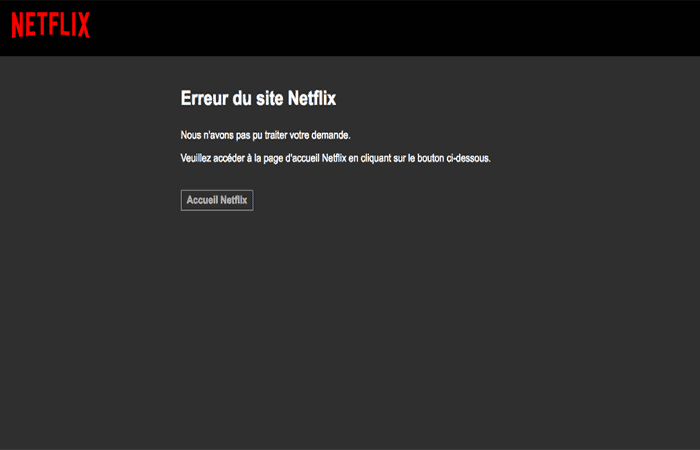
2. Netflix werkt niet (netwerkverbindingsprobleem), hoe kan ik dit oplossen?
Netflix is het slachtoffer van zijn eigen succes en ondervindt af en toe verbindingsproblemen. In de meeste gevallen komt dit door een slechte internetverbinding. Om dit te verifiëren, opent u eenvoudig een ander webvenster op uw apparaat. Als het normaal wordt geopend, moet u het volgende doen:
- stap 1: Start uw ontvangende apparaat opnieuw op.
- stap 2: overschakelen naar Wi-Fi of mobiele dataconnectiviteit (voor telefoons).
- stap 3: Als de service nog steeds niet beschikbaar is, start u Netflix opnieuw op.
- stap 4: Als je ondanks je inspanningen nog steeds niet kunt inloggen, verwijder dan de Netflix-app en installeer deze opnieuw.
LET OP : Wanneer u uw apparaten uitschakelt en opnieuw opstart, wacht dan minstens 30 seconden. Om uw wifi-signaal te verbeteren, kunt u uw modem ook verplaatsen. Plaats de modem niet in de buurt van apparaten zoals mobiele telefoons of magnetrons, aangezien de straling van deze apparaten de wifi-verbinding verstoort.
3. Netflix werkt niet (loopt vast of loopt vast), wat te doen?
Voor het geval Netflix vastloopt op uw apparaat terwijl uw andere apps normaal werken. U moet uw gegevens bijwerken die op uw machine zijn opgeslagen.
Andere oorzaken waarom Netflix niet werkt
Laten we nu eens kijken naar de andere mogelijke oorzaken waarom Netflix niet werkt. Deze kunnen ook geleidelijk uw ervaring met het platform beïnvloeden:
1. Netflix werkt niet (streamingprobleem)
Dit is een veelvoorkomend probleem op het platform dat kan worden veroorzaakt doordat het te lang duurt om de videokwaliteit te laden. Meestal ligt de fout in uw verbinding. U start dus eerst uw apparaat opnieuw op, vervolgens de router en ten slotte de app.
2. Netflix werkt niet (verdachte verbinding)
Dit gebeurt wanneer Netflix een verdachte verbinding met uw account detecteert vanaf een ongebruikelijke locatie of IP-adres. Het Amerikaanse streamingbedrijf stuurt je vervolgens een e-mail om je te waarschuwen en te voorkomen dat dit opnieuw gebeurt, met het verzoek om snel je wachtwoord te wijzigen.
3. Netflix werkt niet als je te veel apparaten tegelijk gebruikt
Dit is een probleem waar veel mensen tegenaan lopen wanneer ze hun Netflix-verbinding delen . Als de verbinding slecht is, probeer dan je router te verplaatsen. Anders kun je gewoon wachten tot de tweede persoon zijn of haar aflevering heeft afgekeken en hem of haar vragen de verbinding te verbreken, zodat er ruimte voor jou vrijkomt. Een andere oplossing is om je router te upgraden als deze niet meer geschikt is voor het aantal gelijktijdige gebruikers.
4. Netflix werkt niet (Fouten 1011, 1012 1016, 12001)
- De fouten 1011 en 1012 zijn specifieke foutcodes, respectievelijk, voor mobiel iPhone en Android.
- Oplossing: Je hebt het gewoon nodig installeer de app opnieuw.
- IOS-, iPhone- en iPad-gebruikers vinden de 1016 error. Het komt door een slechte verbinding.
- Oplossing: Om dit te verhelpen, koppelt u uw mobiele telefoons los van het netwerk, schakelt u over naar de vliegtuigmodus, wacht u 30 seconden en maakt u vervolgens opnieuw verbinding.
- de fout 12001, aan de andere kant, is specifiek voor Android-gebruikers. Het gebeurt wanneer er worden te veel oude gegevens van uw eerdere verbindingen in de app opgeslagen.
- Oplossing: Om deze fout te verwijderen, moet u de cache van de Netflix-app wissen in uw mobiele app-manager.
5. Netflix werkt niet in Chrome, hoe kan ik dit oplossen?
Zelfs op Netflix kunnen er fouten optreden, en sommige kunnen je streamingsessie verstoren, vooral als je het platform via een webbrowser zoals Google Chrome gebruikt . Als Netflix thuis niet werkt, volg dan deze instructies tot het einde.
Weinig gebruikers over de hele wereld klagen of komen foutmeldingen tegen, zoals de foutmelding als:
- “Kan dit programma niet bekijken, probeer het later opnieuw.”
- “Kan profiel niet wijzigen, probeer het later opnieuw. (-1014)”.
- “Netflix-fout 1016”.
- “Netflix-foutcode C7053-1803”.
Hier geven we je een paar tips en methoden om Netflix-fouten in je Chrome-webbrowser op te lossen.
Methoden om de fout op te lossen wanneer Netflix niet werkt in Chrome
Dus als u te maken krijgt met een zwart scherm met een foutmelding of soms zelfs een leeg scherm zonder bericht, dan is dit wat u moet doen, of beter gezegd, u moet proberen:
Methode 1: Vernieuw de pagina met de knop “Vernieuw deze pagina”.
Als Netflix niet werkt, is het goed om te weten dat het soms voldoende is om de pagina te vernieuwen. Dit geldt met name voor de Netflix-versie in een webbrowser zoals Chrome of Microsoft Edge . Dus als je een foutmelding krijgt tijdens het afspelen van een video, vernieuw dan de pagina om de video opnieuw te laden. Het probleem kan ontstaan door een zeer trage internetverbinding of na een korte onderbreking van de verbinding.
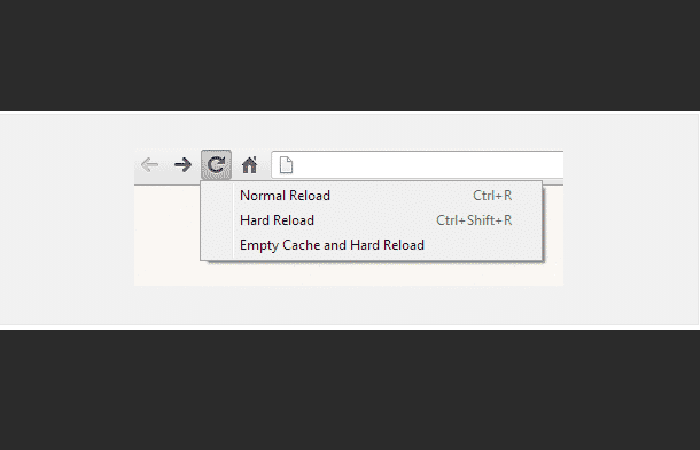
Als de knop om de pagina te vernieuwen niet werkt, kunt u de pagina bijwerken met de toetsencombinatie SHIFT + F5 .
Als hiermee de Netflix-fout in uw browser niet wordt opgelost, probeert u de volgende methode.
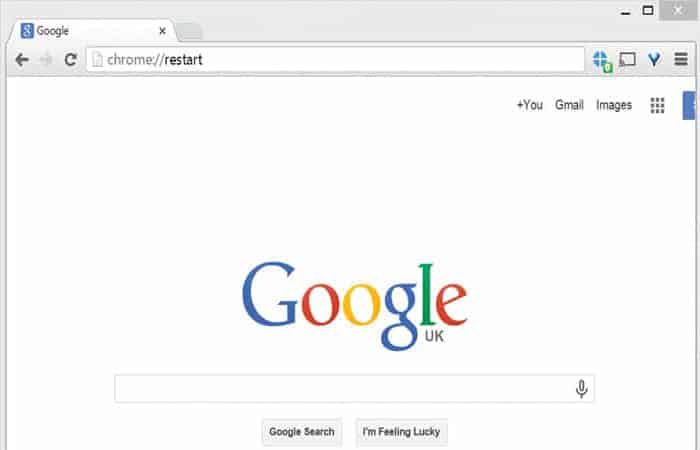
Methode 2: Start de Chrome-webbrowser opnieuw
Probeer uw Chrome-browser opnieuw te starten, maar zorg er eerst voor dat u alle geopende tabbladen sluit. Hierdoor kan Chrome alle lopende taken op de achtergrond voltooien (lopende processen die verband houden met uw Chrome-browser) en kunt u het probleem of de fout oplossen die Netflix heeft ondervonden.
Methode 3: Update uw Chrome-webbrowser
Het is een goede gewoonte om altijd een bijgewerkte webbrowser te hebben die de beveiligingsrisico's minimaliseert en veel fouten en bugs voorkomt, omdat een verouderde browser en uit voorzorg kan voorkomen dat Netflix werkt.
Probeer dus uw Chrome-browser bij te werken voordat u naar de volgende methode gaat. Volg hiervoor deze stappen:
- stap 1- Klik eenvoudig op de drie stippen rechtsboven om de menu's weer te geven.
- stap 2: dan moet je naar het menu scrollen Help > Over en Google Chroom.
- stap 3: En daar controleert Google Chrome automatisch op updates of deze beschikbaar zijn of niet.
Zoals je misschien hebt gemerkt, heb je tot nu toe geprobeerd problemen op te lossen met eenvoudige methoden voordat je je verdiepte in mogelijke oplossingen.
Methode 4: Schakel over naar de privémodus (incognito) in Chrome
Dit is een oplossing om erachter te komen of het probleem voortkomt uit de browsercache, cookies of browsegeschiedenis, dat wil zeggen een probleem dat verband houdt met de gegevens die Chrome verzamelt en lokaal opslaat tijdens uw surfen op het internet (voor de goede werking ervan).
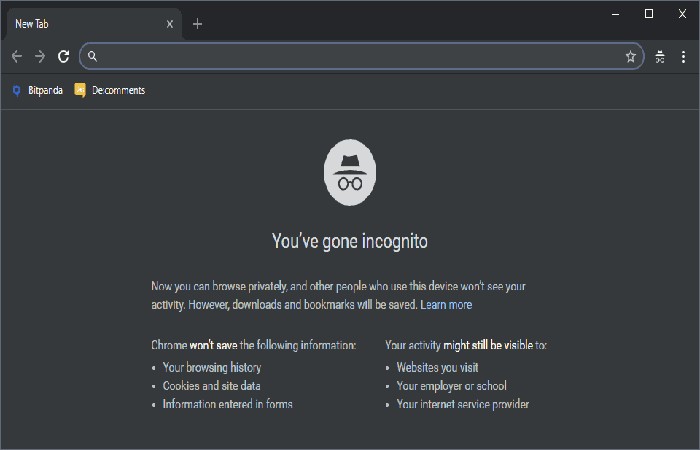
Dus als het probleem niet is opgelost nadat Chrome opnieuw is opgestart of zelfs nadat de browser is bijgewerkt, moet u de mislukte video in uw browser openen en bekijken in de privémodus (incognito).
- stap 1: Kopieer eenvoudig de URL (het volledige adres van de betreffende video)
- stap 2: plak het vervolgens in de adresbalk van uw webbrowser in de privémodus.
LET OP : Als de video in de incognitomodus wel goed werkt, ga dan naar Methode 5 om het probleem definitief op te lossen, zodat u weer normaal kunt browsen.
5- Wis de cache van uw Chrome-webbrowser
Wanneer u de cache leegmaakt om cookies en sitegegevens te verwijderen, moet u weten dat voordat u begint, u enkele browsegegevens verliest, zoals cookies en gegevens die tijdens het browsen zijn verzameld en die nodig zijn om u te identificeren. U wordt plotseling automatisch uitgelogd van alle sites. Volg deze stappen om het op te lossen:
- stap 1: Open chrome: // instellingen / clearBrowserData op een apart tabblad. Deze URL opent de cache-opties.
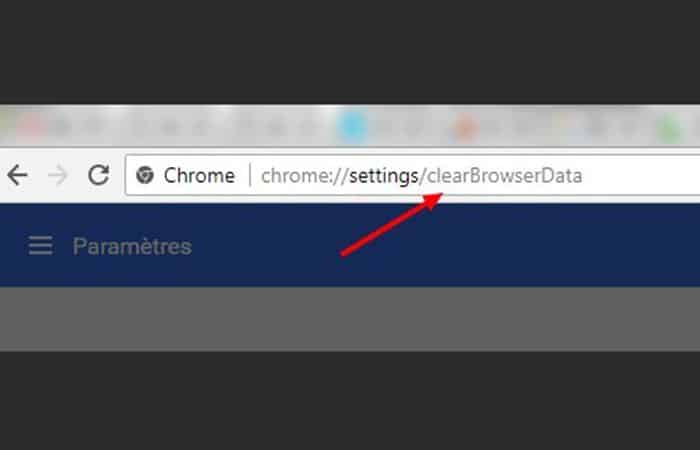
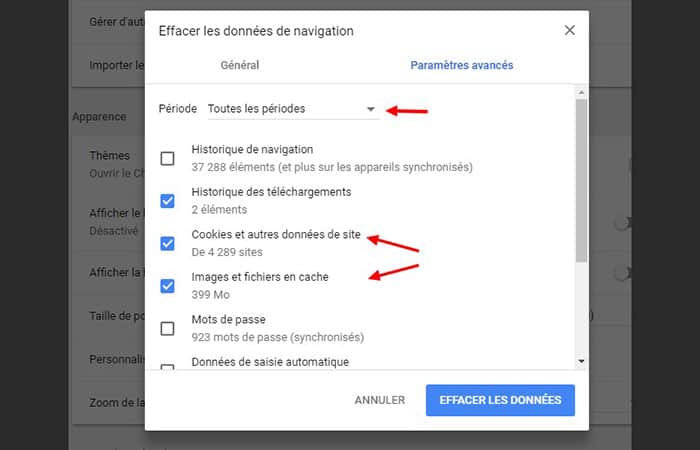
- stap 2: Er wordt een pop-upvenster voor u geopend.
- stap 3: Selecteer optie Alle tijdsperiodenen dan controleren Browsegeschiedenis, Cookies en andere sitegegevens en in de cache opgeslagen afbeeldingen en bestanden.
- stap 4: Klik ten slotte Gegevens wissen.
Methode 5: Schakel nieuw geïnstalleerde extensies uit
Als je kort voor het verschijnen van de foutmeldingen een Chrome-extensie hebt geïnstalleerd, kan die extensie de oorzaak zijn . Als Netflix niet werkt, probeer dan alle recent toegevoegde extensies en ongebruikte extensies uit je Chrome-browser te verwijderen om het probleem op te lossen.
Methode 6: Schakel over naar Google DNS
Het is ook mogelijk dat de fouten te wijten zijn aan de DNS-hostresolutieservice (Domain Name System), de service die ervoor zorgt dat een host via zijn naam in plaats van via zijn IP-adres kan worden aangesproken. "Een IP-adres communiceert met een host ."
- Oplossing: Probeer in dit geval uw DNS-provider te wijzigen en over te schakelen naar Google DNS, deze zijn snel en kunnen zelfs uw internetverbinding versnellen.
Methode 7- Reset uw Chrome-browserinstellingen
Het resetten van je Chrome -browser is vergelijkbaar met het wissen van de cache, met als verschil dat je al je persoonlijke gegevens verliest, inclusief browsegeschiedenis, opgeslagen wachtwoorden en alles wat je Chrome hebt toegestaan te bewaren (sessies en verbindingen, opgeslagen wachtwoorden, automatisch invullen van bepaalde formuliervelden op websites, enz.). Volg deze stappen om de cache te wissen:
- stap 1: schrijf de configuratie vanURL chroom:// in de Chrome-adresbalk of klik op het menupictogram en klik Instellingen dus scroll naar de onderkant van de pagina om de optie te vinden gevorderd.
- stap 2: Blader vervolgens opnieuw naar de onderkant van de pagina om de optie te vinden Resetten en reinigen.
- stap 3: Kiezen herstellenconfiguratie.
- stap 4: Bevestig het opnieuw opstarten in het geopende venster om de procedure te starten.
11 Alternatieven voor Netflix
Als je de foutmelding "Netflix werkt niet" niet hebt kunnen oplossen, kun je andere alternatieven proberen. We hebben hier een lijst samengesteld met verschillende online streamingdiensten , hun prijzen en het aanbod om je te helpen bij je keuze.
1. Amazon Prime Video
Met een gratis proefperiode van een maand en een jaarabonnement van €49 is Amazon Prime Video de grootste concurrent van Netflix. De catalogus is ongelooflijk divers en biedt originele series, aangekochte klassiekers en veelgeprezen programma's. Je kunt ook kiezen voor een maandabonnement dat elke maand wordt verlengd voor €5,99. Een leuke bonus: studenten krijgen drie maanden gratis proefperiode.
2.OCS
OCS is het streamingplatform van Orange. Het aanbod begint vrijblijvend vanaf € 9,99 per maand, maar het platform biedt een gratis proefperiode van 7 dagen. Het platform werd gelanceerd in 2008 en heeft verschillende partnerschappen, met name met HBO, waardoor het nieuwe inhoud kan aanbieden en minder dan 24 uur wachttijd belooft na de uitzending van de Amerikaanse serie.
3.Disney+
Het platform, dat onlangs op de Amerikaanse markt is verschenen, is nu in veel delen van de wereld beschikbaar voor €6,99 per maand of €69,99 voor een jaarabonnement. De dienst brengt creaties van Disney , Pixar, Marvel, Star Wars en National Geographic Studios samen in de vorm van films, series en documentaires.
4. MijnKanaal
MyCanal, ontwikkeld door de televisiezender Canal+, is een dienst die alle content van de zenders samenbrengt. Het biedt video's op aanvraag, herhalingen en series (origineel of anderszins), zoals Homeland, Better Things en This Is Us.
De dienst heeft ook een categorie ‘VOD Channel’, waarin films worden samengebracht waar gebruikers individueel voor kunnen betalen, meestal rond de 4,99 euro. Voor een maandabonnement heb je ongeveer 9,99 per maand nodig.
5.Mubi
Klassiekers, maar ook nieuw: Mubi voegt elke dag een film toe aan zijn catalogus. Mubi is gemaakt om bioscopen over de hele wereld en films die we zelden op andere platforms zien zichtbaar te maken, en biedt films aan om te streamen of te downloaden, voor een abonnement van € 9,99/maand of € 95,88/jaar. U kunt profiteren van een gratis proefperiode van 7 dagen.
Nog een extraatje : momenteel zijn alle films van Charlie Chaplin en Agnès Varda beschikbaar.
6. De Cinetek
La Cinetek werd in 2015 gelanceerd door regisseur Pascale Ferran en regisseurs Cédric Klapisch en Laurent Cantet en is een video-on-demandplatform gewijd aan de beste films van de XNUMXe eeuw. De originaliteit ervan bestaat erin uitsluitend werken aan te bieden die zijn geselecteerd door filmmakers. Maandelijks worden tien films geselecteerd die aansluiten bij het thema van de maand, en wordt een regisseur uitgenodigd om daarover te spreken.
Het abonnement begint vrijblijvend vanaf € 2,99/maand, met een gratis proefaanbieding van 7 dagen. Het platform biedt ook films aan voor individuele verhuur, en gastregisseurs selecteren en stellen aan het bed een lijst samen van hun 50 films. Het abonnement begint vrijblijvend vanaf € 2,99/maand, met een gratis proefaanbieding van 7 dagen.
8. HENRI
Het HENRI-platform, gecreëerd door de Franse cinematografie en genoemd ter ere van de oprichter Henri Langlois, werd geboren tijdens de opsluiting als reactie op de sluiting van theaters. HENRI biedt gratis en in hoge definitie zeldzame films aan uit zijn collecties of die van zijn partners.
De lancering komt overeen met de wens van de instelling om te integreren in de nu onvermijdelijke markt van VOD-platforms, maar ook om enkele weinig bekende klompjes cinematografisch erfgoed zo breed mogelijk ontdekt te maken. Om deze reden biedt HENRI elke avond om 20.30 uur een film aan die de afgelopen twintig jaar is gerestaureerd.
9. Nieuwsgierigheid MK2
Sinds het begin van de pandemie heeft MK2 Curiosity elke woensdag, de traditionele filmreleasedag, 5 of 6 films gratis online gezet om te ontdekken. Een wekelijkse selectie nuggets uit de wereldcinema, gratis te ontdekken vanuit huis.
10. Apple TV
Na de lancering van Disney+ besloot Apple ook een eigen platform te lanceren. Series en films bekijk je op Apple TV, maar ook op je smartphone, tablet of computer. Het abonnement kost € 4,99/maand na een gratis proefperiode van 7 dagen.
En als u een merkproduct koopt, heeft u toegang tot een jaarabonnement op de dienst. Het platform heeft geweldige allianties gesloten, vooral met de productie van de nieuwste film van Sofia Coppola, exclusief verkrijgbaar op Apple TV.
11. Imago-TV
ImagoTV profileert zich als platform voor de ecologische transitie. Met een catalogus van meer dan 2.500 video's, documentaires, series, korte films en zelfs podcasts over onderwerpen als gezondheid, ecologie, economie en samenleving is Imago een nieuw alternatief voor Netflix, volledig gratis. Een geweldig toegewijd alternatief.
Hier lees je meer over het oplossen van de NSEZ-403-fout op Netflix.
Conclusie
Als je de problemen en fouten niet hebt kunnen oplossen en Netflix niet werkt, ook al heb je de methoden in dit artikel geprobeerd, raden we je aan de klantenservice te bellen. Zij begeleiden u effectief. U kunt ook de genoemde alternatieven proberen. Wij hopen dat wij u hebben geholpen.

Mijn naam is Javier Chirinos en ik ben gepassioneerd door technologie. Zolang ik me kan herinneren was ik dol op computers en videogames en die hobby mondde uit in een baan.
Ik publiceer al meer dan 15 jaar over technologie en gadgets op internet, vooral in mundobytes.com
Daarnaast ben ik expert op het gebied van online communicatie en marketing en heb ik kennis van WordPress ontwikkeling.