- De macro's in Woord Ze maken de automatisering van repetitieve taken mogelijk door middel van reeksen van commando's gebaseerd op VBA.
- Het tabblad Ontwikkelaar is essentieel voor het opnemen, uitvoeren en bewerken van macro's zonder dat u helemaal opnieuw hoeft te programmeren.
- Met de Visual Basic-editor kunt u eenvoudig bestaande code importeren en opgenomen macro's aanpassen.
- De beveiliging wordt beheerd vanuit het Vertrouwenscentrum, waar u bepaalt welke macro's kunnen worden uitgevoerd.
Als u regelmatig dezelfde handelingen herhaalt in uw Word-documenten, kunnen macro's uw beste vriend worden . Ze stellen u in staat taken in Word te automatiseren , waardoor u tijd bespaart en domme fouten door onoplettendheid voorkomt.
Hoewel het misschien technisch klinkt, is het gebruik van macro's in Word niet alleen voor gevorderde gebruikers . Je kunt beginnen met het opnemen van macro's zonder ook maar één regel code te schrijven en de Visual Basic for Applications (VBA)-editor geleidelijk aan verkennen om ze volledig aan te passen. Laten we stap voor stap bekijken hoe je er vanaf nul het maximale uit kunt halen, hoe je ze beheert en welke veiligheidsmaatregelen je moet nemen. Als je een uitgebreidere introductie nodig hebt over wat een macro in Word is , raadpleeg dan dit artikel.
Wat is een macro in Word en waar wordt het voor gebruikt?
Een macro in Word is, simpel gezegd, een reeks opdrachten of instructies die het programma automatisch uitvoert om een taak te herhalen die je al hebt uitgevoerd. Word "registreert" alles wat je doet (of programmeert) en herhaalt het vervolgens wanneer je daarom vraagt.
Macro's worden doorgaans gebruikt voor repetitieve en mechanische taken : een tabel altijd op dezelfde manier opmaken, een specifieke stijl toepassen op een documenttype, standaardtekst invoegen, sjablonen voorbereiden, enzovoort. In plaats van muisklikken doet de macro het in seconden voor u; u kunt bijvoorbeeld altijd dezelfde opmaak toepassen op tabellen in Word.
Deze macro's zijn gebaseerd op Visual Basic for Applications (VBA) , een programmeertaal die is geïntegreerd in Microsoft 365- toepassingen . U kunt macro's eenvoudig opnemen zonder de code te bekijken, of de VBA-editor openen en deze naar wens aanpassen door berichten, voorwaarden, lussen en nog veel meer toe te voegen. Als u zich verder wilt verdiepen in het gebruik van formulieren en besturingselementen, raadpleeg dan hoe u slimme formulieren in Word maakt.
Er is echter een belangrijk punt om rekening mee te houden: macro's kunnen ook kwaadaardige code bevatten als ze afkomstig zijn van onbetrouwbare bronnen. Daarom heeft Word meerdere beveiligingslagen ingebouwd en ziet u vaak waarschuwingen wanneer u documenten met macro's opent. Het is ook verstandig om de compatibiliteit met oudere macro's en VBA te controleren in omgevingen waar oudere macro's worden gebruikt.
Activeer het tabblad Ontwikkelaar in Word
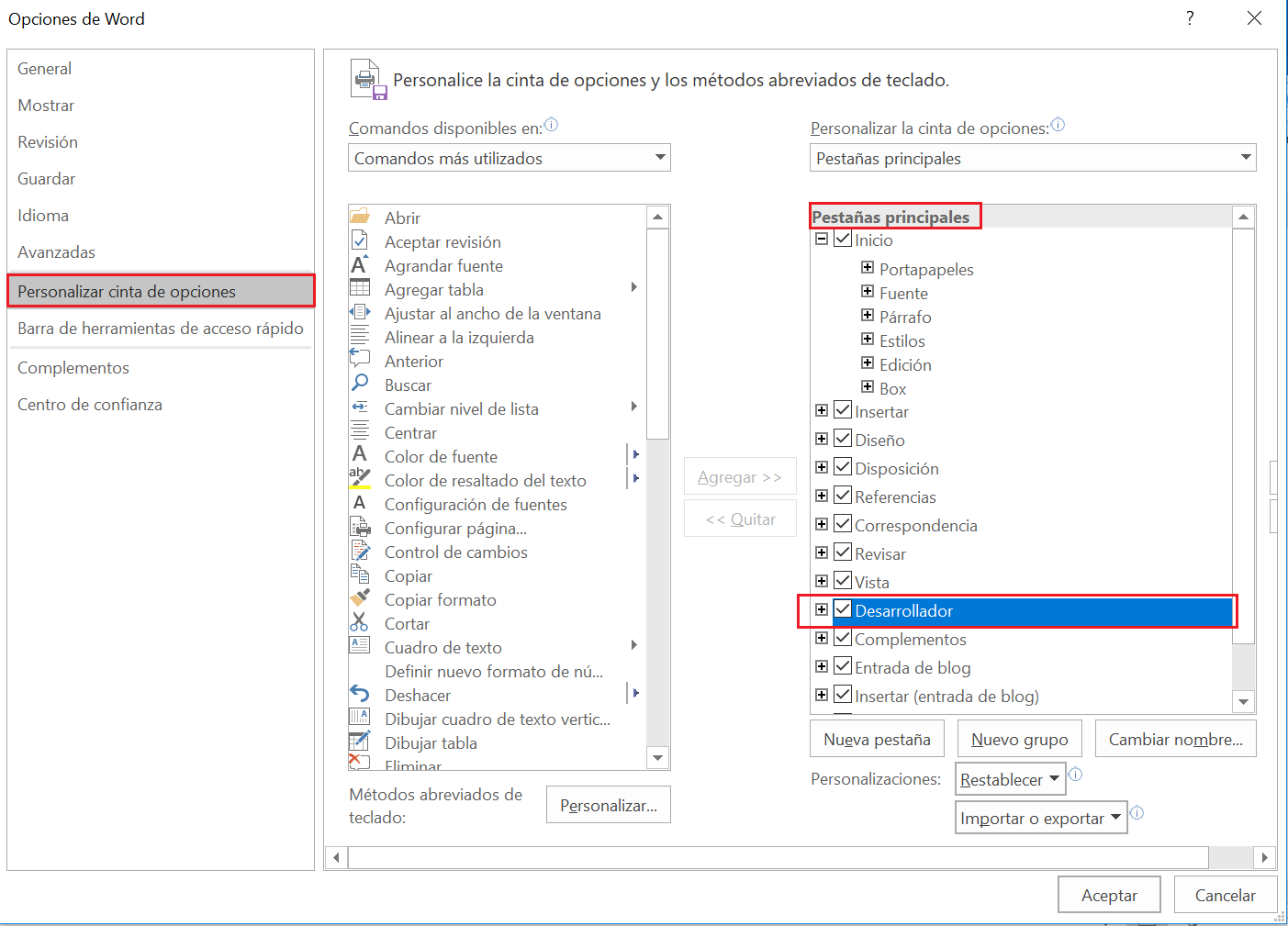
Om comfortabel met macro's te werken, is het vrijwel essentieel om het tabblad Ontwikkelaar (in sommige Spaanse versies staat dit als "Desarrollador ") beschikbaar te hebben op het lint. Vanuit dit tabblad hebt u direct toegang tot de macrorecorder, de VBA-editor en andere geavanceerde tools. Als u de interface wilt aanpassen, kunt u hier lezen hoe u tabbladen op het Word-lint kunt maken en aanpassen.
Als je dat tabblad niet ziet, moet je het handmatig activeren via de opties van Word . Het proces is eenvoudig en hoeft maar één keer te worden uitgevoerd.
- Klik op het tabblad Archief van Word (linkerbovenhoek).
- Ga in het zijmenu naar opties.
- Ga in het optievenster naar de sectie Lint aanpassen.
- Aan de rechterkant ziet u een lijst met beschikbare tabbladen. Vink het vakje Programmeur aan (of Ontwikkelaar, afhankelijk van de versie).
- pers Accepteren om de wijzigingen op te slaan en het dialoogvenster te sluiten.
Zodra u dit hebt gedaan, verschijnt het tabblad Ontwikkelaar in het lint van Word . Van daaruit kunt u de groep Code openen, waar u de opties Macro's, Macro opnemen, Macrobeveiliging en Visual Basic vindt.
Stap voor stap een macro opnemen in Word
De eenvoudigste manier om te beginnen is met de macro-recorder van Word . Je hoeft niet te kunnen programmeren: voer gewoon een naam in, bepaal hoe je de macro wilt uitvoeren en Word neemt alles op wat je vervolgens doet totdat je de opname stopt.
Voordat je begint met opnemen, is het ten zeerste aan te raden de volgorde van je stappen zorgvuldig te plannen . De recorder registreert vrijwel al je handelingen, dus het is het beste om onnodige bewegingen of geïmproviseerde tests te vermijden.
Daarnaast is er een belangrijke beperking: terwijl de recorder actief is, is het raadzaam om het toetsenbord te gebruiken om door het document te navigeren in plaats van de muis, omdat sommige muisbewegingen niet correct worden vastgelegd in de macro. Als u het toetsenbordgebruik wilt optimaliseren, raadpleeg dan handleidingen voor het configureren van programmeerbare toetsenborden met macro's.
Om een macro te maken met de recorder vanuit het lint, heb je verschillende opties tot je beschikking die allemaal naar hetzelfde resultaat leiden:
- Van het tabblad Vista, in de groep Macro'skiezen Macro opnemen.
- Van het tabblad programmeur, in de groep CodeKlik op Macro opnemen.
Hiermee wordt het dialoogvenster Macro opnemen geopend , waarin u een aantal basisaspecten van uw macro moet definiëren voordat Word uw acties begint op te nemen.
Configureer de macro: naam, locatie en snelkoppeling
In het opnamedialoogvenster ziet u het veld Macronaam . Hier moet u de gewenste naam typen, maar houd u wel aan bepaalde regels die Word oplegt om problemen te voorkomen:
- Naam Het moet beginnen met een letter.
- Het kan niet bevatten ruimtes noch Symbolen speciaal.
- De maximale lengte is 80-tekens tussen letters en cijfers.
Het is bovendien raadzaam voorzichtig te zijn en geen namen te gebruiken die al bestaan als interne Word-opdrachten of eerdere macro's. Als u een naam typt die overeenkomt met een bestaande macro of opdracht, zal de nieuwe macro het vorige gedrag overschrijven , wat problemen kan veroorzaken.
Direct daaronder vindt u de optie 'Macro toewijzen aan gebied' . Hier bepaalt u hoe u die macro later wilt uitvoeren door een van de volgende triggers te kiezen:
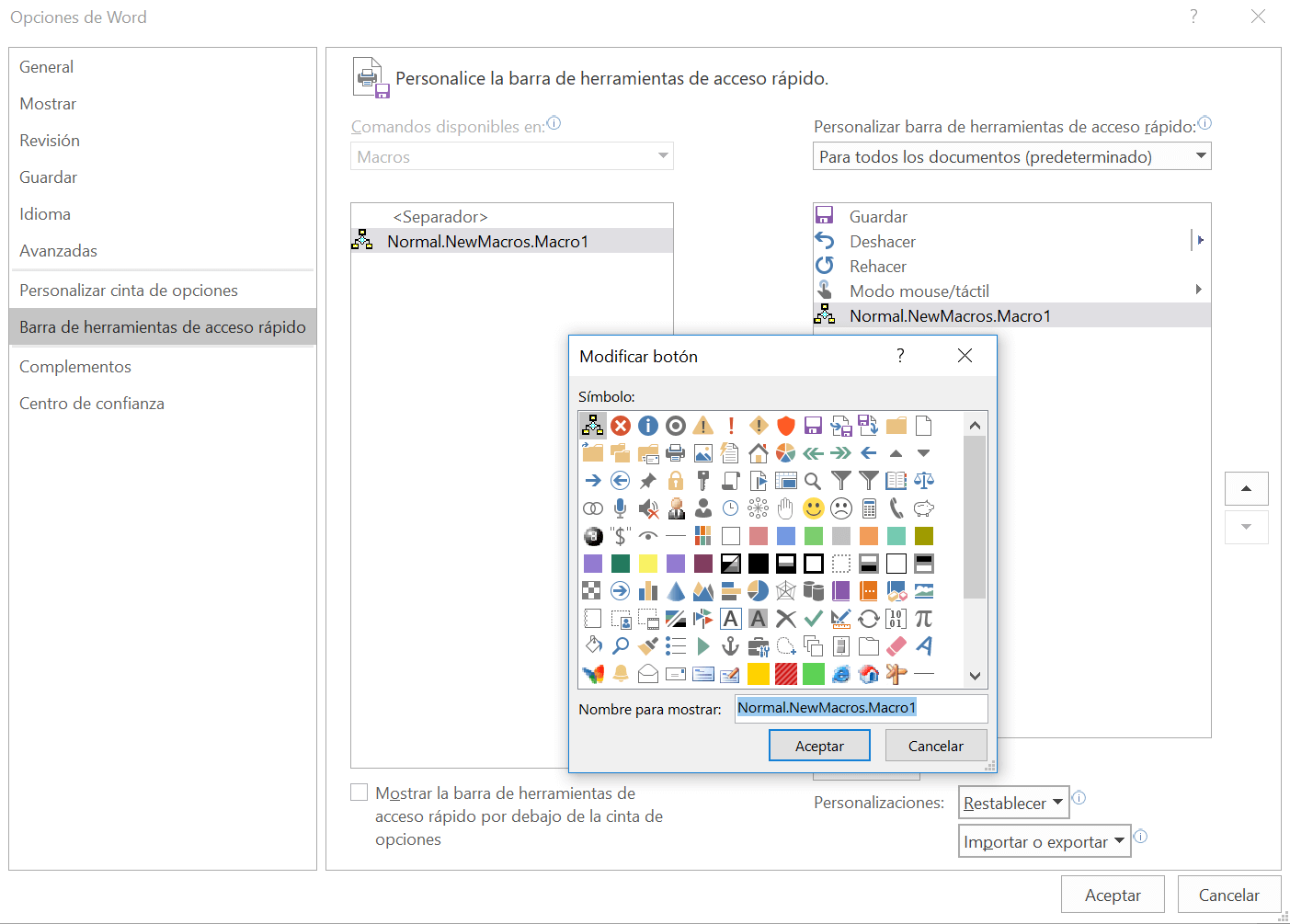
- botónU kunt de macro koppelen aan een knop op de werkbalk Snelle toegang of het lint, zodat de macro wordt uitgevoerd wanneer u erop klikt.
- toetsenbordHiermee kunt u een aangepaste toetsencombinatie definiëren (bijvoorbeeld Ctrl+Shift+T) om de macro direct te starten. Als u sneltoetsen U bent wellicht vaak geïnteresseerd in de gids over Toetsenbordmacro's maken voor repetitieve taken.
Het is niet verplicht om op dit punt al een knop of sneltoets toe te wijzen. Je kunt de macro namelijk eerst opnemen en er later via de Word-opties een sneltoets aan toewijzen. Door dit nu al te doen, versnel je het proces echter wel.
Je ziet ook een keuzemenu met de naam "Macro opslaan in" . Dit is belangrijk, want hiermee bepaal je waar je macro wordt opgeslagen en in welke documenten deze beschikbaar is .
- Als u kiest Normal.dotmDe macro wordt opgeslagen in de algemene Word-sjabloon en Je kunt het in alle documenten gebruiken die u op die computer opent.
- Als u een specifiek document of sjabloon selecteert, wordt de macro Het zal alleen beschikbaar zijn in dat bestand of in nieuwe bestanden die op die sjabloon zijn gebaseerd.
Tot slot is er een veld 'Beschrijving' waar u een korte notitie kunt schrijven die uitlegt wat de macro doet . Het is niet essentieel, maar wel erg handig als u veel verschillende macro's hebt en moet onthouden wat elke macro doet.
Als alles gereed is, klikt u op OK . Vanaf dat moment registreert Word alle opdrachten en acties die u uitvoert en genereert het op de achtergrond de bijbehorende VBA-code.
Praktisch voorbeeld: een macro opnemen die een tabel invoegt en opmaakt
Laten we, om dit beter te begrijpen, een typisch voorbeeld nemen: het maken van een macro die een tabel invoegt met een specifieke opmaak . Stel dat u in uw documenten gewoonlijk dezelfde 4x4-tabel invoegt, met een gecombineerde koptekst, gecentreerde tekst en een specifieke tabelstijl.
Nadat u op 'Macro opnemen' hebt geklikt en de naam (bijvoorbeeld 'Tabel invoegen') en de opslaglocatie hebt ingesteld, begint Word met het opnemen van uw acties. U ziet de optie 'Opname pauzeren' verschijnen in de groep 'Code' op het tabblad 'Ontwikkelaar' , wat aangeeft dat de opnamefunctie actief is.
Tijdens de opname verandert de muisaanwijzer van uiterlijk en krijgt de vorm van een klein lintje, zodat je weet dat je actie wordt opgenomen in de macro.
De te volgen stappen zouden er ongeveer zo uit kunnen zien:
- Ga naar het tabblad invoegen en kies in de groep Tabellen Tabla met een formaat van 4 rijen bij 4 kolommen.
- Combineer de eerste rij tot één headercel. Het is betrouwbaarder om hiervoor het toetsenbord te gebruiken: Plaats uw cursor in de eerste cel en druk op Ctrl+Shift+Pijl naar rechts Selecteer alle vier de cellen in de rij en gebruik vervolgens de optie om Combineer cellen via het tabblad Tabelhulpmiddelen Lay-out.
- Schrijf de koptekst (bijvoorbeeld Titel) in die samengevoegde cel, selecteer deze (u kunt Ctrl + Shift + pijl-links) en pas opmaak toe: centreren, verticaal uitlijnen en invoegen vetgedrukt via het tabblad Start.
- Selecteer de hele tabel via het tabblad voorziening met behulp van de opdracht Selecteer tafel.
- Bij de tab ontwerp Kies een van de Tabelhulpmiddelen tafelstijl met de look die je elke keer wilt bereiken.
Zodra je alle bewerkingen hebt voltooid die je de macro wilt laten herhalen, ga je terug naar het tabblad Ontwikkelaar en klik je op Opname stoppen (in de groep Code) of op de blauwe vierkante knop die in de statusbalk verschijnt. Vanaf dat moment wordt de macro automatisch opgeslagen met alle acties die je hebt uitgevoerd.
Als u tijdens een proces een handeling moet uitvoeren die u niet wilt laten opnemen, kunt u de optie 'Opname pauzeren ' gebruiken, de handeling handmatig uitvoeren en vervolgens de opname hervatten. Dit voorkomt dat ongewenste stappen worden opgenomen.
Een opgenomen macro uitvoeren en hergebruiken
Het idee is dat je de macro, eenmaal aangemaakt, zo vaak als nodig kunt hergebruiken , zowel in het huidige document als in nieuwe documenten (als je hem hebt opgeslagen als Normal.dotm). Het uitvoeren ervan is heel eenvoudig en er zijn verschillende manieren om dat te doen. Misschien vind je het ook interessant om te weten hoe je je eigen Word-sjablonen kunt maken als je macro's wilt verspreiden in combinatie met aangepaste sjablonen.
De meest directe manier is om het dialoogvenster Macro's te gebruiken :
- Ga naar het tabblad Vista of programmeur.
- Klik op Macro's om de lijst met beschikbare macro's te openen.
- Selecteer in het veld Macronaam de macro die u wilt uitvoeren (bijvoorbeeld InsertTable).
- pers lopen en Word voert alle acties precies zo uit als u ze hebt vastgelegd.
Als je de macro hebt opgeslagen in het project Normal (sjabloon Normal.dotm), is deze beschikbaar in elk nieuw document dat je maakt . Als de macro echter is gekoppeld aan een specifiek document, kun je deze alleen binnen dat bestand gebruiken.
Als u er tijdens de installatie voor hebt gekozen om de macro aan een knop toe te wijzen , ziet u een pictogram in de werkbalk Snelle toegang of in het lint, afhankelijk van uw configuratie. Door erop te klikken wordt de macro automatisch uitgevoerd, waardoor het proces nog sneller verloopt.
Op dezelfde manier geldt dat als u een toetsencombinatie hebt toegewezen , u de macro kunt starten door simpelweg op die toetsencombinatie te drukken, zonder dat u het dialoogvenster Macro's hoeft te openen. Dit is vooral handig voor taken die u vaak uitvoert.
Met dit systeem kunt u bijvoorbeeld een tabel met uw standaardopmaak in elk document invoegen door simpelweg de cursor ergens te plaatsen en de macro uit te voeren. Word herhaalt vervolgens alle stappen: het maken van de tabel, het samenvoegen van de koptekst, het toepassen van stijlen, enzovoort.
Macrocode bekijken en wijzigen in de VBA-editor
Achter elke macro die u opneemt, genereert Word automatisch Visual Basic for Applications (VBA)-code . Hoewel u deze code niet hoeft aan te raken om de macro te laten werken, is het handig om te weten dat u deze kunt openen, stap voor stap kunt begrijpen en kleine handmatige wijzigingen kunt aanbrengen. Als u werkt met oudere macro's of macro's uit eerdere versies, raadpleeg dan de handleiding op [link naar handleiding].
Om toegang te krijgen tot de VBA-editor , zijn er twee zeer eenvoudige manieren:
- Van het tabblad programmeurKlik in de groep Code op Visual Basic.
- Gebruik de sneltoets Alt + F11 om de editor direct te openen.
In de editor ziet u aan de linkerkant de Projectverkenner , waarin de verschillende geladen documenten en sjablonen (bijvoorbeeld Normaal, Document1, enz.) worden georganiseerd. Als u deze niet ziet, gaat u naar het menu Weergave en selecteert u Projectverkenner.
Elke macro wordt doorgaans opgeslagen in een codemodule binnen het bijbehorende project. Door te dubbelklikken op die module wordt een venster geopend met de VB-code die Word tijdens het opnemen heeft gegenereerd. U ziet dan zoiets als dit:
– Een regel met de macronaam (Subtabel invoegen()).
– Opmerkingen voorafgegaan door apostrofs (') die geen invloed hebben op de werking, ze documenteren alleen de code.
– Het blok instructies dat de acties op het document uitvoert.
Een veelvoorkomende aanpassing is het toevoegen van een MsgBox -instructie aan het begin van de macro. Deze instructie toont een informatief pop-upvenster voordat de rest van de code wordt uitgevoerd. Je zou bijvoorbeeld een dialoogvenster kunnen laten verschijnen met de tekst "Er wordt een tabel aangemaakt", waarna de macro verdergaat na het klikken op "OK".
Nadat u de code in het VBA-venster hebt bewerkt, sluit u de editor (of keert u terug naar Word met Alt+F11). De wijzigingen worden opgeslagen en de volgende keer dat u de macro uitvoert, ziet u de nieuwe functionaliteit (bijvoorbeeld de weergave van het bericht dat u eerder hebt toegevoegd).
Bestaande macro's en VBA-modules importeren in Word
In veel gevallen begin je niet helemaal vanaf nul; je hebt al macro's op andere computers staan of iemand anders heeft ze je gegeven . Het is ook gebruikelijk om macrocode te downloaden van gespecialiseerde websites. Met Word kun je deze VBA-modules rechtstreeks importeren en toevoegen aan je documenten of de sjabloon 'Normaal'.
De meest voorkomende bestandstypen voor dit type import zijn .frm , .bas en .cls . Deze bevatten respectievelijk formulieren, standaardmodules en VBA-klassen. Het proces om ze in uw Word-document te integreren is zeer eenvoudig.
Open eerst de Visual Basic Editor met Alt+F11 of via het tabblad Ontwikkelaar. Zorg ervoor dat de Projectverkenner is geopend (menu Beeld > Projectverkenner) om de verschillende geopende projecten te bekijken.
Zoek in het deelvenster Projecten het document, de sjabloon of het normale project waarin u het geïmporteerde macrobestand wilt opnemen. Als u Normaal selecteert, zijn de macro's globaal beschikbaar voor al uw documenten ; als u een specifiek project kiest, zijn ze alleen van toepassing op dat bestand. Als u problemen ondervindt met de globale sjabloon, kan het nuttig zijn om meer te lezen over fouten met Normal.dotm.
Vervolgens kunt u in het menu van de VBA-editor de importopties voor codebestanden gebruiken om de opgeslagen .bas-module, .frm-formulier of .cls-klasse toe te voegen . Na het importeren ziet u de nieuwe module of het nieuwe formulier in de projectverkenner, klaar om de macro's vanuit Word uit te voeren.
Beveiliging en macroconfiguratie in het Vertrouwenscentrum
Omdat macro's code kunnen uitvoeren die documenten, bestanden en instellingen wijzigt, heeft Microsoft een vrij streng beveiligingssysteem rondom macro's ingebouwd. Wanneer u een document opent dat macro's bevat, verschijnt er doorgaans een beveiligingswaarschuwing.
In veel gevallen ziet u bovenaan het document een waarschuwingsbalk die aangeeft dat macro's zijn uitgeschakeld en de optie biedt om de macro's in te schakelen . Als u de herkomst van het bestand vertrouwt (bijvoorbeeld omdat u het zelf hebt gemaakt of omdat het van uw organisatie afkomstig is), kunt u het markeren als een vertrouwd document.
Als u 'Inhoud inschakelen' selecteert, wordt er meestal een dialoogvenster met een beveiligingswaarschuwing geopend waarin u wordt gevraagd of u het document in de toekomst als vertrouwd wilt beschouwen. Als u 'Ja' kiest, worden de macro's in dat bestand ingeschakeld en wordt u niet opnieuw gevraagd wanneer u het bestand vanaf dezelfde locatie opent.
Als u op enig moment de vertrouwde status wilt intrekken , moet u de vertrouwde documenten verwijderen uit de beveiligingsinstellingen van Office. Het systeem zal dan opnieuw om toestemming vragen voordat macro's op deze documenten worden uitgevoerd.
Globale macro-instellingen worden beheerd via het Word Trust Center , hoewel uw systeembeheerder in bedrijfsomgevingen mogelijk beperkingen oplegt aan wat u kunt wijzigen. Volg deze stappen om toegang te krijgen tot deze opties:
- Ga naar het tabblad Archief en ga naar binnen opties.
- kiezen Vertrouwenscentrum in het zijmenu.
- Klik op Instellingen voor vertrouwenscentrum.
- Kies in het nieuwe venster de sectie Macro-instellingen.
In de macro-instellingen ziet u verschillende opties die bepalen hoe Word omgaat met macro's :
- Schakel alle macro's uit zonder meldingHet blokkeert alle macro's en geeft geen waarschuwing. Het is bijna alsof macro's niet bestaan; zeer beperkend, maar zeer veilig.
- Schakel alle macro's uit met een meldingDit is de meest evenwichtige optie voor de meeste gebruikers. Macro's zijn standaard uitgeschakeld, maar Word informeert u en biedt aan deze in te schakelen. als u het bestand vertrouwt.
- Schakel alle macro's uit, behalve de digitaal ondertekende macro'sAlleen macro's met een digitale handtekening van een uitgever die u al vertrouwt, worden uitgevoerd. Niet-ondertekende macro's of macro's van onbekende uitgevers geven beveiligingswaarschuwingen weer.
- Schakel alle macro's in (niet aanbevolen, kan potentieel gevaarlijke code uitvoeren)Hierdoor kan elke macro worden uitgevoerd zonder dat om bevestiging wordt gevraagd. Dit is de handigste optie, maar ook de gevaarlijkste, en mag alleen worden gebruikt in zeer gecontroleerde omgevingen.
Daarnaast vindt u een selectievakje met de naam "Vertrouw toegang tot het VBA-projectobjectmodel ". Deze instelling bepaalt of andere geautomatiseerde programma's toegang mogen krijgen tot het VBA-objectmodel van Word . Standaard is deze optie meestal uitgeschakeld om te voorkomen dat onbevoegde toepassingen kwaadaardige code genereren of zichzelf ongecontroleerd vermenigvuldigen.
Als u echt een automatiseringsclient of -plug-in nodig hebt die toegang heeft tot het objectmodel, moet u dat vakje handmatig aanvinken . Houd er rekening mee dat dit het aanvalsoppervlak voor potentiële bedreigingen vergroot. Het is een beslissing die met de nodige voorzichtigheid moet worden genomen, vooral in teams of bedrijfsomgevingen.
In andere Office-toepassingen, zoals Excel, vindt u vergelijkbare maar aangepaste opties (bijvoorbeeld specifieke instellingen voor VBA-macro's en voor oudere XLM-macro's). De algemene filosofie voor macrobeveiliging is echter hetzelfde voor de hele Microsoft 365-suite.
Als je eenmaal de recorder, de VBA-editor en de beveiligingsopties onder de knie hebt, worden macro's in Word een krachtig hulpmiddel voor het automatiseren van documentbewerking, het standaardiseren van opmaak en het enorm veel tijd besparen op routinetaken, zolang je maar verstandig omgaat met het inschakelen van code uit externe bronnen.

Index
- 1 Wat is een macro in Word en waar wordt het voor gebruikt?
- 2 Activeer het tabblad Ontwikkelaar in Word
- 3 Stap voor stap een macro opnemen in Word
- 4 Configureer de macro: naam, locatie en snelkoppeling
- 5 Praktisch voorbeeld: een macro opnemen die een tabel invoegt en opmaakt
- 6 Een opgenomen macro uitvoeren en hergebruiken
- 7 Macrocode bekijken en wijzigen in de VBA-editor
- 8 Bestaande macro's en VBA-modules importeren in Word
- 9 Beveiliging en macroconfiguratie in het Vertrouwenscentrum
