- verwijderen tijdelijke bestanden, duplicaten en vergeten downloads zijn de sleutel tot het vrijmaken van ruimte.
- WhatsApp en andere apps kunnen grote bestanden verzamelen die handmatig beheerd moeten worden.
- Als u foto's en video's naar de cloud uploadt, kunt u ze van uw apparaat verwijderen zonder dat u ze kwijtraakt.
- Apps zoals Files de Google Ze bieden automatische opschoning van onnodige inhoud.
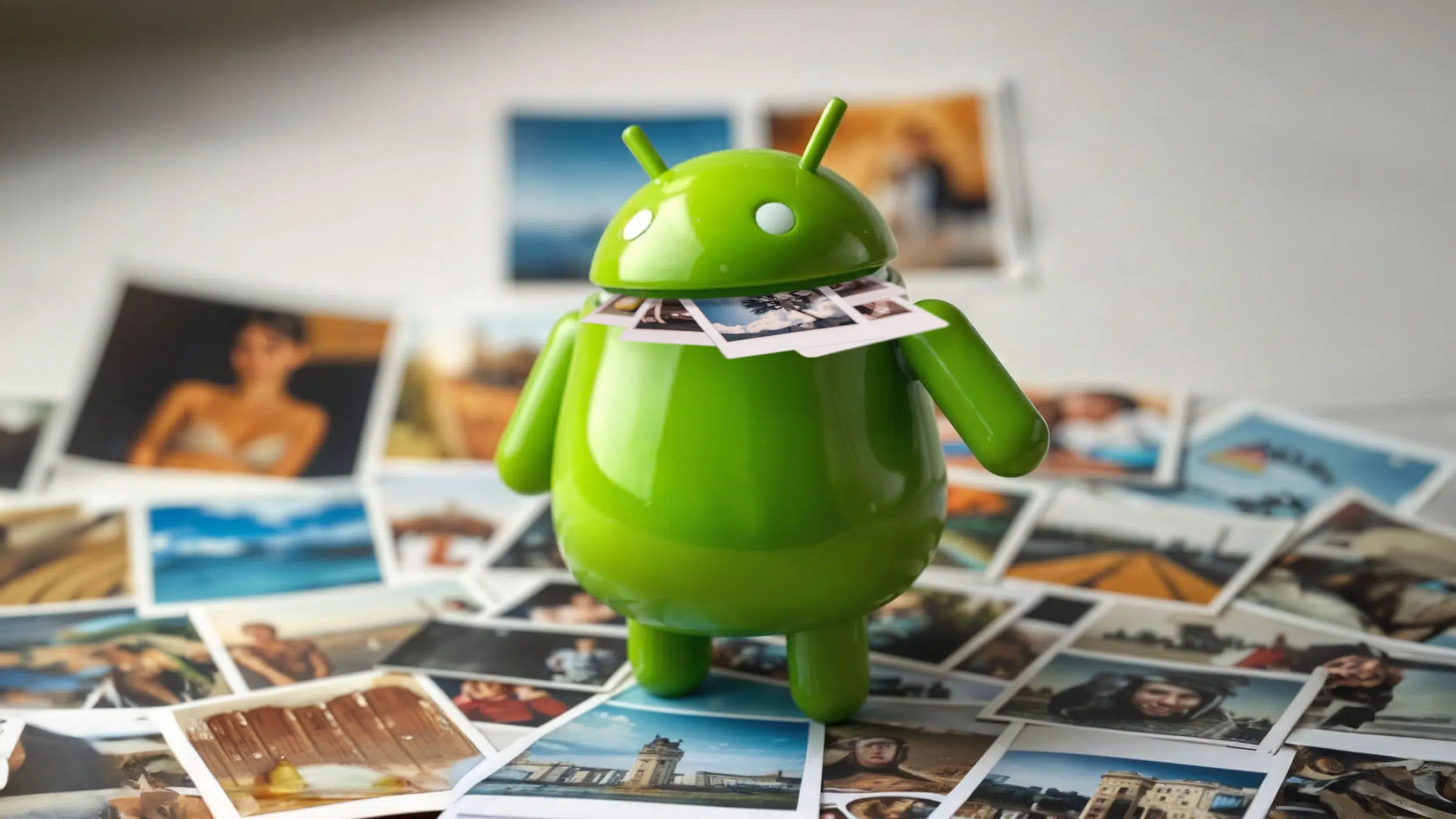
We kennen het allemaal: je bent een video aan het opnemen of een app aan het downloaden en je Android- telefoon geeft de gevreesde melding "opslag vol" . Ondanks de aanzienlijke verbetering van de opslagcapaciteit van telefoons door de jaren heen, zorgen intensief gebruik, veeleisende apps en de eindeloze hoeveelheid bestanden die we verzamelen er uiteindelijk voor dat het interne geheugen van elk apparaat vol raakt.
Als je merkt dat je telefoon trager is, apps langzaam openen of onverwacht afsluiten, komt dat hoogstwaarschijnlijk door een gebrek aan vrije ruimte . Gelukkig zijn er verschillende manieren om opslagruimte vrij te maken zonder drastische maatregelen te nemen of alles te verwijderen. In dit artikel leggen we stap voor stap uit hoe je ruimte vrijmaakt op Android door een combinatie van best practices, tools en minder bekende trucs.
Begin met de basis: verwijder apps die u niet gebruikt
Een van de meest effectieve – en eenvoudigste – manieren om opslagruimte vrij te maken op Android is door apps te verwijderen die je niet meer gebruikt . Na verloop van tijd verzamelen we apps die we 'voor het geval dat' gebruiken, maar die we zelden openen, en die toch honderden megabytes of zelfs gigabytes in beslag kunnen nemen.
Je kunt dit doen via je systeeminstellingen door naar het gedeelte 'Applicaties' te gaan en de apps te selecteren die je wilt verwijderen. Een andere handige manier is via de Google Play Store : ga naar je profiel, vervolgens naar 'Apps en apparaten beheren' en tik op 'GB in gebruik'. Daar kun je zien hoeveel ruimte elke app in beslag neemt en meerdere apps tegelijk verwijderen.
Onthoud : als je een betaalde app verwijdert, hoef je deze niet opnieuw te kopen als je hem later nodig hebt. De app blijft gekoppeld aan je Google-account en je kunt hem gratis opnieuw installeren.

Wis de cache en gegevens van applicaties
Als je nog niet helemaal overtuigd bent van het verwijderen van bepaalde apps, is er een minder drastisch alternatief: het wissen van de cache of gegevens . Dit kun je doen via het gedeelte 'Applicaties' in de Android-instellingen. Tik daar op de betreffende app en ga vervolgens naar 'Opslag'.
Daar vindt u twee verschillende opties:
- Cache wissen: Verwijdert tijdelijke bestanden die de app maakt om sneller te laden. Er gaan geen gegevens verloren, maar er zal een kleine vertraging optreden wanneer u de app de volgende keer opent.
- Lege opslagruimte: Verwijdert alle gegevens voor de app. De app blijft dan staan alsof deze net is geïnstalleerd. Denk hierbij aan accounts, instellingen, opgeslagen spellen, etc.
Apps zoals YouTube, Instagram , Spotify en webbrowsers zijn vaak ideale kandidaten voor dit soort opruimacties, omdat ze in de loop der tijd veel cachegeheugen opslaan . Als je meer wilt weten over het optimaliseren van de opslagruimte van je apps, kun je dit artikel over het vrijmaken van ruimte in Google Foto's bekijken.
Controleer uw downloadmap
Net als op een computer hebben we op Android een map 'Downloads' die we vaak in de loop der tijd onbewust verzamelen. Hierin worden foto's, video's, documenten en andere bestanden opgeslagen die we hebben gedownload van WhatsApp, e-mail of de browser.
Om toegang te krijgen tot je bestanden, kun je de standaard bestandsverkenner van je telefoon gebruiken (de naam verschilt per fabrikant) of apps zoals Google Bestanden. Bekijk je bestanden en verwijder alles wat je niet meer nodig hebt . Deze bestanden nemen vaak veel ruimte in beslag, vooral multimediabestanden.
Foto's en video's: de grote geheugenverslinders
Afbeeldingen en video's in je galerij zijn een van de belangrijkste oorzaken van veel opslagruimte. Door ze af en toe op te ruimen, kun je gemakkelijk een paar gigabytes terugwinnen .
Begin met het verwijderen van wazige, dubbele of 'voor het geval dat' foto's. Ook video's die u niet meer nodig hebt. Als u ze niet wilt verwijderen, maar u maakt zich zorgen over de opslagruimte, kunt u ze uploaden naar de cloud (Google Photos, Amazon Photos, Dropbox, enz.) en ze van uw telefoon verwijderen nadat u een back-up hebt gemaakt.
Let op : Zorg ervoor dat de foto's correct zijn geüpload voordat u ze lokaal verwijdert. Sommige apps, zoals Google Foto's, bieden de mogelijkheid om ruimte vrij te maken door alleen de afbeeldingen te verwijderen die al een back-up hebben.
Bepaal welke inhoud automatisch wordt gedownload
Apps als WhatsApp en Telegram slaan standaard alle foto's, video's en audio op die je ontvangt. Hierdoor nemen ze veel opslagruimte in beslag. Vaak bekijk je die content niet eens en stapelt het zich maandenlang op.
Voor een oplossing:
- betreedt 'Instellingen > Opslag en gegevens' binnen WhatsApp.
- Schakel automatisch downloaden uit of beperk het tot Wi-Fi.
- Ga via de Verkenner naar WhatsApp > Media en verwijder handmatig oude content.
Bovendien slaan deze apps vaak interne back-ups op. De map ‘Databases’ in WhatsApp bevat back-ups van je gesprekken. U kunt ze verwijderen als u een kopie op Google Drive heeft, maar wees hierbij voorzichtig.
Google Files: uw bondgenoot voor snelle opruiming
De Bestanden-app van Google is niet alleen bedoeld om door mappen te bladeren. De app heeft ook een handige 'Opruimen'-sectie met suggesties voor bestanden die je veilig kunt verwijderen . Deze sectie bevat onder andere:
- Tijdelijke ongewenste bestanden van apps.
- Oude schermafbeeldingen.
- Download bestanden die u niet meer gebruikt.
- Apps die u al een tijdje niet meer hebt geopend.
Je kunt er ook bestanden op grootte zoeken, zodat je kunt beginnen met het verwijderen van de grootste bestanden. Dit is erg handig om vergeten apps of grote video's terug te vinden. Als je meer wilt weten over het beheren van de cache van je apparaat, is het misschien interessant om te lezen hoe sms-berichten de opslagruimte op Android beïnvloeden.
Verplaats inhoud naar een microSD-kaart (als uw telefoon dit toestaat)
Als je Android-telefoon een microSD-kaartsleuf heeft, kun je die gebruiken om bestanden of zelfs apps van het interne geheugen te verplaatsen en zo ruimte vrij te maken zonder inhoud te verwijderen.
Om apps te verplaatsen, ga je naar het gedeelte 'Apps' in Instellingen, selecteer je een app, ga je naar 'Opslag' en tik je op 'Wijzigen' (indien beschikbaar). Niet alle apps bieden deze optie, maar veel wel.
U kunt foto's, video's, muziek en documenten ook handmatig verplaatsen vanuit Verkenner.
Automatische archivering van applicaties inschakelen
Een interessante, maar weinig bekende functie is het archiveren van apps in de Google Play Store. Deze optie maakt automatisch ruimte vrij door apps die je niet vaak gebruikt te archiveren. Ze worden niet volledig verwijderd, dus je kunt ze met één tik herstellen wanneer je ze nodig hebt.
Om deze functie te activeren, opent u de Google Play Store en volgt u deze stappen:
- Klik op je profielfoto (rechtsboven).
- Ga naar ‘Instellingen > Algemeen’.
- Schakel 'Apps automatisch archiveren' in.
Als dit is ingeschakeld, archiveert Android minder gebruikte apps wanneer de opslagruimte bijna vol is. Zo wint u ruimte zonder dat u de toegang tot uw favoriete gereedschap verliest.
Leeg de prullenbak van het systeem en de applicatie
Wanneer u op veel telefoons bestanden verwijdert, verdwijnen deze niet helemaal, maar worden ze verplaatst naar een tijdelijke prullenbak. Dit gebeurt ook met apps als Google Photos of bestandsbeheerders.
Vergeet niet om deze bakken handmatig te legen om effectief ruimte vrij te maken. Zoek naar de optie ‘Prullenbak’ of ‘Onlangs verwijderd’ in zowel de galerij als in uw opruim-apps.
Maak uw browser schoon
Je webbrowser (Chrome, Firefox, enz.) slaat ook veel tijdelijke gegevens op in de cache: afbeeldingen, scripts en gedownloade elementen die het laden van veelbezochte pagina's versnellen. Dit kan echter na verloop van tijd een aanzienlijke hoeveelheid ruimte in beslag nemen.
Om de cache van uw browser te wissen:
- Open uw browser en ga naar ‘Instellingen’.
- Ga naar ‘Privacy’ of ‘Sitegegevens’.
- Selecteer ‘Browsegegevens wissen’ en selecteer de cacheoptie.
Het verwijdert je wachtwoorden of bladwijzers niet, maar het bespaart wel ruimte en kan de browserprestaties verbeteren. Als je meer ruimte wilt vrijmaken op andere apparaten, kun je lezen hoe je ruimte vrijmaakt in Windows 11.
Gebruik ingebouwde of door de fabrikant geleverde schoonmaakgereedschappen
Sommige fabrikanten bieden automatische opschoonfuncties aan. Xiaomi heeft bijvoorbeeld 'Deep Cleaning', terwijl Samsung ' Device Care' aanbiedt . Deze functies detecteren dubbele bestanden, zelden gebruikte apps of inhoud die je veilig kunt verwijderen.
Controleer elk item afzonderlijk voordat u suggesties voor verwijdering accepteert, om te voorkomen dat u per ongeluk belangrijke documenten verwijdert.
Overweeg een fabrieksreset uit te voeren
Als je telefoon vol is en je niet genoeg ruimte kunt vrijmaken, is formatteren en helemaal opnieuw beginnen wellicht de meest praktische oplossing . Zorg er wel voor dat je eerst een back-up maakt van je foto's, documenten en andere belangrijke gegevens.
Wanneer u uw systeem opnieuw instelt, kunt u kiezen of u uw back-up wilt herstellen of uw telefoon als nieuw wilt instellen. De laatste optie is een goede manier om een volledige opschoning uit te voeren en alleen de apps opnieuw te installeren die u op dat moment echt nodig hebt.
Ruimte vrijmaken op Android hoeft geen ramp te zijn. Het enige dat u hoeft te doen, is kennis hebben van de juiste hulpmiddelen, weten waar de meeste digitale rommel zich ophoopt en een paar minuten de tijd nemen om de apps en bestanden te controleren die u "voor de zekerheid" bewaart. Door uw foto's goed te beheren, onnodige automatische functies uit te schakelen en gebruik te maken van hulpmiddelen zoals Files by Google, zorgt u ervoor dat uw telefoon optimaal, snel en met voldoende ruimte blijft voor de dingen die er echt toe doen.


Gepassioneerd schrijver over de wereld van bytes en technologie in het algemeen. Ik deel mijn kennis graag door te schrijven, en dat is wat ik in deze blog ga doen: je de meest interessante dingen laten zien over gadgets, software, hardware, technologische trends en meer. Mijn doel is om u te helpen op een eenvoudige en onderhoudende manier door de digitale wereld te navigeren.