- Windows 11 bevat een eigen hulpprogramma voor het verzenden en ontvangen van bestanden via Bluetooth met behulp van fsquirt.exe.
- Er zijn meerdere manieren om Bluetooth-overdracht te openen en directe snelkoppelingen op het bureaublad of via scripts te maken.
- Een correcte configuratie van de adapter, het koppelen en de Bluetooth-services is essentieel om storingen te voorkomen.
- Voor grote hoeveelheden data is het de moeite waard om alternatieven zoals Wi-Fi Direct of oplossingen van derden te overwegen.
Als je je pc dagelijks gebruikt, is het maken van een Snelkoppeling voor Bluetooth-bestandsoverdracht in Windows 11 Het kan je veel tijd besparen. Je hoeft niet meer door eindeloze menu's te navigeren als je een foto naar je telefoon wilt sturen of snel een document naar je werklaptop wilt overzetten.
In dit artikel ziet u stap voor stap hoe... Hoe u het Bluetooth-bestandsoverdrachtprogramma kunt openen, gebruiken en automatiseren. Deze handleiding behandelt Windows 11, hoe u snelkoppelingen maakt (bureaubladpictogrammen, scripts en opdrachten) en wat u moet doen als Bluetooth het begeeft precies wanneer u het het hardst nodig hebt. Alles wordt in het Spaans uitgelegd, met praktische voorbeelden en zonder belangrijke details over te slaan.
Wat is het hulpprogramma voor bestandsoverdracht via Bluetooth in Windows 11?
Windows 11 bevat een klein, klassiek hulpprogramma genaamd Bluetooth-bestandsoverdracht (fsquirt.exe)Dit wordt gebruikt om bestanden te verzenden en te ontvangen tussen uw pc en andere apparaten in de buurt, zoals mobiele telefoons, tablets of andere computers, zonder kabels of internetverbinding.
Deze utility is gebaseerd op het Bluetooth OBEX-profiel, ontworpen voor de Delen van lichte bestanden: foto's, korte video's, documenten, pdf'senzovoort. Hoewel het trager is dan Wi-Fi Direct of een bekabelde verbinding, is het nog steeds erg praktisch wanneer er geen netwerk beschikbaar is of wanneer je een snelle en universele oplossing wilt.
De interface is nauwelijks veranderd sinds eerdere versies van Windows: er verschijnt nog steeds een klein venster met twee hoofdopties. Bestanden verzenden en bestanden ontvangenVervolgens begeleidt een assistent u bij het kiezen van het apparaat en de bestanden, en toont hij of zij de voortgang van de overdracht.
In Windows 11 zijn sommige opties echter verplaatst naar de app Instellingen, terwijl het hulpprogramma fsquirt.exe in een klassiek, apart venster wordt geopend. Dit kan in het begin wat verwarrend zijn als je Windows 10 gewend bent.
Voorwaarden en voorbereiding: Laat Bluetooth je niet voor de gek houden.
Voordat je begint met het maken van snelkoppelingen en het automatiseren van processen, is het verstandig om eerst te controleren of... De Bluetooth-verbinding tussen uw computer en het externe apparaat werkt naar behoren.Als het fundament het begeeft, is zelfs de beste snelkoppeling ter wereld nutteloos.
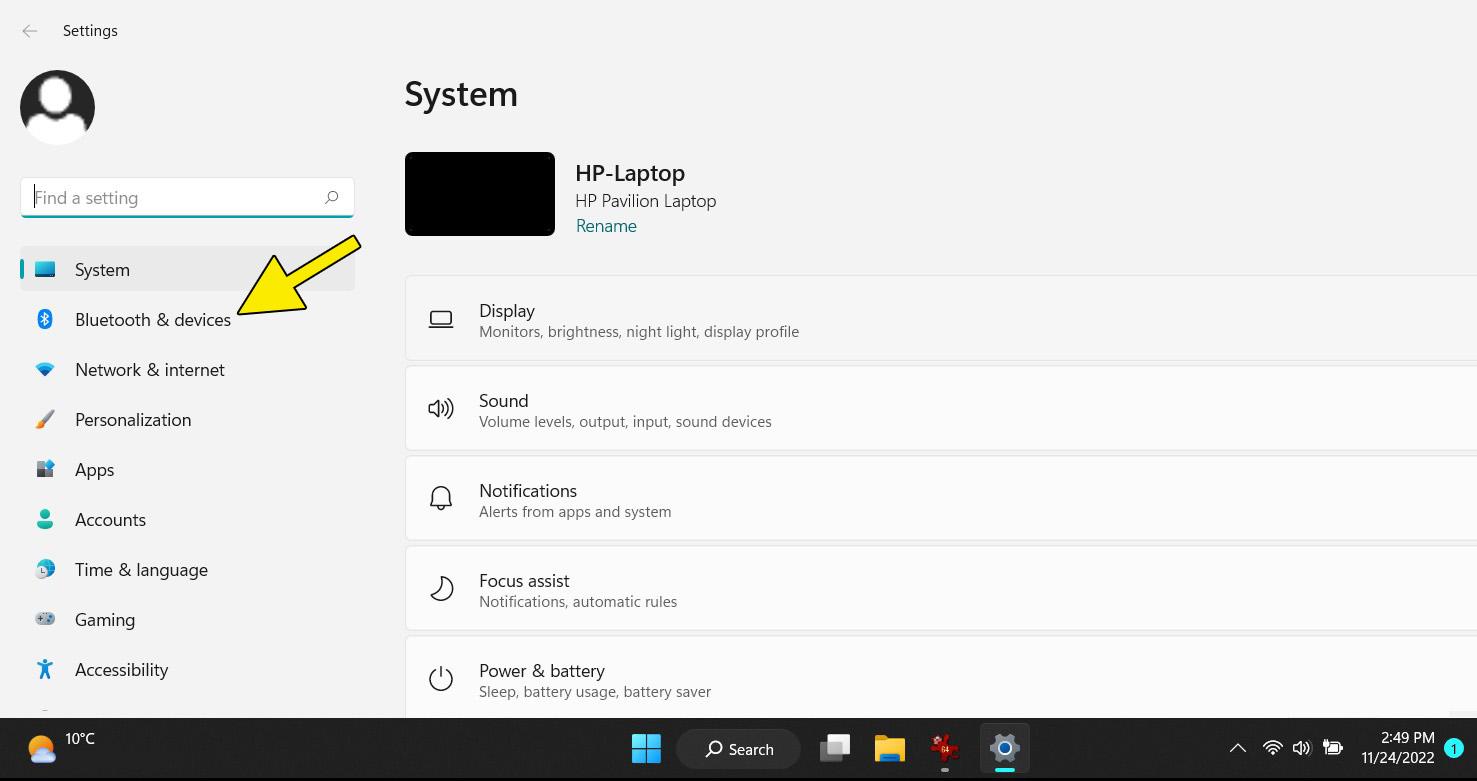
Controleer op de Windows 11-pc of de Bluetooth-adapter Het account is actief en wordt door het systeem herkend. De eenvoudigste manier is om in te loggen. Instellingen > Bluetooth en apparaten Controleer of de Bluetooth-schakelaar en de lijst met gekoppelde apparaten verschijnen.
Het is ook raadzaam om te controleren of het andere apparaat (mobiel, tablet of andere computer) Het is compatibel met bestandsoverdracht via Bluetooth. en heeft het juiste profiel actief (meestal OBEX). De meeste Android-smartphones en zelfs veel zakelijke apparaten ondersteunen dit probleemloos.
Als je voor een bedrijf werkt met strenge beveiligingsregels, kan het zijn dat Bluetooth-bestandsoverdracht beperkt is. In dat geval is het verstandig om... Raadpleeg de afdeling cyberbeveiliging of systeembeheer. om conflicten met netwerkbeleid, bedrijfsantivirussoftware of endpointbeheersystemen te voorkomen.
Controleer tot slot of beide apparaten zichtbaar en verbonden zijn. correct gekoppeld met behulp van de Windows-wizardomdat veel problemen simpelweg voortkomen uit onvolledige of verlopen koppelingen.
Verschillende manieren om Bluetooth in Windows 11 te activeren
Windows 11 biedt verschillende manieren om Bluetooth in- en uitschakelen en Bluetooth beherenJe moet er minstens twee of drie onder de knie hebben, vooral voor het geval je op een dag de instellingen niet kunt openen of het Actiecentrum vastloopt.
Vanuit de app Instellingen
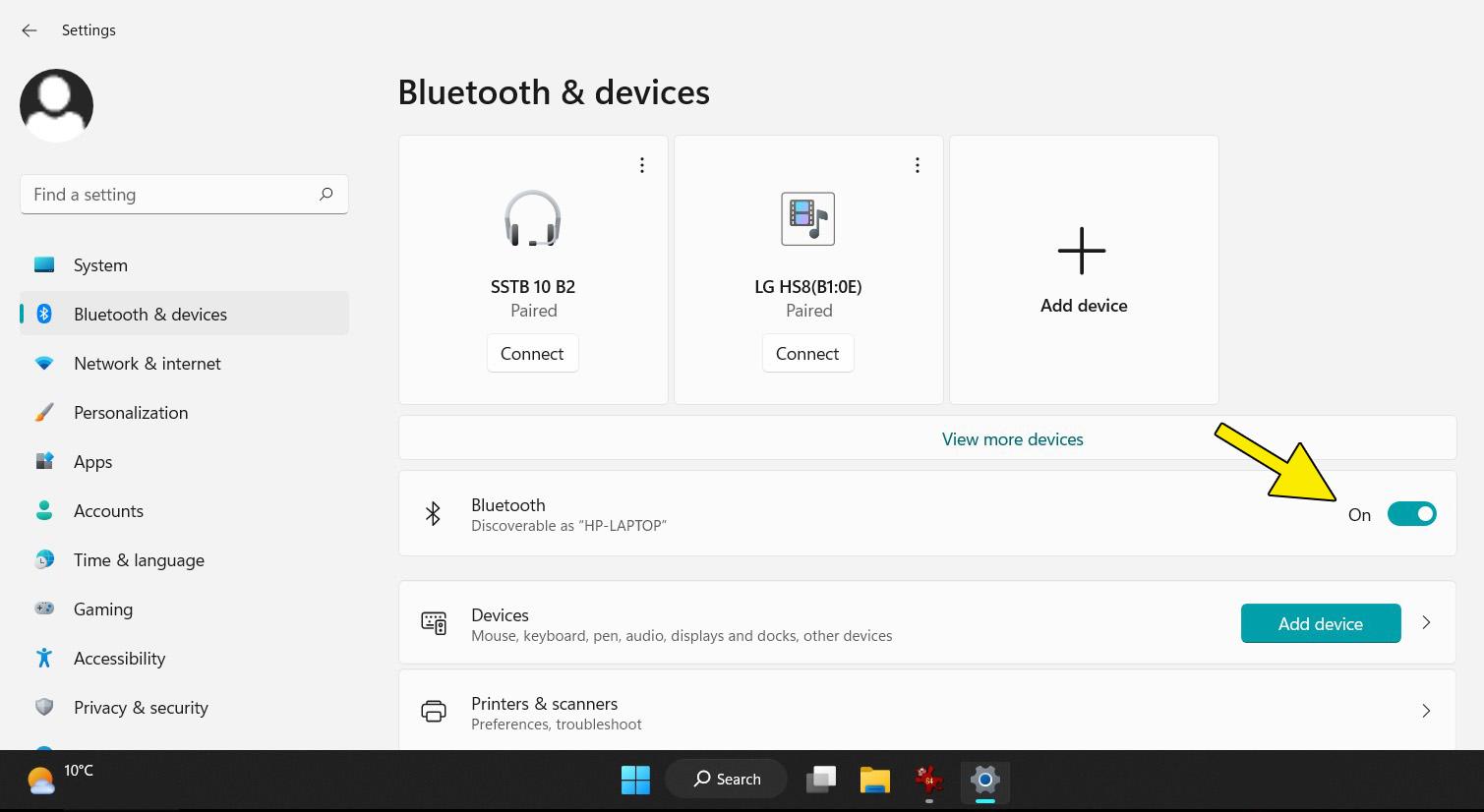
De meest directe en duidelijke methode is om gebruik te maken van Instellingen > Bluetooth en apparatenDaar ziet u een hoofdschakelaar om Bluetooth in of uit te schakelen, evenals een lijst met gekoppelde apparaten en extra opties.
Om snel toegang te krijgen, kunt u drukken op Win + I Om de instellingen te openen, ga je naar het gedeelte 'Bluetooth en apparaten' in de linkerzijbalk en schakel je Bluetooth in. Dit is de meest aanbevolen methode als je het apparaat voor de eerste keer instelt en Bluetooth nodig hebt. draadloze apparaten koppelen.
Vanuit het activiteitencentrum (snelle acties)
In Windows 11 zijn verschillende sneltoetsen (Wi-Fi, Bluetooth, vliegtuigmodus, enz.) gegroepeerd in het deelvenster Snelle acties. Je kunt dit openen door op te drukken. Win + A of door te klikken op het netwerk-/geluidsgedeelte van de taakbalk.
Het pictogram verschijnt op dat paneel. BluetoothAls je het niet ziet, is het mogelijk verborgen achter een pijltje omhoog, of moet je de knoppen aanpassen. Door op het pictogram te klikken, activeer of deactiveer je de adapter direct, zonder naar de instellingen te hoeven gaan.
Vanuit Apparaatbeheer
Als er problemen zijn met stuurprogramma's of als Bluetooth lijkt te "verdwijnen", is het nuttig om wat dieper te graven en de instellingen te openen. ApparaatbeheerJe kunt het vinden in het Startmenu of via de Windows-zoekfunctie.
Vouw binnenin de Bluetooth-categorie uit, zoek de hoofdadapter en klik er met de rechtermuisknop op om deze te selecteren. Schakel het apparaat in of werk het stuurprogramma bij.Deze weergave is essentieel als u het stuurprogramma opnieuw moet installeren of hardwareconflicten wilt controleren; veel van deze gevallen worden uitgelegd in handleidingen op [het betreffende gedeelte]. Bluetooth-problemen.
Methoden om het Bluetooth-bestandsoverdrachtprogramma te openen
Het hulpprogramma fsquirt.exe kan vanaf ten minste één locatie worden geopend. 10 verschillende manieren in Windows 11Dit is erg handig, want hier vind je de snelkoppelingen, die je vervolgens kunt omzetten in scripts of aangepaste commando's.
1. Via het Startmenu
Een heel eenvoudige manier is om de te openen Startmenu met de Windows-toetsTyp 'Bluetooth en andere apparaten' en tik op de bijbehorende optie 'Instellingen'. Daar vind je de optie 'Bestanden verzenden of ontvangen via Bluetooth'.
Zodra die optie is ingeschakeld, wordt het venster automatisch geopend. Bluetooth-bestandsoverdrachtwaarbij je kunt kiezen of je bestanden wilt verzenden of ontvangen.
2. Via de app Instellingen
Een andere, zeer vergelijkbare manier is om direct te gaan, met Win + IGa in de app Instellingen naar 'Bluetooth en apparaten' en vervolgens naar 'Apparaten of gerelateerde opties'. Daar zie je de link 'Bestanden verzenden of ontvangen via Bluetooth'.
Als je op die link klikt, wordt het hulpprogramma fsquirt.exe geopend en kun je vervolgens selecteren. Bestanden verzenden of bestanden ontvangen afhankelijk van wat je op dat moment wilt doen.
3. Windows Zoeken gebruiken
Met de zoekfunctie van Windows 11 kunt u ook snel de juiste instellingen vinden. Druk gewoon op... Win + STyp 'Bluetooth- en andere apparaatinstellingen' en open het bijbehorende resultaat.
Eenmaal op de pagina Bluetooth en apparaten, scrollt u naar beneden tot u de tekst "Bestanden verzenden of ontvangen via Bluetooth"En klik. Hiermee start het overdrachtsprogramma zonder dat u door verdere menu's hoeft te navigeren."
4. Vanuit het dialoogvenster 'Uitvoeren met FSQUIRT'
De meest directe en een van de beste manieren om een snelkoppeling te maken, is door het hulpprogramma fsquirt.exe te starten vanuit het dialoogvenster Uitvoeren. Druk gewoon op Win + R, schrijven FSQUIRT (Het maakt geen onderscheid tussen hoofdletters en kleine letters) en druk op Enter.
Met dit commando wordt de direct geopend. Venster voor Bluetooth-bestandsoverdrachtZonder via Instellingen of tussenliggende menu's te hoeven gaan. Het vormt de basis van veel sneltoetsen en scripts die we later zullen zien.
5. Vanuit het Actiecentrum (Snelle acties) naar Instellingen
Als je begint bij het Bluetooth-pictogram in het paneel met snelle acties, kun je op het kleine pijltje of op 'Meer Bluetooth-opties' (afhankelijk van de versie) klikken om naar de pagina Bluetooth en apparaten in de instellingen te gaan.
Vanaf daar hoeft u, net als eerder, alleen nog maar de link te vinden naar Bestanden verzenden of ontvangen via Bluetooth om het hulpprogramma te starten. Deze methode is handig als je al met Bluetooth aan het experimenteren was via het snelpaneel.
6. Vanuit de opdrachtprompt (CMD)
U kunt ook de Opdrachtprompt Om het hulpprogramma te openen, drukt u op Win + R, typt u cmd en drukt u op Enter om de klassieke Windows-opdrachtprompt te openen. Voer vervolgens de volgende opdracht uit:
fsquirt.exe
De overdrachtstool wordt automatisch geopend. Deze methode is ideaal als u in de consolemodus werkt of als de grafische interface problemen ondervindt, en stelt u bovendien in staat om geavanceerdere scripts te maken.
7. Zoek in de bestandsverkenner naar fsquirt.exe.
Het overdrachtsprogramma is op veel 64-bits computers geïnstalleerd in de systeemmap SYSWOW64. U kunt het openen. Bestandsverkenner met Win + EGa naar unit C: en vervolgens naar route:
C: \ Windows \ SysWOW64
Zoek in die map naar het bestand fsquirt.exe en dubbelklik erop. Hiermee wordt het programma direct gestart. Met deze methode kunt u ook bureaubladpictogrammen van het bestand zelf maken.
8. Vanuit PowerShell met Start-Process
Als je liever PowerShell gebruikt, kun je de tool ook vanuit daar starten. Open PowerShell door ernaar te zoeken in het Startmenu en voer het indien nodig uit als beheerder. Typ vervolgens:
Start-proces fsquirt.exe
Het venster voor Bluetooth-bestandsoverdracht wordt binnenkort geopend. Wanneer u klaar bent, kunt u PowerShell sluiten door te typen afrit Of door het venster te sluiten. Deze methode is zeer flexibel voor automatiseringen en scripts.
9. Een batchscript (.bat) gebruiken
Een handige truc om niet afhankelijk te zijn van menu's is het creëren van een kleine batchbestand (.bat) Dat start fsquirt.exe automatisch op, desgewenst zelfs via PowerShell.
Je kunt bijvoorbeeld een nieuw tekstdocument op je bureaublad aanmaken, het openen met Kladblok en er iets in typen als:
@ Echo off
powershell.exe C:\Windows\SysWOW64\fsquirt.exe
Vervolgens sla je het op met de extensie .bat (bijvoorbeeld: bfs.bat) en selecteer "Alle bestanden" als bestandstype. Dubbelklik vervolgens op het .bat-bestand of voer het uit als beheerder om de overdrachtstool te openen.
10. Een snelkoppeling naar fsquirt.exe op het bureaublad maken.
Misschien wel de handigste methode van allemaal voor het dagelijks leven is het creëren van een bureaubladpictogram naar fsquirt.exeZoek eerst het bestand op in C:\Windows\SysWOW64, zoals we eerder hebben gezien.
Klik met de rechtermuisknop op fsquirt.exe, kies 'Meer opties weergeven' als dat verschijnt en vervolgens 'Verzenden naar > Bureaublad (snelkoppeling maken)'. Op uw bureaublad ziet u een nieuw pictogram, dat u naar wens kunt hernoemen, bijvoorbeeld 'Bluetooth-overdracht'.
Vanaf dat moment opent een dubbelklik de tool. Bovendien kunt u Maak die snelkoppeling vast in het Startmenu of op de taakbalk. om het nog gemakkelijker beschikbaar te maken.
Hoe je bestanden via Bluetooth kunt verzenden in Windows 11
Als je eenmaal weet hoe je het programma opent, is het tijd om te kijken hoe je het kunt gebruiken. bestanden van pc naar een ander apparaat verzendenDe procedure is vergelijkbaar, ongeacht of het andere apparaat een mobiele telefoon of een andere Windows-computer is.
Zorg er eerst voor dat het apparaat waarop de bestanden moeten worden opgeslagen, is gekoppeld aan uw pc en klaar is om bestanden via Bluetooth te ontvangen. Op mobiele apparaten is dit meestal voldoende. Zorg dat het scherm aan staat en Bluetooth is ingeschakeld.en in sommige gevallen is het raadzaam controleer de batterij van het apparaat als de verbinding mislukt.
Open op uw pc het hulpprogramma Bluetooth-bestandsoverdracht met behulp van een van de bovenstaande methoden en selecteer op het eerste scherm de optie Stuur bestandenHiermee start een korte, stapsgewijze installatiewizard.
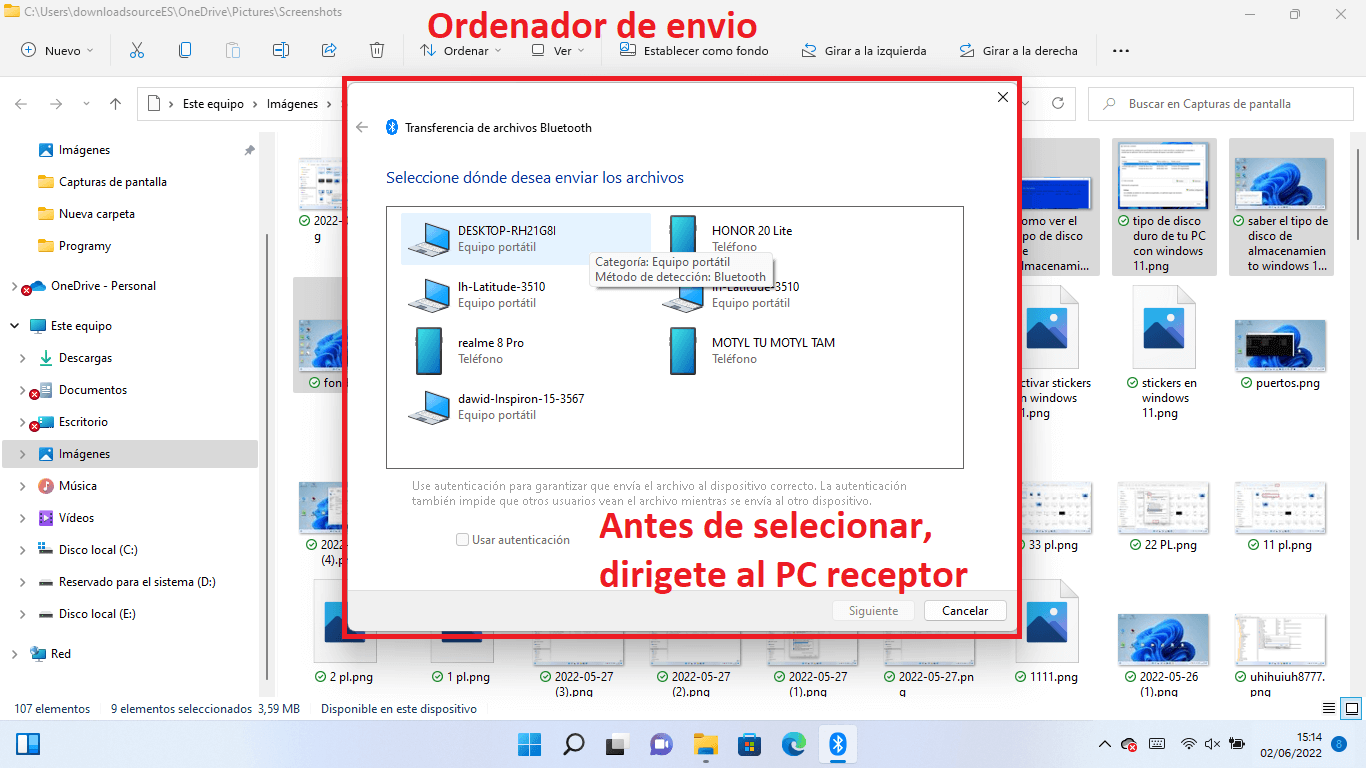
Op de pagina 'Selecteer waar u de bestanden naartoe wilt sturen' ziet u een lijst met beschikbare apparaten. Kies het apparaat waarmee u het bestand wilt delen en klik op [de juiste knop/knop]. volgend Om door te gaan met het proces.
Vervolgens verschijnt het scherm "Selecteer de bestanden die u wilt verzenden". Klik op de knop. onderzoekenBlader door uw mappen, selecteer het bestand (of de bestanden) dat u wilt verzenden en druk nogmaals op Volgende om de overdracht te starten.
Op dat moment wordt de pagina "Bestand wordt verzonden" weergegeven, waar u het bestand kunt zien. realtime voortgang van Bluetooth-overdrachtAfhankelijk van de bestandsgrootte en de Bluetooth-versie duurt het overzetten langer of korter. Als het klaar is, verschijnt de melding "Bestand succesvol overgezet." Tik dan op Voltooien.
Hoe ontvang ik bestanden via Bluetooth in Windows 11?
naar een bestand ontvangen op uw Windows 11 pc Vanaf een ander apparaat (een andere computer, een mobiele telefoon, enz.) is het proces vrijwel hetzelfde, maar met één belangrijk verschil: de pc moet expliciet in de "luistermodus" worden gezet.
Open het hulpprogramma Bluetooth-bestandsoverdracht en selecteer op het eerste scherm Ontvang bestandenHierdoor zal het apparaat wachten op een inkomende verbinding en het scherm "Wachten op een verbinding" weergeven.
Ga op dat moment naar het andere apparaat (pc, mobiel, tablet) en Begin met het verzenden van het bestand via Bluetooth.Op Windows kun je de verzendfunctie opnieuw gebruiken; op mobiele apparaten is de gebruikelijke Bluetooth-deeloptie beschikbaar.
Wanneer het andere apparaat de overdracht start, ziet u het ontvangen bestand op uw pc, met een voortgangsbalk die de voortgang aangeeft. Zodra de overdracht is voltooid, verschijnt het venster 'Ontvangen bestand opslaan'.
In dit stadium kunt u de standaard bestemmingsmap (meestal de map Downloads of een specifiek Bluetooth-pad) of tik op Bladeren om een andere locatie te kiezen om het bestand op te slaan. Wanneer je tevreden bent, tik je op Voltooien om alles af te sluiten.
Probleemoplossing: Als u geen bestanden via Bluetooth kunt ontvangen
In sommige gevallen, met name na Windows-updates of wijzigingen in stuurprogramma's, is de optie om Het ontvangen van bestanden werkt niet meer. correct. Een typisch symptoom is dat het venster "Bestanden ontvangen" wordt geopend, de mobiele telefoon probeert het bestand te verzenden, maar er verschijnt een foutmelding op de pc en deze vraagt om het opnieuw te proberen zonder succes; deze problemen kunnen verband houden met Bluetooth. verbreekt de verbinding met tussenpozen.
Als zoiets je overkomt, is het verstandig om een aantal basiscontroles uit te voeren: controleer allereerst of Vliegtuigmodus is niet ingeschakeld en dat Bluetooth zowel op de pc als op de telefoon is ingeschakeld.
Ten tweede, voer de in ApparaatbeheerZoek de Bluetooth-adapter en probeer deze uit te schakelen en opnieuw in te schakelen, of verwijder hem zelfs en herstart uw pc zodat Windows hem opnieuw installeert met schone stuurprogramma's.
Een andere actie die vaak veel problemen oplost is Verwijder de koppeling tussen pc en mobiel apparaat. Maak aan beide kanten verbinding en koppel de apparaten opnieuw alsof het de eerste keer is, waarbij u zorgvuldig de weergegeven pincode of sleutel controleert.
Tot slot is het raadzaam te controleren of de Windows "Bluetooth Support Service" actief is. U kunt dit controleren via de Services-console (services.msc). Als deze is gestopt, start u deze opnieuw en probeert u de overdracht nogmaals.
Alternatieven voor Bluetooth en veiligheidsoverwegingen
Hoewel Bluetooth een erg handige oplossing blijft voor incidentele uitwisselingen, is het dat niet als het gaat om... grote bestanden of continue datastromenDe snelheid kan behoorlijk tegenvallen.
In dergelijke gevallen biedt Windows 11 opties zoals: Delen in de directe omgeving, waarmee Wi-Fi Direct wordt gebruikt om bestanden met veel hogere snelheden tussen nabijgelegen pc's te verzenden, mits beide apparaten deze functie ondersteunen en zich op hetzelfde netwerk of binnen hetzelfde bereik bevinden.
Je kunt ook gebruikmaken van cloudoplossingen (OneDrive, Google Drive, enz.) of specifieke applicaties van bestandssynchronisatie tussen apparatenVooral in bedrijfsomgevingen waar traceerbaarheid en gecentraliseerde controle nodig zijn.
Wat betreft de beveiliging is het raadzaam om Bluetooth niet permanent vindbaar te laten, alleen koppelingen van vertrouwde apparaten te accepteren en zowel de Firmware voor Bluetooth-adapters, zoals stuurprogramma's. Bijgewerkt om potentiële kwetsbaarheden te verhelpen.
In bedrijven met hoge eisen aan informatiebeveiliging is het gebruikelijk om Bluetooth-overdracht aan te vullen met apparaatbeheerbeleid, encryptie tijdens overdracht en toegangscontroleof dit type uitwisseling direct beperken tot bepaalde teams of profielen.
Gebruik software van derden om bestanden tussen pc's over te zetten.
Als uw voornaamste doel is om grote hoeveelheden data tussen twee computers te verplaatsen (bijvoorbeeld van een oude pc naar een nieuwe met Windows 11), is Bluetooth wellicht niet de beste oplossing en kunt u beter een andere oplossing overwegen. gespecialiseerde oplossing van derden.
Applicaties zoals EaseUS Todo PCTrans Free maken dit mogelijk. bestanden, applicaties en volledige instellingen overdragen tussen twee pc's via een lokaal netwerk, zonder afhankelijk te zijn van Bluetooth en met een meer geautomatiseerd proces.
Dit soort programma's biedt doorgaans verbindingsmogelijkheden tussen pc's, dataherstelopties voor het geval een computer niet goed opstart, en zelfs opties voor Maak de systeemkast schoon of zoek de productcodes op. Windows, Office of Adobe, wat erg handig kan zijn in een professionele omgeving.
Desondanks blijft de Bluetooth-bestandsoverdrachtfunctie van Windows 11 de snelste manier om bestanden eenvoudig over te zetten met uw mobiele apparaat of tussen computers in de buurt, zonder gedoe, vooral in combinatie met... goed ontworpen en georganiseerde snelkoppelingen Dat voorkomt dat je eindeloos door de menu's hoeft te navigeren.
Door al het bovenstaande te combineren – een correcte Bluetooth-configuratie, kennis van alle methoden om fsquirt.exe te starten, het maken van bureaubladpictogrammen en batchscripts, en een paar goede beveiligingsmaatregelen – wordt het eenvoudig om de Bluetooth-bestandsoverdracht in Windows 11 Stop met een vervelend proces te zijn en maak er een handig hulpmiddel van in je dagelijks leven, klaar voor gebruik met één klik wanneer je snel iets van je pc naar je mobiel wilt overzetten of andersom.


Gepassioneerd schrijver over de wereld van bytes en technologie in het algemeen. Ik deel mijn kennis graag door te schrijven, en dat is wat ik in deze blog ga doen: je de meest interessante dingen laten zien over gadgets, software, hardware, technologische trends en meer. Mijn doel is om u te helpen op een eenvoudige en onderhoudende manier door de digitale wereld te navigeren.