- Door lettertypen in PowerPoint in te sluiten, blijven het ontwerp en de typografie behouden wanneer presentaties op verschillende computers worden gedeeld of afgedrukt.
- De inbeddingsoptie is beschikbaar in Windows y Mac, met variaties om alleen de gebruikte tekens of alle letters van het lettertype op te nemen.
- Licentiebeperkingen kunnen het insluiten van bepaalde lettertypen verhinderen, waardoor het soms nodig is om deze te vervangen door compatibele alternatieven.
- De combinatie van goede typografie met een passende inbedding verbetert de leesbaarheid, versterkt het merkimago en voorkomt problemen bij de conversie. PDF.
Heb je ooit een presentatie gemaakt die er perfect uitziet, maar ontdekte je bij het openen op een andere computer dat de lijnen verspringen, de titels niet goed uitgelijnd zijn en alles er kapot uitziet ? Dan lag het probleem vrijwel zeker bij de lettertypen. Niet alle computers hebben dezelfde lettertypen geïnstalleerd, en als PowerPoint er een niet kan vinden, vervangt het die door een 'vergelijkbaar' lettertype... met rampzalige gevolgen.
Om deze verrassingen te voorkomen, is er een weinig bekende maar zeer krachtige functie: het rechtstreeks insluiten van lettertypen in het PowerPoint-bestand . Op deze manier is de typografie direct in de presentatie "verpakt", waardoor het ontwerp, de huisstijl en de leesbaarheid behouden blijven, of u de presentatie nu opent op uw eigen computer, die van een klant, op de universiteit of op een computer zonder internetverbinding. Het voorkomt ook compatibiliteitsproblemen, zoals het niet afspelen van ingesloten video's in PowerPoint.
Waarom het integreren van lettertypen in je PowerPoint-presentaties interessant voor je zou moeten zijn.
Bij het werken met tekst, koppen, afbeeldingen en cijfers gaat typografie niet alleen over esthetiek: het heeft direct invloed op de structuur van de inhoud en de boodschap die je overbrengt . Het wijzigen van lettertypen kan regels verschuiven, de regelafstand aanpassen, tekstvakken opbreken en zelfs een professioneel ogend document er rommelig uit laten zien. En als je ook met visuele elementen werkt, is het essentieel om te weten hoe je grafieken in PowerPoint invoegt en bewerkt om consistentie te behouden.
Veel gebruikers ondervinden hetzelfde probleem bij het afdrukken of presenteren op een andere computer: PowerPoint wijzigt de lettertypen naar andere , lokaal geïnstalleerde lettertypen, waardoor regeleinden, kolommen en visuele elementen hun oorspronkelijke uitlijning verliezen. In omgevingen waar precisie essentieel is (rapporten, marketingmateriaal, technische presentaties), is dit een echte bron van ergernis.
Hoewel PDF's over het algemeen de beste optie zijn voor professioneel printen en verspreiden, dienen veel mensen in de praktijk nog steeds rechtstreeks PPT- of PPTX-bestanden in . In deze gevallen is het insluiten van lettertypen een zeer waardevolle oplossing: het bestand ziet er hetzelfde uit, ongeacht op welke computer het wordt geopend, zolang het lettertype maar kan worden ingesloten.
Bovendien heeft Microsoft de afgelopen jaren een groot deel van zijn Office-lettertypen naar de cloud verplaatst, waardoor veel standaardlettertypen automatisch worden gedownload wanneer u een document opent, mits u een internetverbinding hebt. Desondanks blijft het insluiten van aangepaste, bedrijfs- of niet-standaardlettertypen cruciaal om te voorkomen dat ze worden vervangen of dat de presentatie vervormd raakt.
Voordelen en beperkingen van het insluiten van lettertypen in PowerPoint
De belangrijkste reden om deze functie te gebruiken is heel duidelijk: ervoor zorgen dat uw presentatie er op elke computer hetzelfde uitziet , of deze nu geprojecteerd, afgedrukt of naar andere formaten geconverteerd wordt. Maar het is de moeite waard om de voor- en nadelen ervan eens goed te bekijken, zodat u weet wanneer het zinvol is om deze functie te gebruiken.
Enerzijds zorgt het insluiten van lettertypen ervoor dat het ontwerp, de merkstijl, de visuele hiërarchie en speciale tekens (accenten, symbolen , typografische pictogrammen, enz.) intact blijven. Je voorkomt dat ongebruikelijke tekens lege vierkantjes worden en dat titels verschuiven door veranderingen in de letterbreedte.
Dit is met name handig bij online conversies naar PDF of andere formaten . Als er aangepaste lettertypen in het PowerPoint-bestand zijn ingesloten, respecteren conversiediensten deze doorgaans, waardoor de kans op onverwachte vervangingen tijdens het proces aanzienlijk kleiner wordt.
Het is echter niet allemaal goed nieuws: niet alle lettertypen mogen legaal in documenten worden ingesloten . Sommige lettertypen hebben licentiebeperkingen en PowerPoint voorkomt dat ze met de presentatie worden opgeslagen of geeft waarschuwingsberichten weer. Bovendien vergroot elk ingesloten lettertype de bestandsgrootte, soms aanzienlijk als complete lettertypefamilies met veel stijlen zijn opgenomen; als dit een probleem voor u is, raadpleeg dan hoe u de bestandsgrootte van PowerPoint kunt verkleinen.
Kortom, het insluiten van lettertypen is ideaal wanneer u de presentatie op meerdere computers wilt delen, projecteren of bewerken, vooral als u andere lettertypen gebruikt dan de gebruikelijke Arial, Tahoma of Verdana . Houd wel rekening met eventuele licentiebeperkingen en dat de bestandsgrootte kan toenemen. Dit is iets om te overwegen als u het document per e-mail wilt versturen of wilt uploaden naar platforms met een maximale bestandsgrootte; in dat geval kunt u de documentgrootte online verkleinen.
Hoe voeg je lettertypen in PowerPoint in op Windows (Microsoft 365, 2021, 2019 en eerdere versies)?
In de Windows-versie van PowerPoint is de optie om lettertypen in te sluiten vrij gemakkelijk te vinden, hoewel deze niet altijd even intuïtief is. De procedure is vrijwel hetzelfde in Microsoft 365 , PowerPoint 2021, 2019 en eerdere moderne versies, met kleine verschillen in de interface, maar het algemene idee en de beschikbare opties zijn hetzelfde.
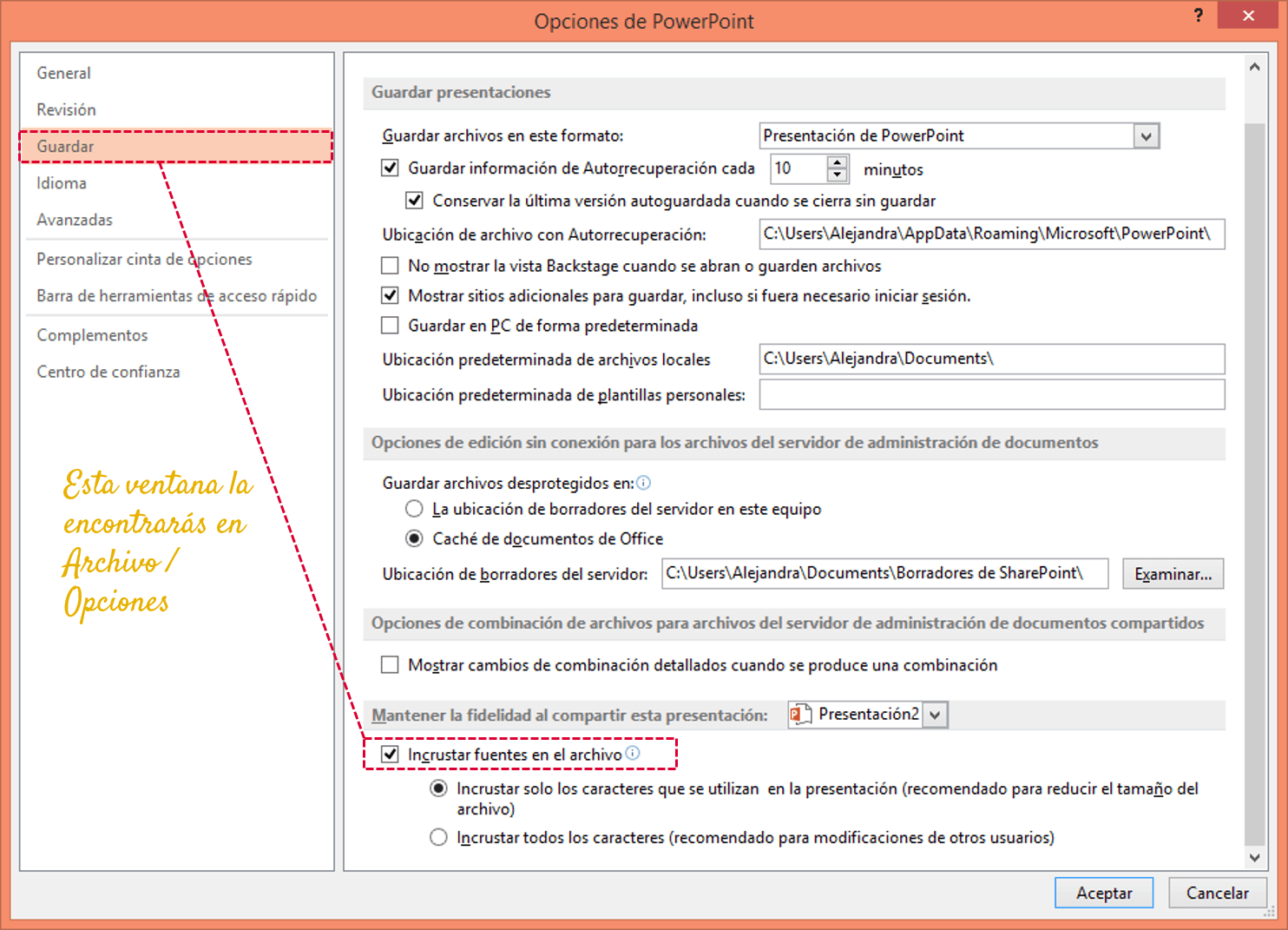
Om te beginnen opent u de presentatie waarmee u wilt werken en gaat u naar het tabblad Bestand in de linkerbovenhoek. Ga vervolgens naar Opties , dat zich meestal onderaan het zijmenu bevindt. Dit venster bevat de algemene instellingen van het programma, inclusief de instellingen voor opslaan.
Selecteer in het optievenster de sectie 'Opslaan ' in het menu aan de linkerkant. Scroll naar beneden tot u de sectie vindt met een naam als 'Behoud de weergave van het bestand bij het delen van deze presentatie '. Hier groepeert Microsoft de instellingen voor het behoud van de weergave van het bestand wanneer u het naar anderen verzendt.
In dat gedeelte ziet u het selectievakje 'Lettertypen in bestand invoegen' . Als u dit aanvinkt, geeft u PowerPoint de opdracht om de lettertypen in het PPTX-bestand zelf op te nemen . Daaronder ziet u twee opties waarmee u kunt bepalen hoeveel lettertype-informatie u wilt opnemen:
- Voeg alleen de tekens in die in de presentatie zijn gebruikt.: ontworpen voor situaties waarin de ontvanger alleen het volgende nodig heeft bekijken of afdrukken Het bestand blijft ongewijzigd. De bestandsgrootte blijft kleiner omdat alleen de daadwerkelijk gebruikte tekens worden opgeslagen.
- Voeg alle tekens uit de lettertypen in.: slaat de volledige broncode (of het deel dat is toegestaan volgens de licentie) op, zodat iedereen die de presentatie opent deze kan gebruiken. Teksten vrijelijk aanpassen zonder de typografische consistentie te verliezen.Dit verhoogt de bestandsgrootte, maar het is de aanbevolen optie als het document op andere computers bewerkt zal worden.
Kies de optie die het beste bij uw behoeften past, klik op OK en sla de presentatie op. Vanaf dat moment worden de ondersteunde lettertypen in het bestand ingesloten . Als een lettertype niet wordt ondersteund, kan PowerPoint waarschuwingen weergeven, zodat u weet welke stijlen u mogelijk moet vervangen. En als uw presentatie grote mediabestanden bevat, vergeet dan niet deze in PowerPoint te comprimeren om te voorkomen dat de bestanden te groot worden.
Lettertypen insluiten in PowerPoint voor Mac (Microsoft 365, 2021, 2019)
Op macOS volgt het proces een vergelijkbare logica, hoewel het menupad iets afwijkt van Windows. In moderne versies van Microsoft 365, PowerPoint 2021 en 2019 voor Mac wordt het insluiten van lettertypen ook beheerd via de opslagvoorkeuren, wat zorgt voor consistent gedrag bij het delen van bestanden op alle computers.
Om dit te doen, open je de presentatie en ga je naar de menubalk van macOS. Ga daar naar Extra en selecteer Opties ( of Voorkeuren , afhankelijk van de versie). Zoek in dit venster naar het tabblad of de sectie met de naam Opslaan , waar de parameters met betrekking tot bestandsindelingen en compatibiliteit zijn gegroepeerd.
Net als in Windows vindt u hier de optie 'Lettertypen in bestand invoegen' . Door deze optie aan te vinken, geeft u het programma de opdracht om de lettertypen die in de presentatie worden gebruikt, in het PPTX-bestand op te nemen . Direct daaronder vindt u de twee belangrijkste opties om te bepalen welk type insluiting u wilt uitvoeren.
Als u wilt dat de ontvanger van het document het onbeperkt kan bewerken, activeert u de optie 'Alle tekens invoegen...' . Op deze manier blijft het lettertype beschikbaar in het bestand, zelfs als de ontvanger tekst, titels of hele alinea's wijzigt , en zult u geen problemen met lettertypevervanging ondervinden tijdens het bewerken.
Als de presentatie daarentegen alleen op het scherm wordt bekeken of afgedrukt, zonder dat er wijzigingen nodig zijn, kunt u 'Alleen de gebruikte tekens invoegen...' selecteren . Deze optie verkleint de bestandsgrootte , wat handig kan zijn bij het delen via e-mail of via platforms met een limiet voor de bestandsgrootte.
Lettertypen insluiten in oudere versies: PowerPoint 2007 en 2003
Als u nog steeds met oudere versies van de Microsoft-suite werkt, zoals PowerPoint 2007 of zelfs 2003, kunt u ook lettertypen insluiten, hoewel de manier om dit te doen iets anders is en de interface er klassieker uitziet.
In PowerPoint 2007 begin je door op de Office-knop (de bol met het logo in de linkerbovenhoek) te klikken en 'Opslaan als' te kiezen. Wanneer het dialoogvenster 'Opslaan als' wordt geopend, kijk je rechtsonder, waar je de knop 'Extra' ziet . Klik hierop en selecteer 'Opslaanopties' om de geavanceerde instellingen te openen.
Zoek in dat dialoogvenster het selectievakje 'Lettertypen in het bestand insluiten' en vink het aan. PowerPoint laat u kiezen of u alleen de lettertypen wilt insluiten die in de presentatie zelf worden gebruikt (om de consistentie te behouden bij weergave op andere computers) of dat u alle lettertypen wilt toevoegen, zodat het document kan worden bewerkt met behoud van de typografie . Kies de optie die het beste bij uw behoeften past en bevestig met OK.
In PowerPoint 2003 is de toegang vrijwel hetzelfde, hoewel het de klassieke menu's gebruikt. Je moet naar Bestand > Opslaan als gaan en vanuit datzelfde dialoogvenster de geavanceerde opslagopties openen , waar je de optie vindt om lettertypen in te sluiten. Zodra je deze optie activeert, werkt het programma op dezelfde manier als in de 2007-versie, met als verschil dat de interface iets eenvoudiger is.
Het is belangrijk om te onthouden dat in deze oudere omgevingen ook licentiebeperkingen voor lettertypen gelden . Als een lettertype niet mag worden ingesloten, kan het programma het niet opnemen of een waarschuwingsbericht weergeven. In dergelijke gevallen is het de moeite waard om te overwegen het lettertype te wijzigen naar een lettertype dat wel in het bestand kan worden ingesloten.
Wat te doen als PowerPoint geen lettertype kan insluiten?
Een veelvoorkomend probleem bij het werken met bestanden die van de ene computer naar de andere worden overgebracht, is het tegenkomen van beperkte lettertypen die niet kunnen worden ingesloten . Dit gebeurt meestal wanneer iemand een lettertype met een beperkte licentie gebruikt, dit opslaat als een oudere presentatie (bijvoorbeeld in het 97-2003-formaat) en iemand anders dat bestand vervolgens opent in een recentere versie van PowerPoint.
In deze gevallen kan het voorkomen dat u bij het openen van de presentatie merkt dat de oorspronkelijk gebruikte lettertypen zijn vervangen . Het resultaat: titels die van grootte veranderen, alinea's die niet meer in hun kaders passen en een algeheel uiterlijk dat heel anders is dan verwacht. Dit gedrag houdt rechtstreeks verband met beperkingen bij het insluiten van de presentatie.
Als u toegang hebt tot de computer waarop de presentatie is gemaakt, kunt u dit probleem het beste oplossen door het bestand op die computer te openen en opnieuw op te slaan in het huidige PowerPoint-formaat (PPTX). Ga vervolgens in die nieuwe versie naar Bestand > Opties > Opslaan en vink het vakje ' Lettertypen insluiten in het bestand' aan . Zorg ervoor dat er geen waarschuwingen over problematische lettertypen verschijnen.
Als het programma aangeeft dat een lettertype niet kan worden ingesloten, is de oplossing om het te vervangen door een lettertype dat dat wel kan . Om dit批量 te doen, opent u in de presentatie het tabblad Start , zoekt u de groep Bewerken , klikt u op de pijl naast Vervangen en kiest u Lettertypen vervangen . Daar kunt u het problematische lettertype selecteren en vervangen door een vergelijkbaar lettertype dat insluiting ondersteunt.
Als u niet degene bent die het bestand heeft gemaakt, maar u merkt een problematisch lettertype op uw computer op, kunt u met dit dialoogvenster 'Lettertypen vervangen' alle instanties van dat lettertype in één keer wijzigen . Het is een snelle manier om uw presentatie op te schonen door beperkte en vervangen lettertypen te verwijderen die conflicten veroorzaken wanneer u de presentatie met anderen deelt.
Het belang van lettertypen: standaard, aangepast en merkgebonden.
Als het gaat om lettertypen in PowerPoint, denk je al snel dat het niet uitmaakt welk lettertype je gebruikt. Maar in werkelijkheid is er een groot praktisch verschil tussen het gebruik van standaard systeemlettertypen en het gebruik van ongebruikelijke of merkgebonden lettertypen . Deze keuze heeft niet alleen invloed op het visuele aspect, maar ook op de compatibiliteit en kan in de toekomst problemen veroorzaken.
Om risico's te minimaliseren, kunt u altijd kiezen voor standaardlettertypen zoals Arial, Tahoma of Verdana . Deze zijn standaard opgenomen in vrijwel elke Windows-installatie en worden over het algemeen goed ondersteund op meerdere platformen. Het gebruik van deze opties verkleint de kans op lettertypevervangingen, maar beperkt daarentegen de ontwerpmogelijkheden aanzienlijk en kan ervoor zorgen dat uw dia's er te generiek uitzien.
Aan de andere kant hebben mensen die in design, marketing of communicatie werken vaak behoefte aan meer expressieve lettertypen of huisstijllettertypen die de merkidentiteit weerspiegelen. Hier komt de functie voor het insluiten van lettertypen van pas, om te voorkomen dat al het opmaakwerk verloren gaat wanneer de presentatie de computer verlaat waarop deze is gemaakt.
Zoals typograaf Shelley Gruendler zei: letters zijn als de kleren van woorden, en in een presentatie betekent dit dat het lettertype de persoonlijkheid van de boodschap en het gevoel dat deze overbrengt, vormgeeft . Door die meer onderscheidende lettertypen te gebruiken, kunt u die 'kleding' behouden, zelfs als u van computer, besturingssysteem of locatie verandert.
Kortom, als u ongebruikelijke lettertypen kiest, neem dan aan het einde van het proces de tijd om te controleren welke lettertypen zijn gebruikt en zorg ervoor dat alle essentiële lettertypen kunnen worden ingesloten . Als dit bij sommige lettertypen niet mogelijk is, overweeg dan om het te vervangen door een vergelijkbaar lettertype met minder beperkingen of door een alternatief dat er in ieder geval voor zorgt dat de tekst niet wordt vervormd.
Lettertypen insluiten en converteren naar PDF of andere formaten
Een ander belangrijk gebied waar het insluiten van lettertypen een verschil maakt, is de conversie van de presentatie naar PDF, zowel vanuit PowerPoint zelf als met behulp van online conversieservices . Als aangepaste lettertypen niet zijn ingesloten, zal de converter deze hoogstwaarschijnlijk vervangen door generieke alternatieven.
Als de lettertypen in het PPTX-bestand zelf zijn opgenomen en aan de benodigde licentievoorwaarden voldoen, blijft het oorspronkelijke ontwerp veel beter behouden tijdens de conversie . Op deze manier is de resulterende PDF vrijwel identiek aan de presentatie, ongeacht of deze wordt geopend op Windows, macOS, een mobiel apparaat of in een browser, met behoud van visuele hiërarchie, lettertypegewicht en leesbaarheid.
Dit is vooral belangrijk bij documenten die vervolgens massaal worden verspreid, zoals catalogi, commerciële dossiers of trainingsmateriaal , waar een verandering in typografie tabellen kan vervormen, alinea's kan onderbreken of composities met in de tekst geïntegreerde afbeeldingen kan verstoren.
Als u het document bovendien uploadt naar interne of externe platforms die de dia's op hun eigen manier weergeven (bijvoorbeeld om ze online te bekijken), vergroot het insluiten van de lettertypen de kans dat de kijker de weergave respecteert . Dit is echter geen absolute garantie, omdat het afhangt van de gebruikte rendering-engine.
Controleer daarom, voordat u naar PDF exporteert of het bestand naar een platform uploadt, of het vakje voor insluiten is aangevinkt, of alle belangrijke lettertypen met het document kunnen worden opgeslagen en of er geen waarschuwingen verschijnen die het eindresultaat zouden kunnen bederven.
Door lettertypen correct in PowerPoint in te sluiten, kunt u standaardlettertypen combineren met zakelijke of creatieve lettertypen, terwijl uw presentatie er op elk apparaat, online of offline, precies zo uitziet als u hem hebt ontworpen . Weten hoe u nieuwe lettertypen installeert, problematische lettertypen vervangt en de juiste opslagopties activeert, voorkomt onaangename verrassingen op het laatste moment en geeft u de tijd om uw ontwerp te verfijnen zonder de compatibiliteit in gevaar te brengen.

Gepassioneerd schrijver over de wereld van bytes en technologie in het algemeen. Ik deel mijn kennis graag door te schrijven, en dat is wat ik in deze blog ga doen: je de meest interessante dingen laten zien over gadgets, software, hardware, technologische trends en meer. Mijn doel is om u te helpen op een eenvoudige en onderhoudende manier door de digitale wereld te navigeren.