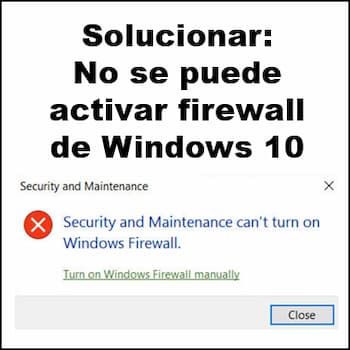
Als er geen malware of antivirussoftware van derden op uw computer is geïnstalleerd, is de Windows Firewall een zeer nuttige en betrouwbare functie. Het kan echter erg vervelend zijn als u de Windows 10 Firewall niet kunt activeren .
De firewall helpt ongeautoriseerde toegang tot uw computer te blokkeren en beschermt uw computer tegen schadelijke toepassingen. Als u merkt dat uw Windows-firewallservice niet actief is, kunt u verschillende oplossingen proberen om dit probleem op te lossen.
Windows 10-firewall kan niet worden geactiveerd
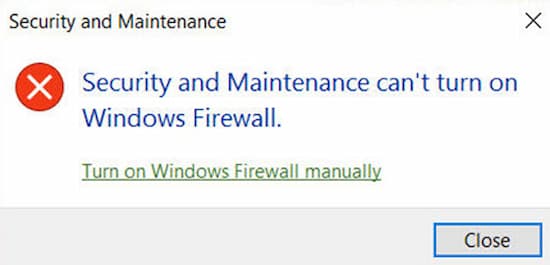
Hieronder vindt u enkele oplossingen die u op uw systeem kunt uitvoeren, zodat u het probleem met de Windows 10-firewall kunt oplossen. Volg de oplossingen zorgvuldig om de Windows Firewall-service opnieuw te starten.
Oplossing 1: zorg ervoor dat de firewallservices actief zijn
Voor Microsoft Windows 10-gebruikers is het een veelvoorkomend probleem dat de Windows 10-firewall niet automatisch kan worden ingeschakeld. U kunt deze foutmelding krijgen als u niet alle services heeft gestart of als deze niet correct werken. Zorg er daarom voor dat alle services correct starten en werken voordat u met de reparatie begint.
Om de services op uw computer te bekijken, doet u het volgende:
- Druk op de toetsen Win + R en schrijf services.msc in het kader.
- Druk op de Enter-toets en het venster verschijnt diensten.
- Scroll nu naar beneden en zoek naar de servicenamen die beginnen met Windows Defender. Hieronder staan de vermeldingen:
- Windows Defender Advanced Threat Protection-service.
- Windows Defender Antivirus Netwerkinspectieservice.
- Windows Defender Antivirus-service.
- Windows Defender Firewall.
- Windows Defender-beveiligingscentrum.
- Controleer of het opstarttype is ingesteld op Automaat voor elk van de Windows Defender-services.
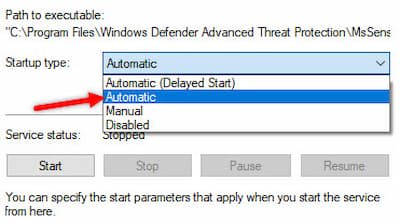
- Als je merkt dat alles in orde is, start je computer opnieuw op en controleer of het probleem met de Windows 10-firewall niet kan worden ingeschakeld.
Oplossing 2: start de firewallservices opnieuw
U heeft al gecontroleerd of de Windows Firewall-services correct werken. Het is tijd om de services opnieuw te starten. Als er enkele kleine problemen zijn of als iets het proces belemmert, kan dit eenvoudig worden opgelost door de Windows Firewall-service opnieuw te starten.
U kunt dit doen door de onderstaande stappen te volgen:
- Ga naar het pictogram Home en zoek naar de app diensten.
- Zoek nu naar de Windows Defender Firewall-service.
- Klik met de rechtermuisknop op de service en selecteer de optie Reboot.
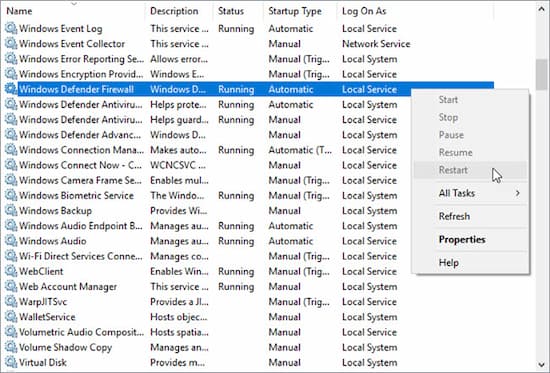
- Het opnieuw opstarten duurt een paar seconden. Opnieuw, klik op Windows Firewall en selecteer de optie EIGENDOMMEN.
- Vestigt de Opstarttype als automatisch en klik Accepteren.
Oplossing 3: voer de probleemoplosser voor Microsoft Windows uit
Met het hulpprogramma Microsoft Easy Fix worden problemen met Microsoft-producten of fouten veroorzaakt door software van derden opgelost. Er is ook een ingebouwde Windows-probleemoplosser in het systeem die u kan helpen bij het oplossen van problemen. Het wordt aanbevolen om de probleemoplosser uit te voeren om vast te stellen dat de Windows 10-firewall niet kan worden ingeschakeld.
Volg de aangegeven stappen om het probleem met de probleemoplosser te diagnosticeren:
- U moet de probleemoplosser voor Microsoft Easy Fix downloaden HIER.
- Open nu het gedownloade bestand en klik op de knop volgend.
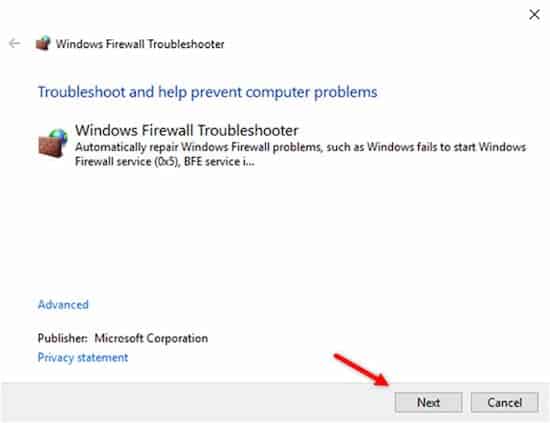
- Staat de probleemoplosser toe identificeer het probleem voor een tijdje. Wanneer het resultaat verschijnt, kiest u tussen de opties die het probleem zullen oplossen en Klik erop.
- de probleemoplosser zal het probleem automatisch oplossen en het zal u het resultaat laten zien.
- Wanneer alles er goed uitziet en het oplossen van problemen is voltooid, doe het raam dicht.
- U kunt gedetailleerde informatie over het probleemoplossingsproces bekijken. Het zal je laten zien informe met alle mogelijke problemen die de probleemoplosser heeft gecontroleerd, opgelost of niet kon oplossen.
Mis het niet: 11 programma's om Windows 10 te repareren
Oplossing 4: voer de registerreparatie uit
Als de voorgaande methoden niet hebben gewerkt om de firewall van Windows 10 op te lossen, kan deze niet worden geactiveerd, probeer dan het probleem op te lossen door een registeraanpassing uit te voeren. Volg deze stappen hieronder om het register te repareren:
- Klik op het icoon Home en schrijf regedit op de zoeklocatie.
- Druk op de Enter-toets en de Editor wordt geopend. registratie.
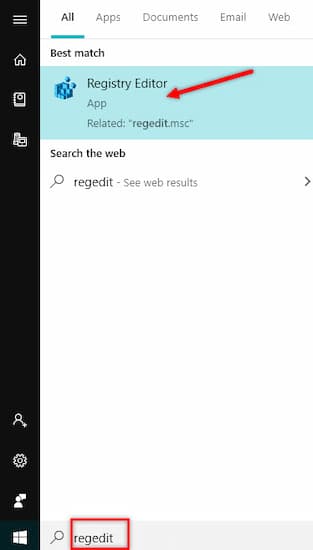
- Ga naar het volgende pad:
- Computer\HKEY_LOCAL_MACHINE\SYSTEM\CurrentControlSet\Services\BFE
- Klik met de rechtermuisknop op de BFE in het linkerpaneel en selecteer de optie Permissies.
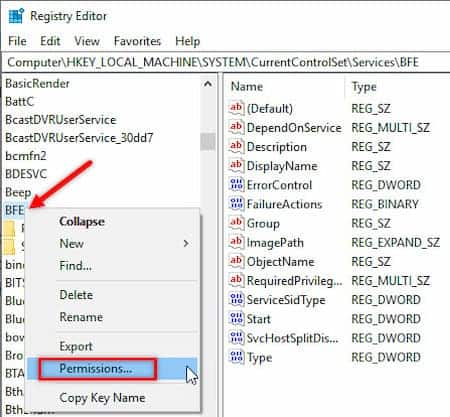
- Klik nu op de knop toevoegen en schrijf alle in het kader.
- Klik op de Accepteren.
- Selecteer optie alle in de sectie Groeps- of gebruikersnamen.
- Vink het vakje naast de optie aan Volledig beheer in de sectie Permissies en klik op de knop Accepteren om op te slaan.
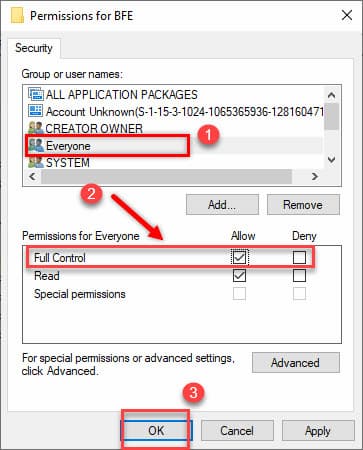
- Tenslotte start je computer opnieuw op.
- Controleer nu of het probleem met Windows Firewall Defender is opgelost.
Oplossing 5: reset de Windows Firewall-instellingen naar de standaardwaarden
U kunt proberen de standaardinstellingen van Windows Firewall te wijzigen als het probleem zich blijft voordoen met Windows Firewall. Vaak kan de Windows 10-firewall niet worden geactiveerd als de firewall-instellingen niet overeenkomen met het systeem. Daarom moet u de instellingen verwijderen en de standaardinstellingen van Windows Firewall herstellen. Mogelijk moet u opnieuw configureren welke apps toestemming via de firewall vereisen.
- Klik op het icoon Home en zoek in de applicatie bedieningspaneel.
- Selecteer Configuratiescherm in de zoekresultaten en open het.
- Ga nu naar optie Systeem en beveiliging.
- Klik op de optie Windows Defender Firewall.
- U vindt de optie Herstellen voorafbepaalde in het linkerpaneel. Klik daarop.
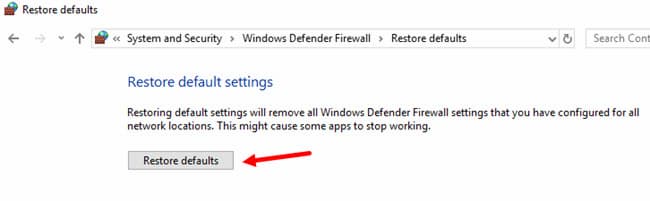
- Klik op de Standaardwaarden herstellen opnieuw.
- Klik ten slotte op ja om te bevestigen.
- Nadat u op de knop Ja hebt geklikt, wordt Windows Firewall Defender hersteld naar de standaardwaarden en zou het probleem ook opgelost moeten zijn.
Oplossing 6: verwijder de nieuwste beveiligingsupdates
Windows 10-gebruikers ontvangen regelmatig updates op hun computers. De meeste updates hebben betrekking op beveiligingspatches. Het kan gebeuren dat een of meer van de recente updates de Windows Firewall ernstig hebben aangetast en dat er een fout is opgetreden waardoor de Windows 10 Firewall faalt.
Om het probleem op te lossen, moet u dit controleren door alle recente beveiligingsupdates van uw Windows 10 te verwijderen. Volg hiervoor de onderstaande stappen:
- Druk op de toets Win + I vanaf het toetsenbord. U opent de applicatie configuratie.
- Klik nu op de optie Update en beveiliging die hieronder wordt weergegeven.
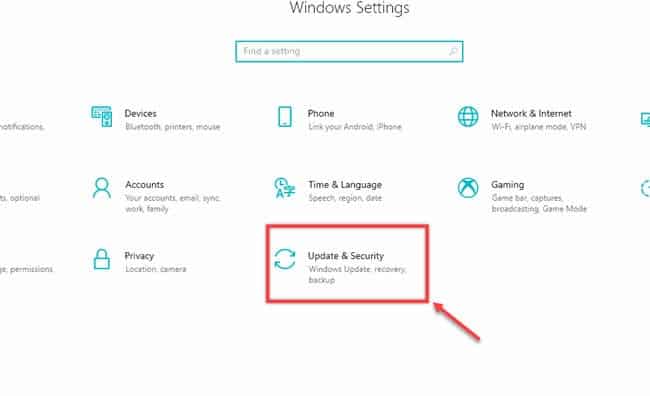
- Selecteer optie Bekijk updategeschiedenis.
- kiezen Verwijder updates van het volgende venster dat verschijnt.
- Nadat alle beveiligingsupdates zijn verwijderd, zou het probleem opgelost moeten zijn.
Conclusie
Een slecht functionerende Windows Firewall vormt een aanzienlijk risico voor de integriteit van uw systeem en computer. Het goede nieuws is dat u nu weet waarom de Windows 10-firewall mogelijk niet werkt en hoe u dit kunt verhelpen als u deze fout tegenkomt.

Mijn naam is Javier Chirinos en ik ben gepassioneerd door technologie. Zolang ik me kan herinneren was ik dol op computers en videogames en die hobby mondde uit in een baan.
Ik publiceer al meer dan 15 jaar over technologie en gadgets op internet, vooral in mundobytes.com
Daarnaast ben ik expert op het gebied van online communicatie en marketing en heb ik kennis van WordPress ontwikkeling.