- Met OCR-technologie kunt u tekst uit afbeeldingen, scans en schermafbeeldingen extraheren en omzetten in documenten. Woord bewerkbaar.
- Online converters en apps de Microsoft 365 Ze accepteren meerdere afbeeldingsformaten en bieden de mogelijkheid om naar Word te exporteren. PDF, Excel en meer.
- Deze tools vergemakkelijken de digitalisering, vertaling, toegankelijkheid en automatisering van documenten in persoonlijke, educatieve en professionele omgevingen.
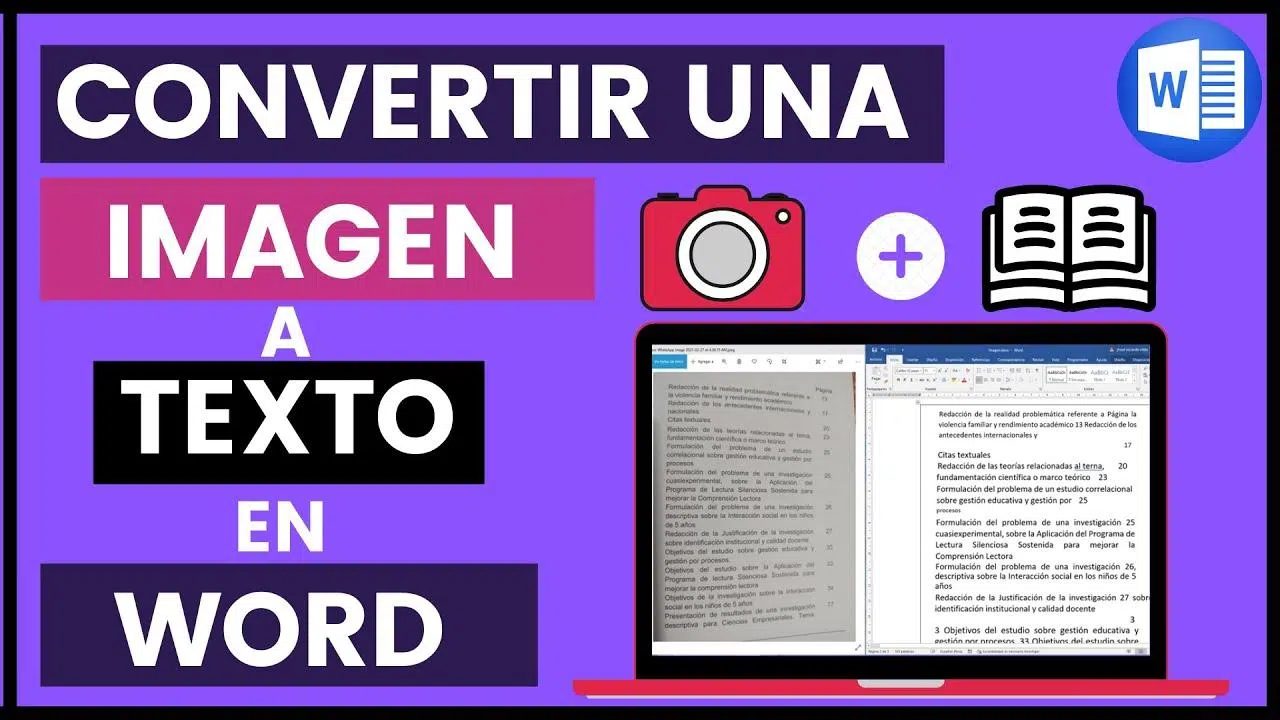
Het omzetten van een afbeelding naar een bewerkbaar Word-document is iets wat we steeds vaker doen: foto's van notities, facturen, gescande contracten, screenshots of pdf's die in feite alleen maar afbeeldingen in het bestand bevatten. Het handmatig omzetten naar tekst is een hele klus, maar het goede nieuws is dat tegenwoordig bijna alles geautomatiseerd kan worden met OCR-tools.
Wanneer we het hebben over OCR ( Optical Character Recognition ), bedoelen we de technologie waarmee je de tekst in een afbeelding kunt 'lezen' en omzetten in echte letters die je vervolgens in Word kunt selecteren, kopiëren, plakken en bewerken. Laten we eens nader bekijken hoe het werkt, welke opties je hebt (web, desktop, mobiel en Microsoft 365-apps), welke formaten het ondersteunt en in welke situaties het je uren werk kan besparen.
Wat houdt het precies in om een afbeelding in tekst om te zetten in Word?
Het omzetten van een afbeelding naar tekst in Word betekent dat een grafisch bestand (JPG, PNG, TIFF, schermafbeeldingen, foto's van documenten, zelfs gescande PDF's ) wordt omgezet in een volledig bewerkbaar .doc- of .docx-document, waarbij de tekst geen afbeelding meer is, maar tekens die Word herkent.
Hiervoor wordt OCR-technologie (Optical Character Recognition) gebruikt . Deze technologie analyseert de afbeelding, onderscheidt welke delen tekst zijn en welke achtergrond, en probeert de letters, woorden, alinea's en zelfs de oorspronkelijke structuur van het document te reconstrueren.
In de praktijk betekent dit dat je een foto kunt maken van een papieren factuur, een bonnetje, getypte notities of een screenshot van een website en een Word-document kunt verkrijgen waarin je correcties kunt aanbrengen, tekst kunt onderstrepen, fragmenten kunt kopiëren of de inhoud kunt hergebruiken zonder iets opnieuw te hoeven schrijven.
Deze conversie is vooral handig wanneer u het originele bestand niet meer hebt: oude projecten, documenten die u op papier hebt ontvangen, gescande pdf's of afbeeldingen die u alleen als foto's hebt. Met goede OCR-software kunt u die inhoud binnen enkele seconden herstellen en verder werken.
Hoe OCR-technologie werkt bij het converteren van afbeeldingen naar Word.
De basis van het hele proces is OCR, dat de visuele informatie in een afbeelding omzet in digitale tekst. Moderne tools analyseren de afbeelding in verschillende stappen om een zo hoog mogelijk nauwkeurigheidsniveau te bieden.
Eerst identificeert het systeem welke delen van de afbeelding tekst bevatten en welke achtergrond- of grafische elementen zijn. Vervolgens ontleedt het die tekst in tekens, regels en blokken en vergelijkt deze met letter- en cijferpatronen in verschillende talen en alfabetten.
De meest geavanceerde oplossingen omvatten verbeteringen voor onscherpe , gepixelde of slecht belichte afbeeldingen, zoals correctie van contrast, uitlijning en zelfs rotatie. Hierdoor kunt u tekst extraheren uit foto's die met uw telefoon zijn gemaakt onder minder dan ideale omstandigheden, wat vaak voorkomt bij notities of whiteboards.
Naast tekenherkenning proberen veel tools de oorspronkelijke documentstructuur te behouden : koppen, alinea's, lijsten, tabellen en zelfs kolommen. Op deze manier is het resulterende Word-document niet zomaar platte tekst, maar een bestand met een opmaak die lijkt op het origineel.
Waarom wordt aangeraden om de afbeelding eerst naar PDF en daarna naar Word te converteren?
Veel online tools, zoals die welke de iLovePDF-workflow volgen, raden aan om eerst een JPG- of PNG-bestand naar PDF te converteren en dat PDF-bestand vervolgens met behulp van OCR naar Word te converteren . Het lijkt misschien een extra stap, maar het is technisch gezien volkomen logisch.
Het converteren van een afbeelding naar PDF genereert een bestand dat de visuele structuur van het document beter behoudt (paginaformaat, marges, positie van tekstblokken, enz.). Vervolgens wordt de OCR-engine die met PDF's werkt, geoptimaliseerd om die lay-out te behouden bij het maken van het Word-document.
Dit tweestappenproces zorgt ervoor dat het resulterende document duidelijker en gemakkelijker te bewerken is, vooral bij gescande documenten, facturen, formulieren of rapporten met meerdere secties . OCR beschikt over meer contextuele informatie en kan de lay-out nauwkeuriger reconstrueren.
Bovendien bundelen veel conversiesoftwarepakketten deze functies al in een geautomatiseerde workflow: u uploadt afbeeldingen, er worden tussentijdse PDF's gegenereerd en uiteindelijk krijgt u een bewerkbaar Word-document zonder dat u zich zorgen hoeft te maken over de interne stappen.
Online tools om afbeeldingen naar tekst in Word te converteren
Er zijn online veel programma's beschikbaar om afbeeldingen naar tekst om te zetten, waaronder Word-converters. Veel daarvan zijn gratis of werken volgens een freemium-model en zijn zo ontworpen dat elke gebruiker een afbeelding kan uploaden, op een knop kan klikken en binnen enkele seconden een Word-bestand kan downloaden.
Tools zoals iLovePDF, cardscanner.co en andere vergelijkbare services werken direct in je browser, zonder dat installatie nodig is. Je kunt er individuele afbeeldingen of batches mee uploaden , ze verwerken met OCR en het resultaat in verschillende formaten terugkrijgen: platte tekst, Word, PDF, Excel, HTML, CSV, ODT en meer. Sommige beeld-naar-tekst- en Word-converters bieden ook specifieke workflows en mobiele apps.
Over het algemeen is hun workflow erg simpel: bestand uploaden, converteren en downloaden . Sommige programma's bieden ook extra opties, zoals het vertalen van de geëxtraheerde tekst, het verder bewerken van de originele PDF, het ordenen van pagina's of het ondertekenen van documenten.
Een van de belangrijkste voordelen van dit soort converters is dat ze meestal beschikbaar zijn op het web, in desktopapplicaties en in mobiele apps, zodat je afbeeldingen overal naar tekst kunt converteren : op kantoor, thuis, in het openbaar vervoer of zelfs offline, afhankelijk van de tool.
Aan de andere kant leggen veel diensten de nadruk op beveiliging: ze beloven dat geüploade bestanden niet permanent worden opgeslagen , na een bepaalde tijd worden verwijderd en dat ze gebruikmaken van encryptie (bijv. SSL) en beveiligings- en privacycertificaten (zoals ISO 27001 of GDPR-conformiteit) om uw documenten te beschermen.
Stapsgewijze handleiding voor het omzetten van afbeeldingen naar tekst
Hoewel de interface per website verschilt, is het proces voor het omzetten van een afbeelding naar tekst in Word in vrijwel alle gevallen hetzelfde. Het idee is dat je geen technische kennis nodig hebt: upload gewoon de afbeelding en laat de tool de rest doen.
Je kunt bestanden meestal op verschillende manieren uploaden: door te bladeren in de opslag van je apparaat , door ze te slepen en neer te zetten, door ze vanuit het klembord te plakken , door een URL toe te voegen of door ze te importeren vanuit de cloud ( Google Drive, Dropbox, enz.). Sommige services accepteren zelfs meerdere afbeeldingen tegelijk voor batchverwerking.
Nadat de bestanden zijn geüpload, kunt u meestal de taal van de tekst kiezen , zodat de OCR de woorden en accenten beter herkent, en soms ook het uitvoerformaat selecteren (tekst, Word, bewerkbare PDF, Excel, HTML, CSV, RTF , ODT, enz.).
Na het starten van de conversie analyseert het systeem de afbeeldingen, extraheert de tekst en toont het resultaat op het scherm. Vervolgens kunt u de tekst meestal direct kopiëren of het gegenereerde bestand downloaden in het gewenste formaat. Sommige tools bieden ook de mogelijkheid om de geëxtraheerde tekst automatisch naar andere talen te vertalen.
Als u complexe documenten of grote hoeveelheden moet verwerken, bieden veel van deze diensten Premium-abonnementen aan met meer pagina's per dag, verwerkingsprioriteit en geavanceerde functies . Voor incidenteel gebruik is de gratis versie echter meestal voldoende.
Afbeeldings- en bestandsformaten die compatibel zijn met online OCR.
Een veelvoorkomende vraag is of de tool wel overweg kan met jouw specifieke afbeeldingsformaat. De meeste moderne converters ondersteunen een breed scala aan formaten, waardoor je vrijwel elke afbeelding die je hebt kunt uploaden.
De meest voorkomende formaten zijn JPG, JPEG, JPE, JIF, PNG, GIF, BMP en TIFF , evenals nieuwere varianten zoals WebP, HEIC en HEIF, die veel voorkomen op moderne mobiele apparaten. Veel services accepteren ook direct PDF's, zowel native als gescande.
Sommige converters zijn specifiek ontworpen om te werken met screenshots , social media stories, WhatsApp- statussen, Instagram- berichten , Twitter, Pinterest en andere visuele content waarbij tekst in een afbeelding is ingebed.
Wat de uitvoer betreft, kunt u de tekst exporteren als een Word-bestand (.doc of .docx), bewerkbaar PDF-bestand, platte tekst (.txt), Excel (.xls of .xlsx), HTML, CSV, RTF of open formaten zoals ODT. Deze verscheidenheid aan formaten stelt u in staat de geëxtraheerde inhoud in vrijwel elke workflow te integreren , van rapporten tot spreadsheets of webpagina's.
Sommige diensten beweren zelfs dat bij het extraheren van tekst uit reeds geconverteerde PDF's de structuur van het oorspronkelijke formaat onvervormd behouden blijft , wat cruciaal is bij het werken met officiële of geformatteerde documenten.
Ondersteuning voor meerdere talen bij het extraheren van tekst uit afbeeldingen
Meertalige mogelijkheden zijn een van de sterke punten van moderne beeld-naar-tekst-converters. Ze herkennen niet alleen Latijnse tekens, maar ondersteunen ook tientallen verschillende talen en alfabetten , waardoor er veel meer mogelijkheden ontstaan dan alleen Spaans of Engels.
De meest voorkomende ondersteunde talen zijn Engels, Spaans, Frans, Duits, Italiaans, Portugees en andere Europese talen, maar ook talen zoals Arabisch, Chinees, Japans, Koreaans, Russisch en Hindi. Sommige diensten vermelden expliciet tientallen ondersteunde talen, waaronder niet-Latijnse alfabetten en complexe schriften.
Deze functie is handig voor zowel het herkennen van documenten in andere talen als voor de daaropvolgende vertaling van de geëxtraheerde tekst . In sommige converters kunt u, zodra de OCR de tekst heeft geëxtraheerd, deze direct in meer dan 100 talen vertalen zonder de tool te verlaten.
Het selecteren van de juiste taal vóór het starten van OCR verbetert de nauwkeurigheid aanzienlijk, vooral bij teksten met accenten, speciale tekens of verschillende alfabetten . Als u niet de juiste taal selecteert, kan de engine letters verkeerd interpreteren en onjuiste resultaten geven.
Privacy en beveiliging bij het uploaden van afbeeldingen met tekst
Wanneer je een afbeelding met gevoelige gegevens (facturen, contracten, persoonlijke documenten) omzet naar een OCR-bestand, is het begrijpelijk dat je je zorgen maakt over de beveiliging. Daarom leggen veel online diensten duidelijk uit hoe ze omgaan met de bestanden die je uploadt.
Betrouwbare platformen gebruiken over het algemeen SSL-encryptie voor gegevensoverdracht om uw apparaat en de server te beschermen. Ze verwijderen bestanden doorgaans ook automatisch van hun servers na een bepaalde periode, zodat ze niet permanent worden opgeslagen.
Sommige aanbieders benadrukken dat ze voldoen aan internationale veiligheids- en privacyregelgeving , zoals ISO 27001 of de Algemene Verordening Gegevensbescherming (AVG) in Europa, wat extra zekerheid biedt bij de verwerking van bedrijfsdocumenten of gevoelige informatie.
Als u offline of in een omgeving zonder internettoegang moet werken, bieden veel tools een desktopversie die alle verwerking lokaal uitvoert . Op deze manier verlaten uw documenten uw computer nooit, maar beschikt u toch over OCR- en Word-conversiemogelijkheden.
Als je tijdens het converteren fouten of problemen tegenkomt, hebben sommige services specifieke suggesties of ondersteuningssecties waar je problemen kunt melden om de kwaliteit van de converter te verbeteren , wat uiteindelijk betere resultaten oplevert voor iedereen.
Gebruik Microsoft 365-apps om afbeeldingen naar tekst te converteren.
Naast webconverters biedt de Microsoft 365-app zelf (op mobiele apparaten) functies om tekst van een whiteboard, een fysiek document of andere objecten vast te leggen en direct te gebruiken in notities, e-mails of presentaties.
Op apparaten met schermlezers zoals VoiceOver ( iOS ) of TalkBack ( Android ) bevat de app een specifieke optie die iets als 'Afbeelding naar tekst' heet. Met deze functie kun je een foto maken of een afbeelding uit je galerij kiezen , de tekst extraheren met behulp van OCR en deze vervolgens lezen, kopiëren of delen.
De gebruikelijke workflow in de Microsoft 365-app omvat het openen van het tabblad of menu 'Acties' of 'Apps', het selecteren van de functie 'Afbeelding naar tekst', het activeren van de camera of het importeren van een foto uit de galerij , het eventueel bijsnijden om de tekst te centreren en vervolgens bevestigen dat de toepassing de afbeelding wil verwerken.
Zodra de tekst is geëxtraheerd, kan de app deze hardop voorlezen met de schermlezer , kunt u de tekst kopiëren om deze in Word, PowerPoint, een e-mail of een notitie te plakken, of zelfs direct delen met andere toepassingen zoals Microsoft Teams.
Als u zich aanmeldt met uw Microsoft-account, kunt u de resulterende tekst ook opslaan in OneDrive om er later op uw computer aan te werken, of exporteren naar verschillende indelingen die u vervolgens in Word kunt openen en omzetten in volledig bewerkbare documenten.
Toegankelijkheid en ondersteuning voor mensen met een visuele beperking
Het omzetten van afbeeldingen naar tekst bespaart niet alleen tijd, maar is ook essentieel voor toegankelijkheid. Mensen met een visuele beperking kunnen schermlezers gebruiken om inhoud te horen die voorheen alleen als statische afbeelding bestond.
De beschreven workflows voor VoiceOver en TalkBack laten zien hoe gebruikers, door middel van aanraakgebaren, foto's kunnen maken, opgeslagen afbeeldingen kunnen selecteren, bijsnijden, bevestigen en naar de geëxtraheerde tekst kunnen luisteren zonder naar het scherm te hoeven kijken.
Daarnaast is een groot deel van de helpinhoud van Microsoft specifiek ontworpen voor gebruikers van schermlezers. Hierin wordt stap voor stap uitgelegd hoe je door de applicatie navigeert, met pdf's werkt, afbeeldingen naar tabellen of tekst converteert en het apparaat configureert om de toegankelijkheid te verbeteren.
Voor wie extra ondersteuning nodig heeft, is er ook een gespecialiseerde technische ondersteuningsdienst voor toegankelijkheid , zoals Microsoft Answer Desk, die hulp biedt bij het gebruik van ondersteunende technologieën en in sommige gevallen zelfs ondersteuning in gebarentaal in meerdere talen.
In combinatie met OCR maken deze tools het mogelijk om fysieke documenten, handgeschreven notities, schermafbeeldingen of foto's van presentaties toegankelijke, leesbare en navigeerbare informatie te maken voor iedereen, ongeacht hun visuele vermogen.
Geavanceerde functies van converters zoals cardscanner.co
Sommige diensten voor het omzetten van afbeeldingen naar tekst onderscheiden zich door geavanceerde functies te bieden die verder gaan dan eenvoudige tekstextractie. Dit maakt ze bijzonder nuttig voor gevorderde gebruikers, kantoren en onderwijsinstellingen.
Een van deze functies is batchverwerking, waarmee u OCR op meerdere bestanden tegelijk kunt uitvoeren in plaats van één voor één. Dit is ideaal voor het digitaliseren van stapels documenten, gescande notities of verzamelingen facturen en bonnen.
Het biedt bovendien zeer nauwkeurige resultaten dankzij geavanceerde OCR die een grote verscheidenheid aan talen en alfabetten herkent , van Europese talen tot Arabisch, Chinees, Japans, Russisch, Hindi, Thai, Hebreeuws, Grieks en nog veel meer.
Wat betreft importeren accepteren dit soort tools doorgaans JPG, JPEG, JFIF, PNG, GIF, BMP, WebP, HEIC, PDF en andere formaten, terwijl exporteren PDF, Word, HTML, Excel, CSV, ODT en andere standaard kantoorformaten omvat.
Een andere interessante functie is de geïntegreerde vertaalfunctie, waarmee je de door OCR gedetecteerde tekst automatisch kunt vertalen naar meer dan 100 talen . Zo kun je converteren en vertalen in één workflow, zonder dat je iets naar andere websites hoeft te kopiëren.
Beveiliging, laden en exporteren in foto-naar-tekst-converters
Bestandsbeheer in deze tools is ontworpen om een gemakkelijke en veilige ervaring te bieden. Het hele proces verloopt doorgaans online, zonder dat er extra software op uw computer hoeft te worden geïnstalleerd , en is compatibel met alle gangbare moderne browsers.
Wat betreft het uploaden, kunt u bestanden toevoegen vanaf uw harde schijf, slepen en neerzetten, een afbeelding direct plakken, een URL gebruiken of importeren vanuit Google Drive en Dropbox . Deze flexibiliteit maakt het gemakkelijk om te werken met content die u al in de cloud hebt staan of die u via links ontvangt.
Wat betreft exporteren: naast Word en PDF bieden veel converters ook de mogelijkheid om het resultaat op te slaan als platte tekst, HTML, Excel, CSV, RTF of ODT . Dit opent de deur naar het automatiseren van processen: bijvoorbeeld het exporteren van tabellen naar Excel of CSV voor integratie in beheersystemen.
Wat privacy betreft, benadrukken veel van deze diensten dat verwerkte bestanden na conversie automatisch van de server worden verwijderd , zodat uw documenten niet voor onbepaalde tijd worden opgeslagen of voor andere doeleinden worden gebruikt.
Dit soort converters werkt meestal volgens een freemium-model: je kunt sommige functies gratis gebruiken , en als je zeer grote volumes, enorme verwerkingscapaciteit of extra functies nodig hebt, zijn er betaalde abonnementen met meer capaciteit en zonder beperkingen.


Gepassioneerd schrijver over de wereld van bytes en technologie in het algemeen. Ik deel mijn kennis graag door te schrijven, en dat is wat ik in deze blog ga doen: je de meest interessante dingen laten zien over gadgets, software, hardware, technologische trends en meer. Mijn doel is om u te helpen op een eenvoudige en onderhoudende manier door de digitale wereld te navigeren.