- Ontdek verschillende methoden om te weten de tijd de Boot en echt gebruik in Windows 11, zowel met geïntegreerde als externe hulpmiddelen.
- Event Viewer en programma's als TurnedOnTimesView en BootRacer bieden gedetailleerde informatie over elke opstart, afsluiting en de oorzaken daarvan.
- Schijfuptime SSD en de installatiedatum van Windows kan u helpen bij het schatten van uw totale computergebruik.

Heb je je ooit afgevraagd hoe lang het opstarten van je computer eigenlijk duurt, vanaf het moment dat je op de aan/uit-knop drukt tot je hem kunt gebruiken? Het meten van de opstarttijd in Windows 11 is een effectieve manier om potentiële prestatieproblemen op te sporen, te bepalen of het systeem naar behoren functioneert en te leren hoe je het kunt optimaliseren als je merkt dat het trager werkt dan je zou willen. Deze cijfers kunnen ook cruciaal zijn als je vermoedt dat er iets mis is of als je je pc gewoon wilt finetunen, vooral als je hem gebruikt voor werk of veeleisende taken.
In Windows 11 zijn er verschillende manieren om de opstarttijd en de gebruiksduur van de computer te achterhalen , zowel met behulp van ingebouwde tools als met programma's van derden. Hieronder leggen we alle opties stap voor stap uit, zodat u de methode kunt kiezen die het beste bij uw behoeften past. Van eenvoudige methoden voor elke gebruiker tot geavanceerde alternatieven, ideaal voor diegenen die nauwkeurigere gegevens willen of een diepere prestatieanalyse willen uitvoeren.
Waarom is het belangrijk om de opstarttijd in Windows 11 te meten?
De opstarttijd is een goede indicator voor de gezondheid van uw computer . Als de opstarttijd na verloop van tijd trager wordt, kan dit komen door een opeenhoping van programma's die met het systeem opstarten, de aanwezigheid van malware , hardwareconflicten of simpelweg doordat de harde schijf tekenen van slijtage begint te vertonen.
Deze gegevens zijn vooral nuttig in professionele omgevingen, voor systeembeheerders of als u met meerdere computers werkt en moet weten wanneer deze aan en uit staan. Het kan zelfs relevant zijn als u uw tweedehands pc wilt verkopen, omdat het helpt bij het inschatten van het werkelijke gebruik van de machine.
Ingebouwde hulpmiddelen in Windows 11 om opstart- en gebruikstijd te bekijken
Het goede nieuws is dat Windows 11 verschillende ingebouwde en eenvoudige manieren biedt om de opstarttijd en uptime van het systeem te controleren . Je hoeft niets te installeren of geavanceerde technische kennis te hebben, hoewel je, naarmate je meer ervaring hebt, meer profijt zult hebben van deze functies.
1. Taakbeheer
Een van de snelste en meest betrouwbare manieren om te achterhalen hoe lang uw computer al draait, is via Taakbeheer . Om Taakbeheer te openen, drukt u op Ctrl + Shift + Esc of klikt u met de rechtermuisknop op de taakbalk en selecteert u 'Taakbeheer'.
Ga in het tabblad Prestaties naar het gedeelte CPU . Onderaan ziet u een gedeelte met de naam 'Uptime' dat precies aangeeft hoe lang het besturingssysteem al draait sinds de laatste volledige opstart.
De tijdsaanduiding is meestal Uren – Minuten – Seconden – Milliseconden . Deze teller wordt gereset elke keer dat u uw computer afsluit, opnieuw opstart of uit de slaapstand haalt.
2. Bekijk de tijd van de netwerkadapter
Een andere interessante manier om de uptime te controleren is via je netwerkverbinding. Ga naar Configuratiescherm > Netwerk en internet > Netwerkcentrum en dubbelklik op je netwerkadapter (Ethernet of Wi-Fi).
In het venster dat verschijnt, zoek je naar de regel 'Duur'. Deze waarde geeft aan hoe lang de netwerkverbinding actief is geweest, wat in de meeste gevallen overeenkomt met de tijd dat je pc is ingeschakeld. Let op : als de netwerkkaart vanzelf opnieuw opstart of de verbinding wordt hersteld, wordt deze tijd gereset en is het geen nauwkeurige meting meer van de opstarttijd.
3. Gebruik de CMD-console en PowerShell
Als je liever met de opdrachtregel werkt , kun je zeer precieze informatie verkrijgen via CMD of PowerShell :
- CMD: Voer het uit als administrator en typ:
systeminfo | find "Tiempo de arranque del sistema"
Hier worden de exacte datum en tijd van de laatste keer opstarten weergegeven. - WMIC: Als u de gegevens in ruwe vorm wilt hebben (exacte startdatum en -tijd), voer dan het volgende uit:
wmic path Win32_OperatingSystem get LastBootUpTime - Power shell: U kunt de exacte tijd berekenen die is verstreken sinds de laatste keer opstarten door het volgende uit te voeren:
(get-date) – (gcim Win32_OperatingSystem).LastBootUpTime
Deze opties bieden vaak meer details en bieden u de mogelijkheid om ze te integreren in scripts voor automatische analyse of gegevensverzameling als u over meerdere computers beschikt.
4. Controleer de Windows-installatiedatum
Als u wilt weten hoeveel dagen uw besturingssysteem al is geïnstalleerd (bijvoorbeeld om een idee te krijgen van de leeftijd ervan), kunt u vanuit CMD het volgende uitvoeren:
systeminfo
Zoek naar de regel 'Oorspronkelijke installatiedatum'. Je kunt dit ook in PowerShell gebruiken:
(Get-CimInstance -Class Win32_OperatingSystem).InstallDate
Belangrijk: De installatiedatum kan veranderen als u belangrijke Windows-updates hebt uitgevoerd (bijvoorbeeld van de ene versie naar een andere belangrijke versie), waardoor deze niet altijd de werkelijke datum weergeeft waarop u de computer voor het eerst hebt gebruikt.
Gebruik Windows Logboekviewer om opstarten en afsluiten te bekijken
De Logboeken zijn een van die weinig bekende, maar uiterst nuttige tools waarmee je volledige controle wilt hebben over alles wat er op je pc gebeurt, inclusief wanneer deze aan- of uitgaat.
Om het te openen, drukt u op Windows + R , typt u eventvwr en drukt u op Enter. Navigeer naar Windows-logboeken > Systeem . Hier ziet u duizenden gebeurtenissen; om de gebeurtenissen met betrekking tot opstarten en afsluiten te filteren, gebruikt u 'Huidig logboek filteren' en voert u de volgende ID's in, gescheiden door komma's:
- 1: Ophangingsvermogen
- 12: Het apparaat inschakelen
- 13: af
- 42: De slaapstand inschakelen
Op deze manier kunt u precies zien wanneer deze gebeurtenissen hebben plaatsgevonden en de tijd berekenen tussen het in- en uitschakelen. U kunt zelfs vaststellen of iemand anders uw pc heeft gebruikt.

Externe toepassingen om opstart- en gebruikstijd te meten
Hoewel de ingebouwde tools van Windows een goede mate van detail bieden, kunt u, als u meer gemak of een duidelijker beeld wilt, programma's van derden gebruiken . Er zijn verschillende gratis en zeer lichte alternatieven die nauwelijks systeembronnen verbruiken.
TurnedOnTimesBekijken
TurnedOnTimesView , ontwikkeld door NirSoft, is een gratis, draagbaar hulpprogramma dat gegevens uit de Logboeken (Event Viewer) haalt en deze op een overzichtelijke en georganiseerde manier presenteert. U kunt het volgende zien:
- Data en tijden van de laatste in- en uitschakeling
- Totale gebruikstijd
- Reden voor de sluiting, teamnaam en meer
Ideaal voor wie snel gegevens wil raadplegen zonder door complexe vensters te hoeven navigeren. Het biedt ook de mogelijkheid om deze logs op afstand vanaf andere computers te bekijken via het IP-adres of de computernaam.
CrystalDisk-informatie
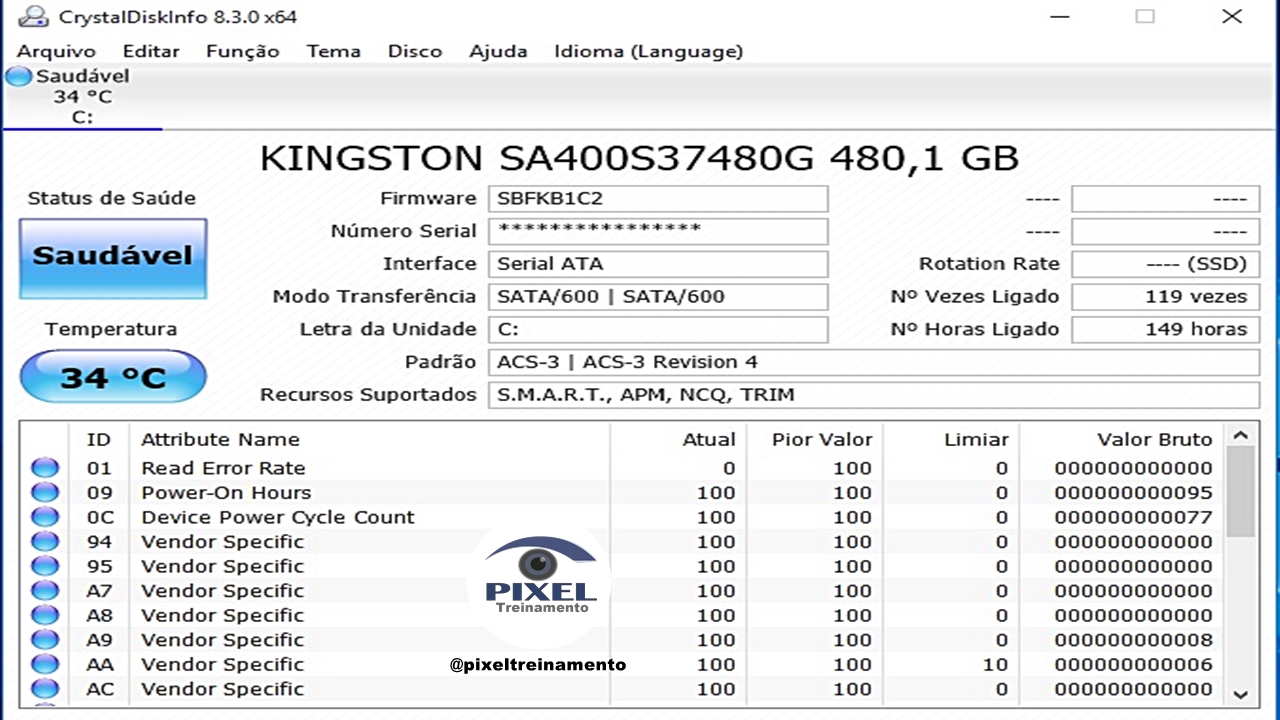
CrystalDiskInfo is een bekend programma voor het controleren van de gezondheid van je harde schijven en SSD's. Een minder bekende functie is de mogelijkheid om de interne gebruiksurenteller van de schijf weer te geven . Dit is het enige onderdeel dat deze gegevens betrouwbaar opslaat en niet gereset wordt bij het wisselen van besturingssysteem of het opnieuw installeren van Windows.
Download en voer het uit (er is een draagbare versie). Zoek naar het veld 'Uren aan'. Als uw harde schijf nooit is vervangen, is dat getal precies het aantal uren dat de computer aan staat. Als de hoofdschijf echter ooit is vervangen, is dit niet langer representatief voor het totale pc-gebruik.
BootRacer
Een andere zeer populaire optie is BootRacer . Deze gratis tool registreert de exacte tijd die uw computer nodig heeft om op te starten, exclusief fasen zoals de BIOS POST of de tijd die nodig is om uw wachtwoord in te voeren. Na installatie en uitvoering kunt u een volledige test starten en een tabel bekijken met opstarttijden en een uitsplitsing per applicatie en service. Dit is ideaal om te achterhalen welke de opstarttijd vertragen.

Geavanceerde methoden met Windows Assessment Toolkit
Als u op zoek bent naar een uitgebreide analyse van elke opstartfase , dan is Windows Assessment Toolkit (WAC) de officiële tool van Microsoft voor technici en gevorderde gebruikers.
Stap voor stap de start meten met WAC
- opent Windows-beoordelingsconsole en maak een nieuwe aangepaste taak (u kunt deze 'FastStartupTest' noemen).
- Voeg de evaluatie toe van opstartprestaties (snelle start).
- Configureer de test door het vinkje bij 'Aanbevolen instellingen gebruiken' uit te schakelen en hiberfile-diagnostiek in te schakelen.
- Voer de test uit op het systeem zelf.
- Zodra de installatie is voltooid, ontvangt u een XML-bestand met alle opstartgegevens.
- U kunt uw resultaten vergelijken met een basislijnrapport dat is gegenereerd bij een schone installatie, om te zien welke impact applicaties en drivers op uw computer hebben.
In de rapporten worden de volgende fasen gedetailleerd beschreven:
- Afsluitfase
- BIOS-initialisatie
- Windows opstarten
- Post aan/uit duur (totdat de apparatuur echt klaar is)
Hierdoor is het mogelijk om specifieke knelpunten, trage drivers of processen die de opstarttijd vertragen, te detecteren.
Factoren waarmee u rekening moet houden bij het meten van de opstarttijd
Niet alle informatie die deze tools bieden, is even nauwkeurig. Houd rekening met verschillende factoren die de resultaten kunnen beïnvloeden:
- Slaapstand en winterslaap: Als u deze functies vaak gebruikt, telt Windows dit niet als in-/uitschakelen en is de tijdteller mogelijk niet nauwkeurig.
- Windows-updates: Vaak forceert het systeem bij updates herstarts die lijken op normale afsluitingen en herstarts. Dit kan de indruk wekken dat de computer langer aan of uit heeft gestaan dan in werkelijkheid handmatig werd beheerd.
- Werkelijke duur versus geregistreerde duur: Als u alleen kijkt naar de tijd sinds de laatste keer dat het apparaat is ingeschakeld, weet u niet hoeveel het apparaat in totaal is gebruikt. U weet alleen hoelang het apparaat actief is geweest sinds de laatste volledige herstart.
De rol van hardware bij het opstarten en de levensduur van een pc
Het onderdeel dat de opstartsnelheid het meest beïnvloedt, is de opslagdrive . Als je een mechanische harde schijf (HDD) gebruikt, maakt overstappen op een SSD een wereld van verschil, zowel qua opstarttijd als algehele gebruikerservaring. Voor ongeveer €30 kun je een 256GB SSD kopen en je computer binnen enkele minuten een boost geven.
Andere factoren, zoals de leeftijd van de voeding, de koelpasta van de processor en het intensieve gebruik van het RAM-geheugen, hebben ook invloed op de prestaties op de lange termijn, zelfs zonder dat u dit bij het opstarten merkt.
Hoe de verkregen gegevens gebruikt kunnen worden om het team te verbeteren
Zodra je een duidelijk beeld hebt van je opstarttijden, kun je maatregelen nemen om deze te verbeteren . De meest effectieve maatregelen zijn:
- Schakel onnodige applicaties uit bij het opstarten (via Taakbeheer zelf of met hulpmiddelen zoals BootRacer)
- -update chauffeurs en essentiële firmware
- Als u vertragingen opmerkt, kunnen antivirus- en malwarescans worden doorstaan.
- Overweeg een upgrade naar SSD als u nog steeds HDD gebruikt
- Voer periodiek onderhoudscontroles uit (fysieke reiniging, vervanging van thermische pasta als u ervaring hebt)
Andere manieren om de gebruikstijd van uw pc te controleren
Als je iemand bent die absoluut alles wil controleren, kun je ook slimme stekkers gebruiken . Deze apparaten registreren hoeveel uur je pc aan heeft gestaan, het energieverbruik en kunnen synchroniseren met apps en spraakassistenten zoals Alexa. Ze zijn een goede optie om het exacte gebruik van elk apparaat vanaf het begin vast te leggen, hoewel ze geen cumulatief gebruik weergeven als je ze niet vanaf het begin hebt gebruikt.
Moet u uw pc af en toe uitschakelen?
Jarenlang werd gezegd dat het goed was om je computer dagelijks uit te schakelen. Tegenwoordig is dat niet meer nodig, behalve in specifieke gevallen . Windows 11 gebruikt snelle opstart- en slaapstandfuncties die slijtage verminderen en de efficiëntie verbeteren, hoewel het nog steeds nodig is om af en toe opnieuw op te starten om het geheugen te wissen en eventuele problemen op te lossen. Als je computer echter al een paar jaar oud is, is het raadzaam om hem volledig uit te schakelen wanneer je hem niet gebruikt, vooral in de zomer of als je merkt dat hij te warm wordt.
Precies weten hoe lang het opstarten van je pc duurt en hoe lang hij al draait, helpt je niet alleen om hem soepel te laten werken, maar stelt je ook in staat om potentiële problemen te voorkomen voordat ze tot grote storingen leiden . Bovendien kun je zo je gebruikerservaring optimaliseren en het maximale uit je computer halen, of je nu een thuisgebruiker of een professional bent. Maak gebruik van al deze tools, kies de tool die het beste bij je past en neem even de tijd om de status van je Windows 11 te controleren. Je computer (en je geduld) zullen je dankbaar zijn.

Gepassioneerd schrijver over de wereld van bytes en technologie in het algemeen. Ik deel mijn kennis graag door te schrijven, en dat is wat ik in deze blog ga doen: je de meest interessante dingen laten zien over gadgets, software, hardware, technologische trends en meer. Mijn doel is om u te helpen op een eenvoudige en onderhoudende manier door de digitale wereld te navigeren.