- Door de firmware van je LG-apparaat met webOS up-to-date te houden, verbeter je de stabiliteit, de beveiliging en de slimme functies.
- Updates kunnen automatisch vanaf de tv of handmatig worden geïnstalleerd via USB.
- LG plant de introductie van webOS 24 en 25 afhankelijk van het jaar, het assortiment en de mogelijkheden van elk model.
- Niet alle televisies zullen de nieuwste versie ontvangen, maar ze zullen wel de meest geavanceerde versie krijgen die voor hun doelgroep beschikbaar is. hardware toelaten.
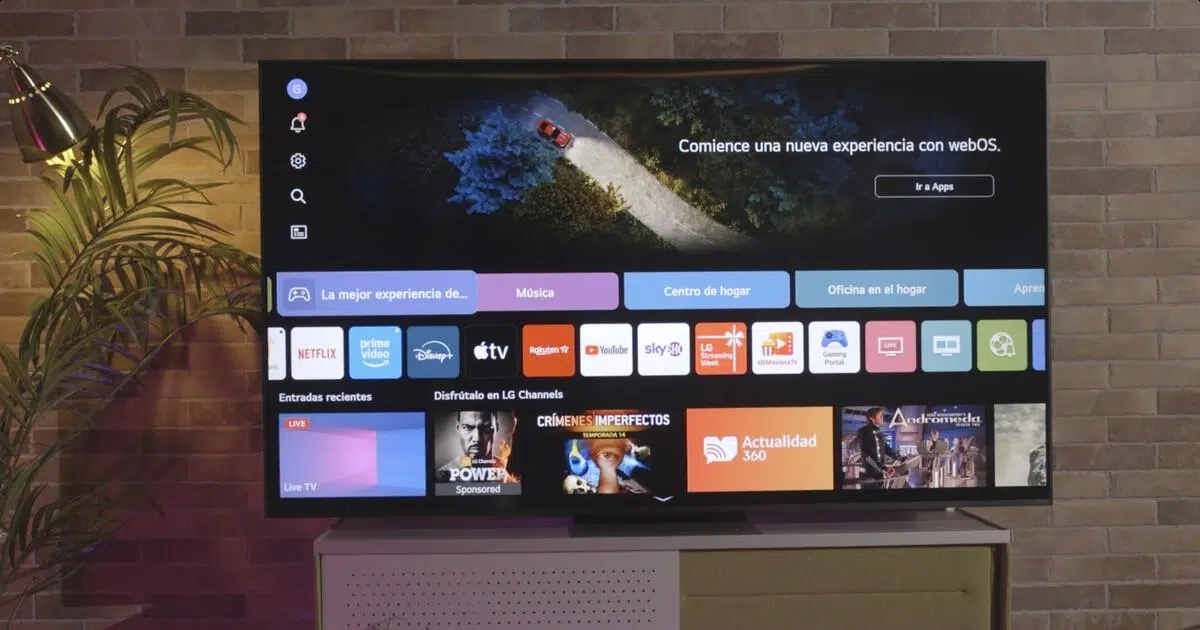
Als je een LG-tv hebt en je afvraagt hoe je je webOS Smart TV kunt updaten om er het maximale uit te halen, ben je hier aan het juiste adres. Hoewel de tv vaak alles automatisch regelt, is het soms handig om te weten hoe je handmatig naar nieuwe versies kunt zoeken of ze zelfs handmatig vanaf een USB-stick kunt installeren.
Het is ook belangrijk om te begrijpen dat niet alle modellen altijd kunnen worden geüpdatet naar de nieuwste versie van webOS. Net als bij mobiele telefoons komt er een punt waarop de hardware niet meer voldoet aan de eisen van het nieuwe systeem, en hoe graag we dat ook zouden willen, die tv kan dan simpelweg niet verder. Desondanks zorgt LG er doorgaans voor dat zijn tv's up-to-date blijven, zolang de prestaties niet in het gedrang komen.
Kan elke LG Smart TV worden geüpdatet naar webOS?
Voordat we de menu's induiken, is het goed om te begrijpen in hoeverre een LG-tv geüpdatet kan worden . Elke nieuwe versie van webOS stelt minimale eisen aan de processor, het geheugen en de interne mogelijkheden, en deze eisen worden in de loop der tijd steeds hoger. Daarom blijven sommige oudere modellen "bevroren" op een specifieke versie die nog steeds stabiel en functioneel is.
LG legt uit dat het garandeert dat elke tv de nieuwste softwareversie krijgt die erop kan draaien zonder verlies van vloeiendheid of stabiliteit. Dit betekent dat zelfs als je nieuwsberichten ziet over webOS 25 of een latere versie, jouw model deze mogelijk niet ontvangt, maar wel beveiligingspatches of kleine verbeteringen binnen de betreffende softwaretak.
In de praktijk betekent dit dat nieuwere tv's nog jarenlang grote updates zullen ontvangen , terwijl oudere modellen slechts kleine aanpassingen krijgen. Desondanks is het altijd de moeite waard om te controleren of er een nieuwere versie beschikbaar is in het instellingenmenu of op de ondersteuningswebsite van LG.
Houd er rekening mee dat elke productfamilie en elk lanceringsjaar een ander schema kan volgen: een high-end OLED is niet hetzelfde als een basis-LCD, en een model uit 2024 is niet hetzelfde als een model uit 2019. LG houdt bij de planning van updates hier rekening mee en streeft ernaar een soepele gebruikerservaring te garanderen.
Automatische update vanaf de tv zelf (aanbevolen methode)
De eenvoudigste manier om uw LG Smart TV up-to-date te houden, is door rechtstreeks vanaf de tv zelf updates te installeren , zolang deze maar met internet is verbonden. In veel gevallen worden updates bijna automatisch gedownload en geïnstalleerd; u hoeft alleen maar op de knop 'accepteren' te drukken wanneer er een melding verschijnt.
Om deze OTA-updates (Over The Air) te laten werken, is het essentieel dat uw tv is aangesloten via een kabel of wifi . Als u verbindingsproblemen ondervindt, moet u de firmware van uw router bijwerken . Zonder netwerkverbinding kan het systeem niet communiceren met de servers van LG en niet controleren op nieuwe versies. Idealiter heeft u een stabiele verbinding nodig, vooral als het updatebestand groot is.
Bij nieuwere modellen met webOS 6.0 (2021) of hoger is het proces heel eenvoudig. Het systeem detecteert of er een nieuwere firmwareversie beschikbaar is en, als automatische updates zijn ingeschakeld, downloadt en installeert het de nieuwe functies op de achtergrond . In veel gevallen geeft de tv zelf een melding dat het proces is voltooid wanneer u hem uitzet.
Als u liever zelf de controle hebt, kunt u automatische updates uitschakelen en handmatig controleren op nieuwe versies via het instellingenmenu. Zo bepaalt u zelf wanneer u wilt updaten en voorkomt u dat het proces op ongelegen momenten start, bijvoorbeeld terwijl u een film kijkt of een spel speelt.
Bovendien heeft deze methode als voordeel dat het de veiligste en meest aanbevolen methode van LG is , omdat het het hele proces afhandelt: downloaden, controleren van de bestandsintegriteit en installeren, zonder dat u zelf bestanden of USB-sticks hoeft te beheren.
Stapsgewijze handleiding voor het controleren op updates in webOS
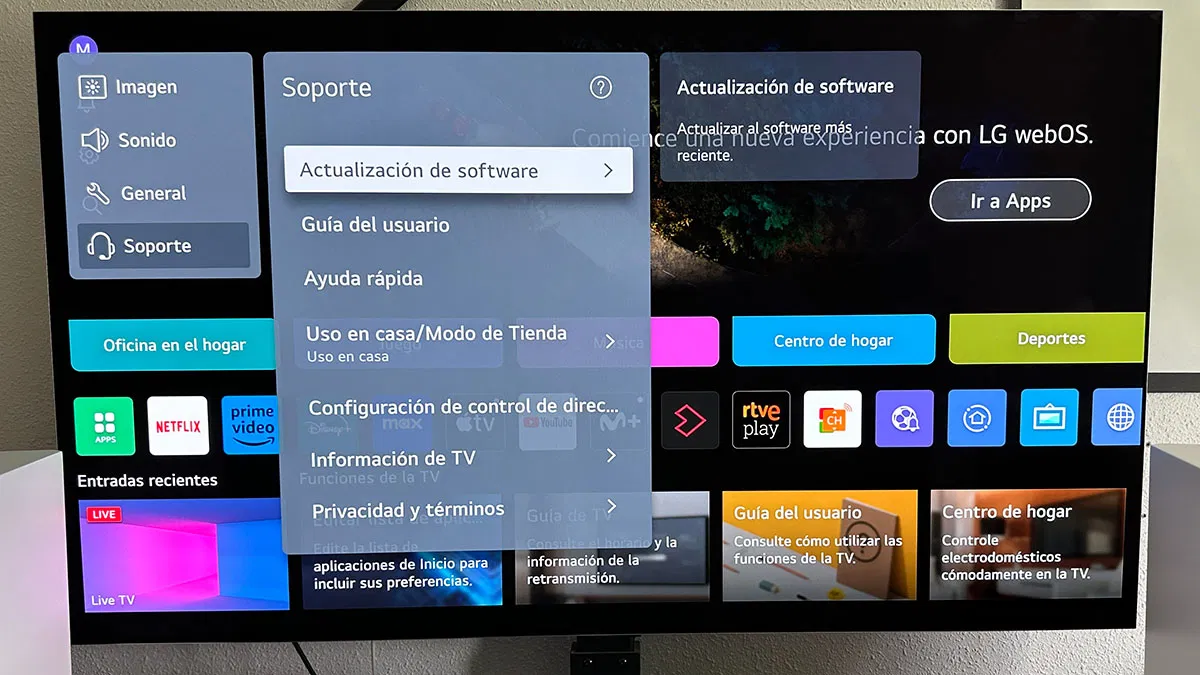
Als je zelf wilt controleren of er een nieuwe versie van het systeem beschikbaar is, ga dan eerst naar het instellingenmenu op je LG Smart TV . Dit kun je doen met de speciale instellingenknop op je afstandsbediening of via het tandwielpictogram dat op het scherm verschijnt bij veel modellen met de nieuwste webOS.
Als je eenmaal in de snelle instellingen bent, moet je naar 'Alle instellingen' of een vergelijkbare optie gaan om het volledige menu te openen. Vanaf hier kan het exacte pad iets verschillen afhankelijk van het jaar en de versie van webOS, maar over het algemeen is de procedure vrijwel hetzelfde op alle recente modellen.
Op de meeste tv's met webOS moet je het volgende pad volgen: "Algemeen" → "Over deze tv" of "Ondersteuning" of "Klantenservice", en daarin het gedeelte met betrekking tot software. Daar zie je de momenteel geïnstalleerde firmwareversie en de opties om te controleren op nieuwe updates.
Als je naar 'Over deze tv' gaat, zie je meestal een knop zoals 'Controleren op updates' of 'Controleren op updates '. Als het systeem een nieuwere firmwareversie detecteert, worden het versienummer, de downloadgrootte en een knop om het proces te starten weergegeven, meestal 'Downloaden en installeren'.
In webOS 6.0 (uitgebracht vanaf 2021) en latere versies vind je ook een schakelaar om 'Automatische updates ' in of uit te schakelen. Als je deze aan laat staan, zorgt de tv ervoor dat er automatisch een nieuwe versie beschikbaar is voor jouw model; als je deze uitschakelt, moet je dit handmatige controleproces periodiek herhalen.
Updates afhankelijk van de webOS-versie en het tv-jaar.
LG-tv's met webOS zijn georganiseerd op basis van systeemversies die gekoppeld zijn aan hun releasejaar . Dit bepaalt zowel de interface die u op het scherm ziet als de beschikbare updatefuncties en, belangrijker nog, de hoogste versie die u in de toekomst kunt verwachten.
Op modellen met webOS 6.0 (2021) en later is het updatemenu vrij gestandaardiseerd: ga naar Instellingen, vervolgens naar "Alle instellingen", zoek de sectie "Ondersteuning" en vervolgens naar "Software-update". Daar kunt u op "Controleren op updates" tikken en de optie voor automatische installatie in- of uitschakelen.
Televisies met webOS 5.0 (2020) en eerdere versies bieden ook de mogelijkheid om updates via het menu uit te voeren, maar het pad kan variëren: soms staat het onder 'Algemeen', soms onder 'Klantenservice', en de tekst kan enigszins verschillen. In elk geval is er altijd een sectie gewijd aan de software van het apparaat waar u de geïnstalleerde versie kunt bekijken en naar beschikbare downloads kunt zoeken.
De algemene LG-handleiding op hun website kan schermafbeeldingen of menunamen tonen die enigszins afwijken van die op uw tv, omdat deze handleiding is ontworpen om meerdere modellen tegelijk te behandelen. Maak u geen zorgen: zelfs als de afbeelding niet exact overeenkomt, zijn de essentiële opties hetzelfde en bevinden ze zich meestal op vrijwel dezelfde plaatsen.
Wanneer de update is gedownload en geïnstalleerd, zal uw tv u meestal vragen om deze uit te schakelen of opnieuw op te starten om het proces te voltooien . Het is belangrijk om de tv niet uit het stopcontact te halen of de stroomtoevoer te onderbreken tijdens de update om firmwarefouten te voorkomen. Zodra de tv opnieuw is opgestart, werkt de nieuwe versie naar behoren.
Handmatige update via USB: wanneer en hoe te gebruiken
Naast automatische updates biedt LG een tweede methode: het handmatig installeren van de firmware via een USB-stick . Deze optie is erg handig als uw tv niet met internet is verbonden, als de verbinding instabiel is of als de update nog niet via OTA (over-the-air) is ontvangen, maar wel op de officiële ondersteuningswebsite staat vermeld.
De procedure is iets technischer, maar nog steeds vrij eenvoudig als je de stappen volgt, vergelijkbaar met het bijwerken van de firmware van een gameconsole . Ga eerst naar de officiële ondersteuningspagina van LG , zoek je exacte model (bijvoorbeeld een OLED, een QNED of een specifiek LCD-model) en ga naar de sectie "Handleidingen en software" die bij die televisie hoort.
In dat gedeelte kunt u een gecomprimeerd bestand downloaden, meestal een .zip-pakket, met de nieuwste firmwareversie voor uw model. Zodra u het op uw computer hebt, moet u het uitpakken om het .epk-bestand te verkrijgen. Dit bestand wordt door uw tv herkend wanneer u de USB-kabel aansluit.
Vervolgens moet je de USB-stick voorbereiden. Sluit hiervoor de stick aan op je computer en maak er een map in aan met de exacte naam "LG_DTV" , let daarbij op de hoofdletters en voeg geen spaties of andere tekens toe. Kopieer het .epk-bestand dat je uit het .zip-bestand hebt uitgepakt naar die map.
Zodra de installatie is voltooid, verwijdert u de USB-stick veilig uit uw computer en sluit u deze aan op de USB-poort van de LG-tv . Als alles correct werkt, zou het systeem de inhoud moeten herkennen en een bericht weergeven zoals 'USB-update gereed', waarna u op 'Installeren' kunt klikken om het proces te starten.
Wanneer u akkoord gaat, kopieert de tv de firmware en installeert de nieuwe versie vanuit het geheugen . Koppel de USB-kabel niet los en schakel de tv niet uit tijdens de update. Na afloop start de tv opnieuw op en is de nieuwe software geïnstalleerd, net alsof u de update via internet had uitgevoerd.
Automatische updates en netwerkinstellingen op uw LG Smart TV
Om ervoor te zorgen dat alles soepel verloopt, is het belangrijk om uw netwerkinstellingen en automatische update-opties op uw LG Smart TV te controleren. Zonder een stabiele verbinding kunnen downloads mislukken of langer duren dan verwacht.
De eerste stap is controleren of uw tv via een ethernetkabel of wifi met internet is verbonden . U kunt dit controleren in het instellingenmenu, onder Netwerk of Verbindingen. Als u wifi gebruikt, zorg er dan voor dat het signaal sterk genoeg is, vooral als de tv ver van de router staat of in een andere kamer.
Ga vervolgens naar het gedeelte 'Ondersteuning' of 'Klantenservice' en zoek naar het gedeelte 'Software-update' . In dit menu vindt u bij veel modellen een selectievakje of knop om 'Automatische updates toestaan' in te schakelen. Door dit in te schakelen, kan uw tv nieuwe versies downloaden en installeren zodra LG deze voor uw model uitbrengt.
Houd er rekening mee dat de manier waarop u toegang krijgt tot deze menu's enigszins kan verschillen per generatie. Op nieuwere webOS-systemen brengt de knop Instellingen op uw afstandsbediening u snel naar de hoofdopties, van waaruit u toegang hebt tot 'Alle instellingen' en de sectie Ondersteuning kunt vinden. Op oudere apparaten moet u mogelijk door traditionele menu's navigeren, maar de belangrijkste functies zijn nog steeds aanwezig.
Als je merkt dat er geen updates binnenkomen, controleer dan twee dingen: of de automatische updatefunctie is ingeschakeld en of je tv een stabiele internetverbinding heeft. Een probleem met de router, het wifi-wachtwoord of een netwerkstoring kan ervoor zorgen dat het systeem niet naar nieuwe versies kan zoeken.


Gepassioneerd schrijver over de wereld van bytes en technologie in het algemeen. Ik deel mijn kennis graag door te schrijven, en dat is wat ik in deze blog ga doen: je de meest interessante dingen laten zien over gadgets, software, hardware, technologische trends en meer. Mijn doel is om u te helpen op een eenvoudige en onderhoudende manier door de digitale wereld te navigeren.