- Sla volledige adressen op in Contacten Google en activeer ‘Web- en app-activiteit’.
- Zoek op naam of adres op Google Maps om de exacte locatie te zien die aan het contact is gekoppeld.
- Deel uw realtimelocatie via Maps of 'Vind apparaat' met een ingestelde duur.
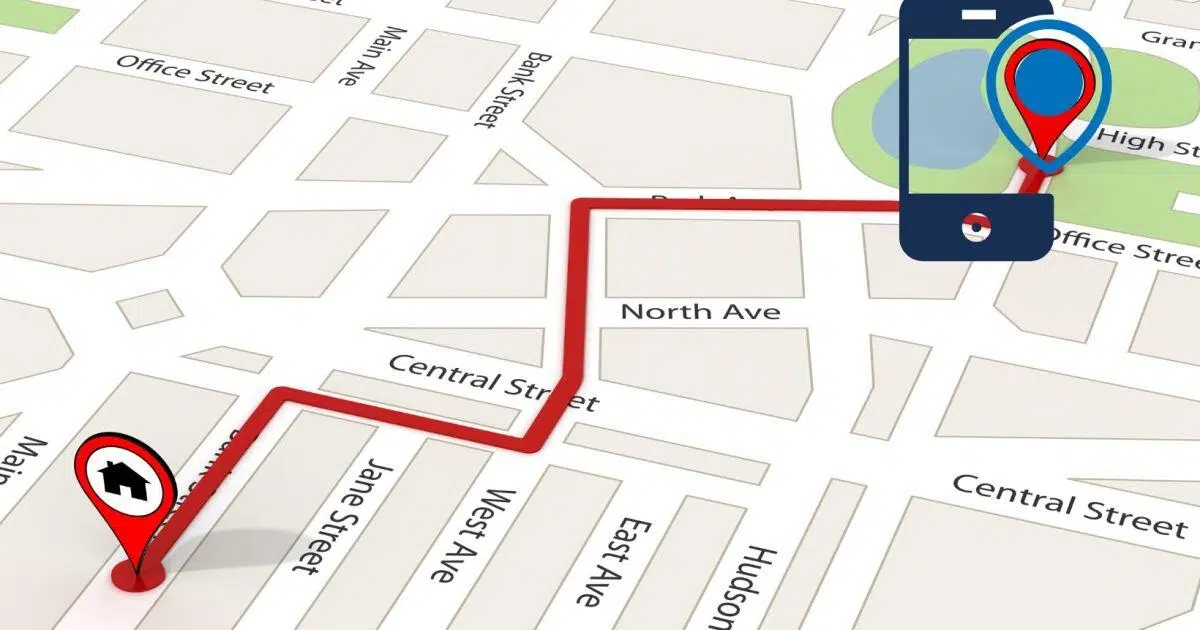
Heb je ooit snel het adres van een vriend of familielid willen vinden zonder door notities en berichten te hoeven zoeken? Dan is het goed om te weten dat Google Maps hun locatie kan weergeven door simpelweg hun naam in te typen. De truc is om het adres correct op te slaan in je Google Contacten en een paar instellingen in je account te activeren. Geen magie: met de juiste configuratie duurt het maar een paar seconden.
Het is belangrijk om vanaf het begin duidelijk te maken dat er twee verschillende scenario's zijn. Enerzijds is er de mogelijkheid om het adres dat in het profiel van een contactpersoon is opgeslagen op de kaart te bekijken; anderzijds is er de mogelijkheid om je realtime locatie te delen (of die van iemand anders op te vragen) via Google Maps of andere Google-tools. De eerste functie werkt als een adresboek met geolocatie; de tweede als live tracking, beperkt door toestemming en tijd. Beide functionaliteiten vullen elkaar aan , maar ze zijn niet hetzelfde.
Wat betekent ‘uw contacten lokaliseren’ in Google Maps?
Als we het hebben over het lokaliseren van je contacten op Google Maps, bedoelen we dat je op de kaart het postadres ziet dat je in hun Google Contacten-profiel hebt opgeslagen. Het gaat er niet om dat je elke minuut weet waar die persoon zich bevindt , maar eerder dat je, als je hun straat, huisnummer, postcode en plaats hebt toegevoegd, die locatie kunt vinden door simpelweg hun naam in de zoekbalk van Maps te typen.
Er is nog een andere optie: de functie 'Locatie delen' van Google Maps gebruiken om je realtime locatie te tonen aan vertrouwde contacten (en vice versa). Deze live deelmodus is optioneel, heeft een instelbare duur en kan op elk moment worden gedeactiveerd. Het is handig om afspraken te maken, ergens te ontmoeten of te controleren of iemand veilig is aangekomen, maar het vervangt geen contactenlijst met opgeslagen adressen.
Om ervoor te zorgen dat alles soepel verloopt, is er een accountinstelling die u moet controleren: 'Web- en app-activiteit'. Deze instelling beïnvloedt hoe Kaarten de gegevens van uw contacten in zoeksuggesties verwerkt. Zonder deze instelling verschijnen namen mogelijk niet wanneer u een adres typt, en andersom.
Tot slot is het belangrijk om te weten dat de desktopversie beperkingen heeft. Via de webversie kun je geen contacten toevoegen of verbergen op de kaart: het bewerken van contactgegevens inclusief adres gebeurt in Google Contacten (web of mobiel), waarna deze in Google Maps worden weergegeven. De zoekfunctie werkt echter wel op alle platforms, mits de gegevens correct gesynchroniseerd zijn.
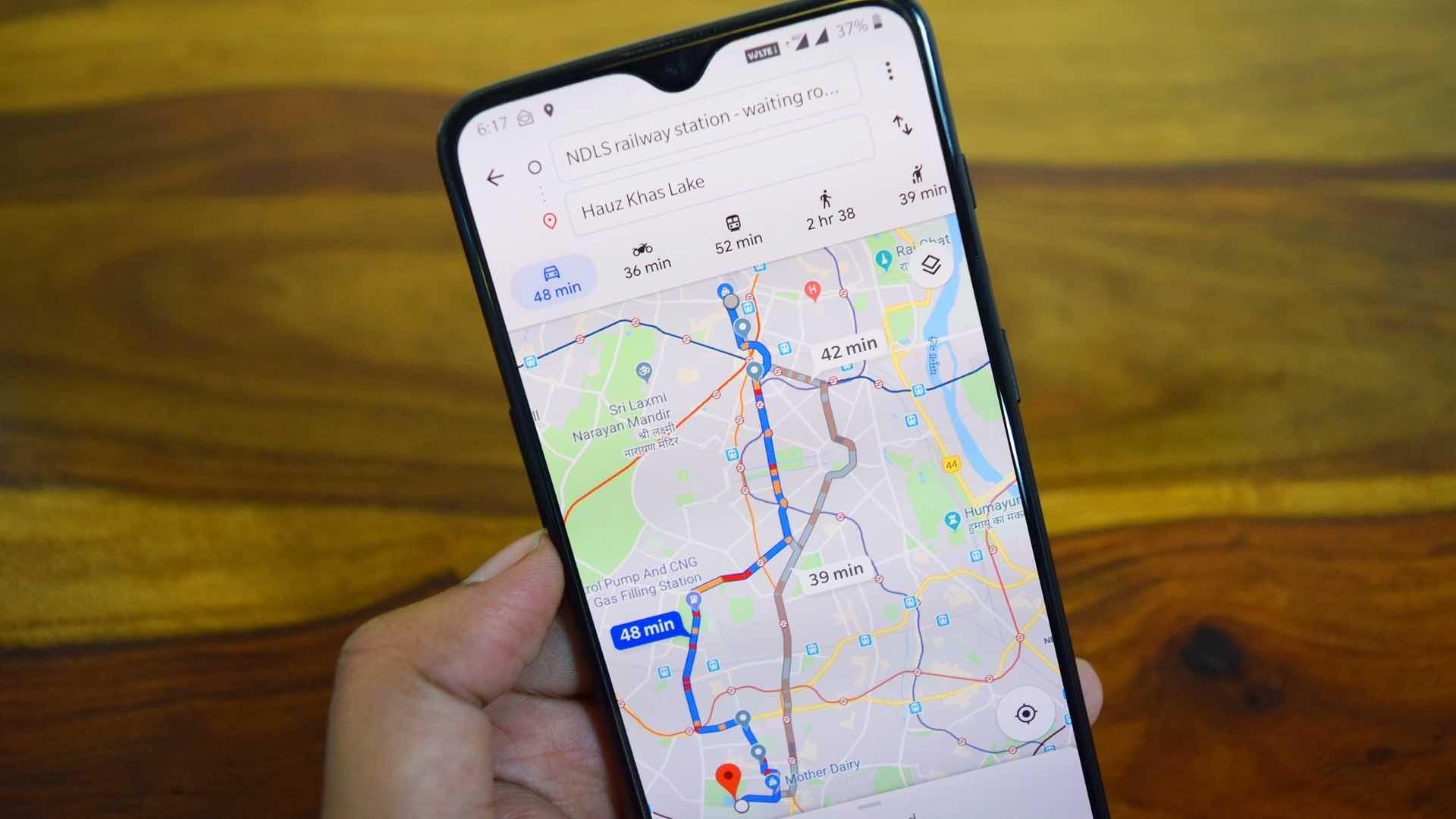
Voorwaarden en essentiële aanpassingen
Voordat je begint, zorg ervoor dat je bent ingelogd bij Google Maps met hetzelfde account dat je gebruikt voor Google Contacten. Het is belangrijk om hetzelfde account te gebruiken: als je adressen opslaat met het ene account en zoekt met een ander account, worden er geen resultaten weergegeven.
Schakel 'Web- en app-activiteit' in de instellingen van je Google-account in. Je kunt dit doen via de privacyinstellingen van je account of via de pagina met activiteitsinstellingen. Deze optie moet ingeschakeld zijn om in Google Maps gerelateerde contactpersonen en adressen in zoekresultaten weer te geven.
Zorg ervoor dat op iPhone en iPad de synchronisatie met Google Contacten correct is ingesteld en dat iOS Google Maps toegang geeft tot je contacten. Ga naar Instellingen > Privacy en beveiliging > Contacten en schakel Google Maps in als dit nog niet is ingeschakeld. Zonder deze toestemming kan de app je contacten niet koppelen aan zoekgegevens.
Als je contact- apps van de fabrikant gebruikt (Samsung, Xiaomi, enz.), controleer dan of ze synchroniseren met je Google-account en of de adresvelden worden opgeslagen in het juiste account (je Google-account, niet bijvoorbeeld dat van je telefoon). Vermijd dubbele en onvolledige gegevens , want die leiden vaak tot verwarrende resultaten; leer indien nodig hoe je contacten van Android kunt exporteren.
Hoe u uw adres correct toevoegt aan Google Contacten
Het succes van je Google Maps-zoekopdracht hangt af van de volledigheid van de contactgegevens. Hoe nauwkeuriger het adres , hoe beter de resultaten. Open Google Contacten (via de app of de website) en bewerk of maak een contactpersoon aan met behulp van de velden voor het postadres.
Vermeld straatnaam en huisnummer, postcode, plaatsnaam en, indien van toepassing, provincie en land. Vermijd ongebruikelijke afkortingen of informatie in het notitieveld: Maps herkent het adres beter als het in de juiste velden staat. Als het een tweede huis of een ander adres betreft, voeg dit dan toe als 'Andere adressen'.
Labels zoals 'Thuis' of 'Werk' zijn handig, vooral als je later snel een routebeschrijving wilt opzoeken. Deze labels helpen de locatie te identificeren en maken dagelijkse navigatie eenvoudiger. Je kunt zoveel adressen aan dezelfde vermelding toevoegen als je nodig hebt.
Als je nog steeds niet helemaal zeker bent van het adres, kun je het eerst handmatig opzoeken in Google Maps en onderaan opties zoals 'Label' of 'Label toevoegen' gebruiken om het een naam te geven. Kopieer dat adres vervolgens naar het contactrecord, zodat het permanent aan de naam van de contactpersoon is gekoppeld.
Zorg er op Android- en iOS- apparaten voor dat u het contact opslaat in het Google-account dat u daadwerkelijk gebruikt. Als u het opslaat in uw telefoon of een ander account, wordt het niet gesynchroniseerd met Kaarten . Op veel apparaten kunt u bij het aanmaken of bewerken van een contactpersoon 'Opslaan in' kiezen en uw Google-account selecteren.
Vind en bekijk uw contacten op Google Maps (mobiel en web)
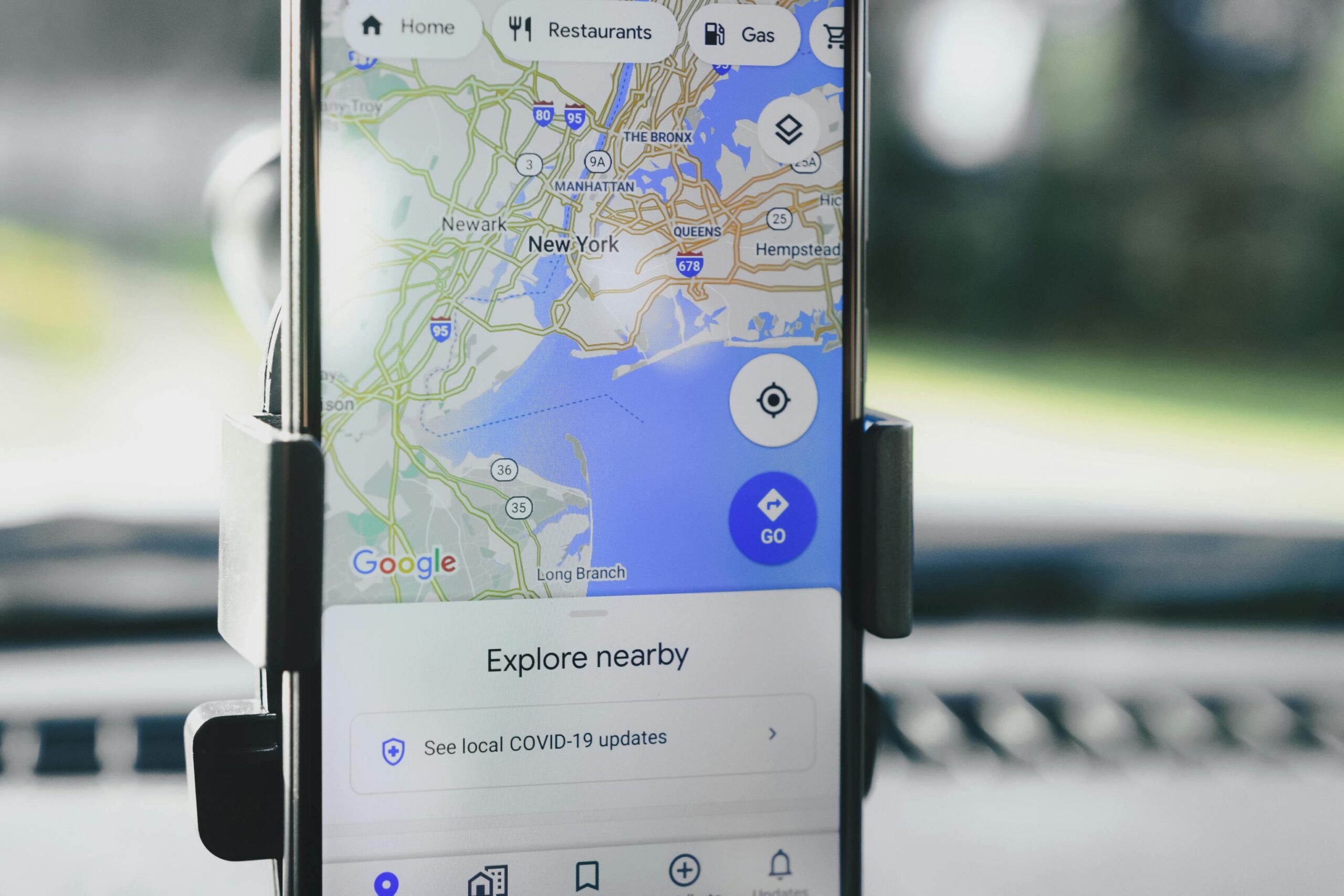
Als het adres correct is opgeslagen, is het openen van Google Maps en het vinden van de locatie een fluitje van een cent. Typ de naam van de contactpersoon in de zoekbalk. Maps toont suggesties , waaronder personen in je adresboek waarvan het adres overeenkomt met wat je hebt ingetypt.
Als u een adres rechtstreeks invoert, ziet u ook suggesties voor contactpersonen die dat adres hebben opgeslagen. Selecteer de voorgestelde naam of het adres , en de speld verschijnt op de kaart op de exacte locatie die bij die vermelding hoort.
Op een computer is het proces vergelijkbaar: ga naar maps.google.com, controleer of je bent ingelogd op je account en zoek op naam of adres. Houd er rekening mee dat je geen contacten kunt toevoegen of verbergen op de kaart via je computer ; bewerken gebeurt nog steeds in Google Contacten, hoewel het bekijken en navigeren perfect werkt op de website.
Om een routebeschrijving naar dat adres te krijgen, tik je op 'Routebeschrijving opvragen' en kies je je vervoersmiddel. Labels zoals 'Thuis' of 'Werk' versnellen het gebruik van snelkoppelingen , maar het vinden van een contactpersoon is net zo eenvoudig zodra het adres in de zoekresultaten verschijnt.
Op Android en iPhone is het resultaat identiek, zolang de app maar toestemming heeft om toegang te krijgen tot contacten en de synchronisatie is bijgewerkt. Controleer het actieve account en de machtigingen als eerste stap om iemand te vinden.
Deel uw locatie in realtime met Google Maps
Naast het bekijken van opgeslagen adressen, kun je met Google Maps je live locatie delen met wie je maar wilt, zo lang als je wilt. Het is een perfecte functie om afspraken te maken of iemand te begeleiden tijdens zijn of haar reis, zonder dat je om de paar minuten een berichtje hoeft te sturen.
Om deze functie te gebruiken, open je Google Maps, tik je op je profielfoto en ga je naar 'Locatie delen'. Kies daar met wie je je locatie wilt delen, voor hoe lang (bijvoorbeeld een uur, alleen vandaag of totdat je het uitschakelt) en bevestig. De persoon die je locatie deelt , kan deze gedurende de geselecteerde periode zien en je bewegingen volgen.
Je kunt ook de locatie van iemand anders opvragen als die persoon deze eerder met je heeft gedeeld of als die persoon je daarvoor toestemming heeft gegeven. De andere persoon wordt hiervan op de hoogte gesteld en kan het delen op elk gewenst moment stopzetten . Deze functie is ontwikkeld met toestemming van beide partijen.
Houd er rekening mee dat wanneer je je locatie deelt op Google Maps, er ook bepaalde bijbehorende gegevens worden weergegeven, zoals je naam, profielfoto en de batterijstatus van je telefoon. Gebruik deze functie alleen met mensen die je vertrouwt en stel redelijke deeltijden in op basis van je behoeften.
'Apparaat zoeken' en het tabblad Personen: een andere manier om Google te gebruiken
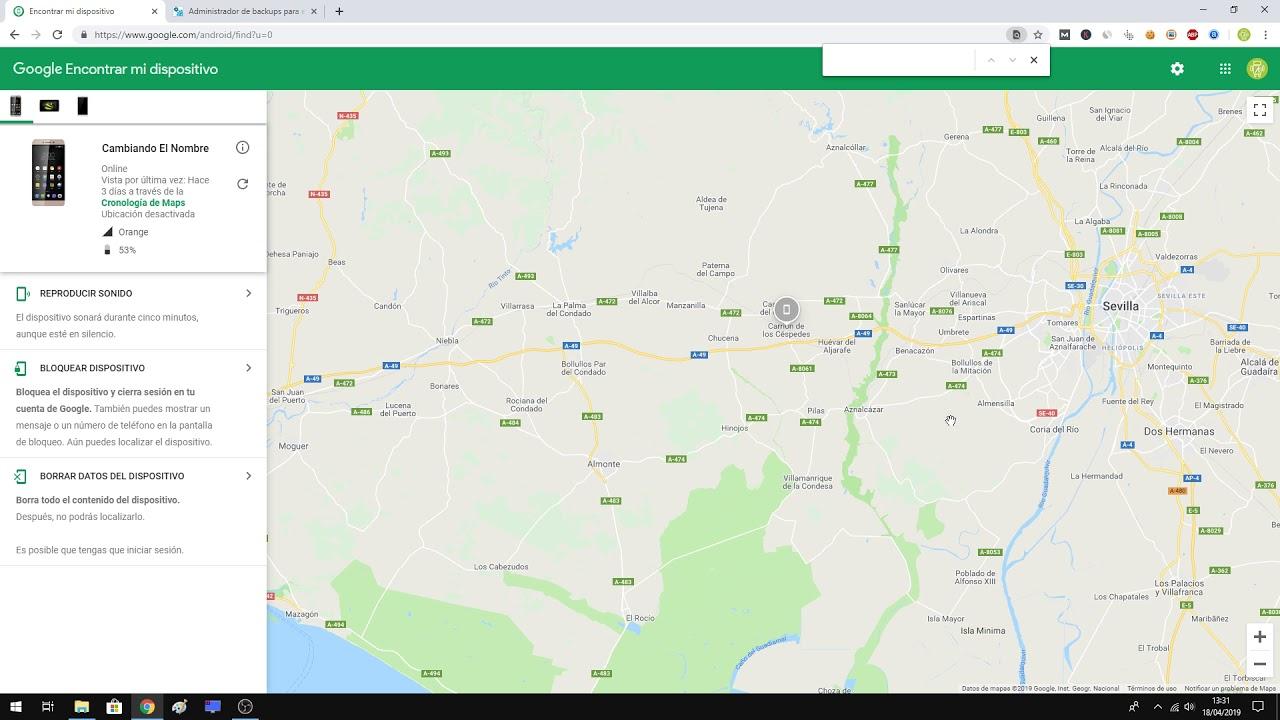
De officiële 'Find My Device'-app van Google integreert functies die het gemakkelijker maken om niet alleen je eigen apparaten te lokaliseren, maar ook om contact te houden met mensen in de buurt. In het gedeelte 'Personen' kun je eenvoudig je locatie delen of stoppen met delen , met vooraf ingestelde of aangepaste tijdsduur.
Ga in de app naar 'Personen' en tik op 'Nieuwe locatie delen'. Kies de duur (bijvoorbeeld een uur of totdat je de functie uitschakelt) en selecteer contacten op naam, telefoonnummer of e-mailadres. Zodra je akkoord gaat, zie je met wie je je locatie deelt en hoe lang. Wil je de functie op elk gewenst moment stoppen, tik je op de naam en kies je 'Delen stoppen'.
Deze integratie maakt gebruik van Google Maps-technologie, waardoor alles naadloos met elkaar verbonden is. Als u Maps al gebruikt voor uw dagelijkse woon-werkverkeer , zult u zich meteen thuis voelen met deze interface.
Probleemoplossing: Waarom worden mijn contacten niet weergegeven?
Als je de naam van een contactpersoon intypt en er verschijnt niets, geen paniek: de meeste problemen kunnen met een paar kleine aanpassingen worden opgelost. Begin bij de basis en sluit mogelijke oorzaken uit.
- Controleer 'Web- en app-activiteit': moet ingeschakeld zijn in de instellingen van uw Google-account, zodat Maps zoekopdrachten en contacten kan vergelijken.
- Controleer het profiel in Google Contacten: zorg ervoor dat de naam correct gespeld is en dat het adres in de juiste velden staat (straat, nummer, postcode, plaats…).
- Controleer het account en de synchronisatieGebruik op je mobiele apparaat en computer hetzelfde Google-account. Controleer op je iPhone of Google Maps toegang heeft tot Contacten in Instellingen.
- Kaarten verenigenAls u twee vermeldingen voor dezelfde persoon of verouderde adressen hebt, kunt u deze samenvoegen en corrigeren, zodat Maps weet welke vermelding moet worden weergegeven.
Als alles hierboven klopt en het nog steeds niet werkt, probeer dan uit te loggen en opnieuw in te loggen, of de cache van de Google Maps-app op Android te wissen. Vaak is het simpelweg vernieuwen van de sessie al voldoende om de contactsuggesties weer te laten verschijnen.
Best practices voor privacy en beveiliging
Het opslaan van adressen in contacten en het delen van je live locatie houdt de verwerking van persoonsgegevens in. Handel altijd met toestemming en gezond verstand . Sla alleen adressen op die de andere persoon je heeft gegeven en deel ze met derden alleen als je daar toestemming voor hebt.
Als je locatiedeling in realtime gebruikt, stel dan een geschikte tijdsduur in en schakel de functie uit wanneer je deze niet meer nodig hebt. Houd er rekening mee dat naast je locatie ook je naam, foto en batterijniveau worden gedeeld . Google biedt duidelijke instellingen om het delen op elk gewenst moment te pauzeren, te beperken of te stoppen.
Op de iPhone kun je met behulp van gedetailleerde machtigingen bepalen welke apps toegang hebben tot je contacten. Op Android kun je de privacyinstellingen en machtigingen van de Kaarten-app controleren. Het is over het algemeen een goed idee om alleen de essentiële functies ingeschakeld te laten.
Android, iPhone en web: kleine nuances
Op Android is de integratie met Google Contacten meestal eenvoudig, vooral als je de officiële app gebruikt. Kies altijd je Google-account als bestemming bij het aanmaken of bewerken van een contactpersoon om synchronisatie te garanderen. Als de contactbeheerapp van je apparaat actief is, controleer dan of deze synchroniseert met Google.
Op de iPhone is het, naast het aanpassen van de instellingen voor 'Contacten' in Privacy en Beveiliging, raadzaam om te controleren of je Google-account is toegevoegd via Instellingen > Contacten > Accounts en of synchronisatie is ingeschakeld. Zonder deze stap ziet Google Maps de contacten die je in Google opslaat niet , ook al verschijnen ze wel in andere apps.
De zoekfunctie in de webversie van Google Maps werkt erg goed, maar je kunt er geen contacten toevoegen of verbergen. Ga naar contacts.google.com om de contactgegevens en het adres te bewerken . Daarna kun je wel op naam zoeken op de kaart, net als op je mobiel.
Extra tips om er het maximale uit te halen
Vermeld belangrijke adressen (thuis, werk, familie) en zorg ervoor dat ze volledig zijn. Hoe nauwkeuriger de gegevens, hoe beter de suggesties werken . Als u de locatie naar iemand wilt sturen, deel de link dan rechtstreeks vanuit Google Maps, zodat deze correct aankomt.
Als je vaak dezelfde plekken bezoekt, maak dan lijsten of bladwijzers in Kaarten en koppel deze, indien van toepassing, aan relevante contactpersonen. Zo heb je nog sneller toegang tot belangrijke locaties zonder steeds op tekstzoekopdrachten te hoeven vertrouwen.
Controleer bij het toevoegen van een nieuw adres op de kaart of de markering op de juiste plaats staat. Zo niet, pas dan het huisnummer of de straatnaam aan, of voeg referenties toe zoals de postcode. Een paar testjes voorkomen verwarring met dubbele straatnamen of onjuist gegecodeerde huisnummers.
Andere manieren om uw locatie te delen buiten Google Maps
Met WhatsApp kun je je huidige of realtime locatie delen binnen een chat of groep, hoewel de intervallen beperkt zijn (bijvoorbeeld 15 minuten, 1 uur of 8 uur). Het is een snelle en veelgebruikte oplossing , ideaal voor specifieke situaties.
Als je Apple-apparaten gebruikt, kun je met 'Find My' eenvoudig je locatie delen met familieleden die een iPhone hebben. Op Android bieden Google's 'Find My Device' en Maps de meeste basisfuncties voor coördinatie en veiligheid.
Uiteindelijk zijn er verschillende opties, afhankelijk van het detailniveau en de mate van controle die u zoekt, maar voor de overgrote meerderheid van de dagelijkse situaties dekt het gebruik van de locatie-deelfunctie van Kaarten in combinatie met opgeslagen adressen 99% van wat u nodig hebt.
Als alles correct is ingesteld, is het vinden van je contacten op Google Maps een snelle en betrouwbare taak: sla volledige adressen op in Google Contacten, schakel 'Web- en app-activiteit' in, controleer indien nodig de machtigingen op je iPhone en zoek op naam of adres in Maps. Als je iets dynamischer nodig hebt, gebruik dan 'Locatie delen' of 'Mijn apparaat zoeken' voor tijdelijke, op toestemming gebaseerde tracking. Met deze nauwkeurige instellingen bespaar je tijd en kun je je met een gerust hart verplaatsen, wetende dat je de locaties van belangrijke personen altijd bij de hand hebt.


Gepassioneerd schrijver over de wereld van bytes en technologie in het algemeen. Ik deel mijn kennis graag door te schrijven, en dat is wat ik in deze blog ga doen: je de meest interessante dingen laten zien over gadgets, software, hardware, technologische trends en meer. Mijn doel is om u te helpen op een eenvoudige en onderhoudende manier door de digitale wereld te navigeren.