- WPA en WPR zijn de meest effectieve hulpmiddelen om knelpunten in Windows-systemen op te sporen.
- Door ETL-bestanden in WPA te analyseren, kunt u overbelaste bronnen, trage processen en correlaties tussen gebeurtenissen identificeren.
- Vul WPA aan met andere hulpprogramma's zoals PerfView, SysInternals of PowerToys garandeert een volledige en professionele diagnose.

Heb je het gevoel dat je Windows-computer niet presteert zoals het hoort? Merk je onverklaarbare vertragingen of vastlopers bij het gebruik van veeleisende programma's? Dan loop je waarschijnlijk tegen een typische bottleneck aan: dat onderdeel van het systeem dat de algehele prestaties beperkt en dat, als je het niet identificeert en verhelpt, je kostbare tijd kan kosten. Vandaag gaan we dieper in op hoe je deze bottlenecks kunt opsporen en de prestaties van je pc kunt optimaliseren met behulp van een van de krachtigste, maar minst bekende tools: Windows Performance Analyzer (WPA) . Wil je leren hoe je dit als een echte professional doet? Lees dan verder.
Dit artikel is de ultieme gids om het maximale uit WPA en bijbehorende tools zoals Windows Performance Recorder (WPR) te halen, met stapsgewijze uitleg, geavanceerde technieken en praktische tips. Hier leert u niet alleen wat uw computer vertraagt, maar ook hoe u de gegevens interpreteert en actie onderneemt om het probleem op te lossen, of u nu thuis, op kantoor of in een industriële omgeving werkt.
Wat is een knelpunt en hoe manifesteert het zich in Windows?
Een bottleneck in een computersysteem is in principe alles wat de rest van het systeem ervan weerhoudt om optimaal te presteren . Denk aan een snelweg met een tolhuisje: hoe breed of modern de snelweg ook is, als het tolhuisje slechts één rijstrook heeft, moet iedereen daar vaart minderen. Op een computer vertaalt dit zich in traagheid, vastlopers, framedrops, extreem lange laadtijden of het onvermogen om resource-intensieve applicaties goed uit te voeren.
Dit kan verschillende oorzaken hebben, variërend van onvoldoende hardware (CPU, RAM, harde schijf, GPU) tot configuratieproblemen, verouderde drivers of zelfs softwarefouten . Het is daarom niet voldoende om zomaar te gissen waar het probleem ligt. Het is essentieel om te analyseren en te meten met behulp van gespecialiseerde tools om de exacte oorzaak te achterhalen en de juiste oplossing toe te passen.
Belangrijkste boosdoeners en symptomen van een Windows-knelpunt
Het kan in eerste instantie lastig lijken om te achterhalen wat de prestaties van je pc beperkt. Prestatieproblemen komen echter vaak voort uit een paar veelvoorkomende oorzaken :
- Beperkte CPU:Oude of low-end processoren zijn volledig verzadigd tijdens basistaken.
- Laag RAM-geheugen:Als het systeem al het RAM-geheugen verbruikt, wordt het trager en begint het de schijf (swap) te gebruiken, waardoor andere processen worden geblokkeerd.
- Onvoldoende grafische kaart:Bij gamen of videobewerking is het gebruikelijk dat de GPU op 100% staat, wat haperingen en een slechte visuele ervaring veroorzaakt.
- Langzame harde schijf:Een traditionele HDD is meestal de belangrijkste reden waarom uw pc zo lang nodig heeft om op te starten of programma's te openen, vergeleken met de snelheid van een SSD.
- Verouderde drivers of software: Vaak een slechte configuratie, verouderde drivers of zelfs malware kunnen de gegevensstroom beperken en de algehele prestaties beïnvloeden.
Weten welke van deze factoren de bottleneck vormt, is de eerste stap naar een optimale teamwerking en het stoppen met aannames.
Hulpmiddelen en methoden voor het detecteren van knelpunten in Windows

In Windows zijn er verschillende methoden beschikbaar, van handmatige technieken tot professionele tools. Het is een goed idee om te beginnen met de basis en vervolgens over te stappen op geavanceerde methoden, afhankelijk van de ernst van het probleem:
- Handmatige methode: Taakmanager
opent de taakbeheerder (Ctrl + Shift + Esc of klik met de rechtermuisknop op de taakbalk) en kijk naar het tabblad ‘Prestaties’. Als u ziet dat een bepaalde bron (CPU, geheugen, schijf, netwerk) altijd op 100% staat, terwijl de andere bronnen laag blijven, hebt u het eerste teken van een knelpunt gevonden.Het is een snelle maar effectieve aanpak voor een voorlopige diagnose. - Hardware-diagnosetools: CPU-Z, GPU-Z, HWiNFO, Speccy
Deze gratis hulpprogramma's bieden een nauwkeurige röntgenfoto van elk onderdeel: kloksnelheid, temperaturen, werklast, thermische status, etc. Ideaal voor het bevestigen van vermoedens over oververhitting of slecht hardwaregebruik. - Online knelpuntcalculators
Websites zoals PC Builds of CPU Agent berekenen als richtlijn of uw combinatie van componenten toereikend is of dat er een duidelijke onevenwichtigheid (bijvoorbeeld een zeer krachtige grafische kaart met een bescheiden processor).
Maar als u op zoek bent naar een analyse op professioneel niveau, dan hebt u tools nodig zoals Windows Performance Toolkit (WPT) , met name het tweetal dat er het beste bij hoort: Windows Performance Recorder (WPR) en Windows Performance Analyzer (WPA).
Wat is de Windows Performance Toolkit en waar wordt het voor gebruikt?
Windows Performance Toolkit (WPT) is een suite van hulpprogramma's ontwikkeld door Microsoft waarmee u de prestaties van systemen en applicaties tot in detail kunt registreren en analyseren . Het is met name aan te raden voor ontwikkelaars, technici, IT-professionals en enthousiastelingen die precies willen achterhalen wat een systeem vertraagt, geheugenlekken willen opsporen, CPU-pieken willen analyseren of Windows-afwijkingen willen identificeren.
De twee pijlers ervan zijn:
- Windows Prestatie Recorder (WPR): Het is een hulpmiddel waarmee sporen (ETL-bestanden) worden vastgelegd die in realtime gebeurtenissen uit het gehele systeem verzamelen.
- Windows Prestatie Analyzer (WPA): Een grafisch hulpprogramma waarmee u deze ETL-bestanden kunt openen en onderzoeken. Zo kunt u statistieken, grafieken en correlaties van gebeurtenissen bekijken om de hoofdoorzaak van het probleem te achterhalen.
Dit duo vertrouwt op Event Tracing for Windows (ETW) , de infrastructuur waarop deze gebeurtenissen op laag niveau worden verzameld.
Essentiële terminologie voordat u met WPA begint
Om vlot door WPA te kunnen navigeren en het jargon te begrijpen, is het belangrijk dat u bekend bent met de volgende termen:
- ETW (Event Tracing voor Windows): Windows-subsysteem voor het vastleggen van gedetailleerde gebeurtenissen op alle niveaus van het besturingssysteem.
- ETL (gebeurtenistraceringslogboek): Bestanden waarin traceerlogs worden opgeslagen die door WPR zijn gegenereerd en die WPA vervolgens kan analyseren.
- WPR (Windows Prestatie Recorder): Hulpprogramma voor het starten en stoppen van het vastleggen van ETL-traceringen.
- WPA (Windows Prestatie Analyzer): Grafische tool voor geavanceerde analyse van ETL-bestanden.

Hoe u de Windows Performance Toolkit en de bijbehorende tools installeert
Het installeren van WPT is eenvoudig en gratis . Download simpelweg de Windows Assessment and Deployment Kit (ADK) van de officiële Microsoft-website. Selecteer tijdens de installatie alleen 'Windows Performance Toolkit' als u geen andere modules nodig hebt (WPT vereist geen extra afhankelijkheden voor pure analyse).
Zodra dit is voltooid, hebt u toegang tot de twee belangrijkste toepassingen: WPR en WPA . Beide kunnen worden gestart vanuit het Windows Startmenu. Houd er rekening mee dat het voor nauwkeurige metingen aanbevolen is om ze met beheerdersrechten uit te voeren.
Een prestatietracering opnemen met WPR (Windows Performance Recorder)
Analyses met WPA beginnen altijd met een ETL-tracebestand dat is gegenereerd met WPR . Hieronder volgen de basisstappen voor het vastleggen van een relevante trace:
- opent Windows Prestatierecorder vanuit het startmenu.
- Selecteer een geschikt profiel (Algemeen profiel Standaard dekt het de meeste scenario's, maar u kunt het nauwkeuriger afstemmen door specifieke profielen te selecteren, zoals 'CPU-gebruik', 'UI-vertragingen', 'Schijf-I/O' en meer.
- Druk op Start (Start) om de registratie te starten. Simuleer of reproduceer het prestatieprobleem (open de langzame app, start het spel, exporteer een video, etc.).
- Wanneer u denkt dat u de gebeurtenis (vertraging, botsing, enz.) hebt vastgelegd, stopt u de opname door op te drukken stop en slaat het resulterende ETL-bestand op in een gemakkelijk te vinden map.
Hoe nauwkeuriger de opname (die het werkelijke probleem nabootst), hoe nuttiger de daaropvolgende analyse met WPA zal zijn.
ETL-bestanden openen en analyseren in Windows Performance Analyzer (WPA)
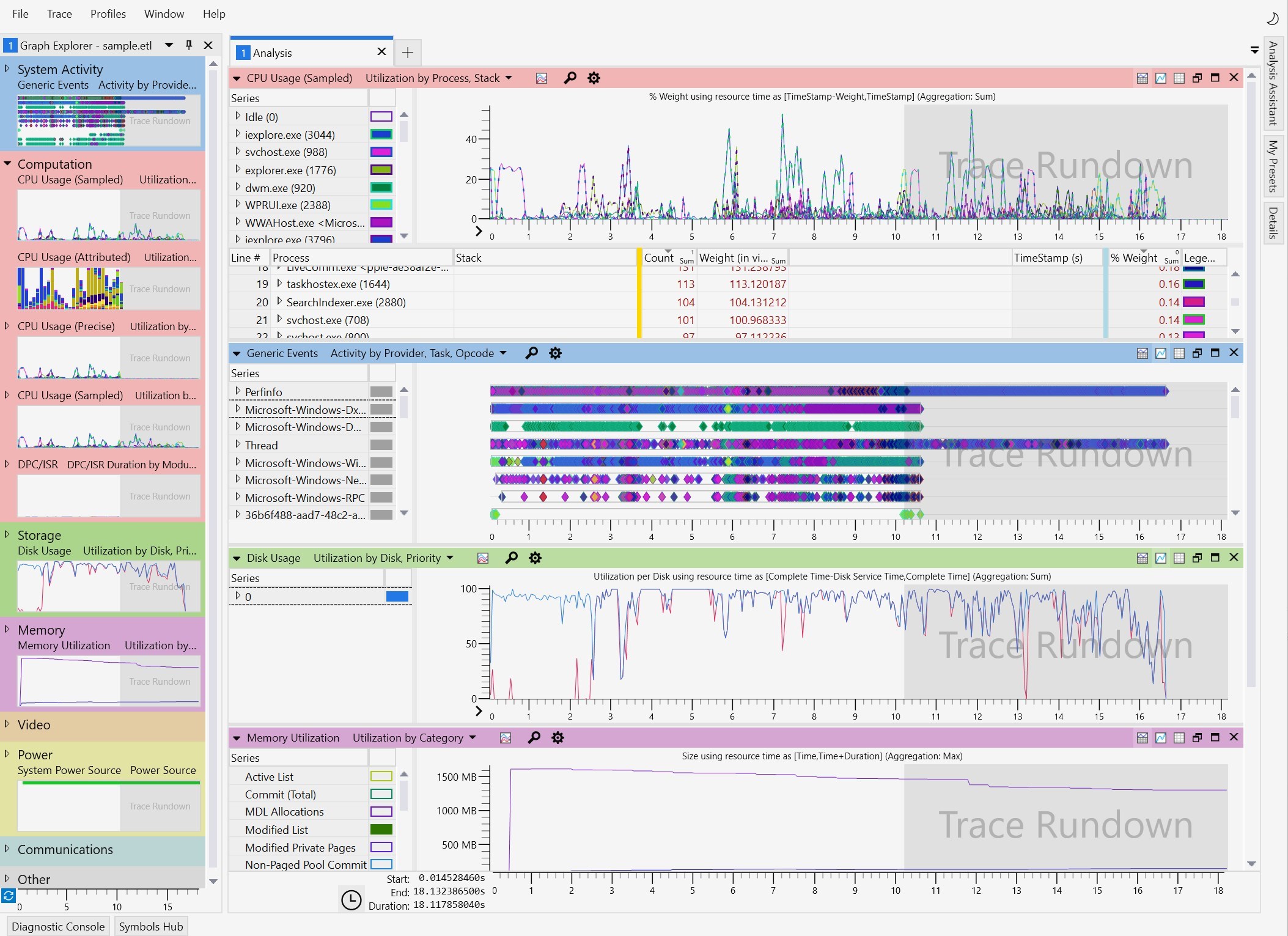
Nadat het ETL-tracebestand is opgeslagen, start u Windows Performance Analyzer . Bij het openen ziet u een zeer visuele en flexibele interface waarmee u het volgende kunt doen:
- Open het tracebestand via “Bestand > Openen” of door op Ctrl+O te drukken en het opgenomen ETL-bestand te selecteren.
- Laad symbolen (.pdb) indien nodigDit is essentieel als u gecompileerde processen wilt analyseren en voor mensen leesbare methode- en threadnamen wilt verkrijgen, in plaats van geheugenadressen.
- WPA-analyseprofielen toepassen (“.wpaProfile”) om aangepaste grafieken en weergaven te laden, erg handig als u soortgelijke analyses op verschillende computers herhaalt.
- Afbeeldingen selecteren en organiseren meest relevant: CPU-gebruik (nauwkeurig), schijf-I/O, geheugen, GPU-gebruik, threadactiviteit, XAML-analyse... De mate van aanpassing is zeer hoog en stelt u in staat om gebeurtenissen te filteren, groeperen, sorteren en correleren om eenvoudig kritieke punten te ontdekken.
WPA toont informatie op een manier waarmee je pieken in het verbruik van elke resource kunt relateren om duidelijk te identificeren wie verantwoordelijk is voor het knelpunt (bijvoorbeeld een proces met pieken in CPU-gebruik gevolgd door dalingen in GPU- of schijfgebruik).
Gedetailleerde interpretatie van weergaven in WPA: CPU, geheugen, schijf en meer
Een van de krachtigste aspecten van Windows Performance Analyzer is de mogelijkheid om systeemgedrag op te splitsen in gespecialiseerde weergaven :
- CPU-gebruik (precies): Hiermee kunt u identificeren welke threads en processen het hoogste CPU-percentage verbruiken, door ze te groeperen op naam, PID of functie.
- Draadactiviteit: Analyseer threadgedrag, contextwisselingen en vergrendelingen. Hier kunt u zien of er processen wachten op resources (een duidelijk teken van een softwarebottleneck).
- Schijf I/O: Geeft de lees- en schrijftijden van de schijf weer en geeft knelpunten aan die optreden als de schijf systeemverzoeken niet kan verwerken.
- Geheugengebruik: Essentieel om te lokaliseren apps die al het RAM-geheugen verbruiken, geheugenlekken of verdachte variaties die eindigen in paging (swap naar schijf).
- GPU-gebruik: Het is opgenomen in de nieuwste versies van WPA en is essentieel voor het identificeren van processen die de grafische kaart overbelasten.
- XAML-parsing en -indeling, analyse van UI-vertraging: Vooral handig in WinUI-app-ontwikkelingsscenario's, wanneer de interface vastloopt of last heeft van visuele vertraging.
Door meerdere perspectieven te combineren, maakt WPA het eenvoudig om gebeurtenissen met elkaar in verband te brengen en te zien hoe een knelpunt in één component andere componenten beïnvloedt, waardoor de analyse en diagnose aanzienlijk worden versneld.
Voorbeeld uit de praktijk: CPU-pieken en crashes analyseren in WinUI 3-toepassingen
Bij de ontwikkeling van moderne applicaties met WinUI 3 en de Windows App SDK is het gebruikelijk om onverwachte knelpunten tegen te komen: de app loopt vast, de interface-thread reageert niet meer of het CPU-gebruik schiet omhoog tijdens bepaalde bewerkingen.
Hoe wordt dit probleem aangepakt met WPA en de bijbehorende hulpmiddelen?
- Vorige instrumentatie:
Zorg ervoor dat u aangepaste gebeurtenissen registreert metEventSourceen implementeer statistieken metSystem.Diagnostics.MetricsDit helpt bij het correleren van systeemgebeurtenissen met gebruikersacties en code. - Trace-opname:
Voer WPR uit met de profielen 'UI-vertragingen', 'CPU-gebruik' en 'XAML-analyse'. Simuleer het scenario waarin de interfacevertraging optreedt en stop de opname nadat het probleem is gereproduceerd. - Analyse in WPA:
Open de ETL in WPA en onderzoek:CPU Usage (Precise): Zoek de UI-thread en controleer of het verbruik abnormaal is.XAML Parsing & Layout: Geeft aan of het renderen en parsen van de interface de app vertraagt.UI Delay Analysis: Extraheert visuele latentiegrafieken.
- Typische oplossing:
Vermijd intensieve bewerkingen op de hoofdthread (UI-thread). Verplaats werk naar achtergrondthreads met behulp vanTask.RunoDispatcherQueue.TryEnqueueZo blijft de app vloeiend en responsief.
Geavanceerde diagnostiek: geheugenlekken en abnormale gebeurtenissen
PerfView is een aanvullend hulpmiddel dat, samen met WPA, een diepgaande analyse mogelijk maakt van geheugentoewijzingen, lekken en afwijkende objectretentie, met name in .NET-applicaties.
Gebruikelijke stappen:
- Voer PerfView uit en maak een screenshot (Verzamelen > Uitvoeren), de app blijven draaien totdat het probleem zich opnieuw voordoet.
- Vergelijk geheugensnapshots met Heap-snapshots > Diff om objecten te vinden die verankerd blijven of circulaire referenties zijn.
- Onderzoek ViewModels, listeners of resources die mogelijk niet correct worden vrijgegeven.
Met dit type analyse kunt u situaties voorkomen waarin een app steeds meer geheugen gaat gebruiken en na lange uitvoeringsperiodes instabiel wordt.
Hoe u WPA-gegevens kunt interpreteren en ernaar kunt handelen
Zodra WPA de verschillende grafieken en statistieken weergeeft, is het tijd om het kaf van het koren te scheiden. Hier zijn enkele tips om het maximale uit uw analyse te halen:
- Let op ongebruikelijke consumptiepieken:Als één enkel proces hoge CPU-, schijf- of geheugenpieken gebruikt, is dat vaak een teken van zwakte.
- Gebeurtenissen correlerenZiet u een CPU-piek gevolgd door een daling van de schijfprestaties? De CPU blokkeert waarschijnlijk bewerkingen, waardoor de schijf overbelast raakt.
- Analyseer de duur van de activiteiten:Met WPA kunt u de duur van elke activiteit of thread zien, waarbij onderscheid wordt gemaakt tussen 'exclusieve' tijd (specifiek voor het proces) en 'inclusieve' tijd (inclusief onderliggende taken). Zo weet u of de vergrendeling lokaal is of geërfd.
- Weergaven aanpassen: Maak WPA-profielen (.wpaProfile) om instellingen en grafieken op te slaan die voor u nuttig zijn op verschillende apparaten of in vergelijkbare scenario's.
Handleiding voor het valideren en optimaliseren van prestaties in Windows 11: stappen en aanvullende tools
Het optimaliseren van de prestaties van uw pc is niet het einde na het identificeren van de bottleneck; het is een uitgebreid proces . Implementeer een wetenschappelijke methode die diagnose, oplossing en continue monitoring combineert.
- Werk Windows en drivers altijd bij: Updates verhelpen bugs, optimaliseren bronnen en voorkomen conflicten die de prestaties beïnvloeden.
- Schakel onnodige applicaties uit bij het opstarten: Verwijderen uit de lijst van Boot alle programma's die niet strikt noodzakelijk zijn.
- Pas het energieplan aan: Zet de computer in de modus 'Hoge prestaties' om optimaal gebruik te maken van alle beschikbare energie, vooral in portable.
- Optimaliseer de opslagruimte: Gebruik hulpmiddelen zoals 'Storage Sensor', maak schoon tijdelijke bestanden en defragmenteer als u een HDD gebruikt.
Hoogwaardige hulpmiddelen voor geavanceerde diagnostiek:
- microsoft power-speelgoed: Hulpprogramma's om de workflow te verbeteren (vensterbeheer, massaal hernoemen, enz.).
- SysInternals-suite: Het bevat Process Explorer voor procesbewaking, Autoruns om de start te controleren en RAMMap om het RAM-gebruik te analyseren.
- Prime95, FurMark, iperf3: Voor respectievelijk CPU-, GPU- en netwerkstresstests. Deze tests helpen hardwareproblemen op te sporen onder reële belasting.
- Betrouwbaarheidsmonitor, TestLimit, DxDiag:Om crashrapporten te maken, de stabiliteit van het geheugen te controleren, veelvoorkomende fouten te identificeren en garantie-informatie te verzamelen.
Complementaire methodologieën: monitoring en rapportage
Als u een vloot aan apparatuur beheert of een ondersteunings- of garantiegeval moet documenteren, kunt u het beste een documentaire aanpak hanteren:
- Gebruik Process Explorer om verdachte processen te identificeren en filteren op CPU- en geheugengebruik.
- Registreer de trace met WPR en analyseer deze vervolgens met WPA om duidelijk bewijs te verkrijgen van het verbruik van hulpbronnen.
- Genereert rapporten (screenshots, DxDiag .txt-bestanden, Event Viewer-exporten) die u kunt toevoegen aan claims of ondersteuningsverzoeken.
- Automatische waarschuwingen instellen met Taakplanner om meldingen te ontvangen van kritieke gebeurtenissen, zoals oververhitting van de GPU of netwerkuitval.
Professionele scenario's: industrieën en ontwikkelaars
In industriële of productieomgevingen, zoals energiebeheer- of automatiseringssystemen, is knelpuntenanalyse met behulp van WPR/WPA essentieel voor het waarborgen van efficiëntie, stabiliteit en concurrentievermogen . De mogelijkheid om sessies onder realtime belasting vast te leggen, patronen te analyseren en trage processen te detecteren, helpt bij het optimaliseren van zowel hardware als software.
In geavanceerde programmeertalen (C++, .NET, WinUI) bieden de gespecialiseerde weergaven van WPA voor compilatie, codeanalyse, functiegeneratie en bestandsbeheer de mogelijkheid om compilatietijden te optimaliseren, overbodige instructies op te sporen en codestructuren te reorganiseren voor een efficiëntere workflow.
Alternatieve en aanvullende tools voor WPT
Om de analyse uit te breiden en meer fronten te bestrijken, zijn er hulpprogramma's die de mogelijkheden aanvullen en vermenigvuldigen:
- PerfView: Voegt CPU-, geheugen- en garbagecollection-statistieken toe aan .NET-omgevingen.
- Application Insights: Azure-oplossing voor continue bewaking en detectie van knelpunten in gedistribueerde applicaties, zowel in de cloud als on-premise.
- PerfCollect: Script om sporen te verzamelen in Linux compatibel met analyse in PerfView of WPA vanuit Windows.
- event Viewer: Basishulpmiddel voor het analyseren van fouten in omgevingen waar geen debugger beschikbaar is.
Het combineren van meerdere tools is essentieel bij complexe ontwikkel- of productiescenario's om een volledig beeld te krijgen van alle mogelijke oorzaken van traagheid.
Goede praktijken en definitieve aanbevelingen
- Documenteer elke verandering: Wijzig telkens maar één parameter en meet het resultaat om verwarring te voorkomen.
- Maak screenshots van WPA en Taakbeheer voor en na optimalisatie.
- Wijzigingen valideren met stresstests om te controleren of de oplossing stabiel blijft bij langdurige belasting.
- Maak gebruik van automatische waarschuwingen om kritieke storingen of hardware-incidenten te anticiperen.
Met een professionele aanpak en het gebruik van tools zoals WPA, WPR, Sysinternals en PowerToys kunt u de gebruikerservaring verbeteren, onderliggende problemen oplossen en hardware-upgrades of -claims onderbouwen met objectieve gegevens. Door deze technieken te integreren, zorgt u ervoor dat uw pc optimaal blijft presteren door knelpunten te identificeren en op te lossen voordat ze escaleren tot grote problemen.

Gepassioneerd schrijver over de wereld van bytes en technologie in het algemeen. Ik deel mijn kennis graag door te schrijven, en dat is wat ik in deze blog ga doen: je de meest interessante dingen laten zien over gadgets, software, hardware, technologische trends en meer. Mijn doel is om u te helpen op een eenvoudige en onderhoudende manier door de digitale wereld te navigeren.
Index
- 1 Wat is een knelpunt en hoe manifesteert het zich in Windows?
- 2 Belangrijkste boosdoeners en symptomen van een Windows-knelpunt
- 3 Hulpmiddelen en methoden voor het detecteren van knelpunten in Windows
- 4 Wat is de Windows Performance Toolkit en waar wordt het voor gebruikt?
- 5 Essentiële terminologie voordat u met WPA begint
- 6 Hoe u de Windows Performance Toolkit en de bijbehorende tools installeert
- 7 Een prestatietracering opnemen met WPR (Windows Performance Recorder)
- 8 ETL-bestanden openen en analyseren in Windows Performance Analyzer (WPA)
- 9 Gedetailleerde interpretatie van weergaven in WPA: CPU, geheugen, schijf en meer
- 10 Voorbeeld uit de praktijk: CPU-pieken en crashes analyseren in WinUI 3-toepassingen
- 11 Geavanceerde diagnostiek: geheugenlekken en abnormale gebeurtenissen
- 12 Hoe u WPA-gegevens kunt interpreteren en ernaar kunt handelen
- 13 Handleiding voor het valideren en optimaliseren van prestaties in Windows 11: stappen en aanvullende tools
- 14 Complementaire methodologieën: monitoring en rapportage
- 15 Professionele scenario's: industrieën en ontwikkelaars
- 16 Alternatieve en aanvullende tools voor WPT
- 17 Goede praktijken en definitieve aanbevelingen