- Het herkennen van kritieke symptomen zoals blauwe schermen, willekeurige herstarts en fouten bij het lezen van bestanden.
- Gebruik van schaalbare diagnostische tools, van het standaard Windows-hulpprogramma tot geavanceerde software zoals MemTest86.
- Fysieke verificatieprocedures door middel van contactreiniging, modulerotatie en compatibiliteitscontroles.
- Analyse van externe factoren zoals BIOS-spanningen, XMP-profielen en de stabiliteit van de voeding.
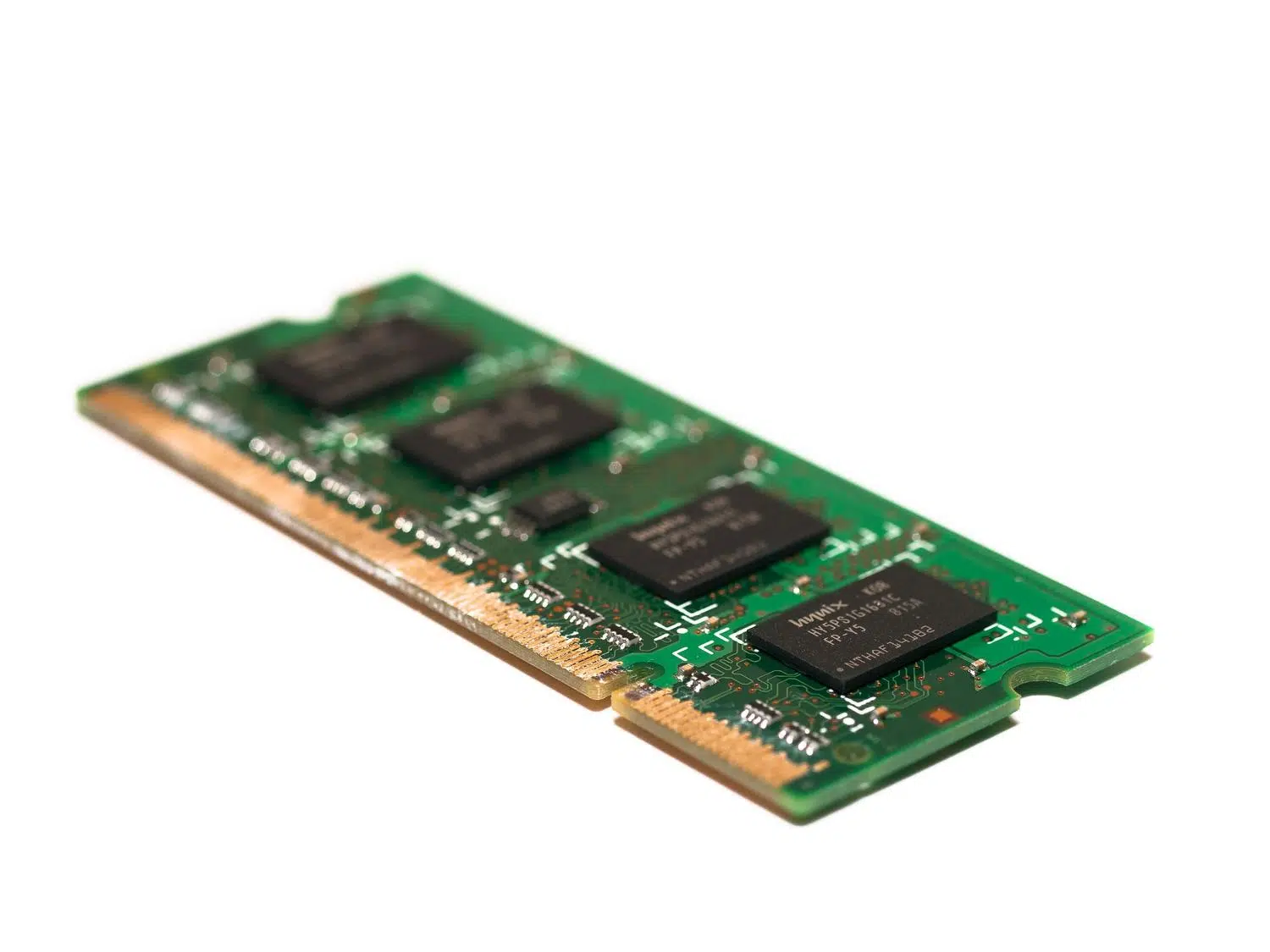
Een computer die soepel draait is tegenwoordig essentieel, en RAM speelt hierin een cruciale rol. Dit onderdeel is verantwoordelijk voor het vlot opstarten van applicaties en de algehele stabiliteit van het besturingssysteem. Wanneer RAM echter begint te haperen, kunnen er vervelende problemen ontstaan , zoals plotselinge crashes, het gevreesde blauwe scherm of onrealistische traagheid. Het RAM-geheugen wordt dan een echte bottleneck die de hele hardware vertraagt.
Het gaat niet alleen om een trage pc; een defecte geheugenmodule kan leiden tot verlies van belangrijke gegevens of beschadiging van bestanden. Daarom is het vroegtijdig opsporen van RAM-storingen niet alleen een kwestie van onderhoud, maar een essentiële preventieve strategie om te voorkomen dat andere componenten beschadigd raken en om in de toekomst veel meer geld aan reparaties uit te geven, vooral als je je computer intensief gebruikt voor videobewerking of gaming.

Tekenen dat je RAM-geheugen defect raakt
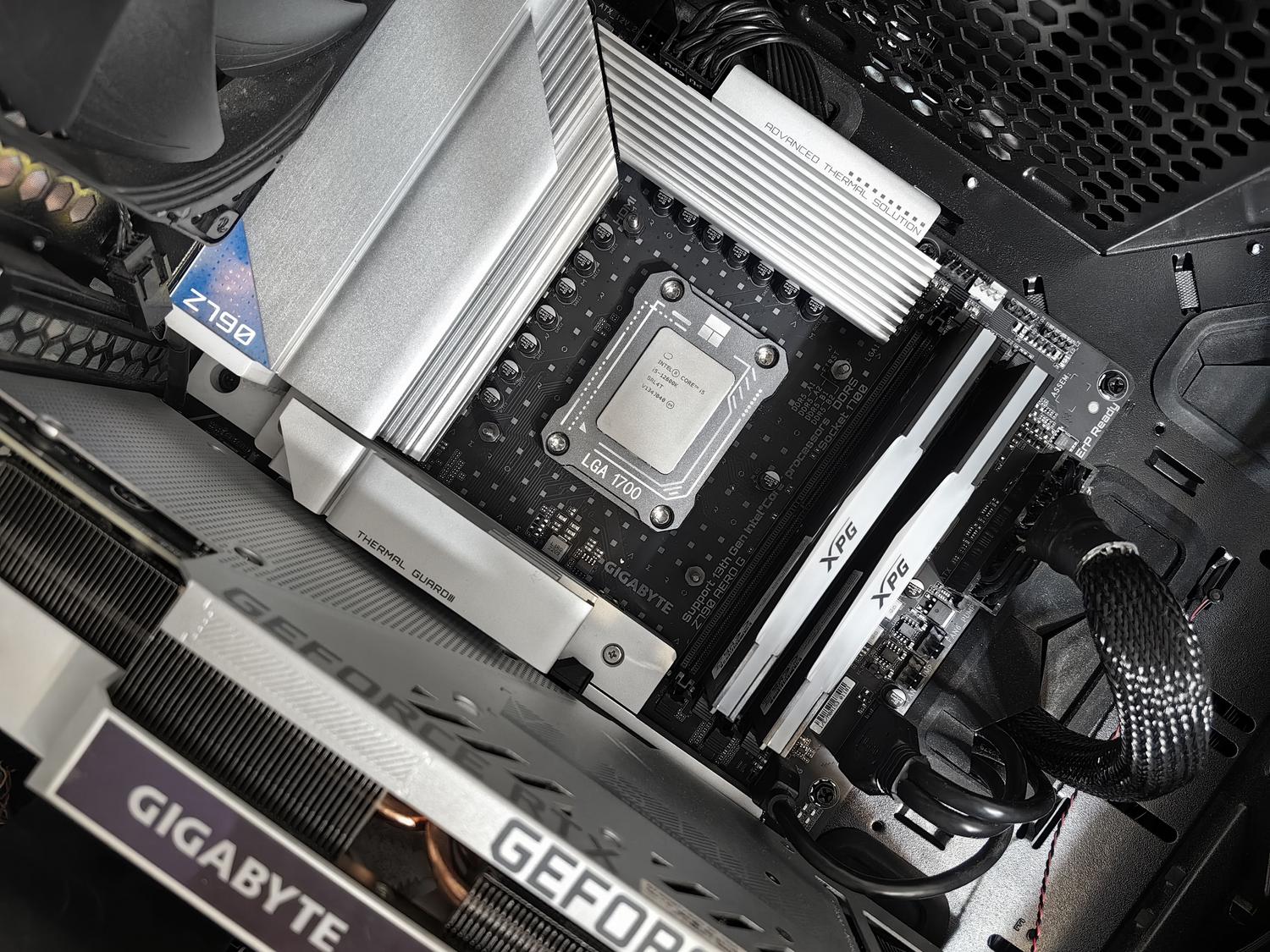
Het herkennen van de symptomen is de eerste stap om te voorkomen dat je voor een lastige oplossing moet zoeken. De meest voorkomende problemen zijn kritieke systeemfouten (BSOD's) in Windows, crashes die een herstart afdwingen of het niet opstarten van de pc na het installeren van RAM . Het komt ook vaak voor dat resource-intensieve programma's, zoals videogames of beeldbewerkingsprogramma's, plotseling en zonder waarschuwing afsluiten.
Er zijn ook andere, subtielere signalen, zoals het vinden van beschadigde bestanden of specifieke pieptonen die de computer produceert bij het opstarten (de bekende BIOS-piepjes). Dit zijn directe waarschuwingen dat er iets mis is met de hardware. Een belangrijk detail is het controleren van de systeemconfiguratie; als je 16 GB RAM hebt geïnstalleerd, maar Windows slechts 8 GB herkent, is de kans groot dat een van de modules defect is of niet goed is geplaatst.

Diagnostische hulpmiddelen: van basis tot expertniveau
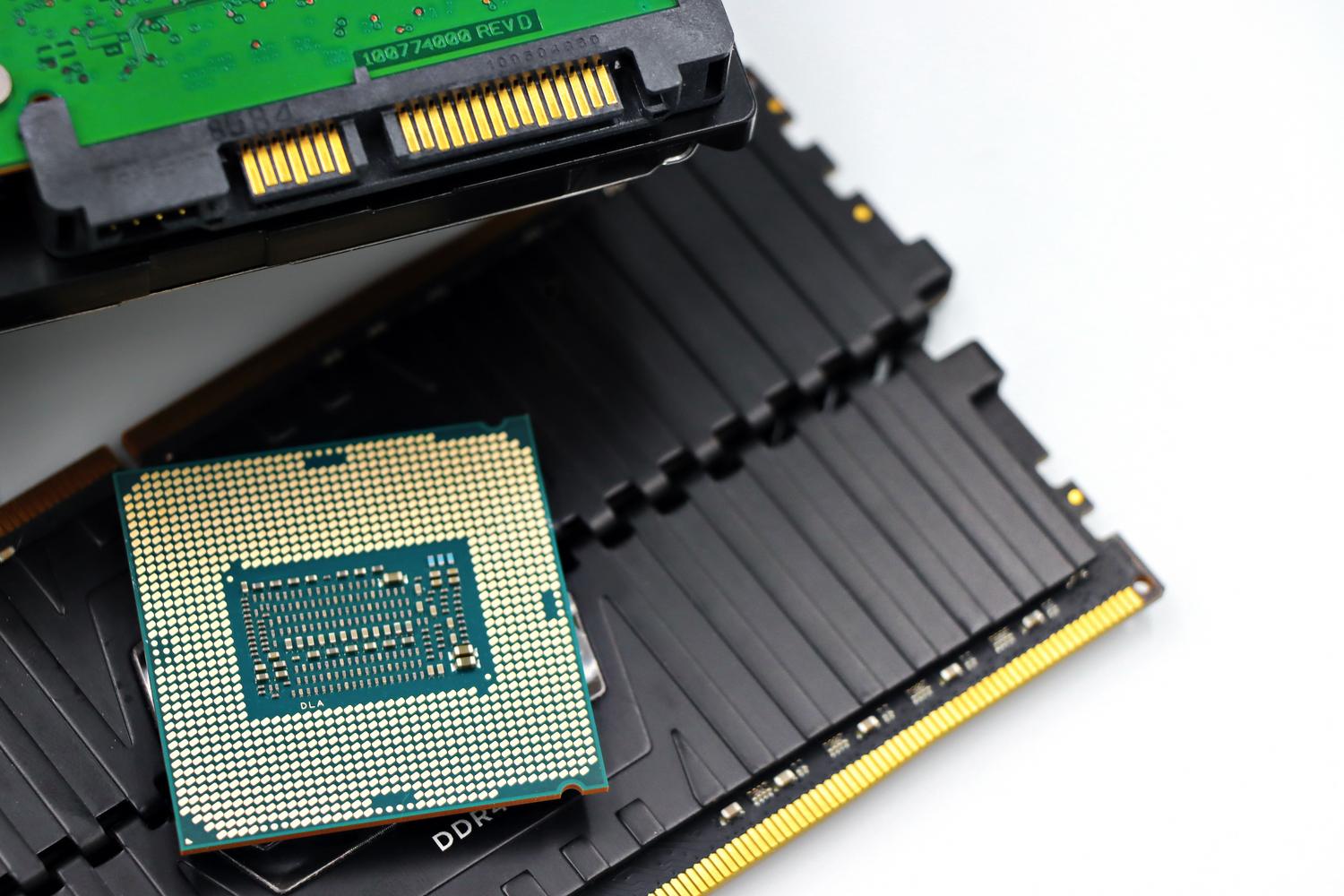
Om alle twijfels weg te nemen: intuïtie alleen is niet genoeg; we hebben tools nodig die echte gegevens leveren. Op Windows is de eenvoudigste manier om de ingebouwde tool te gebruiken. Druk simpelweg op Windows + R, typ mdsched.exe en herstart uw computer. U kunt kiezen tussen een basis-, standaard- of uitgebreide scan; hoe langer de scan, hoe groter de kans dat er intermitterende fouten worden gevonden die moeilijk te detecteren zijn.
Als we grondig te werk willen gaan, is de ideale oplossing het gebruik van software van derden, zoals MemTest86 of de variant MemTest86+. Deze tools worden geladen vanaf een opstartbare USB-stick en voeren diepgaande stresstests uit , waarbij bitpatronen worden vergeleken en elke geheugencel wordt geanalyseerd. In Linux-omgevingen kan hetzelfde via de commandoregel worden gedaan, terwijl technici vaak herstelschijven zoals Hiren's BootCD gebruiken om het volledige diagnostische arsenaal op één plek te hebben.
Het interpreteren van de resultaten en foutcodes
Als de software een foutmelding geeft, betekent dit niet automatisch dat de module defect is. Soms is het probleem dat sommige cellen instabiel zijn onder bepaalde belastingen. Als de foutmelding aangeeft dat de storing zich altijd in dezelfde fysieke richting voordoet , is dit hoogstwaarschijnlijk te wijten aan onherstelbare fysieke schade. Maar als de fouten willekeurig optreden, kan het probleem oververhitting of onjuiste spanningsinstellingen in de BIOS zijn.
Het is cruciaal om de XMP-profielen te controleren. Soms veroorzaakt het forceren van RAM-geheugen naar zeer hoge frequenties die het moederbord niet goed ondersteunt, instabiliteit. Bovendien hebben moderne moederborden hexadecimale codes of diagnostische LED's die precies aangeven welk geheugenkanaal het conflict veroorzaakt, waardoor we veel tijd besparen met uitproberen.
Fysieke tests en compatibiliteitstrucs
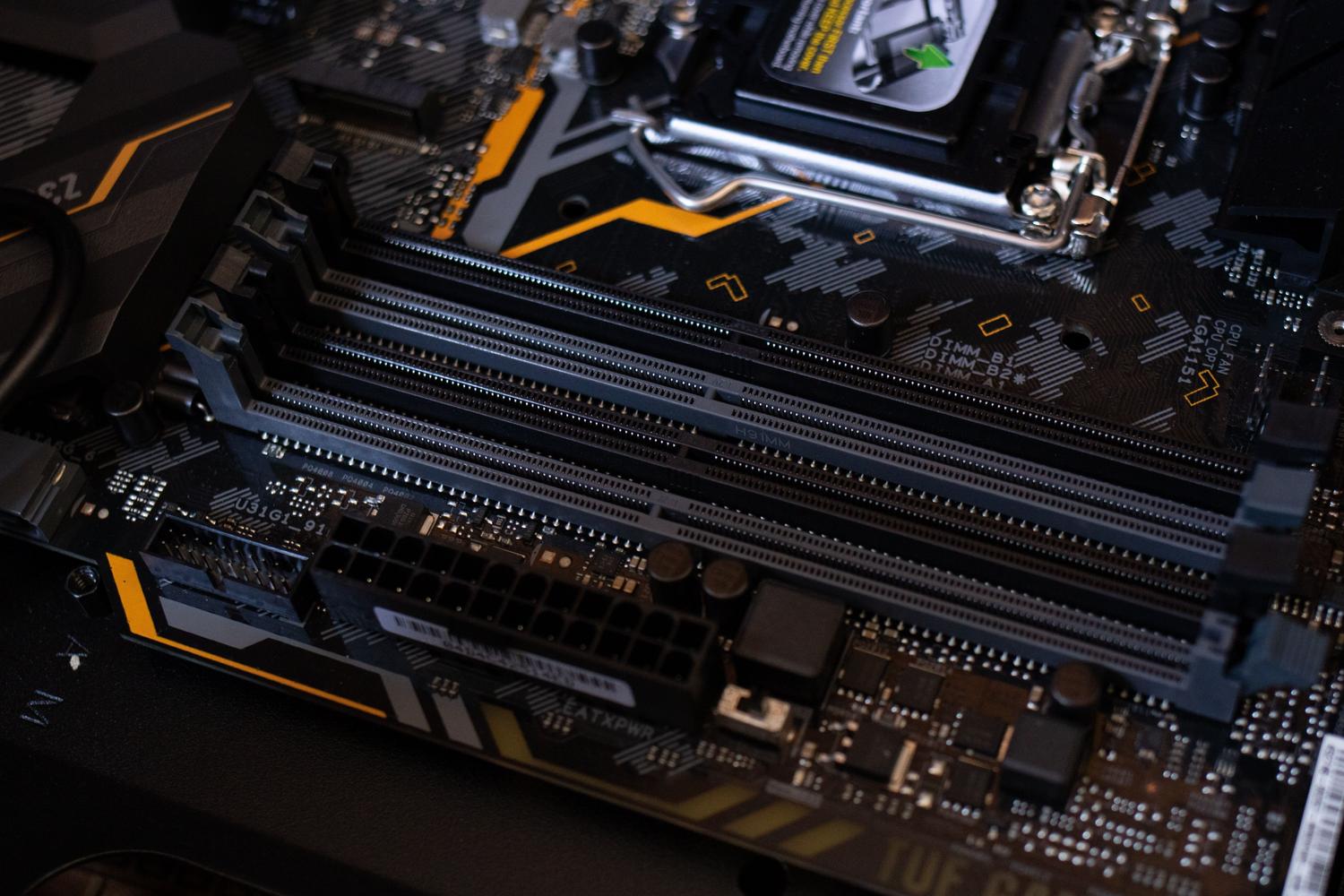
Soms is de oplossing eenvoudiger dan het lijkt en is er geen software nodig. Een visuele inspectie kan verbogen pinnen of corrosie op de gouden contacten aan het licht brengen. Een klassieke en zeer effectieve truc is om die contacten schoon te maken met een witte gum of isopropylalcohol om vet of stof te verwijderen dat een goede verbinding in de weg staat.
Een andere betrouwbare methode is het verwisselen van modules. Als je het RAM-geheugen van het ene slot naar het andere verplaatst en de fout blijft in de module aanwezig, ligt het probleem bij het geheugen; als de fout zich alleen verplaatst, ligt de fout bij het slot op het moederbord . Compatibiliteit is ook cruciaal: het combineren van modules met verschillende snelheden of latenties (CL) kan conflicten veroorzaken. Het raadplegen van de Qualified Vendors List (QVL) van de moederbordfabrikant is de beste manier om er zeker van te zijn dat de hardware compatibel is.
Professionele aanpak en geavanceerde eliminatie
Als eenvoudige probleemoplossing niet helpt, moet een grondiger uitsluitingsproces worden toegepast. Idealiter moet de computer in de basis hardwaremodus (alleen CPU, RAM en video) worden gelaten en aangesloten op een gestabiliseerd stopcontact, aangezien een defecte voeding of elektrische storingen ervoor kunnen zorgen dat de computer uitvalt en de indruk wekt dat er geheugenproblemen zijn. Het controleren van de condensatoren op het moederbord op bolle exemplaren is een andere essentiële taak voor meer ervaren gebruikers.
Als het probleem zich af en toe voordoet en alleen in bepaalde games of apps optreedt, kan het een geheugenadresfout of beschadigde systeembestanden zijn. Het uitvoeren van opdrachten zoals sfc /scannow kan helpen de software op te schonen, maar als Windows Diagnostiek defecte hardware blijft detecteren, bestaat de oplossing meestal uit het vervangen van de beschadigde module door een nieuwe, volledig compatibele module.
Het BIOS up-to-date houden, agressief overklokken vermijden en zorgen voor voldoende luchtcirculatie in de pc zijn de beste manieren om je RAM-geheugen te onderhouden. Door gespecialiseerde software te combineren met fysieke reiniging en spanningsmonitoring, kun je de stabiliteit van je computer herstellen, optimale prestaties garanderen en voorkomen dat een defecte module de rest van je hardware-investering in gevaar brengt.


Gepassioneerd schrijver over de wereld van bytes en technologie in het algemeen. Ik deel mijn kennis graag door te schrijven, en dat is wat ik in deze blog ga doen: je de meest interessante dingen laten zien over gadgets, software, hardware, technologische trends en meer. Mijn doel is om u te helpen op een eenvoudige en onderhoudende manier door de digitale wereld te navigeren.