- Het Windows-register is een cruciale database waarvan het juiste beheer direct van invloed is op de stabiliteit en prestaties.
- RegScanner verbetert het zoeken in het register en maakt het eenvoudig om problematische of overbodige sleutels te vinden, te bekijken en te exporteren.
- Backups, herstelpunten en .reg-bestanden zijn essentieel voor het veilig bewerken van het register.
- Goed gedocumenteerde tools en instellingen stellen u in staat het systeem te optimaliseren zonder agressieve reinigingsmethoden of blinde wijzigingen.
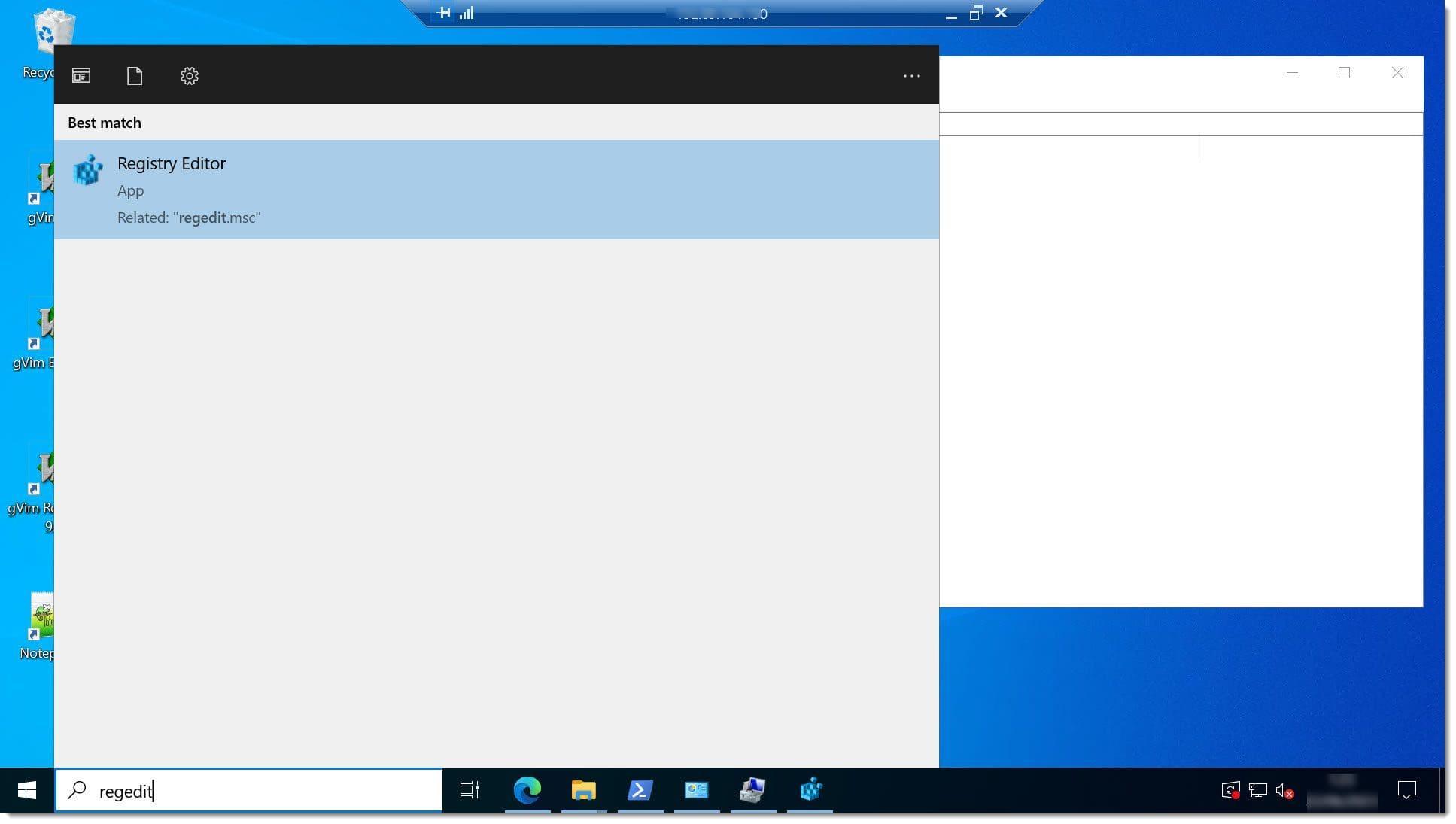
Het Windows-register is het verborgen 'brein' van het systeem , een enorme database die vrijwel alles opslaat wat ervoor zorgt dat uw pc opstart, stuurprogramma's laadt, programma's opent en het bureaublad weergeeft zoals u het ziet. Er onzorgvuldig mee knoeien kan net zoiets zijn als uw handen in de motor steken zonder ooit de motorkap te hebben geopend, maar met de juiste hulpmiddelen en een methodische aanpak kunt u zeer interessante verbeteringen bereiken.
In dit artikel bekijken we hoe u het Windows-register kunt verbeteren met RegScanner en andere tools, maar ook wat het register precies is, hoe het is gestructureerd, welke soorten gegevens het verwerkt, hoe u veilige back-ups maakt , hoe u deze herstelt en welke specifieke instellingen u in staat stellen de prestaties, de netheid en de controle te verbeteren zonder uw computer onbruikbaar te maken.
Wat is het Windows-register en waarom heeft het zo'n grote invloed op de prestaties?
Het Windows-register is een hiërarchische database waarin de configuratie van het besturingssysteem, de hardware en veel applicaties wordt opgeslagen . Het verving de oude Autoexec.bat-, Config.sys- en .ini-bestanden die verspreid over de schijf stonden en die werden gebruikt in MS-DOS en Windows 3.x, en sindsdien is het de hoeksteen van alle Windows-configuratie.
Tijdens het dagelijkse gebruik raadpleegt en wijzigt Windows voortdurend het register : bij het aanmelden, bij het laden van stuurprogramma's, bij het installeren of verwijderen van programma's, bij het aansluiten van een nieuw apparaat of bij het wijzigen van een optie in Instellingen of het Configuratiescherm. Elk van deze acties maakt, wijzigt of leest registersleutels en -waarden.
Na verloop van tijd, vooral op computers waarop veel applicaties worden geïnstalleerd en verwijderd, groeit het register en raakt het vol met achtergebleven vermeldingen, inconsistenties of verouderde waarden . Je pc zal er niet door ontploffen, maar het kan zich uiten in vertragingen, langere opstarttijden, kleine fouten en, in het ergste geval, een blauw scherm.
Het is daarom belangrijk om het register redelijk georganiseerd en onder controle te houden; dit is onderdeel van het basiscomputeronderhoud . Het gaat er niet om dat je het register om de paar dagen moet "opschonen", maar om te weten hoe je moet handelen als er tekenen van problemen zijn, als je het systeem wilt optimaliseren of als je specifieke schade moet herstellen, zoals het verwijderen van verouderde vermeldingen.
Interne structuur van het record: hives, sleutels, subsleutels en waarden
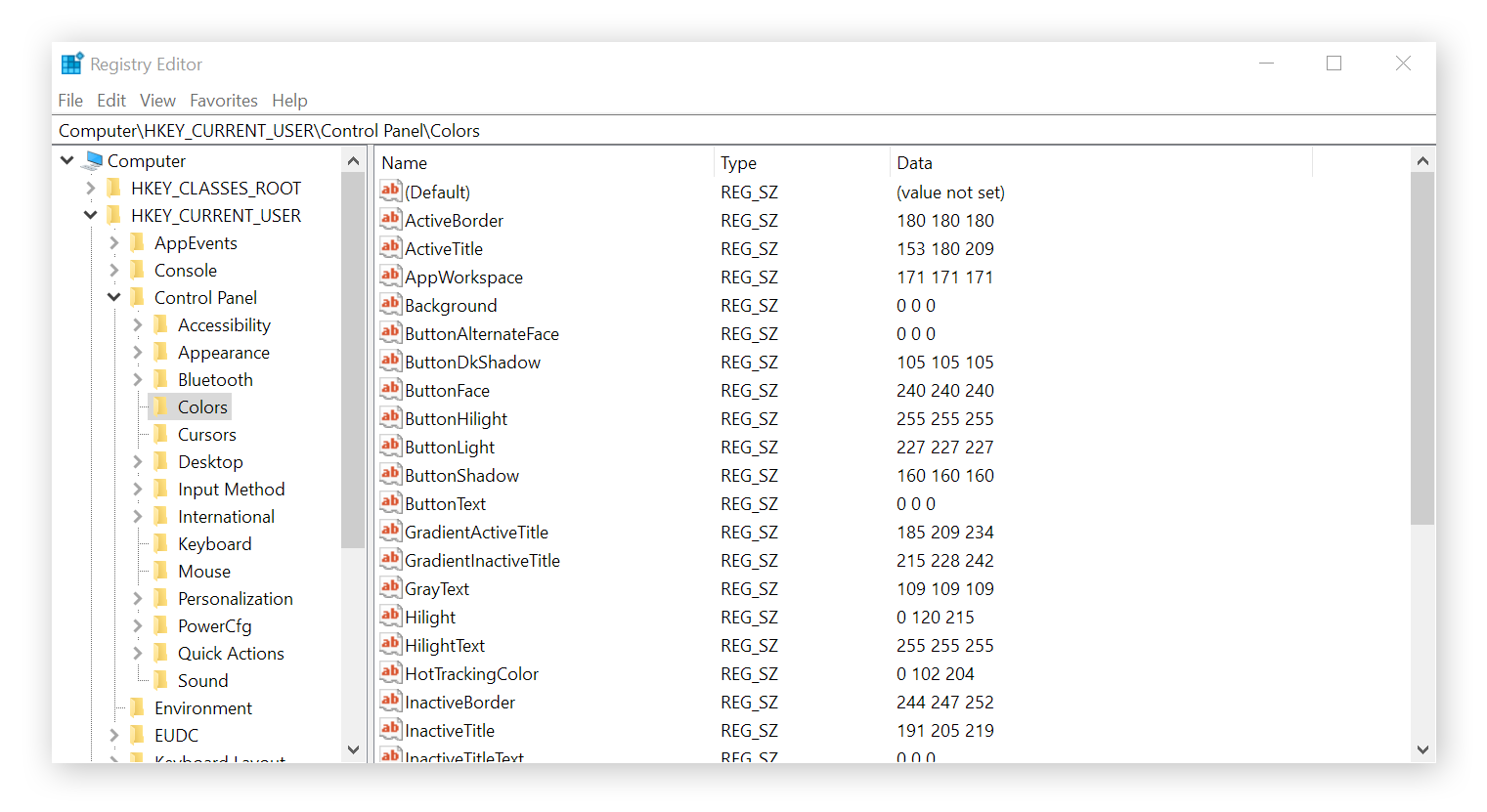
De registerstructuur is georganiseerd in een boomstructuur, net als Verkenner : in plaats van schijven en mappen heb je hives, sleutels, subsleutels en waarden. Het is belangrijk om deze structuur te begrijpen voordat je iets gaat bewerken.
Bovenaan bevinden zich vijf grote blokken , hives genaamd , die fungeren als de "wortels" van verschillende delen van het register. Elke hive bevat sleutels (vergelijkbaar met mappen), en deze kunnen op hun beurt subsleutels en waarden bevatten.
Waarden zijn de elementen die daadwerkelijk configuratiegegevens opslaan : getallen, tekstreeksen of binaire blokken. Het wijzigen van een waarde is bijvoorbeeld gelijk aan het aanpassen van de time-out voor het sluiten van services, de snelheid waarmee menu's verschijnen of de zichtbaarheid van een pictogram in de Verkenner.
De belangrijkste hives die je in Regedit zult zien, zijn:
- HKEY_CLASSES_ROOT (HKCR): beheert bestandskoppelingen, COM-identificaties en andere gegevens die aangeven welk programma elk bestandstype opent.
- HKEY_HUIDIGE_GEBRUIKER (HKCU)Bevat de specifieke instellingen van de ingelogde gebruiker: bureaublad, kleuren, Verkenner-instellingen, snelkoppelingen, enz.
- HKEY_LOCAL_MACHINE (HKLM): winkels de globale configuratie van de apparatuur die voor alle gebruikers geldtHier bevinden zich stuurprogramma's, services, doorgaans geïnstalleerde software en veel beveiligingsparameters.
- HKEY_GEBRUIKERS (HKU): verzamelt de gebruikersprofielen die in het systeem zijn geladen; HKCU is feitelijk een link naar een van deze subkeys.
- HKEY_CURRENT_CONFIG (HKCC)Dit geeft het actieve hardwareprofiel op dat moment weer, met bepaalde opties afhankelijk van de fysieke configuratie van de apparatuur.
Deze boomstructuur kan zeer diep genest zijn en sleutelpaden kunnen erg lang zijn; in moderne Windows-versies kunnen waardenamen zelfs gemakkelijk duizenden tekens bevatten , wat een idee geeft van de mate van detail die hierin verwerkt wordt.
Soorten gegevens die door het register worden verwerkt en waar ze fysiek worden opgeslagen.
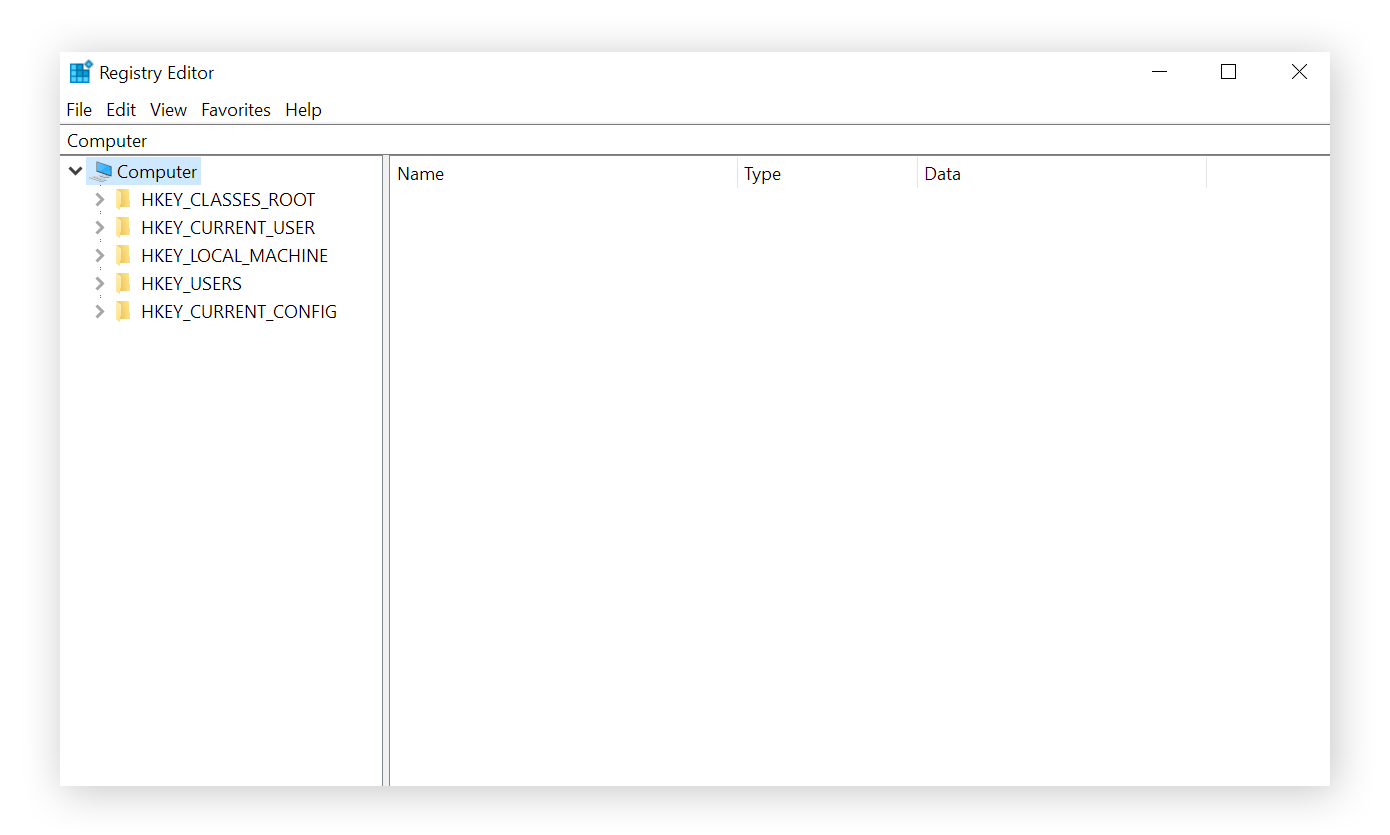
Niet alle registerwaarden zijn eenvoudige tekst; het systeem gebruikt verschillende gegevenstypen om configuraties efficiënt weer te geven . De meest voorkomende die u zult tegenkomen zijn de volgende:
- REG_SZ: Standaard tekstreeks. Gebruikt voor paden, programmanamen of korte beschrijvende teksten.
- REG_EXPAND_SZ: tekst die omgevingsvariabelen kan bevatten (bijvoorbeeld %SystemRoot%), die worden uitgebreid bij gebruik van de waarde.
- REG_MULTI_SZ: een lijst met tekenreeksen, handig voor waarden die meerdere leesbare opties ondersteunen, zoals meerdere paden of servers.
- REG_DWORD: 32-bits getal. Dit wordt veel gebruikt voor aan/uit-opties (0/1) en middelgrote numerieke parameters.
- REG_QWORD: 64-bits integer die wordt gebruikt in configuraties die grotere bereiken of grote tellers vereisen.
- REG_BINAIR: ruwe binaire gegevens, die vaak voorkomen in hardware-instellingen, stuurprogramma's of interne systeemstructuren.
Daarnaast gebruikt het systeem meer specifieke typen zoals REG_RESOURCE_LIST of REG_FULL_RESOURCE_DESCRIPTOR om hardwarebronnen te beschrijven, hoewel dit velden zijn die je het beste ongewijzigd kunt laten, tenzij je echt weet wat je doet.
Fysiek gezien is het register geen enkel bestand, maar een verzameling bestanden die voornamelijk worden opgeslagen in de map %SystemRoot%\System32\Config . Daar vindt u bestanden zoals System, Software, Sam, Security en Default, die elk overeenkomen met verschillende onderdelen van het register.
De configuratie van elke gebruiker wordt opgeslagen in hun profiel, meestal in de bestanden Ntuser.dat en Ntuser.dat.log die zich bevinden in C:\Users\Gebruikersnaam . Op deze manier heeft elk account een eigen logbestand met voorkeuren en instellingen die onafhankelijk zijn van de andere accounts.
Hoe u Regedit kunt openen, erdoorheen kunt navigeren en er efficiënt mee kunt werken.
Om toegang te krijgen tot het register, is de klassieke methode via de ingebouwde Windows-editor, ook wel bekend als Regedit of Register-editor . Je kunt deze openen door op Windows + R te drukken, regedit te typen en op OK te klikken, of door er direct naar te zoeken in het Startmenu.
Na het openen ziet u aan de linkerkant een paneel met de hives en sleutels, en aan de rechterkant de waarden van de geselecteerde sleutel. Vanuit daar kunt u sleutels en waarden aanmaken, wijzigen, hernoemen of verwijderen , en ook zoeken naar tekenreeksen of complete branches exporteren.
Voor snelle navigatie is het padvak bovenaan onmisbaar: hiermee kunt u direct een sleutelpad plakken en ernaartoe springen zonder de boomstructuur te hoeven uitvouwen . Dit is vooral handig bij het volgen van instructies die zeer lange paden specificeren, zoals HKEY_CURRENT_USER\Control Panel\Desktop\WindowMetrics.
Een andere belangrijke functie zijn favorieten: u kunt veelgebruikte sneltoetsen als favoriet markeren , zodat ze altijd bij de hand zijn zonder dat u het hele pad hoeft te onthouden. Dit is erg handig als u bepaalde instellingen of wijzigingen vaak herhaalt.
Tot slot biedt Regedit opties om wijzigingen te automatiseren met behulp van .reg-bestanden . Dit zijn eenvoudige tekstbestanden met instructies voor het aanmaken, wijzigen of verwijderen van sleutels en waarden. Door een van deze bestanden uit te voeren, worden de wijzigingen direct toegepast. Dit is erg handig om instellingen op meerdere computers te repliceren of bij gebruik van de Windows-opdracht `reg`.
Registerback-up en -herstel: uw vangnet
Voordat u belangrijke wijzigingen in het register aanbrengt, moet u een back-up maken, zelfs als de wijziging onbeduidend lijkt . Het herstellen van de vorige staat is veel eenvoudiger als er iets misgaat, mits u goed voorbereid bent.
De meest directe manier om een kopie te maken is vanuit Regedit zelf, via de optie Bestand > Exporteren . Daar kunt u kiezen tussen het exporteren van het volledige register of alleen de tak die u wilt wijzigen. Voor specifieke wijzigingen is het meestal het beste om alleen de relevante sleutel op te slaan.
Bij het exporteren van een vertakking wordt een .reg-bestand gegenereerd dat de volledige sleutel-waardestructuur voor dat gebied bevat . Als u dit later importeert (Bestand > Importeren of dubbelklik op het .reg-bestand), voegt Windows die inhoud samen met het huidige register.
Naast handmatige back-ups beschikten klassieke versies van Windows over de Registry Checker-tool (Scanreg.exe en Scanregw.exe) , die automatisch dagelijkse back-ups maakte van systeem- en registerbestanden, waaronder System.dat, User.dat, System.ini en Win.ini, en controleerde op beschadigingen of lege blokken om deze te herstellen of te optimaliseren.
In moderne systemen is de filosofie vergelijkbaar, hoewel de specifieke tool is veranderd: systeemstatusback-ups en herstelpunten spelen die "levenslijn"-rol . Voordat je ingrijpende wijzigingen in het register aanbrengt, biedt het maken van een herstelpunt een snelle manier om terug te keren naar een eerdere status als er iets misgaat.
Hulpmiddelen van derden om het bewerken en bijhouden van gegevens te vereenvoudigen.
Hoewel Regedit zijn werk doet, is het niet bepaald de meest gebruiksvriendelijke tool ter wereld . De zoekfunctie is beperkt, de interface is vrij sober en er zijn weinig geavanceerde functies voor gebruikers die regelmatig in het register rommelen.
Daarom zijn er alternatieve editors en gespecialiseerde hulpprogramma's ontstaan, die de mogelijkheden aanzienlijk uitbreiden, zowel qua gebruiksgemak als qua beveiliging. Enkele van de meest interessante zijn:
- RegisterverkennerEen gratis en open-source alternatief voor de register-editor, beschikbaar op GitHub. Het biedt een modernere interface, verbeterde zoekfunctie, een overzicht van machtigingen en extra functies die het leven gemakkelijker maken als u veel met registersleutels werkt.
- PowerToys (reg editor)Microsoft PowerToys bevat een editor voor .reg-bestanden die Het geeft je een duidelijk beeld van welke wijzigingen een bestand van dit type zal aanbrengen. Voordat de actie wordt uitgevoerd, wordt de huidige toestand vergeleken met de toestand waarin deze zich daarna zal bevinden.
- Hulpprogramma's voor het opschonen van registergegevens als CcleanerWise Registry Cleaner of Auslogics Registry Cleaner: deze programma's richten zich op het opsporen en verwijderen van ongeldige vermeldingen, restanten van deïnstallatie, verwijzingen naar niet-bestaande paden en andere "overbodige" bestanden die geen enkele bijdrage meer leveren.
Bij het gebruik van tools van derden is het belangrijk om te onthouden dat niet alle tools even betrouwbaar of goed onderhouden zijn . Het is raadzaam om te kiezen voor bekende oplossingen van gerenommeerde ontwikkelaars en wonderpakketten te vermijden die beloven "Windows met 300% te versnellen" door tientallen obscure parameters aan te passen zonder uit te leggen wat ze precies doen.
In elk geval moeten dit soort programma's een aanvulling zijn op, en geen vervanging van, gezond verstand : het betreft nog steeds wijzigingen in een cruciale database, en één verkeerde handeling kan net zulke slechte gevolgen hebben als wanneer je het handmatig zou doen.
RegScanner: de geavanceerde zoekfunctie die Regedit mist
Van de gratis en lichte tools voor het werken met het register is RegScanner een van de meest waardevolle voor het verbeteren van het beheer van het Windows-register . Het is geen volwaardige editor, maar eerder een krachtige zoektool die een perfecte aanvulling vormt op Regedit.
Het idee achter RegScanner is simpel: je in staat stellen sleutels en waarden te vinden met veel meer filtermogelijkheden dan de standaard Regedit-zoekfunctie . Je kunt zoeken op sleutelnaam, waardenaam of de gegevens zelf, en dit alles combineren met meerdere aanvullende voorwaarden.
De tool is beschikbaar in draagbare, installeerbare en 64-bits versies en werkt van Windows XP tot en met Windows 11. Er is ook een Spaanse vertaling beschikbaar via een klein .ini-bestand dat te downloaden is van de website van de ontwikkelaar, zodat u de tool probleemloos in uw eigen taal kunt gebruiken.
Wanneer u RegScanner opent, ziet u twee aparte vensters: een voor het configureren van de zoekopdracht en een voor het weergeven van de resultaten. In het eerste venster kunt u de zoektermen opgeven, kiezen of u wilt zoeken naar waardenamen, gegevens of sleutels, en selecteren of u een exacte overeenkomst of een gedeeltelijke tekenreeks wilt zoeken.
Het biedt ook de mogelijkheid om te filteren op gegevenstype (binair, DWORD, enz.), op een datumbereik voor de wijziging en zelfs op specifieke registerstructuren . Als u weet wanneer u een programma hebt geïnstalleerd of op welke dag een probleem zich voordeed, kunt u de resultaten aanzienlijk verfijnen en tijd en frustratie besparen.
Casestudy: RegScanner gebruiken om registervermeldingen te vinden en te optimaliseren
RegScanner wordt vaak gebruikt om restanten van verwijderde software of vermeldingen te vinden die verband houden met hinderlijk gedrag dat u wilt elimineren en dat u niet gemakkelijk kunt vinden met de standaard Regedit-zoekfunctie.
Stel je voor dat je een resource-intensief programma hebt verwijderd dat services, geplande taken en talloze sporen in je systeem heeft achtergelaten, en je merkt dat je pc nog steeds trager opstart dan normaal. Je kunt RegScanner gebruiken om de naam van het programma of de naam van de ontwikkelaar te zoeken in alle software-hives (HKCU\Software en HKLM\Software) en de actieve vermeldingen te bekijken.
Zodra je de sleutels hebt geïdentificeerd die niet meer nodig zijn, kun je ze eerst exporteren naar een .reg-bestand als back-up en ze vervolgens verwijderen via Regedit. Dit vermindert de rommel in het register zonder dat je in het duister hoeft te tasten.
Een ander klassiek scenario is wanneer u een waarde moet wijzigen, maar het exacte pad niet meer weet. U wilt bijvoorbeeld miniaturen in Verkenner uitschakelen om alles soepeler te laten verlopen, en u weet dat er een waarde genaamd IconsOnly bij betrokken is. Met RegScanner zoekt u naar die waardenaam in de huidige gebruikerstak en springt u direct naar de sleutel HKEY_CURRENT_USER\Software\Microsoft\Windows\CurrentVersion\Explorer\Advanced waar deze zich bevindt.
Daarnaast kunt u met RegScanner zoekresultaten exporteren naar een .reg-bestand of een tekstbestand . Dit is erg handig om wijzigingen te documenteren, te delen met andere gebruikers of ze op een andere computer te kopiëren zonder elke waarde handmatig afzonderlijk te hoeven invoeren.
Veiliger bewerken van het register: belangrijke tips en veelgemaakte fouten
Werken met het register brengt altijd enig risico met zich mee, maar dit risico kan aanzienlijk worden verlaagd door een paar basisrichtlijnen te volgen . Je hoeft geen systeembeheerder te zijn, alleen een beetje discipline.
Begin met het exporteren van de registersleutel die u wilt wijzigen voordat u wijzigingen aanbrengt . Hoewel het misschien een kleine aanpassing lijkt, is terugdraaien net zo eenvoudig als het importeren van het opgeslagen .reg-bestand. Als u een grote hoeveelheid wijzigingen gaat aanbrengen, is het ook verstandig om een systeemherstelpunt aan te maken.
Een andere veelvoorkomende bron van problemen is het gebruik van het verkeerde gegevenstype of het verwarren van hexadecimaal met decimaal . Let bij het wijzigen van NUMERIC-waarden (met name DWORD- en QWORD-waarden) op de basis die in Regedit is ingesteld. Als een handleiding zegt "stel deze in op 5000 (decimaal)", zorg er dan voor dat de decimale optie is geselecteerd.
Wees voorzichtig bij het uitvoeren van .reg-bestanden die u downloadt van forums of websites met een dubieuze herkomst . Hoewel ze eruitzien als eenvoudige tekstbestanden, kunnen ze wijzigingen bevatten die beveiligingsopties uitschakelen, groepsbeleid wijzigen of het systeem subtiel herconfigureren, waardoor u opnieuw toegang tot de instellingen moet krijgen.
Mocht er iets misgaan, overweeg dan eerst de volgende opties voordat u in paniek raakt: importeer het .reg-bestand opnieuw vanuit de back-up, herstel uw systeem naar een eerder herstelpunt, start op in de veilige modus of gebruik reparatieprogramma's zoals de opdracht sfc /scannow, die kritieke bestanden controleert en repareert, waaronder delen van het register. U kunt ook handleidingen raadplegen voor het oplossen van veelvoorkomende registerfouten.
Handige registratietips om de prestaties en gebruiksvriendelijkheid te verbeteren.
Als je eenmaal de basisprincipes begrijpt en weet hoe je problemen kunt voorkomen, kun je via het register allerlei kleine aanpassingen doen die je Windows-ervaring verbeteren . Veel van deze aanpassingen zijn niet zichtbaar in de standaard grafische interface en zijn alleen via het register toegankelijk, zoals het ontgrendelen van verborgen functies.
Als bijvoorbeeld uw Startmenu of contextmenu's te traag verschijnen, kunt u de vertraging verminderen door de waarde MenuShowDelay in HKEY_CURRENT_USER\Control Panel\Desktop aan te passen. Door het getal van 400 (milliseconden) te wijzigen naar bijvoorbeeld 100, reageert alles sneller.
Een andere klassieke methode is het versnellen van het afsluiten van het systeem door de waarde van WaitToKillServiceTimeout aan te passen in HKEY_LOCAL_MACHINE\SYSTEM\CurrentControlSet\Control. Door deze in te stellen op 5000 ms voorkomt u dat Windows oneindig lang bezig is met het afsluiten van services, waardoor het gevoel van een "eindeloos afsluiten" op veel computers wordt verminderd.
Als u stations hebt die u liever in Verkenner verbergt (bijvoorbeeld herstelpartities of schijven die u niet wilt dat andere gebruikers aanraken), kunt u de waarde NoDrives in HKEY_LOCAL_MACHINE\SOFTWARE\Microsoft\Windows\CurrentVersion\Policies\Explorer gebruiken om specifieke stationsletters te verbergen zonder ze daadwerkelijk uit te schakelen.
Wat betreft privacy en opschoning: het aanmaken van de waarde ClearPageFileAtShutdown in HKEY_LOCAL_MACHINE\SYSTEM\CurrentControlSet\Control\Session Manager\Memory Management met de waarde 1 zorgt ervoor dat Windows het wisselbestand verwijdert bij het afsluiten , waardoor mogelijk gevoelige gegevens worden verwijderd, ten koste van een iets langere afsluittijd.
Dit alles komt natuurlijk bovenop kleine aanpassingen zoals het uitschakelen van de animatie voor het minimaliseren en maximaliseren van vensters (MinAnimate), het geforceerd activeren van de klembordgeschiedenis, het verbergen van OneDrive in Verkenner of het uitschakelen van het extra welkomstscherm met suggesties . Al deze opties zijn toegankelijk door de juiste sleutels met de nodige voorzorgsmaatregelen te bewerken.
Register opschonen en optimaliseren: wanneer is het de moeite waard en hoe doe je het op de juiste manier?
Er bestaan veel mythes rondom het register, met name over het opschonen ervan. In werkelijkheid is het niet nodig om het register wekelijks te "doorzoeken" of er obsessief mee bezig te zijn oude vermeldingen te verwijderen ; veel ervan hebben helemaal geen invloed op de prestaties.
Desondanks kan het bij intensief gebruikte computers, met jarenlange installaties en verwijderingen achter de rug, zinvol zijn om af en toe een grondig opschoonprogramma te gebruiken om verwijzingen naar bestanden die niet meer bestaan, verdwenen softwarecomponenten en andere restanten, vergelijkbaar met stof in de hoekjes, te verwijderen.
Programma's zoals CCleaner, Wise Registry Cleaner en Auslogics Registry Cleaner bieden doorgaans risicogebaseerde scans , lijsten met gedetecteerde problemen en, belangrijker nog, de mogelijkheid om back-ups te maken voordat er oplossingen worden toegepast – een cruciale functie. Auslogics Registry Cleaner is in het bijzonder een optie die het overwegen waard is.
Naast het opschonen van het register, bevatten sommige van deze hulpprogramma's ook functies voor registerdefragmentatie. Deze functies reorganiseren interne gegevens om lege ruimtes en verspreide toegang te verminderen, op een vergelijkbare manier als traditionele schijfdefragmentatie (hoewel de impact op moderne computers met SSD's meestal veel kleiner is).
Vergeet tegelijkertijd niet de meer basale taken, zoals het verwijderen van programma's die u niet meer gebruikt via het Configuratiescherm of de Instellingen , het verminderen van het aantal toepassingen dat bij het opstarten wordt gestart en het up-to-date houden van uw systeem. Veel "verbeteringen" in het register zijn de moeite niet waard als u vervolgens twintig onnodige programma's hebt die met Windows opstarten.
Als je begrijpt hoe het Windows-register werkt, welke rol tools zoals RegScanner spelen en hoe je back-ups maakt, kleine opschoning uitvoert en weloverwogen aanpassingen doet, bevind je je in een comfortabele positie: je kunt het gedrag van je pc verfijnen, problemen oplossen die via de standaardinterface onmogelijk aan te pakken zijn en het systeem stabieler en soepeler houden , allemaal zonder onnodige risico's te nemen als je een simpele maar effectieve regel volgt: werk altijd met een back-up bij de hand en weet precies wat je wijzigt.


Gepassioneerd schrijver over de wereld van bytes en technologie in het algemeen. Ik deel mijn kennis graag door te schrijven, en dat is wat ik in deze blog ga doen: je de meest interessante dingen laten zien over gadgets, software, hardware, technologische trends en meer. Mijn doel is om u te helpen op een eenvoudige en onderhoudende manier door de digitale wereld te navigeren.