- Identificeer alle mogelijke oorzaken van audio- en microfoonstoringen in Teams
- Leer hoe u apparaten, machtigingen en updates correct configureert
- Ontdek geavanceerde oplossingen en alternatieven voor moeilijke gevallen

Geluids- en microfoonstoringen in Microsoft Teams Het is een van de meest voorkomende incidenten, zowel in de beroepspraktijk als in het onderwijs. Ze beïnvloeden de kwaliteit van vergaderingen, verhinderen vloeiende gesprekken en kunnen online samenwerking aanzienlijk belemmeren. Hoewel de app evolueert en regelmatig wordt bijgewerkt, zijn er altijd situaties waarin de audio plotseling stopt of we niet goed verstaanbaar zijn.
Als u tot hier bent gekomen, hebt u waarschijnlijk al verschillende oplossingen geprobeerd, maar zonder succes. Je microfoon werkt mogelijk wel in andere apps, maar niet in Teams. Maak je geen zorgen, want we hebben een complete gids samengesteld met alle mogelijke oorzaken en oplossingen, zodat je de oorzaak van het probleem kunt achterhalen en het eenvoudig kunt oplossen. Laten we aan de slag gaan!
Belangrijkste redenen waarom geluid of microfoon in Microsoft Teams niet werkt
Voordat u blindelings met instellingen gaat spelen, is het belangrijk om te begrijpen waarom deze fouten kunnen ontstaan. Er zijn meerdere factoren die elk een andere aanpak vereisen:
- Onjuiste audio- en standaardapparaatinstellingen.
- Toegangsrechten voor microfoon of luidspreker geblokkeerd door het besturingssysteem.
- Verouderde of beschadigde drivers in Windows o Mac.
- Conflicten met aangesloten apparaten zoals Bluetooth-hoofdtelefoons of luidsprekers.
- Wijzigingen na een problematische Teams-update of -installatie.
- Fouten die specifiek zijn voor de Teams-applicatie zelf.
Stapsgewijze oplossingen voor audio- en microfoonproblemen in Teams
1. Controleer de fysieke bedieningselementen en knoppen
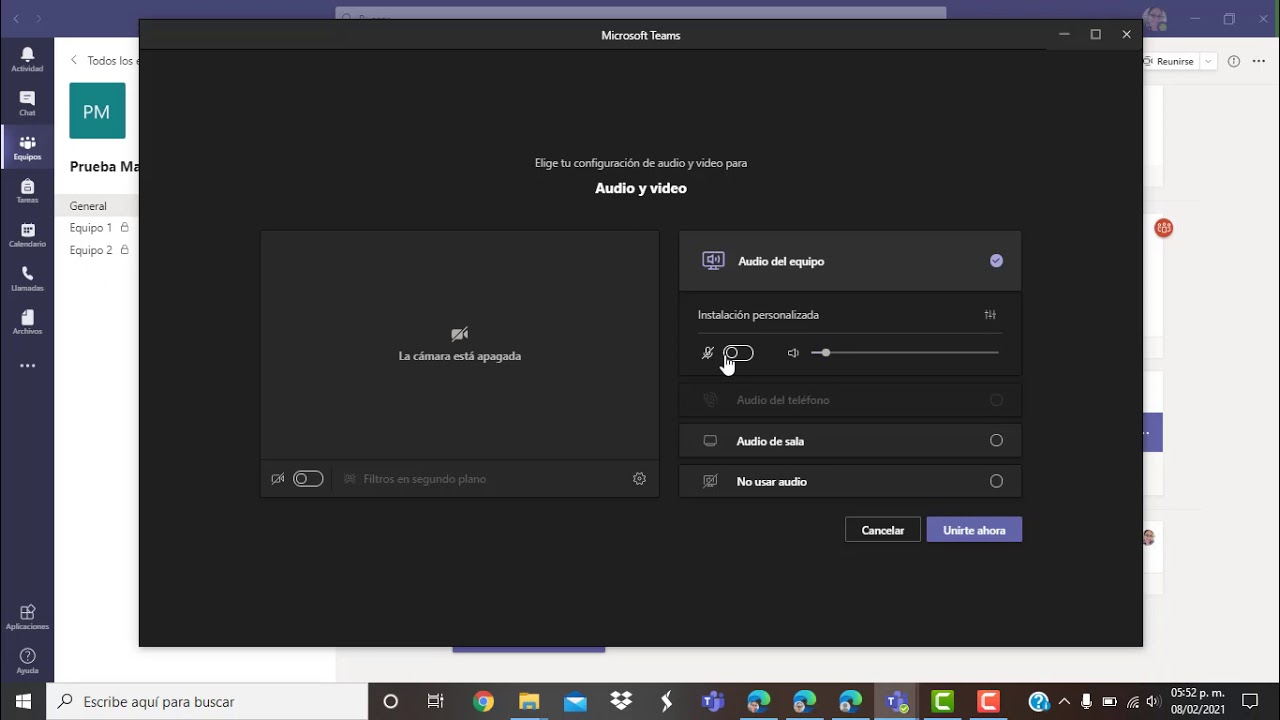
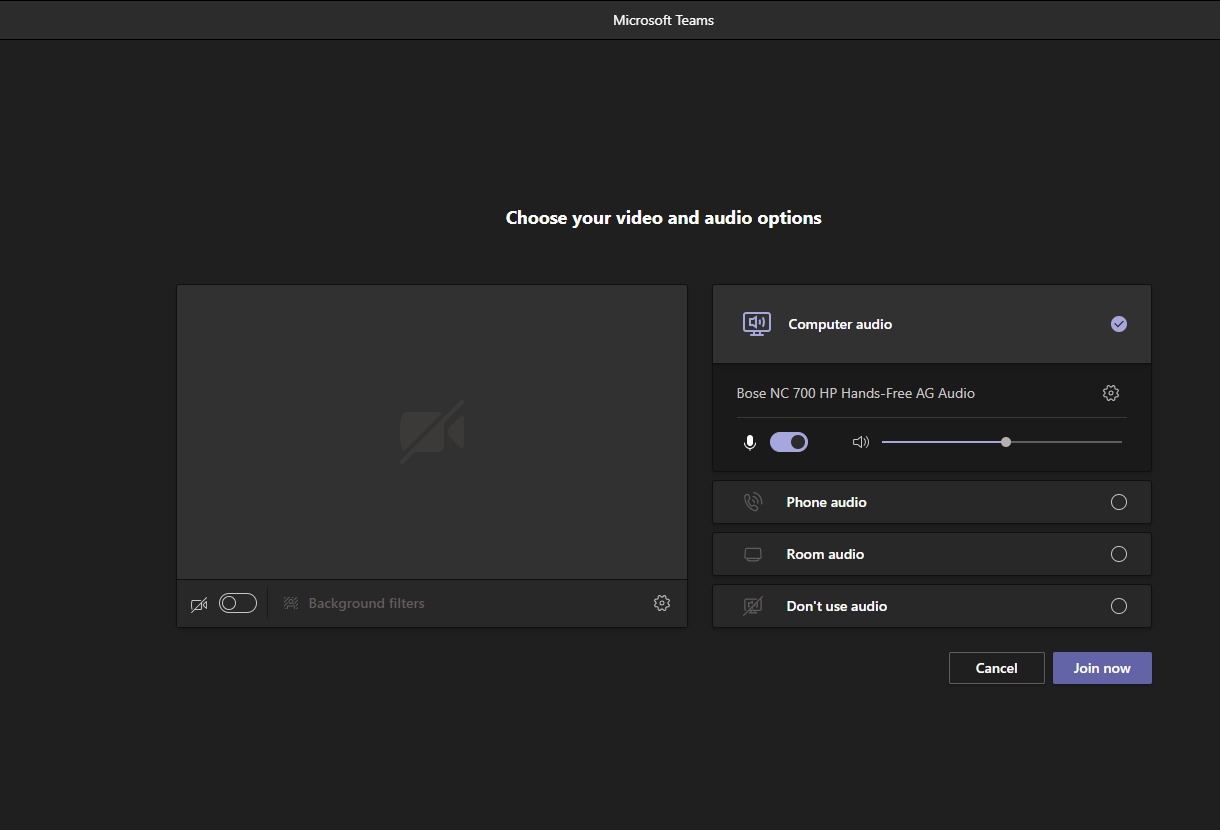
Het lijkt misschien de meest simpele oplossing, maar vaak ligt de oplossing voor het oprapen.Controleer of de Het microfoonpictogram is doorgestreept in de Teams-interface., want in dat geval is je geluid gedempt. Druk op de overeenkomstige knop om het geluid weer aan te zetten. Als je headset een fysieke mute-schakelaar of -knop heeft, zorg er dan voor dat deze in de open microfoonstand staat.
Sommige toetsenborden en headsets hebben speciale toetsen om de microfoon te dempen. Het is gemakkelijk om deze per ongeluk in te drukken, vooral als je vaak tussen apparaten wisselt.
2. Controleer de instellingen van uw Teams-apparaat
Een verkeerde luidspreker- of microfoonkeuze kan het geluid tijdens vergaderingen blokkeren.Om het correct af te stellen, volgt u deze stappen:
- Toegang tot Instellingen en meer (drie puntjes rechtsboven).
- betreedt apparatenHier ziet u alle beschikbare audioapparaten.
- Handmatig de microfoon en spreker die je wilt gebruiken in de vervolgkeuzemenu's. Als je een Bluetooth-headset of ander randapparaat gebruikt, zorg er dan voor dat Teams deze heeft gedetecteerd.
- U kunt direct een testoproep om te controleren of alles werkt. Deze maakt verbinding met een bot die je stem opneemt en afspeelt, zodat je het geluid kunt controleren.
Als u meerdere menuopties hebt en de problemen aanhouden, probeer dan te schakelen tussen verschillende microfoons en luidsprekers. Dit helpt u te bepalen of het probleem bij de hardware of de applicatie zelf.
3. Werk Teams en uw besturingssysteem bij
Veel Teams-geluidsfouten verdwijnen na installatie van de nieuwste update.Zowel de applicatie als uw systeem (Windows of Mac) ontvangen regelmatig patches om de compatibiliteit te verbeteren en bugs te verhelpen. Dit doet u als volgt:
- Klik op je profielfoto in Teams en zoek naar de optie Controleer op updatesInstalleer eventuele nieuwe updates en start Teams opnieuw op.
- Ga op Windows of Mac naar Instellingen en controleer of er updates voor het besturingssysteem zijn. Vergeet niet je computer opnieuw op te starten zodra de updates klaar zijn.
Verwaarloos de chauffeurs van de microfoon of luidspreker. In de ApparaatbeheerZoek de sectie 'Geluid' en werk de drivers bij. Mocht u vragen hebben, er zijn programma's die dit automatisch doen.
4. Beheer de toegangsrechten voor microfoon en luidspreker
Windows, Mac en browsers hebben hun eigen toestemmingssysteem om uw privacy te beschermen.Als Teams geen toegang tot de microfoon toestaat, hoort u mogelijk geen geluid, ook al werkt uw apparaat in andere apps prima.
- Ga op Windows naar Instellingen > Privacy > Microfoon y Instellingen > Privacy > LuidsprekerSchakel app-toegang in en kijk of er teams in de lijst staan.
- Ga op Mac naar Systeemvoorkeuren > Beveiliging en privacy > Microfoon en activeer het Teams-vak.
- Als u Teams gebruikt in de webbrowserControleer de microfoonrechten in de instellingen van de browser zelf (Edge, Chrome, etc.).
Nadat u de machtigingen hebt gewijzigd, start uw computer opnieuw op en probeer het opnieuw.
5. Externe apparaten loskoppelen en opnieuw aansluiten
Een veelvoorkomende oorzaak van conflicten is dat er meerdere apparaten tegelijk zijn aangesloten.Koppel alle hoofdtelefoons, camera's, luidsprekers en audioadapters los die u niet gebruikt. Soms raakt het systeem in de war en stuurt het audio- of spraakinvoer naar het verkeerde apparaat.
Als het probleem verdwijnt nadat u een specifiek randapparaat hebt losgekoppeld, sluit u het opnieuw aan en selecteert u het apparaat handmatig in de vervolgkeuzemenu's van Teams.
6. Configureer het geluid correct in Windows
In veel gevallen ligt de fout in de geluidsconfiguratie van het besturingssysteem zelf.. Controleren:
- Klik op Home en zoeken Geluidsinstellingen.
- In de sectie EntreeSelecteer de juiste microfoon. Als deze niet verschijnt, klik dan op Apparaat toevoegen.
- Controleer of het volume niet te laag of gedempt staat.
- En Geavanceerd > Meer geluidsinstellingen, ga naar het tabblad Opname, klik met de rechtermuisknop op uw microfoon en selecteer in staat stellen als het uitgeschakeld zou zijn.
Hetzelfde geldt voor het gedeelte van Geluidsuitvoer voor sprekers. Het kan ook nuttig zijn om onze gids te raadplegen voor (https://mundobytes.com/solving-the-most-common-webcam-problems/) als geen van deze oplossingen werkt.
7. Voer een automatische diagnose uit met de Windows-probleemoplosser
Als u Windows 10 of 11 gebruikt, kunt u de automatische audio-opname-oplosser uitvoeren:
- pers Windows + I om de instellingen te openen.
- Ga naar Update en beveiliging > Problemen oplossen.
- kiezen Oplossen van problemen en loop Audio-opname.
Windows scant op veelvoorkomende problemen en stelt automatisch oplossingen voor uw microfoon voor.
8. Gebruik de webversie van Microsoft Teams
Soms kan desktopsoftware problemen veroorzaken die moeilijk op te lossen zijn.Als al het andere niet lukt, probeer dan de webversie van Teams Je kunt het bereiken via teams.microsoft.com. Soms werkt het perfect, zelfs als de app vastloopt. Het is geen definitieve oplossing, maar het helpt je wel als je een dringende vergadering hebt.

9. Geavanceerde instellingen: Extern bureaublad en vergaderruimten
Als u Teams opent via een externe bureaubladverbinding, zorg er dan voor dat uw audio-instellingen toestaan dat u apparaten op uw lokale computer gebruikt.In het venster Verbinding met extern bureaublad:
- Klik op Opties weergeven > Lokale bronnen > Instellingen.
- Controleer of zowel het afspelen als opnemen van audio is aangevinkt Afspelen op dit team y Opnemen vanaf deze computer.
Als u een fysieke vergaderruimte betreedt, wordt uw audio doorgestuurd naar het systeem van de ruimte. Volg de instructies op het scherm om het systeem van de ruimte als bron te selecteren.
10. Specifieke oplossingen voor scherm- en geluidsdeling
Wanneer u tijdens een vergadering uw scherm deelt, kunt u ook het geluid van uw computer inschakelen. zodat deelnemers de audio op uw computer kunnen horen:
- Neem deel aan de vergadering en selecteer delen.
- Activeer de optie Inclusief geluid voordat u het venster kiest dat u wilt delen.
Dit is handig als u tijdens uw presentatie video's, muziek of andere multimediainhoud wilt weergeven.
11. Ruisonderdrukking, auto-tuning en audiomodi
Teams beschikt over geavanceerde functies waarmee u de audiokwaliteit kunt verbeteren volgens uw behoeften.:
- Activeer het geluidsonderdrukking om achtergrondgeluiden te elimineren en de sfeer te verbeteren tijdens rumoerige vergaderingen.
- Activa stemisolatie om andere stemmen uit te filteren en ervoor te zorgen dat alleen de uwe gehoord wordt.
- Gebruik de optie om de microfoongevoeligheid automatisch aan te passen zodat iedereen u goed kan horen, zelfs als u zacht of luid spreekt.
- U kunt de Hi-Fi-muziekmodus als je muziekfragmenten gaat delen.
- El ruimtelijke audio biedt een meeslepende ervaring als u compatibele hardware hebt.
12. Snelle toegang: Dempen, dempen opheffen en schakelen tussen apparaten tijdens de vergadering
U kunt audio snel beheren, zowel vóór als tijdens een vergadering:
- Selecteer uw audioapparaat op het vorige scherm voordat u deelneemt.
- Tijdens de vergadering kunt u met de microfoon- en luidsprekerpictogrammen het geluid dempen of het dempen opheffen.
- U kunt snel en eenvoudig schakelen tussen microfoons en luidsprekers via het menu van het apparaat.
Als u merkt dat de speaker geen geluid afspeelt, haal dan de stekker eruit en sluit hem opnieuw aan, of controleer of de speaker correct is geselecteerd in het menu.
13. Wat als niets werkt? Laatste redmiddel
Als na het bovenstaande de microfoon of het geluid nog steeds niet werkt in Teams, maar wel in andere apps, probeer dan deze opties:
- Teams volledig verwijderen van Instellingen> Toepassingen en installeer de nieuwste versie opnieuw.
- Als het probleem bij de drivers ligt en u niet weet hoe u deze handmatig kunt bijwerken, kunt u automatische driver-updateprogramma's gebruiken.
- Controleer of er geen andere toepassingen zijn die de microfoon op de achtergrond gebruiken en sluit deze.
- Als het alleen op de desktop-app vastloopt, gebruik dan de webversie van Teams.
14. Alternatieve oplossingen en extra tips
In specifieke situaties kunt u de audio van de telefoon gebruiken.Als Teams de optie biedt om u te bellen, voert u uw nummer in. U wordt dan gebeld en kunt via uw mobiele telefoon met uw stem deelnemen aan de vergadering, terwijl u deze op uw pc voortzet.
Extra tools zoals recorders of Teams-extensies kunnen je helpen bij het opnemen van audio van vergaderingen, het automatisch maken van transcripties of het opslaan van opnames in de cloud. Als je veel vergaderingen moet beheren, kunnen deze tools nuttig zijn.


Gepassioneerd schrijver over de wereld van bytes en technologie in het algemeen. Ik deel mijn kennis graag door te schrijven, en dat is wat ik in deze blog ga doen: je de meest interessante dingen laten zien over gadgets, software, hardware, technologische trends en meer. Mijn doel is om u te helpen op een eenvoudige en onderhoudende manier door de digitale wereld te navigeren.