- Extensies bieden functionaliteit en aanpassingsmogelijkheden en zijn eenvoudig te beheren in zowel Visual Studio als Visual Studio Code.
- Door extensies goed te beheren en bij te werken, worden de prestaties, beveiliging en productiviteit in beide omgevingen verbeterd.
- Er zijn belangrijke verschillen tussen gebruikers- en beheerdersextensies. Ook zijn er geavanceerde opties zoals pakketten en synchronisatie tussen apparaten.
 De extensiones In beide omgevingen zijn het kleine codepakketten die in de IDE worden geïntegreerd om functionaliteiten toe te voegen, te verbeteren of aan te passen. U kunt bijvoorbeeld realtime samenwerkingshulpmiddelen vinden zoals Live delen, assistenten voor het schrijven van code, zoals GitHub Copilot of eenvoudige verbeteringen in bestandsbeheer en syntaxis. Bovendien, in het proces om Extensies en plug-ins installeren in Visual Studiois het raadzaam om de beschikbare opties te verkennen en te leren hoe u extensies op de juiste manier beheert.
Er zijn officiële extensies , die door Microsoft worden onderhouden en gepubliceerd, en duizenden externe ontwikkelaars hebben hun eigen creaties geüpload naar de bijbehorende marketplaces. Dit biedt enorme mogelijkheden voor aanpassing in zowel Visual Studio als Visual Studio Code.

Extensies vinden, installeren en beheren in Visual Studio (Windows)
Visual Studio (de volledige IDE-versie, niet de code-editor) biedt een krachtige ingebouwde extensiebeheerder . Hiermee kunt u al uw extensies installeren en beheren vanaf één centrale locatie.
- Open Visual Studio en ga naar het menu Extensies > Extensies beheren.
- U kunt ook in de zoekbalk zoeken naar 'Extensies' en de juiste optie selecteren.
Het linkerpaneel classificeert extensies in verschillende categorieën, zoals:
- onderzoeken: Extensies beschikbaar in de Visual Studio Marketplace.
- Geïnstalleerd: De extensies die u al in uw omgeving hebt.
- updates: Degenen waarvoor een nieuwe versie op installatie wacht.
- roamen: Een lijst met alle extensies die u op verschillende computers of installaties hebt gebruikt. Zo kunt u uw favorieten eenvoudig gesynchroniseerd houden.
Stappen om een extensie te installeren vanuit de Marketplace
- Zoek in de Extension Manager via het zoekvak naar de extensie waarin u geïnteresseerd bent. U kunt hun naam of een gerelateerd trefwoord invoeren.
- Klik op de installeren.
- In de meeste gevallen is de installatie is geprogrammeerd- U ziet een melding (afhankelijk van de versie boven of onder) waarin staat dat de wijzigingen van kracht worden de volgende keer dat u Visual Studio sluit.
- Als de extensie afhankelijk is van andere extensies, zal de beheerder u hiervan op de hoogte stellen en u vragen om eerst hun afhankelijkheden te installeren.
Extensies handmatig installeren (.vsix)
Sommige extensies worden geleverd in pakketten met de extensie .vsix , die je buiten de Marketplace kunt vinden, bijvoorbeeld in privérepositories, bedrijfsbronnen of op de website van de ontwikkelaar:
- Dubbelklik op het gedownloade .vsix-bestand of selecteer het en druk op Enter.
- Als u problemen ondervindt met machtigingen, voert u Visual Studio uit als beheerder.
- Volg de installatiewizard en zodra deze voltooid is, kunt u de extensie beheren via de gebruikelijke beheerder.
Extensies verwijderen of uitschakelen
Heb je een extensie niet meer nodig of veroorzaakt deze conflicten? Je kunt de extensie uitschakelen (deze blijft geïnstalleerd, maar is niet actief) of verwijderen.
- Zoek de extensie in de lijst met geïnstalleerde extensies.
- kiezen Uitschakelen o uninstall en bevestig de bewerking.
- In veel gevallen moet u Visual Studio opnieuw opstarten om de wijziging door te voeren.
Hoe extensiepakketten in Visual Studio te installeren

Een geavanceerde functie van Visual Studio is de mogelijkheid om extensiepakketten te maken die meerdere extensies in één installatieprogramma groeperen. Dit is ideaal om consistentie binnen ontwikkelteams te waarborgen of aangepaste configuraties te faciliteren.
- Een nieuw project maken met de sjabloon VSIX en voegt elementen van het type toe Uitbreidingspakket.
- Opnemen in het configuratiebestand (ExtensionPack1.vsext) de ID's van de extensies die moeten worden gegroepeerd. Deze ID's zijn afkomstig uit de Visual Studio Marketplace.
- Maak en publiceer op de Marketplace of installeer handmatig.
- Het beheren, installeren en verwijderen van pakketten gaat op dezelfde manier als bij elke andere extensie. U kunt zelfs selecteren welke van de meegeleverde extensies u wilt installeren of verwijderen.
Verschil tussen administratieve en gebruikersextensies
In Visual Studio zijn er twee typen extensies, afhankelijk van de installatielocatie en de vereiste machtigingen:
- Extensies per gebruiker: Ze gaan naar de map %LocalAppData%\Microsoft\VisualStudio\\Extensions\ en worden alleen met standaardrechten geladen. Als u Visual Studio als beheerder start, worden deze mogelijk uitgeschakeld, tenzij u de instellingen wijzigt.
- Administratieve extensies: Ze worden geïnstalleerd in de hoofdmap van het programma (\Common7\IDE\Extensies\) en zijn wereldwijd verkrijgbaar.
Deze scheiding dient om beveiligings- en stabiliteitsproblemen te voorkomen door de impact van potentiële bugs of onveilige code op gebruikersextensies te beperken.
Beperk extensies per gebruiker wanneer u als beheerder werkt
- Toegang tot Extra > Opties > Omgeving > Extensies.
- Schakel het selectievakje uit Extensies per gebruiker laden wanneer u als beheerder werkt.
- Start de IDE opnieuw op om dit te activeren.
Extensies bijwerken en onderhouden
Extensies in de Marketplace worden automatisch bijgewerkt wanneer nieuwe versies worden gedetecteerd. U kunt dit gedrag aanpassen:
- Als u automatische updates voor alle extensies wilt uitschakelen, wijzigt u de overeenkomstige optie in de algemene extensie-instellingen.
- Als u de update alleen voor een specifieke extensie wilt uitschakelen, gebruikt u de optie Deze extensie automatisch bijwerken in het extensiedetailspaneel binnen de manager.
Zo beschikt u de volgende keer dat u Visual Studio opent, over de nieuwste updates en verbeteringen.
Meldingen en probleemoplossing met extensies
Het automatische notificatiesysteem van Visual Studio waarschuwt u als extensies vastlopen of de interface vertragen. In dat geval hebt u verschillende opties:
- Schakel de problematische extensie uit.
- Negeer de melding en toon deze niet meer.
- Bekijk meer gedetailleerde informatie over het gedetecteerde probleem.
- De melding tijdelijk verwijderen.
Deze functies zorgen voor een stabiele omgeving, vooral bij het testen van nieuwe extensies of wanneer er veel extensies zijn geïnstalleerd.
Voorbeelden en voorbeeldpakketten beheren
Met de extensiebeheerder kunt u eenvoudig voorbeeldpakketten installeren , die handig zijn om technologieën of ontwikkelpatronen te leren kennen. U kunt ze up-to-date houden, uitschakelen of rechtstreeks vanuit de beheerder verwijderen.
Extensies installeren, beheren en verwijderen in Visual Studio Code
Visual Studio Code is weliswaar lichter, maar onderscheidt zich door zijn uitgebreide ecosysteem aan extensies. Het beheer ervan is intuïtief en snel.
- Open VS Code en klik op het extensiepictogram in de linkerzijbalk.
- Zoek naar plug-ins op naam, functie of ontwikkelaar.
- Selecteer een extensie om details te bekijken en druk op installeren.
- Over het algemeen is het raadzaam om VS Code na de installatie opnieuw op te starten om de extensie te activeren.
- Om te verwijderen, selecteert u de extensie en klikt u op het prullenbak- of kruispictogram.
Via het paneel 'Geïnstalleerde extensies' kunt u updates en specifieke voorkeuren beheren. De grafische interface maakt het beheer al jaren veel eenvoudiger, maar u kunt ook het opdrachtpalet ( F1 of Ctrl+Shift+P ) gebruiken en zoeken naar 'installeren' om snel toegang te krijgen tot gerelateerde functies.

Geavanceerde installatie en aanpassing in Visual Studio Code
Vanuit de terminal kun je extensies installeren met het commando `code --install-extension` . Dit is handig voor het kopiëren van configuraties tussen computers of om het proces te automatiseren. Bijvoorbeeld:
code --install-extensie ms-vscode.cpptools
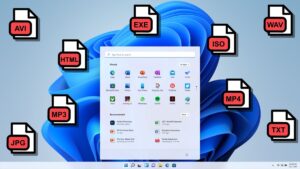
Veel extensies bieden ook ondersteuning voor specifieke technologieën, zoals codefragmenten voor bepaalde programmeertalen of debugtools voor platforms zoals Node.js of Python . Je kunt ook de verschillen tussen videobestandsextensies bekijken om je multimediabestanden beter te beheren in je ontwikkelomgeving.

Gepassioneerd schrijver over de wereld van bytes en technologie in het algemeen. Ik deel mijn kennis graag door te schrijven, en dat is wat ik in deze blog ga doen: je de meest interessante dingen laten zien over gadgets, software, hardware, technologische trends en meer. Mijn doel is om u te helpen op een eenvoudige en onderhoudende manier door de digitale wereld te navigeren.
Index
- 1 Extensies vinden, installeren en beheren in Visual Studio (Windows)
- 2 Hoe extensiepakketten in Visual Studio te installeren
- 3 Verschil tussen administratieve en gebruikersextensies
- 4 Extensies bijwerken en onderhouden
- 5 Meldingen en probleemoplossing met extensies
- 6 Voorbeelden en voorbeeldpakketten beheren
- 7 Extensies installeren, beheren en verwijderen in Visual Studio Code
- 8 Geavanceerde installatie en aanpassing in Visual Studio Code