- Pas de batterijbesparing, helderheid, vernieuwingsfrequentie en videoweergave aan om het scherm- en systeemgebruik te verminderen.
- Beheert processen: BootAchtergrondmachtigingen, meldingen en indexering om stille uitgaven te voorkomen.
- Kies voor efficiënte energieprofielen en gebruik indien mogelijk de iGPU. Schakel Modern Standby in als de slaapstand de batterij sneller leegtrekt.
Als je een Windows 11- laptop gebruikt , wil je waarschijnlijk elke minuut batterijduur maximaliseren wanneer je geen stopcontact in de buurt hebt. Het goede nieuws is dat er tal van systeemaanpassingen en kleine gewoontes zijn die een groot verschil kunnen maken in het energieverbruik. Met een paar goed gekozen verbeteringen kan je batterij aanzienlijk langer meegaan zonder dat dit ten koste gaat van de essentiële functies.
In deze handleiding hebben we de tips en instellingen verzameld die de beste resultaten opleveren: van het inschakelen van de energiebesparingsmodus in Windows 11 en het aanpassen van het scherm tot het bepalen welke apps actief blijven wanneer je ze niet nodig hebt. Je vindt er precieze instellingen en opties die je misschien nog niet kende, zoals het beperken van indexering, het aanpassen van videoweergave of zelfs het configureren van de Modern Standby-modus om te voorkomen dat je computer de batterij leegtrekt wanneer hij niet gebruikt wordt. Alles wordt duidelijk en praktisch uitgelegd, zodat je zonder gedoe energie kunt besparen.
Windows 11 Batterijbesparing activeren en aanpassen
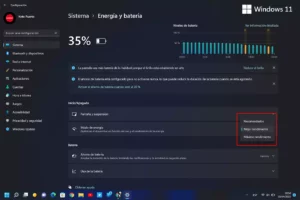
De energiebesparende modus is je beste vriend als je de batterijduur wilt verlengen. Wanneer deze modus is ingeschakeld, pauzeert Windows 11 energieverslindende achtergrondtaken, zoals automatische synchronisatie van e-mail en agenda, tegelupdates en bepaalde apps die je niet gebruikt. Ga naar Instellingen > Systeem > Energie en batterij, vouw Energiebesparing uit en gebruik de schakelaar om deze direct in te schakelen . Je computer zal dan minder stroom verbruiken totdat je hem uitzet (of totdat je hem weer aansluit als de modus automatisch wordt geactiveerd), wat resulteert in een aanzienlijke vermindering van het energieverbruik.
Het automatische gedrag kan ook worden aangepast: kies op hetzelfde scherm het percentage waarop u wilt dat het automatisch wordt geactiveerd (standaard 20%, maar u kunt dit verhogen naar 30%, 40% of meer als u liever aan de veilige kant bent). Daarnaast is er een optie 'Helderheid verminderen bij energiebesparing', die de helderheid met ongeveer 20% verlaagt wanneer deze modus wordt ingeschakeld. Deze functie zorgt voor een paar minuten extra batterijduur, wat vooral merkbaar is omdat het scherm meestal het onderdeel is dat de meeste stroom verbruikt; u krijgt een balans tussen zichtbaarheid en een langere batterijduur . Houd er rekening mee dat Windows 11 in de energiebesparingsmodus ook verbindingen kan verbreken , iets om te overwegen afhankelijk van hoe u uw computer gebruikt.
Als je snel wilt handelen, kun je de batterijbesparingsmodus activeren vanuit het meldingenpaneel: tik op het batterijpictogram en gebruik de bijbehorende sneltoets. Deze methode is handig wanneer je merkt dat je batterij snel leegloopt en je actie wilt ondernemen zonder menu's te openen. Het is een handige sneltoets waarmee je je draadloze sessie onderweg kunt verlengen.
Scherminstellingen die het verschil maken: helderheid, vernieuwingsfrequentie, HDR en thema
Verlaag de helderheid handmatig naar het laagst mogelijke comfortabele niveau. Dit is de meest effectieve maatregel: een helderheid tussen 30% en 50% is binnenshuis meestal voldoende en verkort de batterijduur aanzienlijk. Als de batterij bijna leeg is, combineer dan handmatige aanpassing met de dimfunctie wanneer de energiebesparende modus wordt ingeschakeld; de besparing is direct merkbaar en de zichtbaarheid blijft acceptabel, behalve in direct zonlicht.
De verversingsfrequentie van het scherm is ook belangrijk. Als je scherm hoge frequenties ondersteunt (bijvoorbeeld 120 Hz), overweeg dan om deze voor normaal gebruik te verlagen. Ga naar Instellingen > Systeem > Beeldscherm > Geavanceerde weergave-instellingen en kies een lagere verversingsfrequentie. Als de optie niet verschijnt, betekent dit dat je computer je niet toestaat de frequentie te wijzigen; bij gaminglaptops is het verschil in stroomverbruik bij het overschakelen van een hoge naar een standaard verversingsfrequentie zeer merkbaar, wat zich vertaalt in extra minuten werk- of lestijd.
Controleer de opties met betrekking tot HDR en videoweergave. Ga naar Instellingen > Apps > Videoweergave en schakel 'Batterijduur optimaliseren' in. Voor apparaten met HDR ga je naar Instellingen > Systeem > Beeldscherm > HDR en schakel je HDR-videostreaming uit wanneer je de batterij gebruikt, als je scherm geen HDR ondersteunt of als je dit niet nodig hebt. Deze instelling voorkomt extra verwerking en vermindert het stroomverbruik, waardoor de kijkervaring nauwelijks wordt beïnvloed, maar je wel merkbaar bespaart tijdens het streamen.
Als je een OLED-scherm hebt, kan een donker thema helpen. Ga naar Instellingen > Personalisatie > Thema's en kies een donker thema; selecteer vervolgens in Personalisatie > Kleuren de donkere modus . Op schermen waar elke pixel afzonderlijk wordt verlicht, verminderen donkere achtergronden het stroomverbruik. Het is geen toverkunst, maar het is een simpele truc die, in combinatie met andere maatregelen, de indruk wekt dat de batterij iets langer meegaat.
Configureer tot slot agressievere schermvergrendelings- en slaapstandinstellingen voor gebruik op de accu. Ga naar Instellingen > Systeem > Energie en batterij > Scherm en slaapstand en verlaag de time-out voor het scherm en de slaapstand bij inactiviteit. Door de schermvergrendeling of slaapstand in te stellen op 1-2 minuten wanneer u onderweg bent, minimaliseert u het stroomverbruik, wat een uitkomst kan zijn bij langdurig gebruik.
Beheer achtergrondapps, opstarten en meldingen
Veel apps blijven op de achtergrond draaien en verbruiken systeembronnen. Begin met het beperken van de apps die automatisch opstarten bij het opstarten van Windows: Ga naar Instellingen > Apps > Opstarten en schakel de apps uit die je niet nodig hebt, vooral die apps die een grote impact hebben. Je kunt ook Taakbeheer openen (Ctrl + Alt + Delete) en naar Opstart-apps gaan om alles uit te schakelen wat niet bijdraagt aan je systeem. Minder achtergrondprocessen betekent minder CPU- en batterijverbruik.
Voor specifieke apps kun je de achtergrondactiviteit beperken : Ga naar Instellingen > Apps > Geïnstalleerde apps, open de geavanceerde opties voor elke app en kies onder Achtergrondappmachtigingen de optie Nooit als je niet wilt dat die app actief blijft. Het is een subtiele manier om te bepalen wat er zonder jouw medeweten op de achtergrond draait, een veelvoorkomende bron van ongemerkt resourceverbruik die je beter onder controle kunt houden.
Een andere bron van energieverspilling zijn constante meldingen. Ga naar Instellingen > Systeem > Meldingen en schakel alles uit wat geen toegevoegde waarde heeft. Het ontvangen van meldingen voor alles vertraagt je scherm en systeem, en door ze te verminderen verbeter je ook je concentratie; het dubbele voordeel is dat je energie bespaart én visuele ruis vermindert.
Het indexeren van zoekresultaten kan ook op de meest ongelegen momenten plaatsvinden. Ga naar Instellingen > Privacy en beveiliging > Windows Zoeken en schakel de energiebesparende indexeringsoptie in, zodat het systeem dit proces pauzeert wanneer u de batterij gebruikt. Het is een van die instellingen die u niet ziet, maar het voorkomt onnodige pieken in het batterijverbruik en zorgt ervoor dat uw batterij niet onnodig snel leeg raakt.
Als je de helft van de dag aan het browsen bent, schakel dan de energiebesparingsmodus in. Ga in Chrome naar Instellingen > Prestaties en schakel Energiebesparing in. Kies ervoor om deze te activeren bij 20% batterij of wanneer het apparaat niet meer op de stroom is aangesloten. Dit vermindert de activiteit in achtergrondtabbladen en geeft prioriteit aan wat zichtbaar is, waardoor het resourceverbruik van de browser, meestal de app die de meeste resources verbruikt, afneemt. Je zult merken dat de batterij bij hetzelfde gebruik minder snel leegloopt.
Energiemodi, GPU en de impact van de spelmodus
Kies de energiemodus die het beste bij uw behoeften past wanneer u niet bent aangesloten op het stroomnet: Instellingen > Systeem > Energie en batterij, en selecteer 'Beste efficiëntie' als de batterijduur uw prioriteit is. Deze modus vermindert de piekprestaties, maar stelt u in staat langer comfortabel te werken; als u meer vermogen nodig hebt, schakelt u terug naar 'Gebalanceerd' of een hogere instelling wanneer u de laptop aansluit. Het is belangrijk om tussen de modi te schakelen, zodat het systeem minimaal stroom verbruikt wanneer u het niet nodig hebt.
Als uw computer zowel geïntegreerde als dedicated grafische kaarten heeft, kunt u apps toewijzen aan de geïntegreerde grafische kaart om energie te besparen: Ga naar Instellingen > Systeem > Beeldscherm > Grafische kaart, selecteer de app, tik op Opties en kies Energiebesparing. Hierdoor worden veelgebruikte taken overgezet naar de geïntegreerde grafische kaart, die minder stroom verbruikt. Wanneer een app intensief gebruikt wordt, kunt u terugschakelen naar Hoge prestaties of de instelling op Automatisch laten staan, zodat Windows zelf de beslissing neemt. Zo blijft er een goede balans tussen soepele prestaties en efficiënt energieverbruik.
Wees voorzichtig met de gamemodus van Windows 11: deze is ontworpen om games voorrang te geven, achtergrondprocessen te beperken en bepaalde Windows Update- taken te pauzeren tijdens het spelen. Hoewel het de framesnelheid (FPS) stabiliseert, kan het op laptops de batterijduur beïnvloeden omdat het intensiever gebruik van de CPU en GPU stimuleert. Activeer de gamemodus alleen als je serieus gaat gamen en houd rekening met de batterijduur. Onthoud dat het buiten het gamen het beste is om terug te schakelen naar een energiezuinig profiel.
Een andere handige optie is het uitschakelen van visuele effecten. Ga naar Instellingen > Toegankelijkheid > Visuele effecten en schakel animaties en transparantie uit. Schakel vervolgens in Systeem > Over > Geavanceerde systeeminstellingen > Prestaties de optie 'Aanpassen voor optimale prestaties' in als je elke minuut uit je systeem wilt halen. Je verliest weliswaar wat visuele effecten, maar het systeem reageert sneller en het resourceverbruik daalt iets; het verschil is niet enorm, maar het kan je net dat beetje extra geven om je sessie af te ronden.
Scherm en slaapstand, laptopdeksel en vliegtuigmodus
Ga naar Instellingen > Systeem > Energie en batterij > Scherm en slaapstand en stel korte time-outs in voor gebruik op batterijvoeding. Als je bijvoorbeeld even water gaat halen, stel het scherm dan zo in dat het na 1-2 minuten uitschakelt en een paar minuten later in de slaapstand gaat. Zo eindig je de dag met een minder lege batterij, omdat het apparaat tijdens korte pauzes niet continu op volle capaciteit werkt. Het gevoel van een volle batterij is daardoor veel prettiger.
Pas aan wat er gebeurt wanneer je het deksel sluit. In het Configuratiescherm > Energiebeheer vind je de instelling voor het deksel: kies ervoor om de computer in de slaapstand te zetten wanneer je het deksel sluit. Deze instelling is na een update vaak onjuist, en als het deksel niets doet, kan de computer actief blijven in je rugzak, waardoor de batterij snel leeg raakt. Een simpele aanpassing hier voorkomt problemen en helpt energie te besparen zonder dat je het merkt.
Activeer de vliegtuigmodus wanneer u geen internetverbinding nodig hebt. Wi-Fi- en Bluetooth-netwerken zoeken constant naar verbindingen en onderhouden deze, wat de batterijduur verkort. Schakel deze verbindingen met één klik uit via het systeemvak als u offline aantekeningen maakt, pdf's leest of documenten bewerkt. Dit bespaart niet alleen batterij, maar helpt u ook om u beter te concentreren door meldingen en afleidingen te vermijden, waardoor de batterij minder snel leegloopt en u efficiënter kunt werken . U kunt ook de batterijduur van Bluetooth-apparaten controleren om de impact ervan te monitoren.
Voor offline of streaming videoweergave is het belangrijk om de instellingen te optimaliseren: ga naar Instellingen > Apps > Videoweergave en selecteer 'Batterijduur optimaliseren'. Als uw apparaat een HDR-sectie heeft, schakel dan HDR-streaming op batterijvoeding uit wanneer u geen HDR-paneel hebt of dit niet nodig hebt. Deze instellingen verminderen de beeldverwerking en voorkomen pieken, wat een positief effect heeft op de batterijduur, met name tijdens lange kijksessies, terwijl de beeldkwaliteit voor het kijken van films of lessen nog steeds meer dan acceptabel is.
Houd uw systeem en apps up-to-date en ruim uw systeem op.
Windows 11 en de bijbehorende stuurprogramma's ontvangen patches die bugs verhelpen en de prestaties optimaliseren. Ga naar Windows Update om updates te installeren en vink onder Geavanceerde opties de optie 'Optionele stuurprogramma- updates' aan . Voer ook een batterijcontrole uit om slijtage of abnormaal stroomverbruik te detecteren. Het is ook raadzaam om uw apps bij te werken, via de Microsoft Store of via de respectievelijke app-managers. Met alles up-to-date werkt uw computer soepeler en verbruikt hij over het algemeen minder stroom voor dezelfde taken, wat resulteert in een voorspelbaardere batterijduur.
Verwijder wat je niet gebruikt: Ga naar Instellingen > Apps > Geïnstalleerde apps, of via het Configuratiescherm > Een programma verwijderen als niet alles wordt weergegeven. Het verwijderen van onnodige software maakt resources vrij en voorkomt achtergrondprocessen. Combineer dit met een opruiming van je bureaublad: tientallen pictogrammen vertragen het opstarten en dragen niet bij aan een overzichtelijker systeem. Een schoon bureaublad en een systeem zonder overbodige software maken het opstarten en dagelijks gebruik soepeler en efficiënter.
Gebruik de opruimaanbevelingen: Instellingen > Systeem > Opslag > Opruimaanbevelingen. Verwijder tijdelijke bestanden en leeg de prullenbak. Een minder volle schijf werkt beter en sommige achtergrondtaken nemen minder tijd in beslag, wat indirect resulteert in een lager energieverbruik van reguliere processen. Dit zijn kleine verbeteringen die, bij elkaar opgeteld, ervoor zorgen dat je batterij veel langer meegaat.
Je kunt ook het aantal items op je taakbalk verminderen: Ga naar Instellingen > Personalisatie > Taakbalk en schakel alles uit wat je niet gebruikt (widgets, de zelfstandige zoekfunctie, apps die je niet vastgezet hoeft te hebben). Elk onderdeel is op zich minimaal, maar kleine optimalisaties verminderen de algehele systeembelasting en het resourceverbruik.
Modern Standby: Wanneer de vering meer leegloopt dan verwacht
Sommige laptops gebruiken Modern Standby om bijna direct vanuit de slaapstand te hervatten, maar in ruil daarvoor behouden ze een bepaalde verbinding die de batterij kan leegtrekken, zelfs wanneer de laptop niet actief is. Als u merkt dat uw laptop veel stroom verbruikt terwijl hij zogenaamd in de slaapstand staat, kunt u proberen deze functie aan te passen. De eerste stap is om geavanceerde energie-opties beschikbaar te maken via een registervermelding en vervolgens 'Netwerkverbinding in stand-bymodus' uit te schakelen voor uw energieplan; het doel is om de stand-bymodus echt energiezuinig te maken wanneer u het deksel sluit.
Typische stappen: Open de opdrachtprompt met de juiste machtigingen en voeg de registerwaarde toe om de geavanceerde instelling voor netwerkverbinding in de stand-bymodus weer te geven. Ga vervolgens naar Configuratiescherm > Energiebeheer > Planinstellingen wijzigen > Geavanceerde energie-instellingen wijzigen, zoek 'Netwerkverbinding in stand-bymodus' en schakel deze uit. Door deze wijziging blijft de laptop niet langer gedeeltelijk actief in de slaapstand, waardoor de batterijduur na enkele uren aanzienlijk langer is dan voorheen.
Veelvoorkomend scenario: gaming-laptop en externe batterij
Als je een gaminglaptop hebt, zul je waarschijnlijk merken dat deze in de energiebesparende modus gaat wanneer je een externe batterij aansluit, waardoor de batterij snel leegloopt. De energiebesparingsmodus van Windows 11 werkt over het algemeen alleen wanneer de computer niet wordt opgeladen. Het is daarom beter om andere methoden te gebruiken: schakel de energiebesparende modus in op 'Beste efficiëntie', zelfs wanneer de laptop is aangesloten, verlaag de verversingsfrequentie, verlaag de schermhelderheid en wijs apps waar mogelijk toe aan de geïntegreerde grafische kaart. Als je laptop dit ondersteunt, kun je het opladen beperken tot 80% om de batterijduur te verlengen. Met deze aanpassingen wordt het stroomverbruik verminderd en gaat je powerbank gemakkelijk meer dan een uur mee.
Als de fabrikant van je apparaat eigen energieprofielen aanbiedt, kies dan voor 'Stil' of een vergelijkbare optie bij gebruik van een externe batterij en sluit launchers en apps die veel systeembronnen verbruiken en automatisch opstarten. Activeer de vliegtuigmodus als je geen internettoegang nodig hebt tijdens de les en beperk het afspelen van video's tot minder belastende opties. Met deze gecoördineerde instellingen voorkomt het systeem stroompieken en presteert je externe batterij beter, waardoor je meer lessen kunt volgen zonder op te laden en zonder de oplader steeds van het ene stopcontact naar het andere te hoeven slepen.
Meer praktische tips die optellen
Verwijder geanimeerde achtergronden of carrousels: gebruik een effen kleur of een enkele statische afbeelding als achtergrond. Het is een bescheiden verbetering, maar als de batterijduur beperkt is, telt elk beetje mee. Het vermindert bovendien de constante grafische belasting die bepaalde bureaubladanimaties met zich meebrengen. Naast de vermindering van visuele effecten zorgt deze aanpassing voor een overzichtelijker en energiezuiniger interface.
Als een app te veel systeembronnen verbruikt, zoek dan naar lichtere alternatieven. Browsers, mediaspelers en hulpprogramma's die veel systeembronnen gebruiken, hebben vaak vervangers die hetzelfde doen met minder resources. Dit maakt een merkbaar verschil bij langdurig gebruik gedurende meerdere uren. Het overschakelen van één essentiële app naar een efficiëntere versie resulteert meestal in een langere batterijduur, vooral op apparaten met een beperkte batterijcapaciteit.
Er zijn tools van derden waarmee je Windows 11 kunt optimaliseren zonder handmatig al te veel systeeminstellingen aan te passen. Een bekende tool in de community is de open-source Optimizer, die opties biedt om onnodige services, telemetrie en ongebruikte native apps uit te schakelen. Gebruik deze tool verstandig, schakel alleen in wat je begrijpt en houd er altijd rekening mee dat het belangrijkste voor een langere batterijduur het verminderen van achtergrondprocessen en -taken is. Correct toegepast kan deze extra optimalisatielaag helpen het stroomverbruik te verlagen.
Als laatste redmiddel kunt u uw pc altijd terugzetten naar de fabrieksinstellingen als het systeem vol staat met ongewenste bestanden en niets lijkt te helpen. Maak een back-up van uw gegevens, installeer alleen de noodzakelijke programma's opnieuw en volg vervolgens de instructies in deze handleiding. Door helemaal opnieuw te beginnen, herstelt u de verloren reactiesnelheid van het systeem en creëert u een schone lei voor de energie-instellingen, wat resulteert in een merkbaar langere batterijduur.
Met de juiste implementatie van al het bovenstaande kan Windows 11 ervoor zorgen dat de batterij, die halverwege de middag al leeg is, probleemloos de hele dag meegaat. De ideale combinatie is het inschakelen van de energiebesparingsmodus, het verlagen van de schermhelderheid en verversingsfrequentie, het optimaliseren van videoweergave, het verminderen van achtergrondprocessen, het kiezen van de juiste energiemodus, het configureren van de slaap- en dekselinstellingen en, indien nodig, het uitschakelen van Modern Standby. Door deze kleine energiebesparende maatregelen toe te passen, verbruikt de laptop minder stroom voor dezelfde taken en wordt de batterijduur een stuk betrouwbaarder en voorspelbaarder.

Gepassioneerd schrijver over de wereld van bytes en technologie in het algemeen. Ik deel mijn kennis graag door te schrijven, en dat is wat ik in deze blog ga doen: je de meest interessante dingen laten zien over gadgets, software, hardware, technologische trends en meer. Mijn doel is om u te helpen op een eenvoudige en onderhoudende manier door de digitale wereld te navigeren.