- Windows 11 Hiermee kunt u Snap-groepen maken en ophalen om uw lay-out met één klik te herstellen.
- Schakel 'Vensterlocaties onthouden' en 'Minimaliseren bij verbinding verbreken' in voor externe monitoren.
- Snelle lay-outs, snelkoppelingen en virtuele bureaubladen vergroten de productiviteit zonder dat de orde verloren gaat.
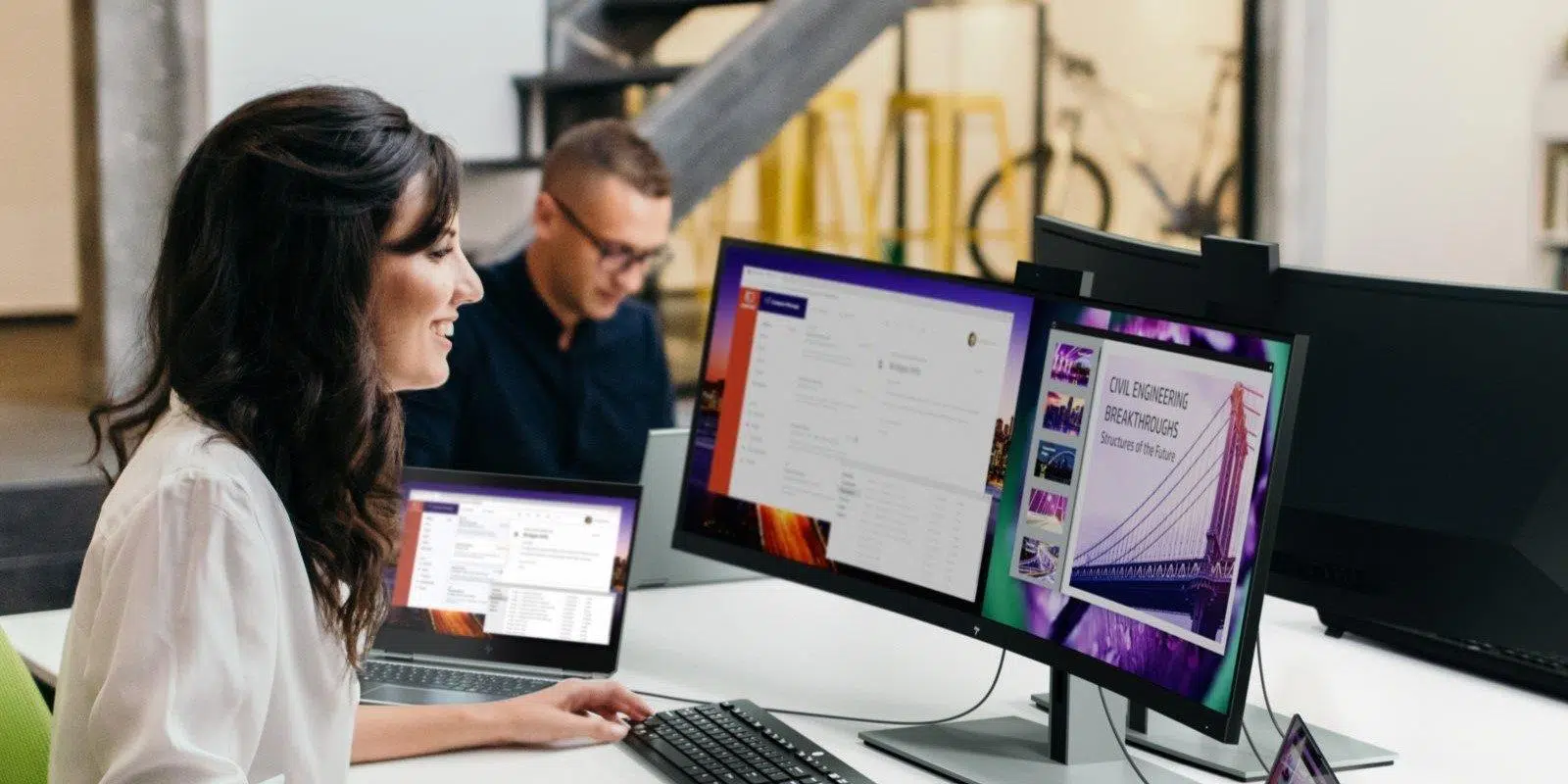
Het gelijktijdig beheren van meerdere vensters is iets waar je, als je het eenmaal onder de knie hebt, niet meer zonder kunt. Windows 11 maakt parallel werken veel eenvoudiger met docking-indelingen, venstergroepen en opties om te onthouden waar alles zich bevond, zelfs wanneer je een monitor loskoppelt en weer aansluit.
Als je je app- indeling wilt behouden zodat je deze direct kunt hervatten, ben je hier aan het juiste adres. We laten je zien hoe je je gesplitste schermindeling in Windows 11 kunt opslaan en herstellen, hoe je deze configureert voor meerdere beeldschermen, essentiële sneltoetsen, instellingen die je niet mag vergeten en zelfs enkele tools van derden die je nog meer controle geven.
Wat betekent het ‘opslaan’ van een gesplitst scherm in Windows 11?
Wanneer we het hebben over het opslaan van vensterindelingen, verwijzen we naar twee belangrijke functies van Windows 11: Snap Layouts en Snap Groups, waarmee u vooraf gedefinieerde indelingen kunt maken en deze vanuit de taakbalk kunt herroepen; en systeemopties die de vensterposities onthouden wanneer u externe beeldschermen aansluit of loskoppelt. Op deze manier 'onthoudt' uw bureaublad waar elk venster zich bevond, zodat u niet telkens alles opnieuw hoeft te rangschikken.
De ideale workflow is als volgt: je maakt een Snap-indeling (bijvoorbeeld twee apps in een 50/50-verdeling of vier kwadranten), vult elk vakje met de bijbehorende app en Windows genereert een Snap-groep . Deze groep wordt toegankelijk wanneer je de muis over het pictogram van een van die apps in de taakbalk beweegt, zodat je de hele set met één klik kunt herstellen. Het is snel, overzichtelijk en zeer stabiel.
Bovendien biedt Windows 11, als u een externe monitor met een laptop gebruikt, een functie waarmee vensters worden geminimaliseerd wanneer een monitor wordt losgekoppeld en weer worden hersteld wanneer deze opnieuw wordt aangesloten. Dit, in combinatie met Snap Groups, biedt een handige manier om uw werkstation precies zo op te slaan als u het hebt achtergelaten, zonder de vensterindeling te verliezen.
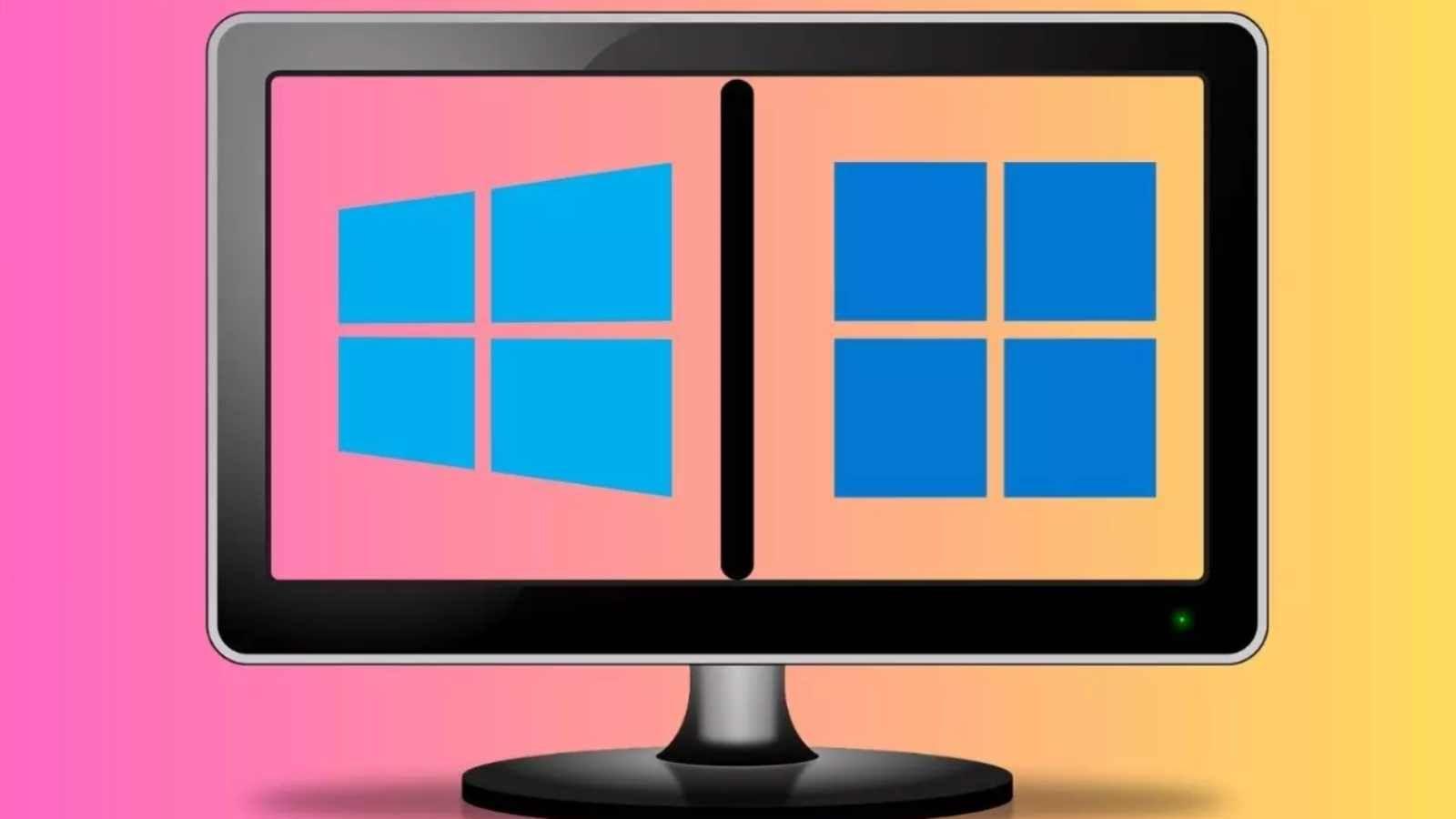
Activeer Snap en bereid de ontwerpen voor: Snap-indelingen, Snap-assistentie en Snap-groepen
Zorg er eerst voor dat de functie 'Vensters vastzetten' is ingeschakeld. Ga naar Start > Instellingen > Systeem > Multitasking en schakel 'Vensters vastzetten' in. Open het vervolgkeuzemenu en vink alle beschikbare vakjes aan om suggesties, automatische aanpassingen en zwevende lay-outs in te schakelen wanneer dat nodig is. Zie [link naar relevante documentatie] voor meer informatie over het maken van een gesplitst scherm in Windows 11. Hoe meer functies u inschakelt, hoe soepeler het vastzetten van de vensters zal verlopen.
Met Snap ingeschakeld, zijn er drie manieren om een gesplitst scherm te maken in Windows 11: beweeg de muis over de maximalisatieknop van een venster om Snap-indelingen te openen ; druk op Windows + Z om de indelingkiezer met uw toetsenbord te openen; of sleep vensters naar de randen en hoeken totdat u een voorbeeld ziet van hoe ze passen. De assistent, Snap Assist, laat u zien welke apps u in elke ruimte kunt plaatsen, waardoor het proces zeer intuïtief is.
De beschikbare lay-outs variëren van de klassieke 50/50 tot meer veelzijdige rasterindelingen: 50:50 (twee gelijke kolommen), 80:20 (grote hoofdkolom en smalle secundaire kolom), drie kolommen , 50:25:25 (brede linkerkolom en twee panelen aan de rechterkant), 25:25:25:25 (vier gelijke kwadranten) en drie ongelijke kolommen (waarbij de middelste kolom groter is). Windows past deze opties aan de resolutie en oriëntatie van uw scherm aan, inclusief de liggende of staande weergave.
Zodra je alle posities in een lay-out hebt ingevuld, maakt Windows een Snap Group aan . Vanaf dat moment zie je, wanneer je de muis over het pictogram van een van de aan de taakbalk vastgemaakte toepassingen beweegt, miniaturen van de groep en kun je deze in één keer herstellen. Dit is de standaard manier om lay-outs op te slaan en op te halen zonder gedoe.
Hoe de lay-out behouden blijft bij gebruik van externe monitoren
Het andere puzzelstukje is hoe het werkt met extra beeldschermen. Ga naar Start > Instellingen > Systeem > Beeldscherm > Meerdere beeldschermen . Hier vindt u twee belangrijke opties: 'Vensterposities onthouden op basis van monitoraansluiting' en 'Vensters minimaliseren wanneer een monitor wordt losgekoppeld '. Schakel deze in, zodat alles correct wordt geminimaliseerd wanneer u de monitor loskoppelt en Windows de vensters terugzet naar hun oorspronkelijke positie wanneer u de monitor weer aansluit.
Als u de fysieke volgorde van uw beeldschermen wijzigt (bijvoorbeeld door het tweede beeldscherm naar links te verplaatsen), kunt u ze opnieuw rangschikken in Systeem > Beeldscherm door elk rechthoekje naar de juiste positie te slepen. Klik op 'Toepassen' en controleer of de cursor naar behoren van het ene naar het andere beeldscherm beweegt. Deze stap voorkomt onverwachte muisbewegingen en verkeerde uitlijning van vensters.
Mist u een scherm? Probeer de optie 'Detecteren' te gebruiken bij meerdere beeldschermen . Is uw monitor draadloos? Ga naar Start > Instellingen > Systeem > Beeldscherm > Meerdere beeldschermen en klik op 'Verbinden'. Als u niet meer weet welk beeldscherm welk is, klik dan op ' Identificeren'. Windows zal dan een groot nummer op elk paneel weergeven, zodat u weet welk scherm u verplaatst.
Methoden voor het splitsen van het scherm: slepen, snelkoppelingen en hoeken
De eenvoudigste manier is om het venster aan de titelbalk naar links of rechts te slepen totdat je een voorbeeld ziet van hoe het zal worden vastgezet . Laat los om het aan de helft van het scherm te bevestigen en kies vervolgens de app die de andere helft moet innemen. Het is snel, handig en ongecompliceerd.
Als u liever het toetsenbord gebruikt, selecteert u een venster en drukt u op Windows + pijltje naar links om het aan de linkerkant vast te zetten, of op Windows + pijltje naar rechts om het aan de rechterkant vast te zetten. Met opeenvolgende combinaties van Windows + pijltje omhoog/omlaag kunt u het venster in een hoek plaatsen om een raster van vier vensters te creëren. Met deze sneltoetsen kunt u op volle snelheid werken zonder uw handen van het toetsenbord te halen.
Voor lay-outs met vier vensters sleept u elk venster naar een hoek of gebruikt u combinaties zoals Windows + Pijl naar links en vervolgens Windows + Pijl naar boven voor de linkerbovenhoek. Herhaal deze methode voor de overige hoeken. In Windows 10 werd deze techniek 'Hoekuitlijning' genoemd; in Windows 11 is deze geïntegreerd met Uitlijning uitlijnen, wat een visuelere en flexibelere ervaring biedt.
Vergeet niet dat u de scheidingslijn tussen vensters kunt verslepen; de andere panelen passen zich dynamisch aan als u de optie 'Aangrenzende vastgezette vensters vergroten of verkleinen' hebt ingeschakeld in Multitasking. Zo kunt u de ruimte nauwkeurig afstemmen op wat u in elke app wilt zien.
Projectieopties en weergavemodi
Met aangesloten monitoren drukt u op Windows + P om te kiezen hoe het signaal wordt verdeeld: 'Alleen pc-scherm', 'Dupliceren', 'Uitbreiden' of 'Alleen tweede scherm'. Uitbreiden is de beste modus voor productiviteit, omdat u hiermee vensters vrij tussen schermen kunt verplaatsen en op elk scherm een andere lay-out kunt behouden. De juiste modus kiezen maakt hier een wereld van verschil.
Als je Windows 10 gewend bent, is het instellingenpad vergelijkbaar: Start > Instellingen > Systeem > Beeldscherm , met dezelfde opties voor oriëntatie, schaling en monitorindeling. De grote verbetering in Windows 11 is de selectie van Snap Layouts en Snap Groups , waarmee je je favoriete lay-outs met één klik kunt opslaan. Dit is precies wat je nodig had om je lay-outs te bewaren.
Essentiële sneltoetsen om bliksemsnel te bewegen
Beheers deze sneltoetsen om sneller te werken: Windows + pijltje naar links/rechts om het venster naar de helft van het scherm te verplaatsen; Windows + pijltje omhoog om te maximaliseren; Windows + pijltje omlaag om te herstellen/minimaliseren. Windows + Z opent Snap Layouts; Windows + Tab toont Taakweergave; en Alt + Tab schakelt tussen geopende vensters. Hoe meer je ze gebruikt, hoe minder je afhankelijk zult zijn van je muis.
Als je met virtuele bureaubladen werkt, probeer dan Windows + Ctrl + D om een nieuw bureaublad te maken en Windows + Ctrl + pijltoetsen naar links/rechts om ertussen te schakelen. Zo kun je één bureaublad gebruiken voor je kantoorindeling en een ander voor browsen of ontwerpen, zonder ze door elkaar te halen. Het is zowel een mentale als een visuele manier van organiseren.
Fijnafstemming en probleemoplossing met Snap
Het begint allemaal met het up-to-date houden van je systeem. Ga naar Start > Instellingen > Windows Update en controleer op updates; veel Snap-verbeteringen en grafische fixes worden op deze manier geleverd. Ook actuele GPU- en beeldschermstuurprogramma's zorgen ervoor dat je lay-outs soepel blijven werken. Meer stabiliteit, minder verrassingen.
Als de lay-outs niet verschijnen wanneer u de muis over de maximalisatieknop beweegt, controleer dan of u de optie ' Gedockte lay-outs weergeven wanneer u de muis over de maximalisatieknop beweegt ' hebt ingeschakeld in Multitasking . In taakbalken kan Windows 11 de lay-outs weergeven waartoe een app behoort wanneer u de muis over het app-pictogram beweegt. Beide instellingen verbeteren de Snap-ervaring.
Merkt u dat de vensters niet goed uitgelijnd zijn of vreemde afmetingen hebben? Controleer de schaal en resolutie in Systeem > Beeldscherm . Inconsistente schaalinstellingen op verschillende monitoren kunnen de schermverdeling beïnvloeden. Pas de instellingen aan naar de aanbevolen waarden en test het opnieuw om een consistente en leesbare lay-out te verkrijgen.
Als Snap een bepaalde workflow in de weg zit, kun je het tijdelijk uitschakelen in Multitasking . Je kunt Snap ook actief laten, maar bepaalde functies uitschakelen, zoals het automatisch aanpassen van de grootte bij het docken of het aanpassen van de grootte van aangrenzende vensters bij het wijzigen van de venstergrootte. Experimenteer gerust en pas de instellingen aan totdat je de ideale configuratie hebt gevonden.
Trucs met meerdere schermen: identificeren, detecteren en opnieuw ordenen
Windows 11 detecteert elke monitor en nummert deze voor eenvoudige identificatie. Ga naar Systeem > Beeldscherm en klik op 'Identificeren' om een groot nummer naast elk scherm te zien. Als u een monitor hebt aangesloten en deze niet wordt weergegeven, ga dan naar Meerdere beeldschermen > Detecteren ; voor draadloze beeldschermen gebruikt u Meerdere beeldschermen > Verbinden . Met deze basisinstellingen bent u helemaal klaar.
Om de lay-out fysiek tussen de schermen te verdelen, sleep je de rechthoeken naar de juiste positie (bijvoorbeeld 2 naar links van 1 als die aan je linkerkant staat). Klik op 'Toepassen' en probeer de cursor tussen de schermen te bewegen om te controleren of de lay-out correct is geplaatst. Deze stap voorkomt onhandige bewegingen en zorgt ervoor dat de lay-outs op het juiste scherm worden weergegeven. Een minuutje goed besteed.
Als je een laptop en dockingstation gebruikt, schakel dan de optie in om vensters te minimaliseren bij het loskoppelen en de optie om de vensterlocatie te onthouden bij het opnieuw aansluiten. Je zult zien dat wanneer je terugkeert naar je bureau, de vensters automatisch weer op hun gebruikelijke plek verschijnen, zonder dat je er opnieuw mee hoeft te worstelen. Dat maakt het pas echt prettig om weer aan het werk te gaan.
Gebruiksvoorbeelden en best practices om het maximale uit lay-outs te halen
Met een groot scherm of een scherm met een hoge resolutie (QHD of 4K) kunt u gemakkelijk een lay-out met vier kwadranten gebruiken . Dit is perfect voor het vergelijken van documenten, het monitoren van e-mail en chatberichten tijdens het werk, en het gelijktijdig gebruiken van een viewer of browser. Meer informatie in één oogopslag, minder contextwisselingen.
Als je met data werkt, is een 80/20-indeling wellicht geschikter: een groot hoofdbestanddeel in een spreadsheet en ondersteunende elementen in een smal paneel (documentatie, PDF- viewer of speler). Voor ontwikkeling of ontwerp is een lay-out met drie kolommen erg handig: een grote centrale editor, een preview aan de ene kant en een console of inspectievenster aan de andere kant. Vind de perfecte mix voor jou en maak er een Snap Group van.
Vergeet virtuele bureaubladen niet: u kunt er een hebben met uw kantoorindeling en een andere met uw creatieve tools, elk met zijn eigen Snap-groepen in de taakbalk . Samen met sneltoetsen en geheugen voor de schermlocatie heeft u een werkstation dat uw organisatiestijl respecteert.
Als je veel met Edge werkt, houd er dan rekening mee dat de 'gesplitste schermweergave' (Split View) in werkruimtes mogelijk niet synchroniseert tussen apparaten. Werkruimtes repliceren tabbladen, maar niet altijd de gesplitste weergave . Dit is niet de schuld van Windows of Snap; Edge slaat deze status simpelweg nog niet volledig op alle apparaten op. Beschouw dit als een huidige beperking van de browser.
Toepassingen van derden om lay-outs op te slaan en direct te herstellen
Als je volledige aanpassingsmogelijkheden wilt, zijn er een aantal zeer krachtige tools. Met AquaSnap kun je tegels naar wens maken en wijzigen, met geavanceerde verankeringsmogelijkheden, venstervergroting, snelkoppelingen en een zeer nauwkeurig zoneringssysteem. Het is beschikbaar in een gratis en een betaalde versie en is ideaal als je je tegels tot in detail wilt beheren zonder het Windows-ecosysteem te verlaten. Lichtgewicht, efficiënt en zeer configureerbaar.
Een ander alternatief is ViewSplit , dat 10 aanpasbare lay-outs biedt, de mogelijkheid om tot 6 profielen op te slaan en een functie om de laatst gebruikte lay-out te onthouden, zodat deze met één klik kan worden opgeroepen. Het helpt ook bij automatische zoneaanpassing tijdens het slepen en ondersteunt het splitsen in maximaal 6 vensters. Een eenvoudige optie voor kantoorworkflows en klassiek multitasken.
Als je meerdere monitoren gebruikt, is DisplayFusion een klassieker: taakbalken voor elk scherm, extra knoppen in de titelbalken en ' Vensterpositieprofielen ' voor het opslaan en laden van complete lay-outs. Het ondersteunt ook scripts en macro's voor automatisering. Een onmisbaar programma voor grote setups dat de manier waarop je vensters beheert volledig verandert.

Gepassioneerd schrijver over de wereld van bytes en technologie in het algemeen. Ik deel mijn kennis graag door te schrijven, en dat is wat ik in deze blog ga doen: je de meest interessante dingen laten zien over gadgets, software, hardware, technologische trends en meer. Mijn doel is om u te helpen op een eenvoudige en onderhoudende manier door de digitale wereld te navigeren.