- Door de RAM-cache te wissen, komt er geheugen vrij en worden de prestaties verbeterd. Windows
- Er zijn handmatige en automatische methoden om de cache veilig te wissen.
- Hulpmiddelen zoals RAMMap of snelkoppelingen maken het opschoonproces eenvoudiger.

Wordt uw Windows-computer steeds trager? Vaak is het RAM-geheugen de boosdoener, met name de RAM-cache, waarin tijdelijke gegevens en processen worden opgeslagen. Dit kan de algehele systeemprestaties beïnvloeden, waardoor applicaties langer nodig hebben om te openen of zelfs onverwacht afsluiten vanwege onvoldoende geheugen. Hoewel Windows het geheugen grotendeels automatisch beheert, is het handig om te weten hoe u de RAM-cache handmatig kunt wissen om geheugen vrij te maken en uw computer sneller te maken , vooral als u veel programma's gebruikt of weinig RAM-geheugen hebt geïnstalleerd.
In dit artikel leggen we stap voor stap en in detail uit hoe u handmatig en veilig de RAM-cache in Windows kunt wissen. U leert ook waarom dit nuttig is, welke soorten cache er bestaan en welke andere acties u kunt ondernemen om uw computer snel en stabiel te houden. Als u vragen hebt over de commando's , beschikbare tools of tips wilt over het optimaliseren van uw pc, dan is dit de meest complete en actuele handleiding.
Wat is RAM-cache en waar wordt het voor gebruikt?
RAM fungeert als een tijdelijke werkruimte voor uw computer. Binnen RAM bevatten Windows en andere besturingssystemen "cache" -gebieden : ruimtes waar veelgebruikte tijdelijke gegevens worden opgeslagen, waardoor snel toegang mogelijk is tot algemene informatie of basisinstructies. Dit zorgt ervoor dat programma's en het besturingssysteem zelf soepeler en sneller werken , omdat er niet constant gegevens van de harde schijf hoeven te worden geladen. Meer informatie vindt u in ons artikel over wat Windows standby-geheugen is.
Wanneer de RAM-cache echter vol raakt met oude gegevens of processen die niet langer nodig zijn, kan dit leiden tot vertragingen, vastlopers of foutmeldingen over te weinig geheugen. Windows wist normaal gesproken een deel van deze cache wanneer het detecteert dat een ander programma deze nodig heeft, maar soms blijven er restanten achter die ruimte innemen die hergebruikt zou kunnen worden, vooral als u veel applicaties langdurig gebruikt of uw computer niet vaak opnieuw opstart.
Waarom is het belangrijk om de RAM-cache handmatig te wissen in Windows?
Het wissen van de RAM-cache is vooral handig wanneer het systeem traag is, prestatieproblemen ondervindt of wanneer het beschikbare geheugen bijna op is. Enkele voordelen van deze actie zijn:
- Maak geheugenruimte vrij: Door tijdelijke gegevens die niet meer worden gebruikt te verwijderen, komt er meer RAM beschikbaar voor huidige taken.
- Voorkom crashes en fouten: Als het RAM-geheugen vol is, kunnen sommige toepassingen plotseling worden gesloten of niet meer goed werken.
- Verbeter de snelheid en respons van het systeem: Goed beheerde bronnen zorgen ervoor dat Windows en programma's sneller opstarten en efficiënter werken.
- Gegevens bijwerken en weergaveproblemen oplossen: Als een app of website verouderde informatie weergeeft, kunt u de meest recente versie bekijken door de cache te wissen.
- Privacy beschermen op gedeelde computers: Door de cache handmatig te wissen, kunt u ervoor zorgen dat er minder sporen van uw activiteiten achterblijven als u een openbare computer gebruikt.
Het wissen van de cache is niet gevaarlijk en kan, als het goed wordt gedaan, ervoor zorgen dat Windows weer als nieuw blijft werken.
Welke typen cachegeheugen bestaan er in de pc?
Moderne computers hebben verschillende soorten caches, elk met zijn eigen functie en manier van wissen:
- Cache van besturingssysteem: Dit wordt door Windows gebruikt om het laden van veelgebruikte programma's en processen te versnellen.
- Applicatiecache: Programma's zoals browsers, games en officepakketten slaan hun eigen tijdelijke gegevens op.
- Schijfcache: Het systeem gebruikt ook een deel van het RAM om informatie van de harde schijf op te slaan of SSD.
- Cache van de webbrowser: Sla pagina-elementen op, zodat ze bij een volgend bezoek sneller laden.
Elk type cache kan op een andere manier worden gewist. In dit artikel laten we je zien hoe je de RAM-cache op besturingssysteemniveau wist, aangezien dit de cache is die de prestaties van Windows het vaakst beïnvloedt. Je kunt ook ons artikel over het wissen van je WhatsApp-chats bekijken voor een meer gerichte opruiming van apps.
Is het veilig om de RAM-cache in Windows te wissen?
Het wissen van de RAM-cache van uw pc is een volkomen veilige onderhoudstaak als u de aanbevolen stappen volgt. U verwijdert geen belangrijke bestanden en beschadigt uw programma's niet, aangezien alleen tijdelijke gegevens worden verwijderd die het systeem indien nodig opnieuw aanmaakt. Windows voert dit proces in veel gevallen zelfs automatisch uit, maar handmatig wissen kan nodig zijn als u merkt dat uw computer traag werkt of dat het geheugen vol raakt.
Houd er rekening mee dat het wissen van de cache geen hardwareproblemen oplost en een RAM-upgrade niet vervangt als uw computer daar echt behoefte aan heeft . Het is echter een eenvoudige handeling die helpt om de systeembronnen te optimaliseren en de gebruikerservaring te verbeteren.
Manieren om de RAM-cache handmatig te wissen in Windows
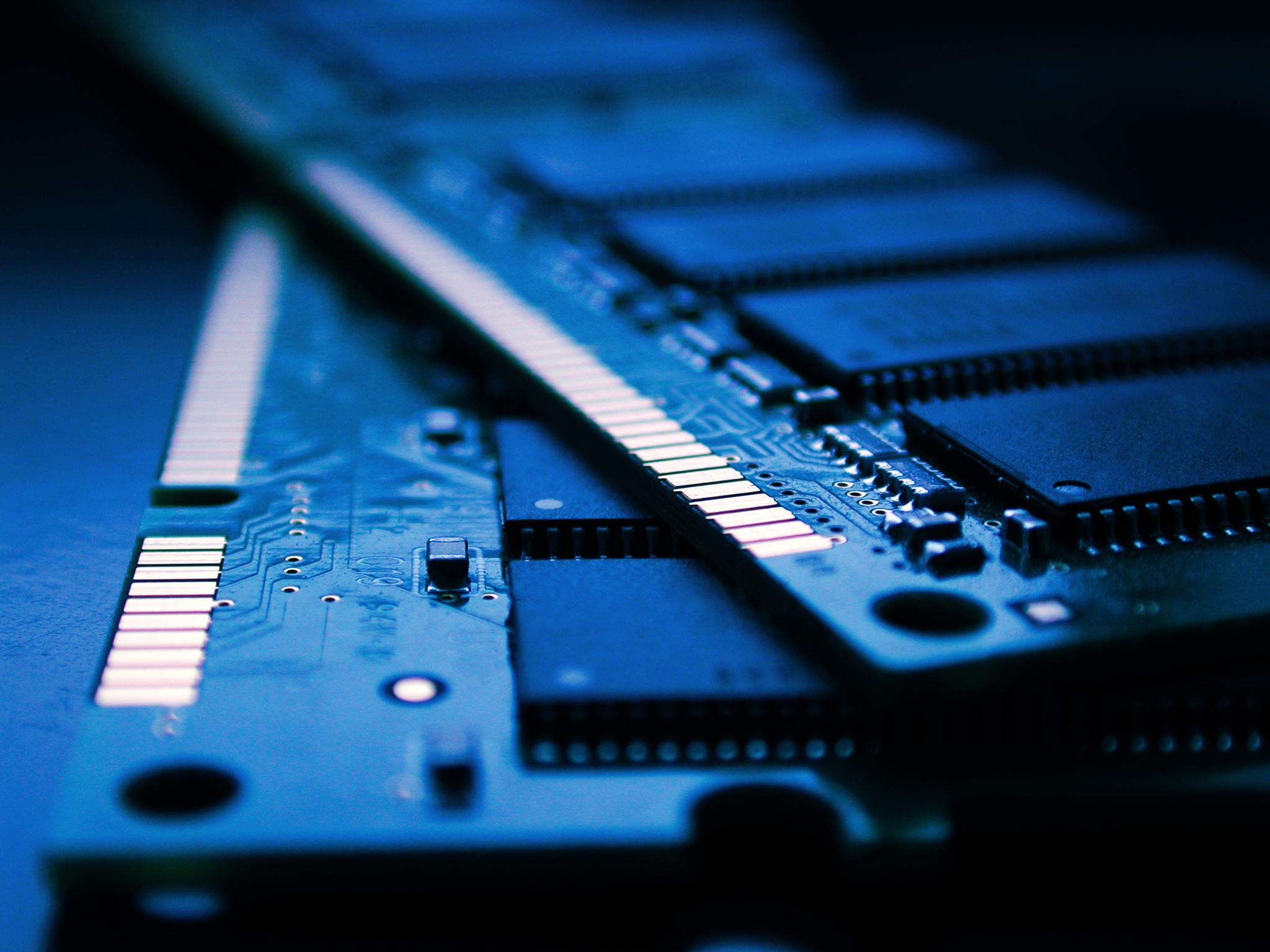
Er zijn verschillende manieren om de RAM-cache in Windows te wissen, zowel met behulp van ingebouwde systeemfuncties als met externe tools. Hieronder staan de meest effectieve en veiligste methoden:
1. Maak een snelkoppeling om de RAM-cache te wissen
Deze methode is eenvoudig en snel, vereist geen programma-installatie en stelt u in staat om geheugen vrij te maken wanneer u dat nodig hebt met slechts een dubbelklik. De stappen zijn als volgt:
- Klik met de rechtermuisknop op een leeg gebied op het bureaublad en selecteer “Nieuw” > “Snelkoppeling”.
- Voer bij 'Geef de locatie van het item op' de volgende opdracht in:
%windir%\system32\rundll32.exe advapi32.dll,ProcessIdleTasks - Klik op ‘Volgende’, geef het een naam (bijvoorbeeld ‘RAM-cache wissen’) en voltooi de wizard.
- Om het correct uit te voerenKlik met de rechtermuisknop op de snelkoppeling en selecteer 'Als administrator uitvoeren'.
Hierdoor wordt het systeem gedwongen om taken die in behandeling zijn te verwerken en vrij te geven, waardoor de RAM-cache wordt gewist en de prestaties soepeler worden.
2. Gebruik de RAMMap-tool van Microsoft
RAMMap is een gratis hulpprogramma van Microsoft waarmee u het RAM-gebruik kunt bekijken en verschillende cachegebieden handmatig kunt wissen. Het is ideaal als u gedetailleerde controle wilt over welke delen van uw RAM-geheugen in gebruik zijn. Om het te gebruiken:
- Download RAMMap van de officiële Microsoft-website.
- Pak het ZIP-bestand uit en voer de toepassing uit (geen installatie vereist).
- Klik na het openen op het tabblad 'Leegmaken' en kies 'Wachtlijst leegmaken' of 'Cache leegmaken', afhankelijk van uw voorkeur.
Met RAMMap kunt u in real-time zien hoe geheugenruimte wordt vrijgemaakt en mogelijke knelpunten detecteren.
3. Schakel visuele effecten uit om RAM vrij te maken
Sommige visuele effecten van Windows verbruiken veel geheugen, vooral op computers met beperkt RAM-geheugen. Door ze uit te schakelen, komen er resources vrij en kan de RAM-cache worden leeggehaald. Zo doe je dat:
- Klik met de rechtermuisknop op “Deze computer” en selecteer “Eigenschappen”.
- Ga naar ‘Geavanceerde systeeminstellingen’ > tabblad ‘Geavanceerd’ > ‘Instellingen’ onder ‘Prestaties’.
- Kies ‘Aanpassen voor beste prestaties’ (of ‘Aangepast’ om alleen bepaalde effecten uit te schakelen).
- Bevestig met “Toepassen” en “OK”.
Houd er rekening mee dat het uitschakelen van visuele effecten het systeem er eenvoudiger uit laat zien, maar uw computer zal er wel soepeler door werken.
4. Wis het wisselbestand bij het afsluiten van Windows
Het wisselbestand (pagefile.sys) fungeert als een uitbreiding van het RAM-geheugen en slaat een deel van de cachegegevens op. Hoewel het bij een herstart gedeeltelijk wordt gewist, kunt u het zo configureren dat het volledig wordt geleegd telkens wanneer u uw computer afsluit, waardoor er meer systeembronnen vrijkomen. Om dit te doen:
- pers Win + RSchrijft regedit en open de Register-editor (accepteer de beveiligingsprompt).
- Navigeren naar
HKEY_LOCAL_MACHINE \ SYSTEM \ CurrentControlSet \ Control \ Session Manager \ Geheugenbeheer - Vind de sleutel ClearPageFileAtShutdown, dubbelklik en stel de waarde in op 1.
- Start uw computer opnieuw op om de wijzigingen door te voeren.
Hierdoor verwijdert Windows bij elke afsluiting de inhoud van het wisselbestand, waardoor het geheugen grondiger wordt opgeruimd.
5. Gebruik cache-opschoonprogramma's
Er bestaan specifieke tools voor het opschonen van tijdelijke bestanden , de cache en het optimaliseren van het RAM-geheugen, zoals het beste programma voor het herstellen van verwijderde bestanden en het optimaliseren van de systeemprestaties. Deze programma's bevatten vaak extra opties zoals schijfdefragmentatie of het verplaatsen van programma's, wat bijdraagt aan het algemene systeembeheer.
- Download en installeer het programma.
- Klik op ‘Ongewenste bestanden’ en vervolgens op ‘Nu scannen’.
- Selecteer de bestanden die u wilt verwijderen en klik op 'Nu opschonen'.
- Bevestig dat u het hulpprogramma wilt afsluiten wanneer het proces voltooid is.
Deze hulpprogramma's zijn aan te raden als u niet wilt rommelen met snelkoppelingen of het register wilt bewerken en uw pc met slechts een paar klikken weer zo goed als nieuw wilt maken.
6. Wis de cache van de tijdelijke map handmatig
Een andere manier om delen van de cache te wissen, is door de inhoud van tijdelijke Windows-mappen te verwijderen. Dit heeft geen directe invloed op de RAM-cache, maar het helpt wel om onnodige bestanden te verminderen en geheugen en schijfruimte vrij te maken. Zo doe je dat:
- Open Verkenner en typ % Temp% in de adresbalk.
- Selecteer alle bestanden en mappen die worden weergegeven en verwijder ze.
- Leeg de Prullenbak om er zeker van te zijn dat ze permanent worden verwijderd.
Door deze opschoning regelmatig uit te voeren, blijft uw systeem flexibel en wordt de ophoping van verouderde bestanden tot een minimum beperkt.
Extra tools en tips om het RAM-beheer verder te verbeteren
Naast het handmatig wissen van de cache zijn er andere acties en hulpprogramma's die u kunt gebruiken om uw RAM-geheugen in topconditie te houden: bekijk bijvoorbeeld ons artikel over programma's om Windows 10 te optimaliseren.
- Verwijder programma's die u niet gebruikt: Hoe minder onnodige processen er draaien, hoe minder RAM ze in beslag nemen.
- Werk uw apparaatstuurprogramma's bij: de fouten van chauffeurs kan geheugenverlies veroorzaken.
- Start uw pc van tijd tot tijd opnieuw op: Door eenvoudigweg opnieuw op te starten wordt een groot deel van de RAM-cache gewist en komen er bronnen vrij.
- Als u weinig RAM-geheugen hebt geïnstalleerd, kunt u overwegen dit te upgraden: Als u veeleisende software gebruikt, is er geen betere oplossing dan het toevoegen van meer fysiek geheugen.
- Regelmatig onderhoud uitvoeren: Voer Schijfopruiming uit, leeg de prullenbak en verwijder van tijd tot tijd tijdelijke bestanden.
Kan ik gegevens verliezen of Windows beschadigen als ik de RAM-cache leegmaak?
Nee, helemaal niet. Het wissen van de RAM-cache verwijdert alleen tijdelijke gegevens die het systeem indien nodig opnieuw aanmaakt. Als u echter openstaande applicaties of niet-opgeslagen bestanden hebt, is het raadzaam deze te sluiten voordat u deze processen uitvoert om onbedoeld gegevensverlies van die programma's te voorkomen. U kunt ook ons artikel over het wissen van de downloadmap raadplegen.
Als u registerwaarden of belangrijke bestanden wilt wijzigen, maak dan altijd een back-up of herstelpunt voor het geval er iets misgaat en u terug moet gaan.


Gepassioneerd schrijver over de wereld van bytes en technologie in het algemeen. Ik deel mijn kennis graag door te schrijven, en dat is wat ik in deze blog ga doen: je de meest interessante dingen laten zien over gadgets, software, hardware, technologische trends en meer. Mijn doel is om u te helpen op een eenvoudige en onderhoudende manier door de digitale wereld te navigeren.
Index
- 1 Wat is RAM-cache en waar wordt het voor gebruikt?
- 2 Waarom is het belangrijk om de RAM-cache handmatig te wissen in Windows?
- 3 Welke typen cachegeheugen bestaan er in de pc?
- 4 Is het veilig om de RAM-cache in Windows te wissen?
- 5 Manieren om de RAM-cache handmatig te wissen in Windows
- 5.1 1. Maak een snelkoppeling om de RAM-cache te wissen
- 5.2 2. Gebruik de RAMMap-tool van Microsoft
- 5.3 3. Schakel visuele effecten uit om RAM vrij te maken
- 5.4 4. Wis het wisselbestand bij het afsluiten van Windows
- 5.5 5. Gebruik cache-opschoonprogramma's
- 5.6 6. Wis de cache van de tijdelijke map handmatig
- 6 Extra tools en tips om het RAM-beheer verder te verbeteren
- 7 Kan ik gegevens verliezen of Windows beschadigen als ik de RAM-cache leegmaak?