- De Windows Credential Manager fungeert als een versleutelde opslagplaats voor gebruikersnamen, wachtwoorden en certificaten die door het systeem en bepaalde toepassingen worden gebruikt.
- Hiermee kunt u Windows-referenties en webreferenties beheren, en eenvoudig items aanmaken, bewerken, verwijderen en back-uppen vanuit het Configuratiescherm.
- De back-ups van de store (.crd) maken het eenvoudig om inloggegevens tussen computers te migreren, terwijl de bescherming door middel van versleuteling en wachtwoorden behouden blijft.
- Het is niet bedoeld als een complete wachtwoordmanager, maar bij correct gebruik vermindert het typwerk en fouten, en verbetert het het gebruiksgemak op netwerken en reguliere toegangspunten.
Als je Windows dagelijks gebruikt, heb je waarschijnlijk al vaker het vakje 'wachtwoord onthouden' aangevinkt zonder er echt bij stil te staan. Achter die simpele handeling schuilt... Windows Credential Manager, een soort kluis waarin het systeem gebruikersnamen en wachtwoorden opslaat. zodat je ze niet steeds opnieuw hoeft te schrijven.
Als u deze tool goed begrijpt, kunt u veel tijd en frustratie besparen. De Credential Manager slaat niet alleen website-inloggegevens op, maar ook Het beheert wachtwoorden voor applicaties, netwerkdiensten, gedeelde resources en zelfs sommige certificaten.In dit artikel zullen we in detail bekijken wat het is, waarvoor het dient, hoe u het kunt gebruiken in Windows 10 en Windows 11, hoe u een back-up van uw inloggegevens kunt maken en welke beperkingen het heeft, waaronder de gevoelige kwestie van het bekijken van wachtwoorden in platte tekst.
Wat is de Windows Credential Manager precies?
De Credential Manager is, simpel gezegd, een versleutelde opslagplaats waar Windows aanmeldingsgegevens bewaartGebruikersnamen, wachtwoorden, e-mailadressen, certificaten en andere authenticatiegegevens die zowel op de computer zelf als op andere computers, servers of websites worden gebruikt.
Deze digitale "kluis" wordt door het systeem en door veel programma's gebruikt, zodat Je hoeft niet steeds dezelfde inloggegevens in te voeren.Dus, wanneer je toegang krijgt tot een gedeelde map op een andere pcOf u nu een bestandsserver, een bedrijfsapplicatie of bepaalde websites bezoekt, Windows kan uw opgeslagen gegevens gebruiken en u automatisch aanmelden.
De hier opgeslagen inloggegevens zijn georganiseerd in verschillende categorieën, elk met een specifiek doel en een eigen toepassingsgebied, zodat Niet alles wat wordt opgeslagen, hoort bij webpagina's, en niet alles is even goed zichtbaar of bewerkbaar..
In moderne versies van het systeem, zoals Windows 10 en Windows 11, groepeert de beheerder de gegevens hoofdzakelijk in twee blokken die zichtbaar zijn via het Configuratiescherm: “Webreferenties” en “Windows-referenties”Hoewel het intern ook generieke of certificaatgebaseerde referenties kan verwerken.
Soorten referenties die Windows beheert
Binnen de Credential Manager ziet u verschillende groepen die vertegenwoordigen de verschillende soorten aanmeldingsgegevens die Windows kan opslaanAls je elk type begrijpt, weet je wat je wel en niet zomaar even kunt aanpassen.
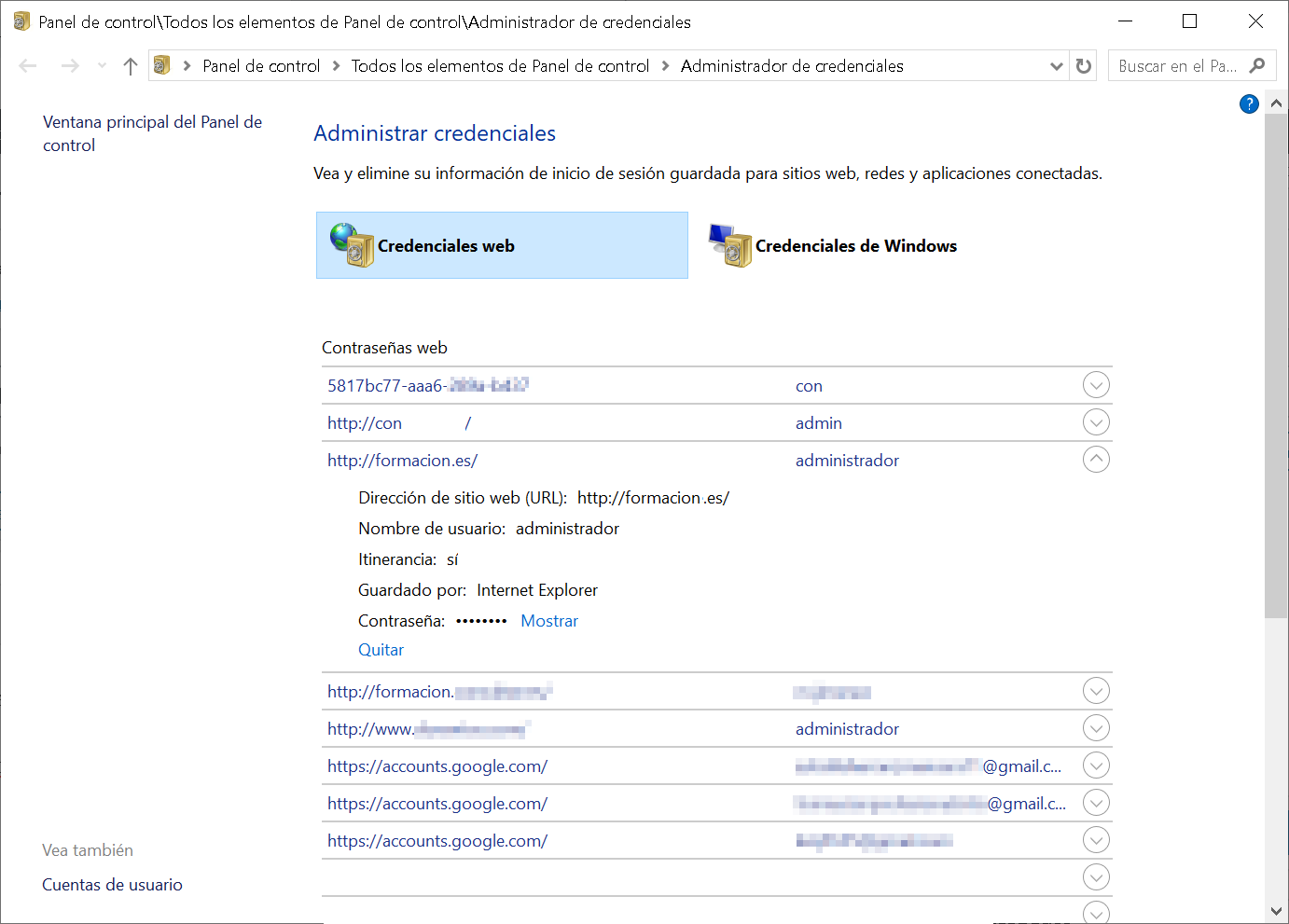
Aan de ene kant zijn de Web-inloggegevens, geïntroduceerd vanaf Windows 8 en aanwezig in Windows 10 en 11. Dit is waar ze worden opgeslagen. Gebruikersnamen en wachtwoorden voor websites en sommige online services die gebruikmaken van de Windows Store.zoals Microsoft Edge, Internet Explorer en bepaalde Microsoft-applicaties zoals Skype of Microsoft-accountservices.
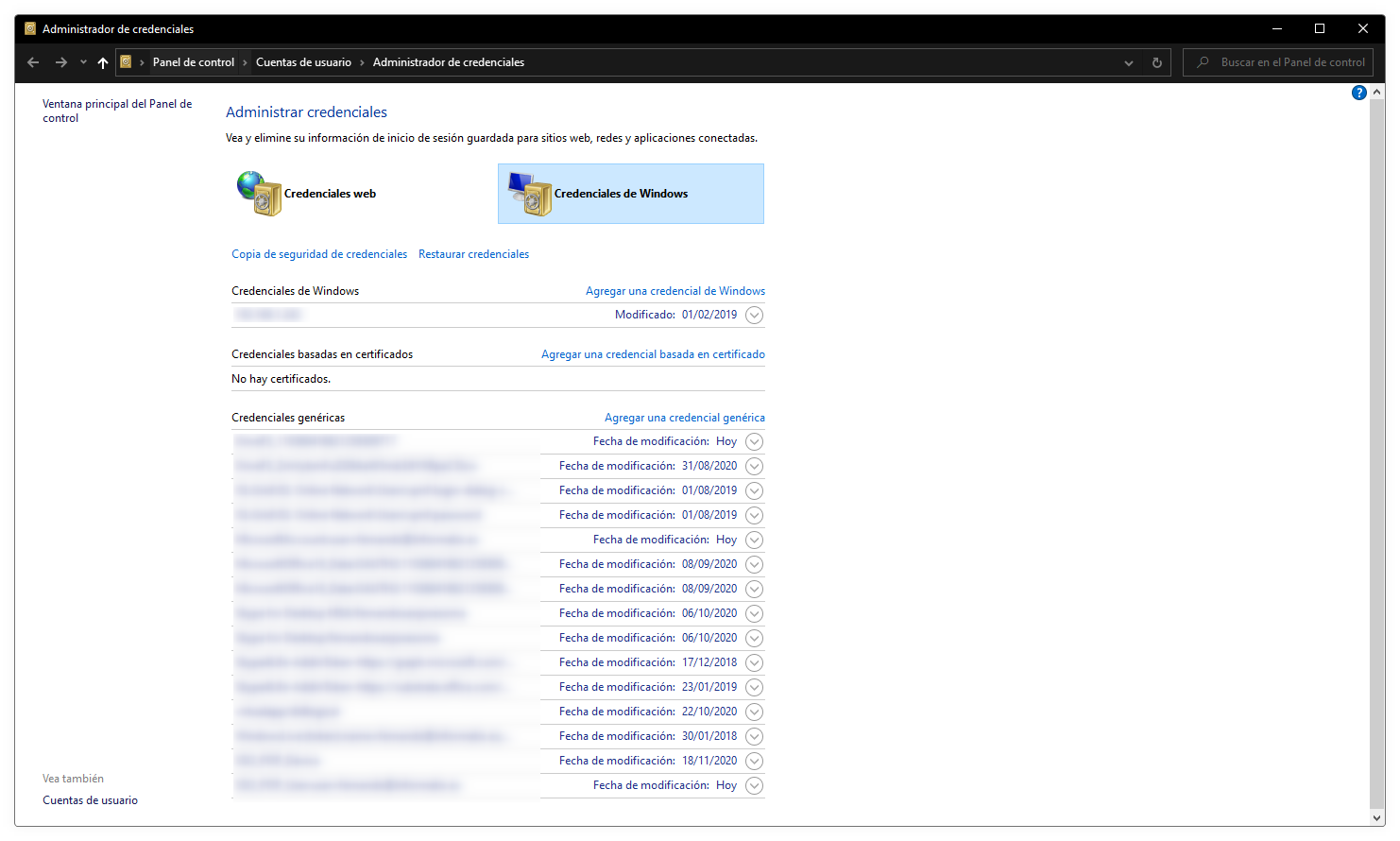
Nauw verwant is het blok van Windows-inloggegevenswaar ze worden opgeslagen Gebruikersnamen, wachtwoorden, certificaten en andere authenticatiemethoden die worden gebruikt door het besturingssysteem en de bijbehorende services.Dit omvat bijvoorbeeld toegang tot gedeelde netwerkbronnen, verbindingen met andere computers, servers, werkgroepen, Active Directory-domeinen of interne configuraties die door Windows worden gebruikt om automatisch verbinding te maken.
Naast die twee hoofdsecties vind je hier ook nog het volgende: algemene inloggegevensdie worden gebruikt door sommige applicaties die op de computer zijn geïnstalleerd om om geautoriseerd te worden voor specifieke dienstenProgramma's zoals OneDrive, Slack, Xbox Live of (voorheen) Windows Messenger kunnen dit soort inloggegevens aanmaken om je sessie of een interne sleutel te onthouden.
Tot slot worden in veel professionele omgevingen de volgende methoden gebruikt: certificaatgebaseerde referentiesdie doorgaans gekoppeld zijn aan smartcards of digitale certificaten uitgegeven door een certificeringsinstantie. Ze komen veel voor in geavanceerde bedrijfsnetwerken en toegang tot elektronische overheidsdienstenwaarbij authenticatie plaatsvindt met behulp van certificaten in plaats van de traditionele gebruikersnaam en wachtwoord.
Waarom is de Credential Manager nuttig?
Het onderwerp inloggegevens klinkt misschien niet spannend, maar voor veel gebruikers, met name in kantoren, bedrijfsnetwerken of omgevingen met meerdere verbonden apparatenHet wordt essentieel voor comfortabel werken.
In een bedrijfsnetwerk met tientallen of honderden computers is er meestal een referentieserver zoals Active Directory of LDAPDe missie van het team is om te bepalen wie toegang heeft tot wat: bestandsservers, printers, mailboxen, interne applicaties, enz. Uw inloggegevens bepalen welke bronnen u ziet en waartoe u toegang hebt; de credential manager van het team fungeert als... lokale bridge om de gegevens te onthouden die tegen die server zijn gebruikt..
Als we dit toepassen op een thuisomgeving, is het concept vergelijkbaar, maar dan op kleinere schaal. Je pc kan Bewaar gebruikersnamen en wachtwoorden voor andere computers in het netwerk, toegewezen netwerkstations, NAS-apparaten of toepassingen die authenticatie vereisen.Hierdoor hoeft u bij het raadplegen van deze bronnen niet steeds dezelfde informatie opnieuw in te voeren.
Dit heeft ook gevolgen voor het browsen op internet wanneer u browsers gebruikt die geïntegreerd zijn met Windows, zoals Edge of het oude Internet Explorer. In deze gevallen worden de sleutels die u wilt opslaan, opgeslagen als Webreferenties, waarmee Windows inlogformulieren voor u kan invullen. de volgende keer dat je die site bezoekt.
Een ander interessant voordeel is dat, door de informatie te centraliseren in een browseronafhankelijke opslagplaats, Je kunt van browser wisselen zonder al je in Windows opgeslagen wachtwoorden kwijt te raken.Je hebt ook de mogelijkheid om een back-up van de opslag te maken, zodat je deze naar een andere computer kunt overzetten of kunt herstellen na een systeemherinstallatie.
Waar bevindt zich de referentiebeheerder in Windows 10 en Windows 11?
Deze tool is heel eenvoudig te gebruiken. In Windows 10 en Windows 11 is een van de snelste manieren... Gebruik het zoekvak op de taakbalkTyp simpelweg 'credential manager' in en selecteer het resultaat dat verschijnt als 'Credential Manager Control Panel'.
Als u dat prettiger vindt, kunt u het ook openen via het klassieke Configuratiescherm. Klik met de rechtermuisknop op de Druk op de Startknop en open het Configuratiescherm. (In sommige versies moet u ernaar zoeken door de naam in te typen.) Eenmaal binnen, wijzigt u de weergave naar 'Grote pictogrammen' of 'Kleine pictogrammen' en zoekt u het item 'Referentiebeheer'.
In beide gevallen kom je in hetzelfde venster terecht, waar je twee hoofdgedeelten ziet: “Webreferenties” en “Windows-referenties”Afhankelijk van hoe u uw computer gebruikt, kan het eerste bestand bijna leeg zijn en het tweede vol met vermeldingen, of andersom als u veel met Edge surft en nauwelijks netwerkbronnen gebruikt.
In eerdere versies van Windows, zoals Windows 7, worden webreferenties niet als zodanig weergegeven, omdat Die functionaliteit werd geïntroduceerd vanaf Windows 8.Het basisconcept van de referentieopslag en het Windows-gedeelte blijven echter vergelijkbaar.
Het is belangrijk om te weten dat de Credential Manager Het slaat alleen gegevens op als u dat toestaat.Als u de optie uitschakelt om uw wachtwoord elke keer dat u inlogt op een service te laten onthouden, kan uw wachtwoordenbestand behoorlijk leeg raken.
Hoe beheer ik Windows-referenties?
In het gedeelte 'Windows-referenties' vindt u alle vermeldingen met betrekking tot toepassingen, services en resources van het besturingssysteem zelfDit omvat alles, van toegang tot andere computers in het netwerk tot configuraties die nodig zijn om bepaalde programma's te laten werken zonder dat ze constant om informatie vragen.
Een typisch voorbeeld is toegang krijgen tot een andere pc of server in het lokale netwerk. Wanneer u probeert toegang te krijgen tot een gedeelde map, zal Windows u vragen... gebruikersnaam en wachtwoord om in te loggen op die externe computerAls u de optie selecteert om inloggegevens te onthouden, worden deze gegevens automatisch opgeslagen in het beheerderspaneel.
Wanneer u terugkeert naar de Credential Manager, ziet u een nieuwe regel met het adres van de bron (vaak het IP-adres of de computernaam), de gebruikersnaam en het bijbehorende wachtwoord. Vanaf dat moment... Elke keer dat u die bron opnieuw opent, hoeft u niets opnieuw in te voeren.omdat Windows de opgeslagen inloggegevens zal gebruiken.
Als u een van deze items vergroot door op de pijl rechts te klikken, kunt u details zien zoals de Bestemmingsadres, gebruikersnaam en enkele opties om de inloggegevens te bewerken of te verwijderen.Het wachtwoord wordt niet in platte tekst weergegeven in deze interface, maar u kunt het wijzigen als u het nieuwe wachtwoord weet.
Deze inloggegevens worden ook gebruikt in scenario's zoals werkgroepen, Active Directory-domeinen, systeemgeconfigureerde FTP-serververbindingen of zelfs automatische toegang tot bepaalde Microsoft-bronnen wanneer u deel uitmaakt van een goed opgezet bedrijfsnetwerk.
Hoe u Windows-referenties kunt toevoegen, bewerken en verwijderen.
Naast de inloggegevens die automatisch worden aangemaakt wanneer u 'Mijn inloggegevens onthouden' selecteert, staat de beheerder ook het volgende toe: Voeg records handmatig toe om te anticiperen op de noodzaak van authenticatie.Dit is erg handig als u weet dat u regelmatig verbinding zult maken met een specifieke server of bron.
Om dit te doen, klikt u in het gedeelte 'Windows-referenties' op de betreffende optie. “Een Windows-referentie toevoegen”Er wordt een venster geopend waarin u het netwerk- of internetadres van de bron moet opgeven (dit kan een IP-adres, een computernaam of een domein zijn), de gebruikersnaam waarmee u toegang wilt krijgen en het bijbehorende wachtwoord.
Als u in een Active Directory-domeinomgeving werkt, wordt in sommige gevallen een syntaxis zoals deze gebruikt. “*.domeinnaam” om aan te geven dat de inloggegevens geldig zijn voor dat domein.Hoewel de exacte configuratie doorgaans wordt beheerd door de systeemafdeling.
Nadat u de informatie hebt ingevuld, drukt u op OK. U keert dan terug naar het vorige scherm, waar u het volgende ziet: Nieuwe inloggegevens zijn geregistreerd en klaar voor automatisch gebruik.Vanaf dat moment zal Windows, wanneer het probeert toegang te krijgen tot de aangegeven bron, die gegevens gebruiken zonder u verder iets te vragen.
Als u iets wilt wijzigen, selecteer dan de inloggegevens, vouw de details uit en klik op 'Bewerken'. Werk de gebruikersnaam of het wachtwoord bij, bijvoorbeeld nadat u het wachtwoord op de externe server hebt gewijzigd.Als u die toegang niet langer nodig hebt of zich zorgen maakt over de beveiliging, kunt u ook op 'Verwijderen' klikken om de inloggegevens uit de kluis te verwijderen.
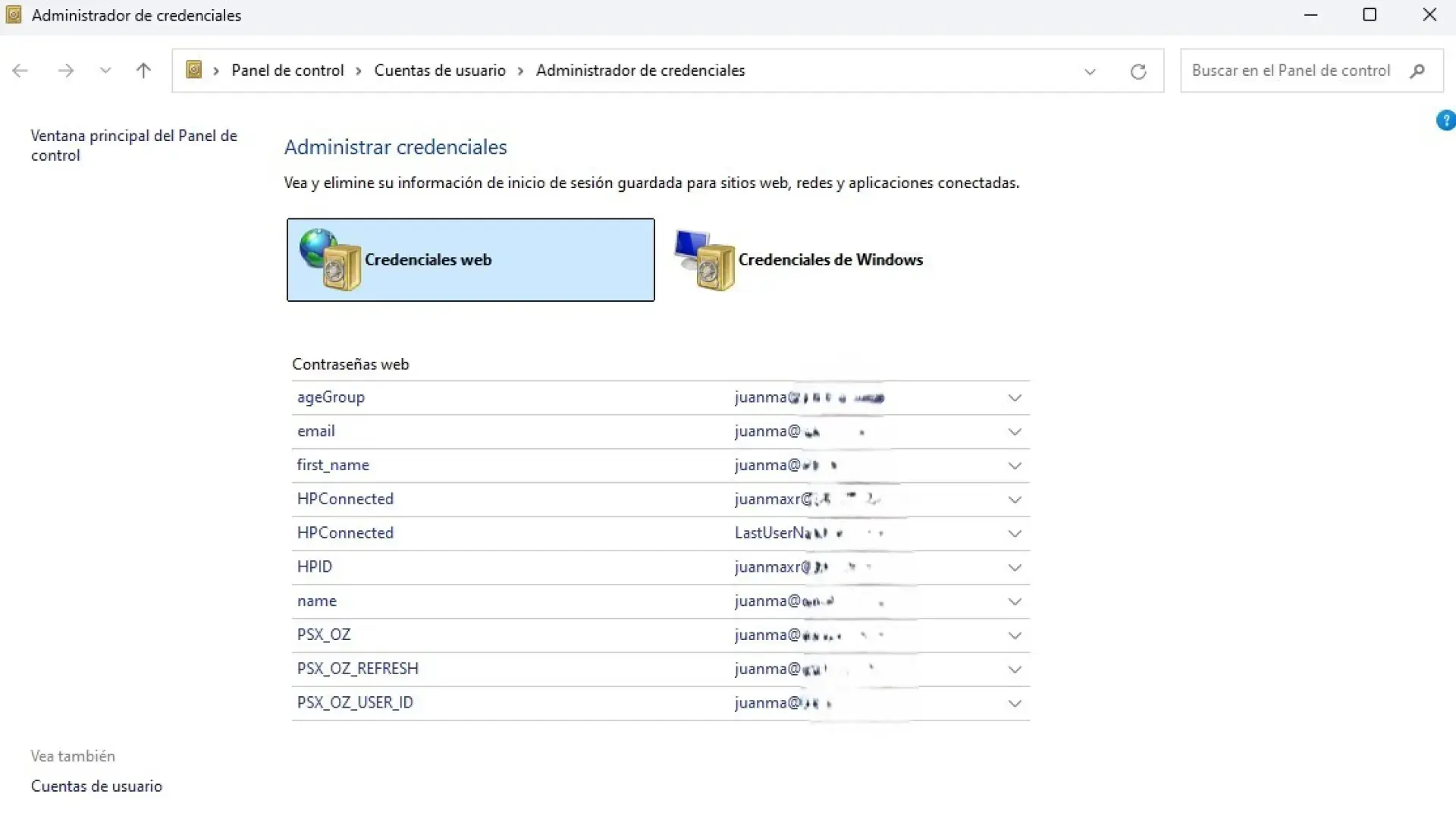
Webreferentiebeheer
Het andere belangrijke onderdeel van de beheerder heet 'Webreferenties' en richt zich op wachtwoorden en gebruikersnamen die gekoppeld zijn aan websites en online diensten waarmee Windows integreert. Hier ziet u voornamelijk gegevens afkomstig van Microsoft Edge, Internet Explorer en toepassingen die dezelfde gegevensopslag gebruiken.
Wanneer je met Edge surft en ermee instemt om het wachtwoord van een website op te slaan, slaat Windows dit hier op, gekoppeld aan de URL. De volgende keer dat je dezelfde pagina bezoekt, kan de browser het wachtwoord opslaan. De velden voor gebruikersnaam en wachtwoord automatisch invullen, vergelijkbaar met wat geïntegreerde managers in andere browsers doen.
Als je andere browsers gebruikt, zoals Chrome of Firefox, kan deze lijst bijna leeg lijken, omdat Iedereen beheert doorgaans zijn eigen wachtwoorden in zijn interne kluis. en ze vertrouwen niet altijd op de Windows Credential Manager.
In dit gedeelte zijn de opties wat beperkter: u kunt doorgaans het volgende doen: Bekijk welke items er zijn en verwijder de items die je niet langer wilt bewaren.Het doel is om uw opslagplaats voor webgegevens overzichtelijk te houden en alleen de gegevens te bewaren die u daadwerkelijk nodig hebt.
Het verwijderen van een webreferentie is heel eenvoudig: vouw de referentie uit en selecteer de optie 'Verwijderen'. Windows vult deze gegevens dan niet meer automatisch in wanneer u de pagina de volgende keer bezoekt.
Back-ups en herstel van de referentieopslag
Een van de sterke punten van de Credential Manager is dat deze het mogelijk maakt om... Maak een back-up van het hele magazijn.Dit is vooral handig als u Windows opnieuw gaat installeren, van computer wisselt of gewoon een back-up wilt hebben voor het geval er iets misgaat.
Bovenaan het beheerdersvenster vindt u de optie “Back-up van inloggegevens”Als je erop klikt, wordt er een wizard geopend waarin je de map kunt kiezen waar je het resulterende bestand wilt opslaan. Het bestand krijgt de extensie “.crd”.
Tijdens het proces zal de assistent u vragen om de toetsencombinatie in te drukken. Druk op Ctrl + Alt + Delete om verder te gaanDeze extra maatregel is bedoeld om te voorkomen dat een kwaadwillig programma automatisch kopieën van uw inloggegevens aanmaakt zonder uw directe tussenkomst.
Daarna moet u een Wachtwoord om het back-upbestand te beschermenDeze sleutel is essentieel, want zonder deze sleutel kan de inhoud niet worden hersteld. Dit biedt een extra beveiligingslaag tegen ongeautoriseerde toegang.
Na afloop wordt het .crd-bestand gegenereerd op de door u gekozen locatie. U kunt het opslaan op een externe schijf, USB-stick of ander veilig opslagmedium en het later gebruiken voor Herstel al uw inloggegevens op een andere computer. via de optie "Referenties herstellen" van de beheerder.
Waar worden de inloggegevens fysiek bewaard?
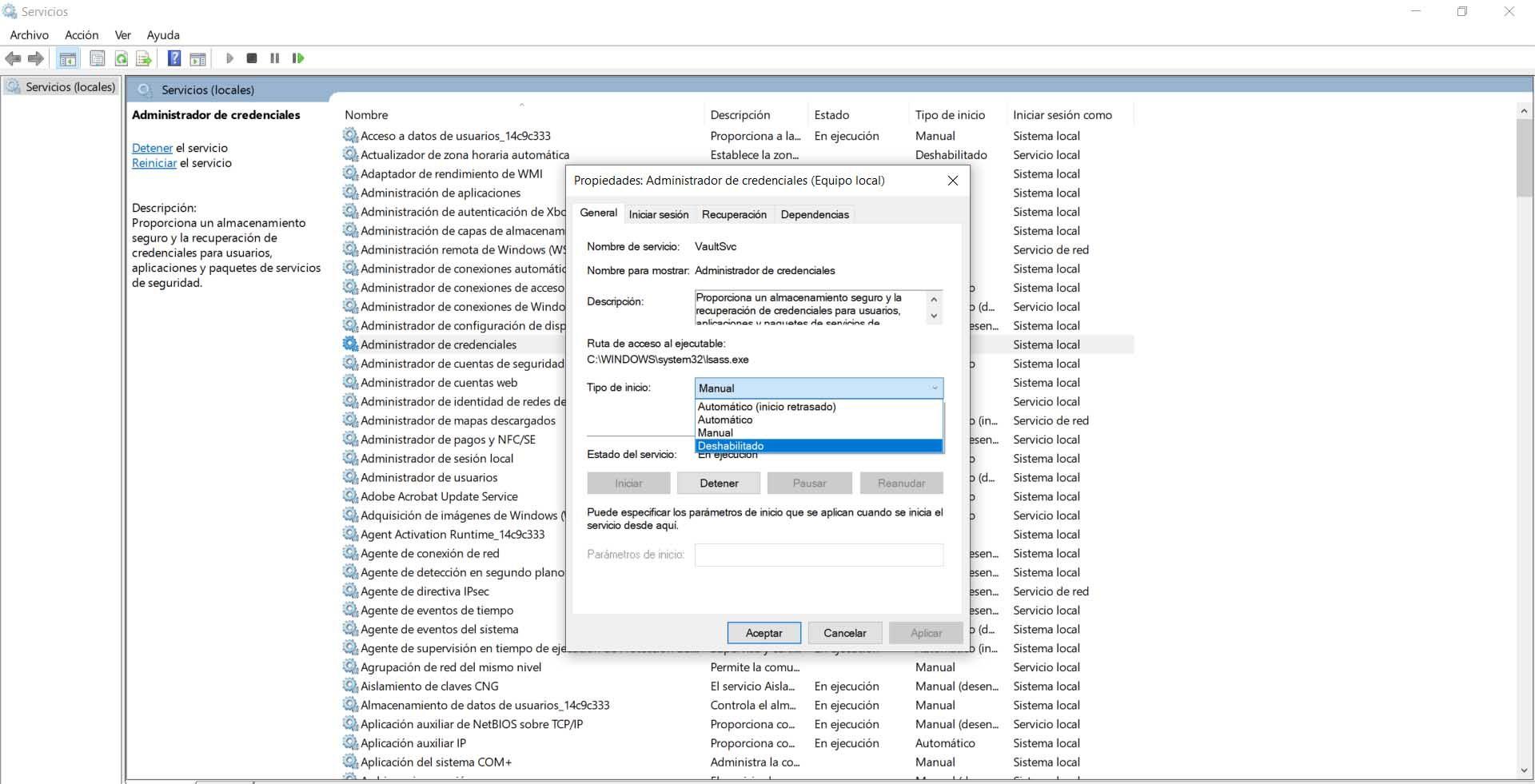
Buiten de interface van het Configuratiescherm worden inloggegevens opgeslagen in het Windows-bestandssysteem in een gebruikersspecifieke versleutelde mappen instellenAls je het hulpprogramma 'Uitvoeren' opent met de toetsencombinatie Windows + R en naar het juiste pad navigeert, zie je een reeks bestanden waaruit die 'kluis' bestaat.
Maar zelfs als u die mappen kunt vinden, is de inhoud ervan niet altijd toegankelijk. Het is versleuteld, en het kopiëren en plakken van die bestanden naar een andere computer heeft geen zin.Omdat ze niet direct bruikbaar zijn. Dat is precies de reden waarom de back-upfunctie van het datawarehouse bestaat; die is verantwoordelijk voor het op de juiste manier verpakken en beschermen van de gegevens.
Het is belangrijk te begrijpen dat het ontwerp bedoeld is zodat Niemand kan zomaar de wachtwoorden uit die bestanden lezen.zelfs als je toegang hebt tot de harde schijf, om de impact van diefstal of bepaalde soorten malware te beperken.
Daarom is het, wanneer u uw inloggegevens van het ene Windows-systeem naar het andere moet overzetten, altijd veiliger en betrouwbaarder om de officiële opties te gebruiken. “Referenties back-uppen” en “Referenties herstellen” dan te proberen interne bestanden direct te manipuleren.
Wachtwoorden bekijken met behulp van de Credential Manager.
Een veelgestelde vraag is of ze dat kunnen. Haal wachtwoorden in platte tekst op uit de Credential Manager.De standaard Windows-interface toont de sleutels niet direct, juist om veiligheidsredenen, hoewel het systeem ze wel kan gebruiken voor automatische authenticatie.
In geavanceerde omgevingen nemen sommige gebruikers hun toevlucht tot PowerShell of andere tools gebruiken om te proberen opgeslagen wachtwoorden te achterhalen.Er bestaat bijvoorbeeld een cmdlet genaamd Get-StoredCredential die in sommige handleidingen wordt genoemd voor het weergeven van opgeslagen referenties en het verkrijgen van de inhoud ervan als leesbare tekst.
Deze cmdlet maakt echter geen deel uit van Standaard PowerShell in alle Windows-installatiesAls u het probeert uit te voeren zonder de bijbehorende module of andere noodzakelijke componenten te hebben geïmporteerd, krijgt u een foutmelding zoals "De term 'Get-StoredCredential' wordt niet herkend...", wat aangeeft dat deze opdracht niet in uw omgeving bestaat.
Zelfs wanneer er hulpmiddelen beschikbaar zijn die die informatie kunnen lezen, is het cruciaal om te begrijpen dat Het herstellen van wachtwoorden in platte tekst vergroot het risico op blootstelling.Veel beheerders raden aan om, in plaats van wachtwoorden te extraheren, Krijg opnieuw toegang tot een Windows-account Of reset ze in de betreffende services als je ze niet meer weet.
Voor gebruikers die een handiger alternatief voor PowerShell zoeken, zijn er programma's van derden die speciaal zijn ontwikkeld voor het vinden van productcodes, wifi-wachtwoorden, in browsers opgeslagen accounts en Windows-referenties, maar het is altijd de moeite waard om te overwegen... de risico's van het installeren van extra software met toegang tot dergelijke gevoelige gegevens.
Hulpmiddelen van derden en veiligere alternatieven
Wanneer de Credential Manager tekortschiet of zich niet gedraagt zoals verwacht, overwegen veel mensen om een alternatief te gebruiken. externe beheerders en belangrijke herstelapplicatiesEen veelvoorkomende reden is het maken van een kopie van alle belangrijke wachtwoorden: Windows-accounts, productserienummers, programmacodes, wifi-codes, enzovoort.
Er bestaan speciaal daarvoor ontworpen gereedschappen die daartoe in staat zijn. Lees Windows- en Office-licenties, SQL Server-sleutels, wachtwoorden voor draadloze netwerken en accounts die door de browser zijn opgeslagen.Dit alles via een relatief eenvoudige interface en met opties om de informatie te exporteren.
Er bestaan ook hybride oplossingen die de functies van een wachtwoordbeheerder combineren met gegevensherstel van een systeem dat niet meer opstart, waardoor Sleutels extraheren uit een defecte computer om ze opnieuw te gebruiken op een andere computer.Dit soort programma's kan erg nuttig zijn in noodsituaties.
Het is in elk geval goed om te onthouden dat hoe geavanceerder het mechanisme is dat u gebruikt om uw wachtwoorden op te slaan en te versleutelen, Je hebt meer technische kennis nodig om het te bedienen en veilig te houden.Een van de voordelen van Windows Credential Manager is juist de eenvoud ervan voor de gemiddelde gebruiker.
Als uw behoeften op het gebied van gegevensbescherming zeer geavanceerd zijn, kan het de moeite waard zijn om te investeren in een Gespecialiseerde wachtwoordmanager met sterke encryptie en multifactorauthenticatie.waarbij in Credential Manager alleen datgene wordt opgeslagen wat strikt noodzakelijk is voor de soepele werking van Windows en uw toepassingen.
Voordelen en beperkingen van de Credential Manager
De Credential Manager biedt een handige en redelijk transparante manier om Het dagelijks beheren van gebruikersnamen en wachtwoorden., zowel in thuisomgevingen als in kleine netwerken of zelfs in grote organisaties, in combinatie met diensten zoals Active Directory.
De grootste troef is de integratie: Windows, Microsoft Edge, Office, Skype en andere Microsoft-producten kunnen allemaal worden geïntegreerd. Gebruik deze winkel om automatisch in te loggen. in gedeelde mappen, cloudservices of interne applicaties, zonder dat u daar iets voor hoeft te doen.
Bovendien wordt het, door de back-up- en herstelopties te bieden, een zeer nuttig hulpmiddel wanneer... Installeer uw systeem opnieuw of migreer naar een nieuwe computer.Omdat u hiermee de meeste van uw geconfigureerde toegangsinstellingen kunt behouden zonder ze handmatig opnieuw te hoeven instellen.
Omgekeerd is de belangrijkste beperking ervan dat Het is niet bedoeld als een algemeen wachtwoordbeheerprogramma. Het is een applicatie die specifiek voor bepaalde diensten is ontwikkeld. Het is niet platformonafhankelijk en beschikt niet over functies zoals het delen van wachtwoorden met andere gebruikers, automatisch invullen in alle browsers of geavanceerde beveiligingsaudits.
Een ander nadeel is dat Het herstellen van wachtwoorden in platte tekst is noch eenvoudig, noch beschikbaar in de standaardinterface.Dit kan frustrerend zijn voor mensen die de sleutel proberen terug te vinden die ze ooit hebben opgeslagen, maar nu zijn vergeten. Deze complexiteit is echter een bewuste ontwerpkeuze om de beveiliging te verbeteren.
Bij verstandig gebruik kan de Credential Manager een krachtige bondgenoot zijn bij het verminderen van het aantal wachtwoorden dat u dagelijks moet onthouden en typen, terwijl u er tegelijkertijd enige controle over behoudt. Welke gegevens Windows opslaat, wanneer deze worden gebruikt en hoe u er een back-up van kunt maken. zodat ze niet verloren gaan bij het wisselen van apparatuur of bij het opnieuw installeren.
Door te begrijpen hoe deze interne Windows-kluis werkt, welke soorten referenties erin worden opgeslagen, hoe u er toegang toe krijgt, hoe u ze kunt toevoegen en verwijderen, en welke rol back-ups spelen, kunt u er het maximale uithalen zonder een redelijk niveau van beveiliging en privacy op uw systeem op te offeren.


Gepassioneerd schrijver over de wereld van bytes en technologie in het algemeen. Ik deel mijn kennis graag door te schrijven, en dat is wat ik in deze blog ga doen: je de meest interessante dingen laten zien over gadgets, software, hardware, technologische trends en meer. Mijn doel is om u te helpen op een eenvoudige en onderhoudende manier door de digitale wereld te navigeren.