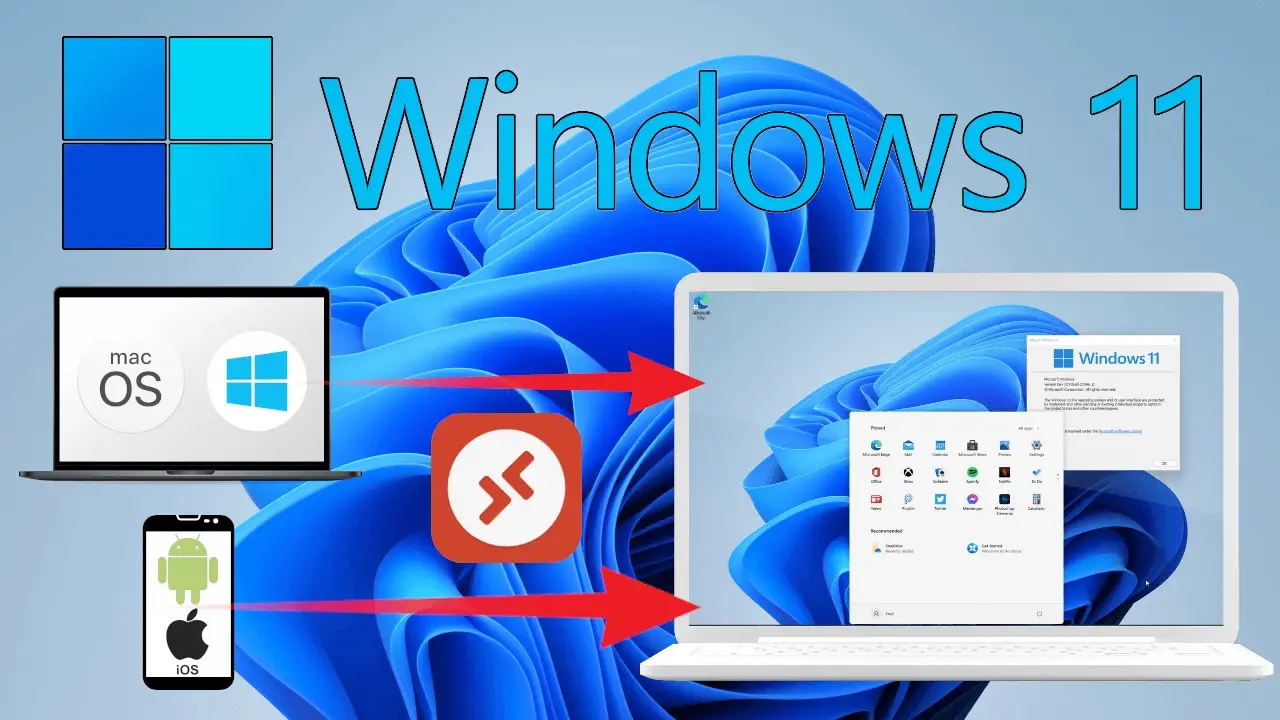
- Extern bureaublad in Windows 11 vereist Pro/Enterprise als server; clients in WindowsmacOS, iOS y Android.
- Beveiligde verbindingen met NLA, VPN voor externe toegang en correct geconfigureerde poorten.
- Ondersteuning voor Microsoft Aanmelden: Meld u aan met een webaccount of klassieke inloggegevens, afhankelijk van het scenario.
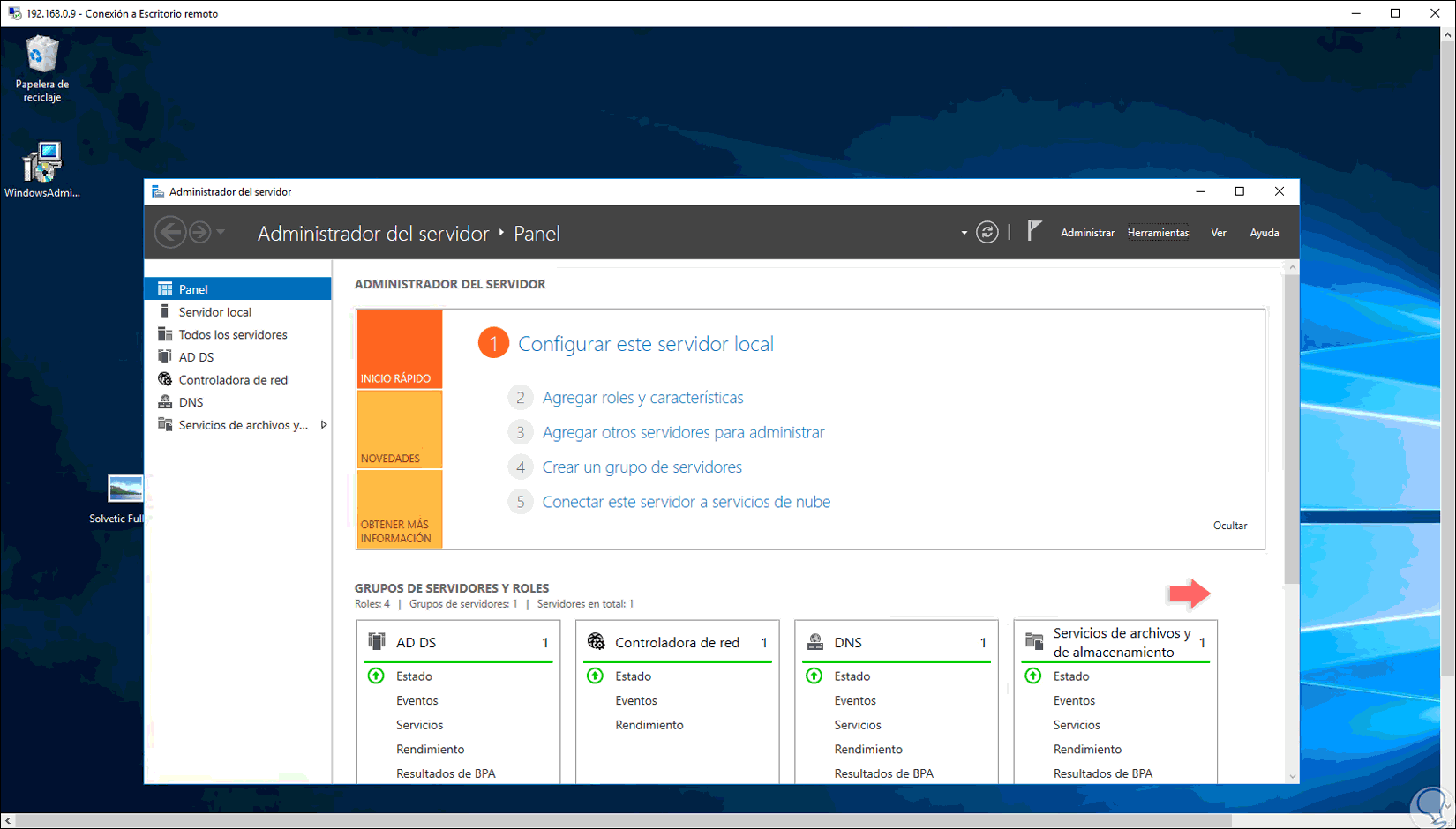
Je pc overal vandaan bedienen is eenvoudiger dan je denkt als je weet hoe het werkt. Met Windows 11 Remote Desktop kun je applicaties, bestanden en resources beheren alsof je voor je computer zit, of dat nu vanaf een andere Windows-pc, macOS, iOS of Android is.
In deze handleiding leert u hoe u het configureert als server (de computer waarmee u verbinding maakt) en als client (de computer waarmee u verbinding maakt), hoe u het veilig binnen en buiten uw netwerk gebruikt en hoe u veelvoorkomende fouten oplost. We behandelen de standaardmethoden (Instellingen, Configuratiescherm, CMD , PowerShell ), authenticatie met Microsoft Entra, VPN-opties en port forwarding, evenals alternatieven wanneer RDP niet geschikt is.
Wat is Remote Desktop en wat hebt u nodig om het te gebruiken?
Het Remote Desktop Protocol (RDP) werkt met twee verschillende rollen: server (de pc waartoe u toegang hebt) en client (het apparaat waarmee u verbinding maakt). In Windows 11 is de servercomponent beschikbaar in de Pro- en Enterprise-edities; inkomende RDP-verbindingen worden officieel niet ondersteund in de Home-edities.
Controleer voordat u begint welke versie van Windows u hebt geïnstalleerd. Ga naar Start > Instellingen > Systeem > Over en controleer het gedeelte 'Windows-editie'. Als u Windows 11 Pro of Enterprise gebruikt, kunt u de RDP-server inschakelen. Als u Home gebruikt, kunt u client -apps installeren om verbinding te maken met andere computers, maar u kunt geen inkomende sessies rechtstreeks ontvangen.
In bedrijfsomgevingen ondersteunt Windows verbindingen met computers die zijn gekoppeld aan Active Directory en apparaten die zijn gekoppeld aan Microsoft Entra ID's via RDP. Het wordt aanbevolen om netwerkauthenticatie (NLA) in te schakelen , waarvoor referenties vereist zijn voordat een sessie tot stand kan worden gebracht. Houd er ook rekening mee dat u voor bepaalde Entra-scenario's moet controleren of Remote Credential Guard is uitgeschakeld op de computer waarmee u verbinding maakt, en controleer het maximaal aantal toegestane verbindingen.
Belangrijke opmerking: sommige mensen noemen methoden van derden om de RDP-server in Home-edities in te schakelen met behulp van onofficiële DLL's. Dit wordt afgeraden vanwege beveiligings- en licentieproblemen ; de beste oplossing is om te upgraden naar Pro/Enterprise of betrouwbare alternatieve oplossingen te gebruiken, die we hieronder bespreken.
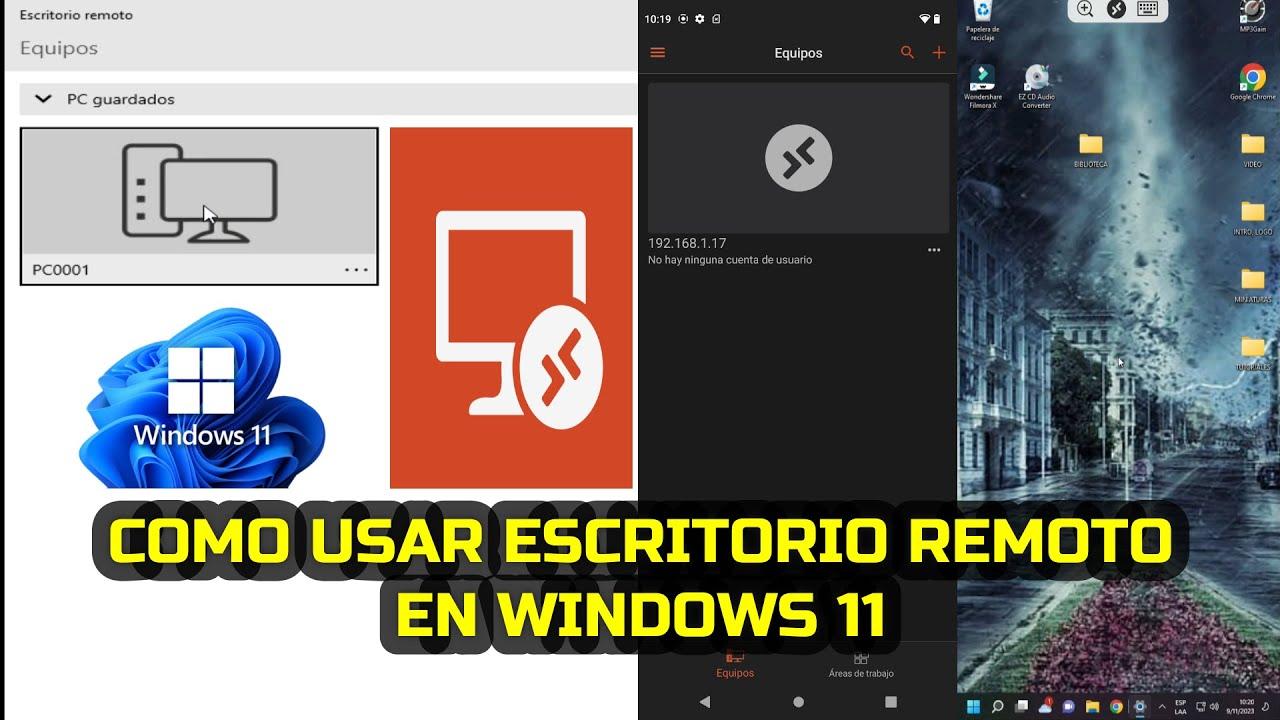
De server inschakelen: methoden om Extern bureaublad te activeren
Om een computer RDP-verbindingen te laten accepteren, moet u deze functie veilig inschakelen. Noteer de computernaam wanneer u de functie inschakelt; u hebt deze nodig wanneer u vanaf de client verbinding maakt.
Eenvoudige configuratiemethode . Ga naar Instellingen > Systeem > Extern bureaublad en schakel de optie 'Extern bureaublad inschakelen' in. Bevestig de melding en vink onder 'Geavanceerde instellingen' de optie 'Vereis dat apparaten netwerkauthenticatie (NLA) gebruiken' aan. Schakel ook de opties in om de pc toegankelijk te houden op privénetwerken.
Methode via het Configuratiescherm . Open het Configuratiescherm > Systeem en beveiliging > Systeem en klik op Externe toegang toestaan. Schakel op het tabblad Extern de optie Externe verbindingen met deze computer toestaan in en zorg ervoor dat het vakje NLA is aangevinkt. Sla de wijzigingen op en accepteer ze.
Methode met Opdrachtprompt (CMD). Voer het uit als beheerder en gebruik:
reg add "HKEY_LOCAL_MACHINE\SYSTEM\CurrentControlSet\Control\Terminal Server" /v fDenyTSConnections /t REG_DWORD /d 0 /f
Om de firewall voor RDP te openen: zie hoe u de firewall opent of gebruik:
netsh advfirewall firewall set rule group="remote desktop" new enable=Yes
Methode met PowerShellOpen PowerShell als beheerder en voer het volgende uit:
Set-ItemProperty -Path 'HKLM:\System\CurrentControlSet\Control\Terminal Server' -name "fDenyTSConnections" -value 0
en voor de firewall:
Enable-NetFirewallRule -DisplayGroup "Remote Desktop"

Maak verbinding als client vanaf Windows, macOS, iOS en Android
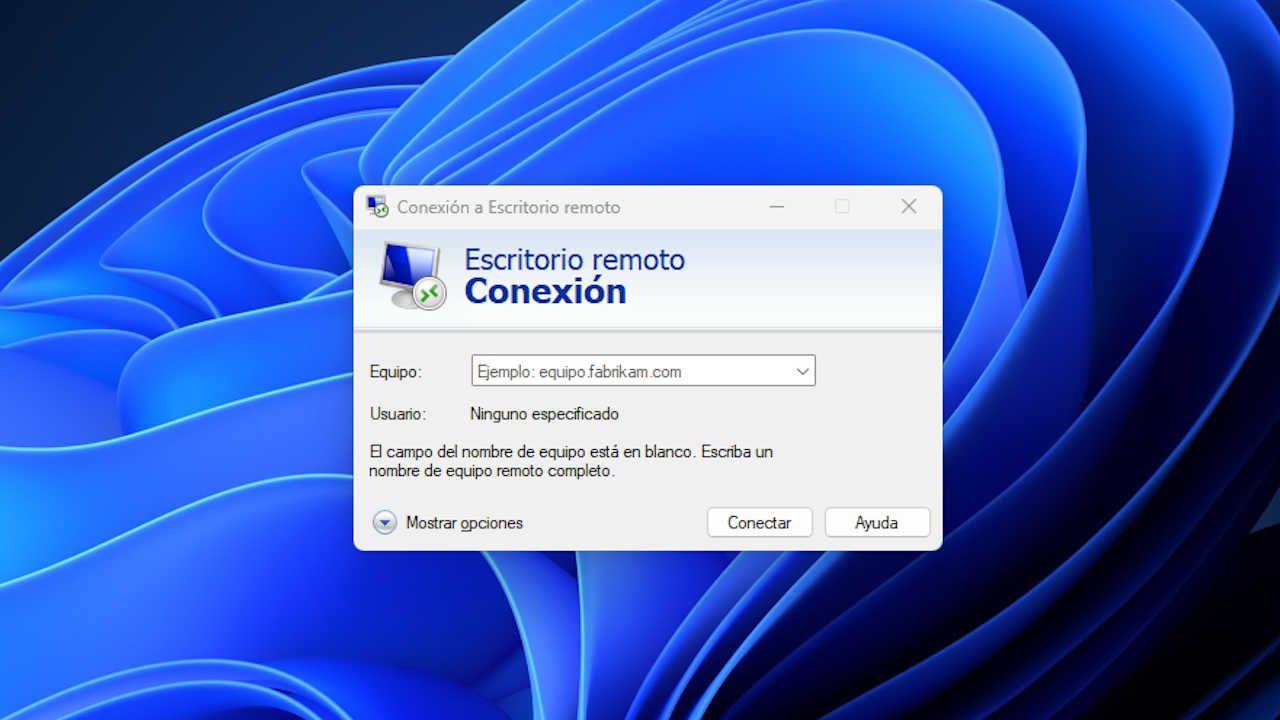
Op Windows is Remote Desktop Connection (MSTSC) het klassieke hulpmiddel. Open het door te zoeken naar "Verbinding met extern bureaublad" in het Startmenu of door het uitvoeren van mstsc.exeVoer de computernaam (of het IP-adres) in en druk op Verbinden.
Als de server is gekoppeld aan Microsoft Sign In en u uw bedrijfsaccount wilt gebruiken, opent u in MSTSC Opties weergeven > tabblad Geavanceerd en activeert u Gebruik een webaccount om in te loggen op de externe computer (equivalent aan de RDP-eigenschap enablerdsaadauth). Voer de gebruiker in het formaat in [email protected]De eerste keer ziet u mogelijk een dialoogvenster waarin u wordt gevraagd de verbinding met de nieuwe host toe te staan: bevestig met Ja; Enter onthoudt maximaal 15 teams gedurende 30 dagen.
Zonder Microsoft Login-authenticatie (klassieke methode), met de externe computer verbonden met Login of hybride, kunt u ook verbinding maken door de gebruiker aan te geven als [email protected] o AzureAD\[email protected]. De ondersteuning varieert afhankelijk van het type gewricht en de Windows-versie van de client, maar altijd met geldige inloggegevens (wachtwoord, smartcard of Windows Hello voor Bedrijven in ondersteunde scenario's).
Op macOS en iOS kunt u de nieuwe Microsoft Windows-app gebruiken (gratis verkrijgbaar in de App Store en de Microsoft Store). Voeg uw pc toe op naam of IP-adres en maak verbinding; de app beheert de inloggegevens en biedt een moderne gebruikerservaring. Op Android installeert u de Microsoft Remote Desktop-app vanuit Google Play, voegt u uw pc toe en selecteert u de verbinding om in te loggen. U kunt ook leren hoe u Windows 11 vanaf uw mobiele apparaat kunt bedienen.
Mobiel netwerk? Dat is een optie, maar de prestaties hangen af van de dekking, latentie en drukte op het netwerk. Een stabiele verbinding maakt een wereld van verschil voor de soepelheid en responsiviteit van muis en toetsenbord.
Internettoegang: VPN of poortdoorschakeling
Wanneer u van buiten uw lokale netwerk verbinding maakt, heeft u officieel twee opties: een VPN gebruiken of poortforwarding op uw router configureren . Een VPN is de aanbevolen optie voor extra beveiliging, omdat deze het verkeer versleutelt en voorkomt dat RDP-verkeer aan het internet wordt blootgesteld.
VPN-verbinding. Ga in Windows naar Instellingen > Netwerk en internet > VPN en klik op Een VPN-verbinding toevoegen. Voer de server, het protocol (SSTP, L2TP/IPSec, IKEv2, OpenVPN of PPTP) en de inloggegevens van uw VPN-provider in. Zodra de VPN-verbinding tot stand is gebracht , opent u MSTSC, voert u de naam of het IP-adres van de externe computer in en maakt u verbinding zoals u dat op een lokaal netwerk (LAN) zou doen.
Poortdoorsturing (NAT). Als u ervoor kiest om RDP beschikbaar te stellen, neem dan extra voorzorgsmaatregelen met sterke wachtwoorden en NLA. Zorg ervoor dat de server-pc een statisch lokaal IP-adres heeft . U kunt dit toewijzen en DNS configureren in de netwerkadaptereigenschappen (TCP/IPv4). Noteer uw openbare IP-adres (zoek "wat is mijn IP-adres") en ga naar de standaardgateway van de router om een poortdoorsturingsregel aan te maken: TCP-protocol, externe poort 3389 naar interne poort 3389, verwijzend naar het IP-adres van de pc.
Om de netwerkinstellingen in Windows te bevestigen, opent u Uitvoeren (Win+R), typt u cmd en loop ipconfig om het IPv4-adres en de gateway te zien. Na het aanmaken van de regel, van de client gebruik het openbare IP van de router (of een Dynamische DNS (als je die hebt) om verbinding te maken. Onthoud dat de standaard RDP-poort TCP 3389 is.
Als uw internetprovider poorten blokkeert om veiligheidsredenen, neem dan contact op met de klantenservice of overweeg het gebruik van een VPN. Het openstellen van poort 3389 voor het internet brengt risico's met zich mee als de configuratie niet is beveiligd.
Aanbevolen beveiliging: NLA, wachtwoorden, updates en 2FA
Markeer NLA op de server om authenticatie af te dwingen vóór de sessie. Authenticatie op netwerkniveau verkleint het aanvalsoppervlak tegen geautomatiseerde aanvallen en anonieme verbindingen.
Gebruik unieke en complexe wachtwoorden voor accounts met toegang op afstand en wijzig ze regelmatig. Vermijd het hergebruiken van inloggegevens voor verschillende services en overweeg het gebruik van wachtwoordmanagers om ze te beheren.
Zorg ervoor dat Windows en RDP-clients up-to-date zijn. Beveiligingsupdates dichten kwetsbaarheden in protocollen en systeemcomponenten. Controleer Windows Update en update ook de Remote Desktop-apps op alle apparaten; en overweeg lokale beveiligingsbeleidsregels om de systeembeveiliging te verbeteren.
Als uw organisatie gebruikmaakt van tweefactorauthenticatie (2FA), pas dit dan toe waar dit wordt ondersteund (bijvoorbeeld bij authenticatie met een zakelijk account). Tweestapsverificatie biedt een zeer effectieve extra beschermingslaag tegen wachtwoorddiefstal.
Opmerking over het vergrendelen van de externe sessie: Bij het vergrendelen van de externe sessie worden Microsoft-aanmeldingstokens en wachtwoordloze methoden (zoals FIDO-sleutels) niet ondersteund voor het ontgrendelen van het scherm; de sessie wordt opzettelijk verbroken om het beleid voor voorwaardelijke toegang opnieuw te evalueren bij herverbinding.
Problemen oplossen: veelvoorkomende fouten en hoe u ze kunt oplossen
Firewall. Als er geen verbinding wordt gemaakt, vink dan 'Een app via Windows Firewall toestaan' aan en controleer of de selectievakjes voor 'Privénetwerken' en 'Openbare netwerken' zijn aangevinkt bij Extern bureaublad. Extern bureaublad werkt niet Het bevat ook algemene stappen voor het diagnosticeren van fouten. U kunt de regel ook opnieuw activeren met Enable-NetFirewallRule -DisplayGroup "Remote Desktop".
Services. Open op de externe computer Services, zoek de Remote Desktop Service en controleer of de status 'Actief' is. Start de service indien deze is gestopt om inkomende sessies te accepteren.
Hostnaam versus IP-adres. Soms mislukt de naamresolutie. Probeer verbinding te maken via een IPv4-adres. Controleer het IP-adres met ipconfig en gebruik dit tijdelijk om DNS-problemen uit te sluiten.
Internetprovider en poorten. Als u verbinding maakt van buiten uw netwerk, kan uw provider poorten filteren. Neem contact op met uw provider om dit te bevestigen of gebruik een VPN. Controleer of port forwarding correct is geconfigureerd (TCP-poort 3389 die verwijst naar het juiste IP-adres van uw pc).
IPv6. In sommige omgevingen kan de IPv6-stack problemen veroorzaken. Schakel in de adaptereigenschappen de optie Internetprotocol versie 6 (TCP/IPv6) uit en herstart uw computer. Test de verbinding na het herstarten opnieuw.
Accounts. Beveiliging zonder wachtwoord of bepaalde Microsoft-accountbeleidsregels kunnen RDP in thuisomgevingen blokkeren. Maak een lokaal beheerdersaccount aan voor snelle tests. Ga vervolgens, indien mogelijk, terug naar de bedrijfsbrede procedure met beheerde referenties en tweefactorauthenticatie (2FA).
Diagnose. Controleer de Logboeken (Windows-logboeken > Toepassing en systeem) op fouten met betrekking tot TermService en authenticatie. Werk de netwerkstuurprogramma's van de client en server bij als u storingen of abnormale latentie detecteert.
Connectiviteit met Microsoft Aanmelden: met en zonder authenticatie Aanmelden
Meld u aan met Microsoft-verificatie. Ga in MSTSC naar Geavanceerde opties en schakel Gebruik een webaccount om u aan te melden bij de externe computer in (enablerdsaadauth). Binnenkomen [email protected], Maak verbinding en autoriseer de host als deze nieuw is. Voer maximaal 15 hosts in gedurende 30 dagen voordat u opnieuw een vraag stelt.
Zonder Entra-authenticatie (traditionele methode). Zelfs als de externe computer is verbonden met Entra of hybride, kunt u inloggegevens gebruiken in de indeling [email protected] o AzureAD\[email protected]. Aanbevolen ondersteunde configuraties:
- Windows 10 2004+ Client op apparaat aanmelden: wachtwoord of smartcard.
- Windows 10 1607+ client op apparaat Aanmelden met: wachtwoord, smartcard of Windows Hello voor Bedrijven (certificaatvertrouwen).
- Windows 10 1607+ client op hybride apparaat: wachtwoord, smartcard of Windows Hello voor Bedrijven (certificaatvertrouwen).
Toegangsrechten. Als er meer gebruikers via RDP verbinding gaan maken met een Entra-computer, voeg ze dan toe aan de lokale groep 'Gebruikers van extern bureaublad'. U kunt dit automatiseren voor individuele Entra-accounts met behulp van CMD .
Als u op zoek bent naar betrouwbare en goed geconfigureerde toegang op afstand, combineer dan de basisprincipes (RDP inschakelen, NLA, een goede firewall en gebruikersrechten) met best practices (VPN voor internettoegang, sterke wachtwoorden, updates en 2FA waar van toepassing). Met MSTSC of de officiële apps voor macOS/iOS/Android werkt u soepel; en als uw behoeften anders zijn, bieden oplossingen zoals AnyViewer, AirDroid of TSplus dekking voor scenario's waarin native RDP tekortschiet.


Gepassioneerd schrijver over de wereld van bytes en technologie in het algemeen. Ik deel mijn kennis graag door te schrijven, en dat is wat ik in deze blog ga doen: je de meest interessante dingen laten zien over gadgets, software, hardware, technologische trends en meer. Mijn doel is om u te helpen op een eenvoudige en onderhoudende manier door de digitale wereld te navigeren.
Index
- 1 Wat is Remote Desktop en wat hebt u nodig om het te gebruiken?
- 2 De server inschakelen: methoden om Extern bureaublad te activeren
- 3 Maak verbinding als client vanaf Windows, macOS, iOS en Android
- 4 Internettoegang: VPN of poortdoorschakeling
- 5 Aanbevolen beveiliging: NLA, wachtwoorden, updates en 2FA
- 6 Problemen oplossen: veelvoorkomende fouten en hoe u ze kunt oplossen
- 7 Connectiviteit met Microsoft Aanmelden: met en zonder authenticatie Aanmelden