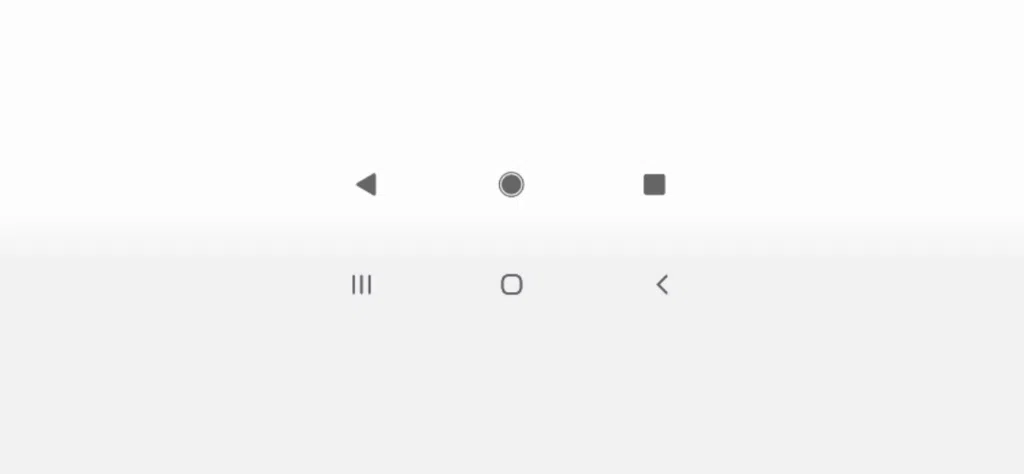
Navigatieknoppen voor smartphones Android Hiermee kunt u door menu's navigeren en informatie weergeven. Deze knoppen komen overeen met het adres dat wordt weergegeven in de navigatiebalk. Je krijgt toegang tot de navigatieknoppen door erop te tikken met gebaren zoals de homeknop. We gaan uitleggen hoe de navigatieknoppen eruit zien op Android-telefoons en hoe je ze kunt aanpassen. Onderaan uw telefoon vindt u de navigatiebalk. Er zijn drie navigatieknoppen beschikbaar op Android-telefoons.
Het Android besturingssysteem beschikt al jaren over navigatieknoppen. De navigatieknoppen bevinden zich links en rechts. Beide tonen de huidige toepassingen. Met de middelste knop gaat u naar de bureaubladweergave of uw startscherm. U kunt efficiënt en snel door menu's navigeren met navigatieknoppen voor Android. Deze knoppen worden gebruikt voor navigatie, maar ze vereenvoudigen ook uw gebruikersinterface door het aantal onnodige knoppen te verminderen.
U heeft zich waarschijnlijk al afgevraagd: "Wat zijn navigatietoetsen?" Als je een smartphone Androïde. Knoppen op Android-telefoons worden al lange tijd gebruikt voor veel aspecten van navigatie. De knop uiterst links wordt weergegeven als een pijl (of driehoek) en brengt u één scherm terug. Terwijl de meest rechtse knop de actieve apps weergeeft, brengt de middelste knop u terug naar het startscherm. Laten we eens kijken hoe ze werken.
Schuif de Android-homeknop naar rechts en de terugknop verschijnt. De terugknop vind je in een kleiner formaat dan de daadwerkelijke terugknop. De terugknop is soms moeilijk te vinden op apparaten die geen fysieke knoppen hebben. Ondertussen zijn de volumeknoppen verplaatst naar een verticaal venster dat op één lijn ligt met de volumeknoppen. Hoewel de vensters Afsluiten en Opnieuw opstarten identiek lijken, komen ze niet altijd overeen.
Afhankelijk van de versie van het Android-besturingssysteem dat u heeft, zijn de navigatieopties die beschikbaar zijn op Android-smartphones gevarieerd. Er zijn verschillende versies van Android-telefoons die meerdere navigatieknoppen hebben, terwijl andere alleen gebarennavigatie hebben. U kunt de weergave- en navigatiebalkopties aanpassen om de knoppen te wijzigen die op uw telefoon verschijnen. Navigatieopties op Android-telefoons zonder Pie veranderen niet. De gebarennavigatiefunctie kan worden gebruikt als de knoppen niet worden gewijzigd.
De vraag "Waar is het Android-navigatiemenu?" Deze vraag heeft u misschien doen twijfelen. Hoewel de Android-navigatiebalk er al sinds het begin is, is deze vrijwel volledig onzichtbaar op het startscherm. Het was transparant op vroege Android-telefoons, maar nu is het verdwenen. Hoewel sommige OEM's weigeren het pictogram van hun navigatieknoppen te wijzigen (door bijvoorbeeld het huispictogram op het startscherm te laten staan), hebben velen hun pictogram gewijzigd in een vierkant, driehoek of cirkel.
Android 3.0 Honeycomb bracht de eerste grote verandering in deze functie: het softwarenavigatiepaneel. Honeycomb was destijds nog niet beschikbaar voor telefoons, maar was beperkt tot tablets. Google Het duurde acht maanden om Android 4.0 Ice Cream Sandwich uit te brengen. Hoewel de softwarenavigatiebalk gebruikers verschillende navigatieopties biedt, gebruiken sommige OEM's nog steeds navigatieknoppen. hardware. Veel mensen zijn echter van mening dat navigatiebalken in software de meest handige manier zijn om te navigeren.
De navigatietoetsen op Android-smartphones zorgen voor de belangrijkste aspecten van navigatie. De meest linkse knop, weergegeven door een driehoek en een pijl, brengt u terug naar het vorige scherm. De meest linkse knop toont de apps die actief zijn, terwijl de middelste knop je terugbrengt naar het startscherm. De navigatietoetsen op Android-telefoons zijn ondanks hun beperkte functionaliteit uiterst nuttig.
Material Design was de eerste Android-telefoon die dit gebruikte. Veel andere Android-apparaten zijn beïnvloed door het ontwerp, waaronder die van Apple en Samsung. De pictogrammen die voor navigatie worden gebruikt, zijn geëvolueerd naarmate de Android-interface door de jaren heen is veranderd. Sommige OEM's weigerden het pictogram van de navigatieknop te wijzigen en hielden het huispictogram als thuisknop. De meeste OEM's hebben de homeknop echter vervangen door een cirkel, vierkant of driehoek.
U vraagt zich misschien af hoe u de navigatieknoppen op het Android-startscherm kunt uitschakelen. Met deze knoppen, die standaard in de navigatiebalk verschijnen, hebt u toegang tot de samenvattings-, start- en achterpagina's. U kunt deze knoppen uitschakelen in het instellingenmenu als u ze niet wilt. Laten we eerst kijken hoe u de navigatieknoppen op het startscherm kunt uitschakelen.
Er zijn veel opties om navigatieknoppen van Android uit te schakelen. Voor iPhones is het proces identiek. Ga eenvoudig naar Instellingen. Selecteer daar Locatieservices. Selecteer vervolgens Navigatiebalk verbergen. Gebaarmodus is ook een optie. Met de optie Gebaren kunt u uw telefoon met uw vingers gebruiken, maar misschien geeft u de voorkeur aan de meer traditionele navigatiemodus.
U vraagt zich misschien af wat de navigatieknop is als u op uw smartphone zit. Met het icoontje onderaan kunt u één stap teruggaan. Deze knop lijkt sterk op de knop rechtsboven in de navigatiebalken. Met deze knop gaat u in de meeste gevallen naar het vorige scherm. Mogelijk moet u een andere manier vinden om naar het instellingenmenu te gaan op sommige telefoons die deze knop niet hebben.
Navigatieknoppen voor mobiele telefoons zijn sneltoetsen. Met deze knop kunt u terug, vooruit en naar links of naar rechts gaan binnen het menu. Het is mogelijk om uw eigen snelkoppelingen te maken, zoals media- of camerabedieningen. De knoppen op smartphones zijn doorgaans groter dan die op desktopcomputers. Knoppen moeten groot genoeg zijn, zodat gebruikers ze gemakkelijk kunnen gebruiken. De knoppen moeten ver genoeg uit elkaar worden geplaatst, zodat het apparaat niet in een lus terechtkomt als u er per ongeluk op drukt.
Wat betekent de vierkante Android-knop?
Android-gebruikers vragen zich misschien af wat de ‘vierkante’ knop is. De knop bevindt zich rechtsonder in uw systeembalk, derde van rechts. Je kunt het gebruiken om tussen verschillende applicaties te schakelen of door het systeem te navigeren. Nu is de knop vervangen door een app-switcher. Op Android-apparaten wordt dit een softkey genoemd, maar het zijn eigenlijk drie navigatieknoppen iOS.
Hoewel Android-navigatieknoppen zijn ontworpen om de verschillende aspecten van Android-navigatie aan te kunnen, is hun functionaliteit in de loop der jaren veranderd. De Android 2.2-update van Google introduceerde gebarennavigatie. In het begin was het traag en sommige gebruikers konden er moeilijk aan wennen. Google blijft de gebruikerservaring verbeteren met updates voor het Android-besturingssysteem. De enige Android-knop die alleen tekst bevat, is de homeknop.
Mogelijk weet u niet zeker waar het navigatiepaneel zich op een Android-telefoon bevindt. Het originele Android-besturingssysteem had slechts vier navigatieknoppen: "Terug", "Home", "Overzicht" of "Zoeken". Nu heeft Google de gebruikersinterface van het navigatiepaneel opnieuw ontworpen met de Android P-update. Ga naar de instellingen van uw smartphone en open het instellingenmenu. U kunt het instellingenmenu openen door op de menuknop te drukken en vervolgens "Instellingen" te kiezen.
Het systeem heeft zijn eigen functies, maar u kunt ook een applicatie van derden gebruiken om de navigatiebalken aan te passen. U kunt de grootte en kleur van de knoppen wijzigen. De navigatiebalk kan worden aangepast met duizenden verschillende kleuropties. Je hebt de mogelijkheid om te kiezen tussen lichtere of donkerdere tinten. Om aan uw voorkeuren te voldoen, kunt u de grootte en vorm van de navigatiebalken wijzigen. Met Android kunt u de grootte van de navigatiebalk aanpassen. Navigatieknoppen kunnen opnieuw worden gerangschikt of verwijderd om ze zichtbaar te maken.
Meer informatie kunt u hier vinden
3.) Android-versies
4.) Android-gidsen

Mijn naam is Javier Chirinos en ik ben gepassioneerd door technologie. Zolang ik me kan herinneren was ik dol op computers en videogames en die hobby mondde uit in een baan.
Ik publiceer al meer dan 15 jaar over technologie en gadgets op internet, vooral in mundobytes.com
Daarnaast ben ik expert op het gebied van online communicatie en marketing en heb ik kennis van WordPress ontwikkeling.