- Met Windows 11 kunt u de cameratoegangsrechten aanpassen op apparaatniveau, op toepassingstypeniveau (Store of bureaublad) en op het niveau van de afzonderlijke app.
- De beeldinstellingen van elke camera zijn door de gebruiker vooraf ingesteld en kunnen onder andere helderheid, contrast, effecten en HDR omvatten.
- Desktoptoepassingen zoals Edge, Teams of Zoom zijn afhankelijk van de algemene instelling "Desktoptoepassingen toegang geven tot de camera".
- Er zijn uitzonderingen, zoals Windows Hello en de Camera-app, die de toegang tot de webcam regelen met hun eigen beveiligingsregels.
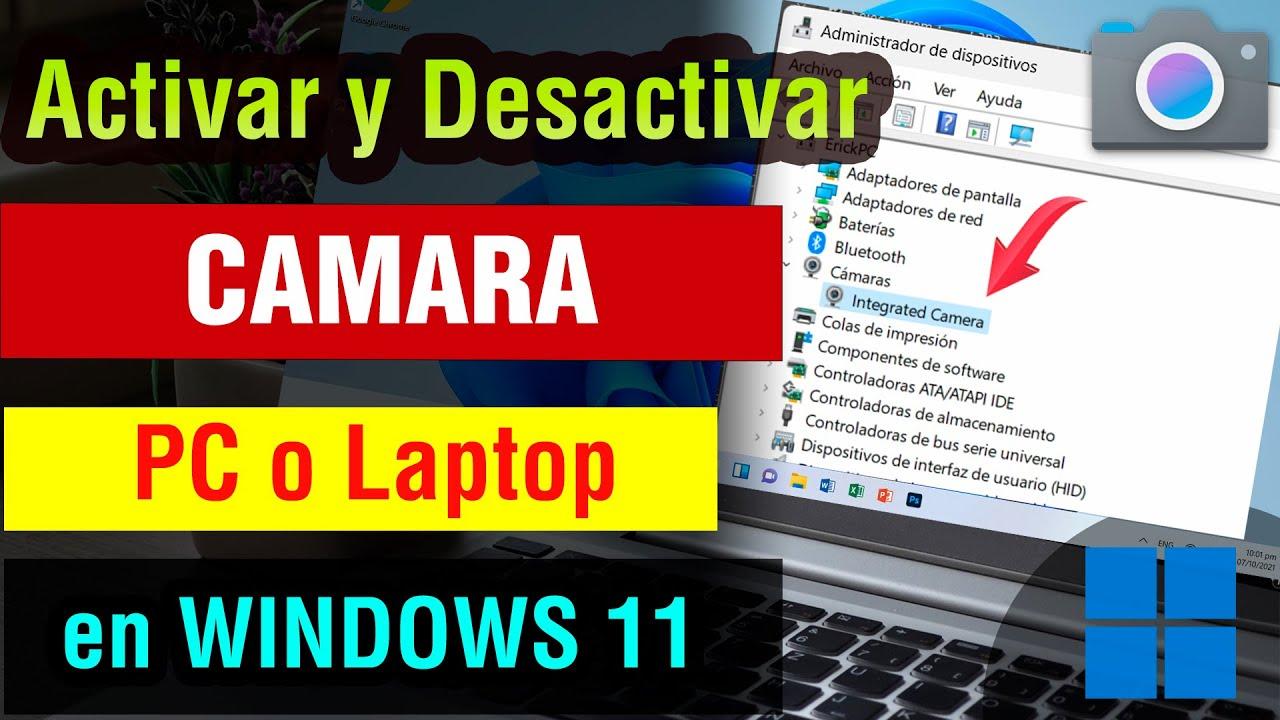
In Windows 11 is het beheren van welke applicaties de camera mogen gebruiken bijna net zo belangrijk als een goede internetverbinding. Tussen videogesprekken op het werk, online lessen en ontmoetingen met vrienden is de webcam een onmisbaar hulpmiddel geworden... en tegelijkertijd een potentiële bron van privacyproblemen als deze niet goed wordt beheerd.
Het goede nieuws is dat het systeem verschillende controlelagen biedt, waarmee je de toegang tot de camera voor specifieke apps kunt in- of uitschakelen , de standaardinstellingen voor elk camera-apparaat kunt aanpassen en de camera indien nodig zelfs volledig kunt blokkeren. Hieronder zie je stap voor stap en in detail hoe elke instelling werkt en waar je op moet letten om te voorkomen dat een app je camera onnodig vaak gebruikt.
Hoe werkt camerabesturing in Windows 11?
In Windows 11 heeft elke aangesloten camera (ingebouwd of extern) zijn eigen standaardinstellingen die zijn gekoppeld aan het betreffende gebruikersaccount . Dit betekent dat op dezelfde computer twee verschillende gebruikers volledig verschillende instellingen voor helderheid, contrast of machtigingen kunnen hebben, en dat deze waarden niet worden gesynchroniseerd met andere apparaten, zelfs niet als ze hetzelfde Microsoft-account gebruiken.
Wanneer een applicatie de webcam start, gebruikt de camera de standaardinstellingen die u in uw systeem hebt gedefinieerd. Veel apps (bijvoorbeeld videoconferentieprogramma's of hulpprogramma's van de fabrikant) kunnen echter hun eigen beeldinstellingen toepassen terwijl de camera actief is, waardoor u niet altijd exact hetzelfde beeld ziet in verschillende apps.
Een ander belangrijk detail is dat niet alle apps dezelfde bedieningselementen respecteren of weergeven . Sommige gebruiken de systeeminstellingen zoals ze zijn, andere voegen hun eigen filters of effecten toe en sommige negeren zelfs een deel van de Windows-configuratie. Daarom werkt je camera soms perfect in de ene app en vreselijk in de andere.
Naast de verbeterde beeldkwaliteit bevat Windows 11 een gelaagd systeem voor privacyrechten : eerst bepaal je of het apparaat (de pc zelf) de camera mag gebruiken; vervolgens of applicaties er in het algemeen toegang toe mogen hebben; en tot slot kies je welke specifieke programma's (uit de Microsoft Store en van het bureaublad) geautoriseerd zijn.
De standaard camera-instellingen aanpassen in Windows 11
Als je wilt dat de afbeelding in alle toepassingen altijd een vergelijkbaar uitgangspunt heeft, ga dan naar Bluetooth en apparaten > Camera's , waar je de standaardinstellingen voor elke camera kunt definiëren.
Om toegang te krijgen tot dat scherm, kunt u dat op twee manieren doen: via het Startmenu, door naar Instellingen en vervolgens naar Bluetooth en apparaten > Camera's te gaan, of via een systeemsnelkoppeling die u direct naar dezelfde locatie brengt. Daar ziet u een lijst met alle camera's die op de computer zijn aangesloten: ingebouwde camera's, USB-camera's en eventueel ook virtuele camera's.
In het gedeelte 'Aangesloten camera's' selecteert u de camera die u wilt aanpassen. Windows start vervolgens het apparaat, toont een voorbeeld van het beeld en geeft de verschillende beschikbare instellingen voor die specifieke camera weer. De wijzigingen die u aanbrengt, worden in realtime toegepast, zodat u de schuifregelaars kunt aanpassen totdat u het gewenste resultaat hebt bereikt.
Afhankelijk van uw versie van Windows 11 en de mogelijkheden van uw hardware, hebt u toegang tot een aantal of alle van deze instellingen: helderheid, contrast, verzadiging, scherpte, Windows Studio-effecten, rotatie en zelfs HDR-video . Rotatie is vooral handig bij externe camera's die op ongebruikelijke plaatsen zijn gemonteerd, terwijl HDR-video probeert zeer lichte en zeer donkere gebieden in balans te brengen om alles er natuurlijker uit te laten zien.
Zodra je de instellingen hebt aangepast, worden deze parameters opgeslagen als nieuwe standaardwaarden voor die camera en gebruiker. Elke keer dat je een app opent die de webcam gebruikt, start deze met deze instellingen, tenzij het programma zelf wijzigingen aanbrengt. Sommige fabrikanten leveren ook een extra app mee: in de instellingen vind je een knop onder 'Gerelateerde instellingen' waarmee je deze app kunt openen voor meer geavanceerde opties (bijvoorbeeld specifieke correcties, aangepaste filters, enz.).
De camera volledig in- of uitschakelen in Windows 11.
Er zijn situaties waarin je de camera volledig wilt uitschakelen , zodat geen enkele applicatie deze kan gebruiken. Dit kan om veiligheidsredenen, vanwege bedrijfsbeleid of simpelweg omdat je de camera op dat moment niet nodig hebt.
De meest directe manier om dit te doen is via je privacyinstellingen. Ga vanuit het Startmenu naar Instellingen en vervolgens naar Privacy en beveiliging > Camera . Op deze pagina zie je verschillende opties, maar de belangrijkste is om de algemene toegang tot de camera in of uit te schakelen.
Bovenaan vind je meestal de optie 'Cameratoegang op dit apparaat toestaan ', met daarnaast een knop 'Wijzigen'. Als je deze optie uitschakelt, kan geen enkele gebruiker van die computer de camera gebruiken, ongeacht wat andere instellingen of applicaties aangeven. Het is een blokkering op apparaatniveau.
Direct daaronder staat de optie 'Apps toegang geven tot de camera '. Als deze optie is uitgeschakeld, kunnen apps uit de Microsoft Store de webcam niet gebruiken, zelfs niet als u later probeert ze individueel toestemming te geven. Wanneer u deze optie inschakelt, verleent u apps uit de Store algemene toegang op het eerste niveau.
Als je nog een stap verder wilt gaan, kun je de camera ook uitschakelen als hardwareapparaat. Ga hiervoor terug naar Bluetooth en apparaten > Camera's , selecteer het apparaat dat je wilt blokkeren en gebruik de optie 'Uitschakelen'. Windows geeft een bevestigingsbericht weer; door te accepteren, is de camera inactief totdat je hem weer inschakelt.
Cameratoegangsrechten voor Microsoft Store-apps
Nadat je algemene cameratoegang voor het apparaat en apps hebt ingeschakeld, is het tijd om te bepalen welke specifieke apps de camera mogen gebruiken . Windows maakt een duidelijk onderscheid tussen apps uit de Microsoft Store en apps uit de Microsoft Store, en past daarop vrij gedetailleerde controle toe.
In Instellingen > Privacy en beveiliging > Camera vindt u een lijst onder de kop 'Kies welke Microsoft Store-apps toegang hebben tot uw camera'. Deze lijst bevat officiële apps zoals Camera, Xbox, Instellingen, Feedback Hub en alle andere apps die u vanuit de Store hebt geïnstalleerd.
Naast elke app zie je een schakelaar die je aan of uit kunt zetten. Als je deze inschakelt , kan de app de camera gebruiken wanneer dat nodig is; als je deze uitschakelt, blokkeert het systeem alle toegangspogingen, zelfs als de app correct werkt op andere apparaten.
Dit mechanisme is ideaal voor nauwkeurige controle: u kunt de webcam ingeschakeld laten voor vertrouwde apps (uw favoriete app voor videogesprekken, de Windows Camera-app voor het maken van foto's, enz.) en uitschakelen voor apps die u onder geen enkele omstandigheid toegang wilt geven, waardoor het risico voor uw privacy wordt verkleind.
Houd er rekening mee dat sommige apps hier niet expliciet worden vermeld, met name wanneer ze simpelweg de Windows Camera-app aanroepen om een foto te maken of een video op te nemen. In die gevallen is de relevante toestemming voor de Camera-app zelf , niet voor de app die deze aanroept, aangezien die laatste geen afbeeldingen ontvangt tenzij u ze handmatig vastlegt.
Cameratoegangsrechten voor desktopapplicaties (Edge, Zoom, Teams, enz.)
Veel van de applicaties die we dagelijks gebruiken, komen niet uit de Microsoft Store, maar zijn klassieke desktopapplicaties : browsers zoals Microsoft Edge, Chrome of Firefox; programma's voor videogesprekken zoals Microsoft Teams, Zoom of Discord; hulpprogramma's zoals Intel Arc, kantoorsuites, enzovoort.
Deze applicaties worden meestal geïnstalleerd via internet, een USB-stick of door een IT-beheerder. Daarom verschijnen ze niet altijd in de lijst met apps in het gedeelte 'Camera' van de Instellingen, zelfs niet als ze de webcam gebruiken. Windows 11 biedt een aparte optie om hun toegang te beheren.
Ga naar de pagina Privacy en beveiliging > Camera, scrol naar beneden en zoek de optie 'Bureaublad-apps toegang geven tot uw camera '. Als deze optie is uitgeschakeld, hebben veel bureaublad-apps (waaronder browsers en tools voor videoconferenties) geen toegang tot uw apparaat en ziet u een zwart scherm of foutmeldingen.
Wanneer je dit inschakelt, geef je deze applicaties toestemming om toegang tot je webcam te vragen. Het is gebruikelijk dat Windows een toestemmingsverzoek weergeeft de eerste keer dat een browser zoals Edge de webcam probeert te gebruiken . Als je dit weigert, werkt de webcam niet voor die app totdat je de instellingen wist of de machtigingen opnieuw instelt.
Een veelvoorkomend probleem is dat de camera in sommige apps (Camera, Zoom, Discord, enz.) wel goed werkt, maar in andere apps zoals Edge of Intel Arc niet . Dit komt meestal doordat de machtigingen voor de desktopapplicatie zijn uitgeschakeld, of omdat je eerder de toegang tot dat specifieke programma hebt geweigerd. In deze gevallen is het controleren van deze instelling en, indien mogelijk, het opnieuw instellen van de machtigingen vanuit de app zelf of door de browsegegevens te wissen meestal de oplossing.
Het beheren van de lijst met apps met toegang en mogelijke problemen.
In de camera-instellingen van Windows 11 wordt een lijst weergegeven met toepassingen die momenteel toestemming hebben of die eerder toegang hebben aangevraagd. Systeemtoepassingen (Xbox, Instellingen, Feedback Hub, enz.) staan meestal bovenaan, samen met hun aan/uit-knoppen.
Onderaan vind je andere apps zoals Discord, Intel Arc, Microsoft 365, Zoom, Edge, enzovoort , samen met de optie om de toegang voor alle desktopapplicaties in of uit te schakelen. In sommige gevallen kan het uitschakelen van deze algemene desktoptoegang ertoe leiden dat de camera plotseling niet meer werkt in al deze apps, zelfs als deze nog wel goed functioneert in de Camera-app of andere apps uit de App Store.
Een veelgestelde vraag is of er een knop bestaat om deze lijst met machtigingen volledig te resetten , zodat alle eerdere beslissingen worden gewist en Windows de machtigingen per app opnieuw aanvraagt. Het systeem biedt geen duidelijke, algemene resetoptie voor het hele cameragedeelte, maar je kunt dit gedrag wel gedeeltelijk afdwingen.
Een manier om met een app opnieuw te beginnen, is door deze te verwijderen of volledig te deïnstalleren , je apparaat opnieuw op te starten en de app vervolgens opnieuw te installeren. In veel gevallen verschijnt er de volgende keer dat je de camera probeert te gebruiken een bericht waarin je wordt gevraagd of je toegang wilt verlenen. Je kunt ook proberen de machtigingsinstellingen te wijzigen om ze te vernieuwen.
Als u merkt dat sommige applicaties uit de onderstaande lijst (bijvoorbeeld Zoom of Discord) de webcam wel kunnen gebruiken, maar Edge of Intel Arc niet, komt dit hoogstwaarschijnlijk door een machtigingsconflict of een specifieke privacyinstelling in die applicaties. Controleer zowel de interne instellingen van de app als de Windows-machtigingen, sluit andere applicaties die de camera gebruiken en herstart uw pc om tijdelijke blokkeringen uit te sluiten.
Stel de privacyinstellingen van uw camera stap voor stap in.
Om er zeker van te zijn dat alles correct is geconfigureerd, is het raadzaam een paar eenvoudige controles uit te voeren. Deze stappen lossen de meeste cameraproblemen in Windows 11 op , vooral met programma's zoals Microsoft Teams, Zoom of webbrowsers.
Controleer eerst de basisrechten: Open Start, ga naar Instellingen en vervolgens naar Privacy en beveiliging > Camera . Zorg ervoor dat 'Cameratoegang' en 'Apps toegang geven tot uw camera' zijn ingeschakeld. Controleer vervolgens de lijst om er zeker van te zijn dat de apps die u wilt gebruiken (bijvoorbeeld Microsoft Teams voor werk of school) de juiste machtigingen hebben.
De volgende stap is controleren of de camera niet is uitgeschakeld in de systeeminstellingen . Ga hiervoor terug naar Instellingen, vervolgens naar Bluetooth en apparaten en daarna naar Camera's. Als uw apparaat onder 'Uitgeschakelde camera's' verschijnt, selecteer het dan en tik op 'Inschakelen'.
Vergeet niet de fysieke hardware te controleren: veel laptops hebben een mechanisch sluitertje of een sneltoets waarmee de lens wordt afgedekt of de webcam wordt uitgeschakeld (vaak aangegeven met een doorgestreept camera-icoontje). Als het sluitertje gesloten is of de toets is ingeschakeld, werkt de camera niet, zelfs als het systeem deze wel heeft ingeschakeld.
Omdat slechts één applicatie tegelijk de webcam kan gebruiken, is het raadzaam om alle programma's te sluiten die mogelijk video opnemen (browsertabbladen met videoconferenties, andere vergaderapps, enz.) en de camera te testen met de Windows Camera-app . Als u daar een beeld ziet, weet u dat het apparaat werkt en ligt het probleem bij de machtigingen of de specifieke app.
De camera gebruiken met Microsoft Teams, Edge en andere specifieke apps.
In videoconferentie-apps zoals Teams moet je, naast de algemene systeemrechten, ook de juiste camera selecteren in de programma-instellingen . In Teams ga je bijvoorbeeld naar Instellingen en meer (het menu met de drie puntjes) > Instellingen > Apparaten en selecteer je in het gedeelte 'Camera' het apparaat dat je wilt gebruiken.
Op datzelfde scherm kunt u de beeldpreview bekijken en de optie 'Een testgesprek starten' gebruiken om te controleren of zowel de video als de audio correct werken. Als u geen beeld ziet, zelfs niet in de preview, controleer dan uw Windows-machtigingen en zorg ervoor dat geen andere app de camera op de achtergrond gebruikt.
Als je browsers zoals Microsoft Edge gebruikt voor videogesprekken of webapplicaties die een camera vereisen, houd er dan rekening mee dat de browser zelf mogelijk ook een eigen intern machtigingssysteem heeft . Wanneer een website toegang probeert te krijgen tot je camera, geeft Edge meestal een waarschuwing bovenaan het venster weer. Als je eerder op 'Blokkeren' hebt geklikt, kan die website je camera niet gebruiken totdat je die machtiging verwijdert of wijzigt in je browserinstellingen.
Als er zich aanhoudende cameraproblemen voordoen in een bepaalde app, is het raadzaam om zowel Windows als de stuurprogramma's van uw webcam bij te werken . In Apparaatbeheer, onder Camera's (of Beeldapparaten), kunt u met de rechtermuisknop op het apparaat klikken en 'Stuurprogramma bijwerken' selecteren. Soms lost zelfs het overschakelen naar het standaard Windows-stuurprogramma compatibiliteitsproblemen met de software van de fabrikant op.
Als dit allemaal niet werkt, beschikt het systeem zelf over een "Hulp"-tool, die een probleemoplosser voor camera's bevat . Deze tool kan automatische diagnoses uitvoeren en oplossingen toepassen die handmatig moeilijker te vinden zouden zijn.
Belangrijke uitzonderingen en bijzonder cameragedrag
Hoewel privacyrechten zeer ruim zijn, zijn er enkele uitzonderingen die bedoeld zijn voor beveiligingsdoeleinden . Een van de meest opvallende is Windows Hello : als u gezichtsherkenning gebruikt om in te loggen op uw apparaat, heeft het systeem nog steeds toegang tot de camera, zelfs als u de algemene cameratoegang in de privacyinstellingen hebt uitgeschakeld.
Omgekeerd geldt dat als je Windows Hello uitschakelt, het apparaat de camera niet meer gebruikt voor het inloggen, zelfs als het volledig geautoriseerd is voor alle andere toepassingen. Dit gedrag is bedoeld om te voorkomen dat authenticatiefuncties per ongeluk worden geblokkeerd wanneer je experimenteert met privacyinstellingen.
Een andere opmerkelijke uitzondering is de interactie tussen de Windows Camera-app en andere applicaties . Zoals eerder vermeld, openen sommige programma's simpelweg de Camera-app om een foto te maken of een video op te nemen, maar deze tussenliggende app verschijnt niet in de lijst met machtigingen. Wat hier van belang is, is de machtiging van de Camera-app, aangezien deze geen afbeeldingen naar de app stuurt die hem heeft geopend, tenzij je op de opnameknop drukt.
Houd er rekening mee dat sommige desktopapplicaties mogelijk nog steeds toegang hebben tot de camera of microfoon, zelfs als ze niet expliciet worden vermeld op de pagina met camera-instellingen. Daarom is de algemene schakelaar "Desktopapplicaties toegang tot de camera toestaan" zo belangrijk: als u echt strikte toegangscontrole wilt, is dit de instelling waar u goed op moet letten.
Binnen het Windows-ecosysteem zijn er ook bepaalde eigenaardigheden die verband houden met bedrijfsbeleid of beheerdersinstellingen. In bedrijfsomgevingen kan uw organisatie privacy- of beveiligingsbeleid hebben ingevoerd dat het gebruik van de camera in bepaalde toepassingen beperkt, en in die gevallen heeft de eindgebruiker weinig mogelijkheden om dit aan te passen.
Uiteindelijk komt het erop neer dat je bij het beheren van je camera in Windows 11 begrijpt hoe de drie belangrijkste controleniveaus samenwerken : toegang tot het apparaat, algemene machtigingen voor apps (Store en bureaublad) en individuele instellingen per app, samen met de standaard beeldinstellingen van elke camera. Door deze elementen te begrijpen en zorgvuldig te controleren, kun je ervoor zorgen dat alleen de apps die jij kiest, via je webcam kunnen kijken, met de kwaliteit en het gedrag dat het beste bij je behoeften past.


Gepassioneerd schrijver over de wereld van bytes en technologie in het algemeen. Ik deel mijn kennis graag door te schrijven, en dat is wat ik in deze blog ga doen: je de meest interessante dingen laten zien over gadgets, software, hardware, technologische trends en meer. Mijn doel is om u te helpen op een eenvoudige en onderhoudende manier door de digitale wereld te navigeren.